 Documentación de CloudEdge App
Guía de inicio rápido del monitor para bebés BOIFUN Baby 6T
Guía de configuración y uso del monitor para bebés BOIFUN Baby 6T (cámara + pantalla), que cubre la instalación, el emparejamiento, los ajustes generales, foto/vídeo, recordatorios de alimentación, alertas de temperatura y humedad y de cuidado inteligente, conexión a la aplicación y preguntas frecuentes.
Esta guía de inicio rápido cubre el monitor para bebés BOIFUN Baby 6T, incluidas su cámara y su pantalla, además de cómo conectar la cámara a la aplicación BoifunCam o a la aplicación de respaldo CloudEdge.
¿Necesitas más ayuda? Consulta las preguntas frecuentes sobre monitores para bebés. Para recibir asistencia personalizada, envía tu número de pedido y la descripción del problema a [email protected] y el equipo de servicio de BOIFUN te responderá en un plazo de 24 horas.
Contenido de la caja
Consulta esta lista de comprobación con todas las piezas.
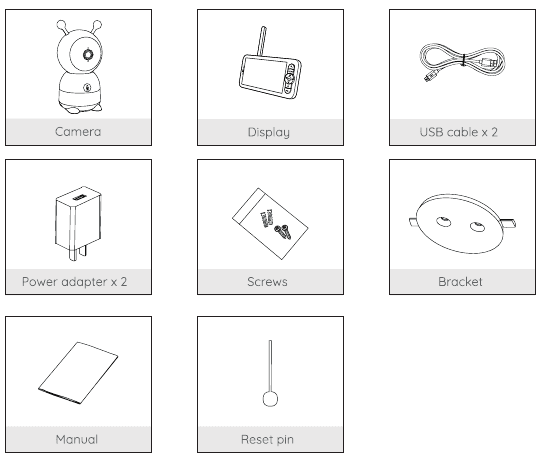
- Cámara — x1
- Pantalla — x1
- Cable USB — x2
- Adaptador de corriente — x2
- Tornillos — 1 juego
- Soporte — x1
- Manual — x1
- Pin de reinicio — x1
Descripción
Cámara
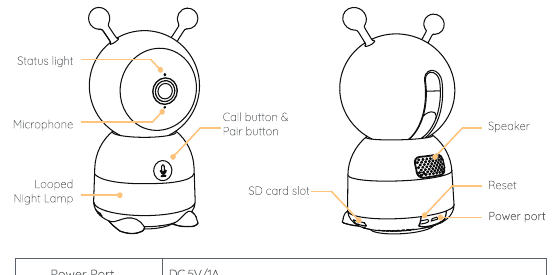
- Luz de estado — indicador del estado de la red
- Micrófono — capta el sonido para tu vídeo
- Luz nocturna circular — luz nocturna relajante
- Botón de llamada y botón de emparejamiento — llamar al teléfono / emparejar
- Altavoz — salida de audio
- Ranura para tarjeta SD — almacenamiento local en tarjeta SD
- Reinicio — reinicia la cámara
- Puerto de alimentación — entrada de corriente
| Elemento | Especificación / función |
|---|---|
| Puerto de alimentación | CC 5 V/1 A |
| Micrófono | Capta el sonido para tu vídeo |
| Ranura para tarjeta SD | Admite almacenamiento local en tarjeta SD (máx. 128G) |
| Luz de estado | • Luz roja fija: la red presenta un fallo • Luz roja parpadeante: a la espera de conexión de red (parpadeo lento), conectándose a la red (parpadeo rápido) • Luz azul fija: la cámara funciona correctamente |
| Llamada/emparejamiento | Pulsa para realizar una llamada al teléfono; mantén pulsado 5 segundos para emparejar |
| Reinicio | Mantén pulsado RESET durante 5 segundos para reiniciar la cámara (si has modificado los ajustes, volverán a los valores de fábrica) |
Pantalla
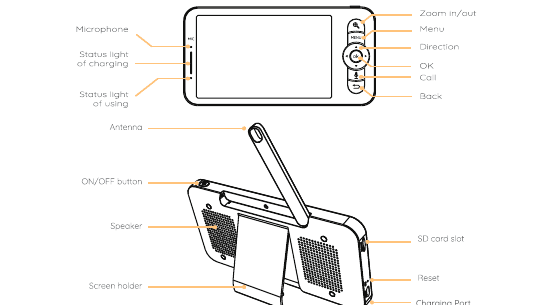
- Micrófono — capta el sonido para tu vídeo
- Luz de estado de carga — indicador de carga
- Luz de estado de uso — indicador de encendido/apagado
- Acercar/alejar zoom — ajustar el zoom
- Menú — abrir el menú
- Dirección — navegar / rotar la cámara
- OK — confirmar
- Llamada — hablar a través de la cámara
- Atrás — volver / salir
- Antena — ajusta el ángulo para obtener mejor señal
- Botón de encendido/apagado — encender/apagar la pantalla
- Altavoz — salida de audio
- Soporte de pantalla — base para escritorio
- Ranura para tarjeta SD — almacenamiento local
- Reinicio — reinicia la pantalla
- Puerto de carga — entrada de corriente
| Elemento | Especificación / función |
|---|---|
| Puerto de alimentación | CC 5 V/1 A |
| Luz de estado de carga | • Luz naranja: cargando • Luz verde: carga completa |
| Luz de estado de uso | • Luz amarilla: la pantalla está encendida • Sin luz: la pantalla está apagada |
| Micrófono | Capta el sonido para tu vídeo |
| Antena | Ajusta el ángulo para obtener mejor señal |
| Botón de encendido/apagado | Mantén pulsado 5 segundos para encender y apagar la pantalla |
Instalación
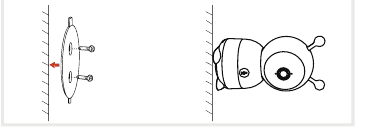
Utiliza el soporte de montaje incluido para fijar la cámara a una superficie limpia.
Conexión
1. Conectar la cámara a la pantalla
Enciende la cámara y la pantalla, y la cámara se conectará automáticamente a la pantalla.
Si la conexión entre ambos dispositivos no se realiza correctamente la primera vez, mantén pulsado el botón de reinicio en la parte trasera de la cámara y vuelve a conectar el monitor tras el segundo pitido de la cámara. La conexión tiene un límite de distancia, así que asegúrate de que la distancia entre la cámara y la pantalla no supere los 1000 ft.
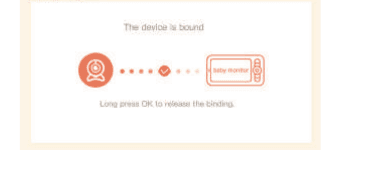
Desconectar la cámara de la pantalla:
Pulsa el botón Menú en la pantalla y selecciona el icono de ajustes (engranaje) > Gestión de cámara.
Mantén pulsado el botón OK en la pantalla para anular la vinculación.
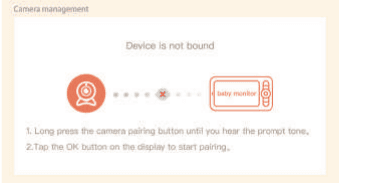
Volver a conectar la cámara a la pantalla:
Pulsa el botón Menú en la pantalla y selecciona el icono de ajustes (engranaje) > Gestión de cámara.
Mantén pulsado el botón de emparejamiento de la cámara hasta que oigas el tono de aviso.
Pulsa el botón OK en la pantalla para iniciar el emparejamiento.
Si tienes problemas con la conexión, no dudes en escribir a [email protected] para recibir orientación personalizada de atención al cliente.
2. Conectar la cámara a la aplicación
La cámara puede conectarse tanto a la pantalla como a la aplicación. Por lo general, está conectada a la pantalla de forma predeterminada. Sigue los pasos que se indican a continuación para conectar la cámara a la aplicación:
Asegúrate de que la red Wi-Fi sea de 2.4 GHz, ya que la cámara no admite Wi-Fi de 5 GHz.
Descarga la aplicación BoifunCam en tu teléfono. Registra una cuenta nueva para iniciar sesión o inicia sesión directamente.
Mantén pulsado el botón de reinicio durante cinco segundos hasta que oigas el pitido "BOOGU", lo que significa que la cámara se ha reiniciado. Después de 10-20 segundos, oirás otro pitido y la luz roja de la cámara parpadeará lentamente.
Sigue las instrucciones paso a paso de tu smartphone para añadir la cámara y escanea el código QR con la cámara.
Ajustes generales
- Configurar el volumen: pulsa Menú, selecciona el icono de volumen y pulsa OK para acceder a la interfaz. Pulsa los botones de dirección ARRIBA y ABAJO para ajustar el volumen.
- Configurar el brillo: pulsa Menú, selecciona el icono de brillo y pulsa OK para acceder a la interfaz. Pulsa los botones de dirección ARRIBA y ABAJO para ajustar el brillo.
- Configurar la hora: pulsa Menú, selecciona el icono de ajustes (engranaje) > Ajuste de hora. Pulsa los botones de dirección para cambiar la fecha, la hora y el modo de visualización de la hora.
- Configurar el idioma: pulsa Menú, selecciona el icono de ajustes (engranaje) > Idioma. Selecciona el idioma que necesites.
- Configurar el modo de reposo: puedes configurar el modo de reposo para aumentar el tiempo en espera. Pulsa Menú, selecciona el icono de ajustes (engranaje) > Modo de reposo. Selecciona el modo de reposo en 1 minuto, 5 minutos, 10 minutos, 30 minutos, 60 minutos o desactivado.
- Configurar el indicador de estado de la cámara: pulsa Menú, selecciona el icono de indicador y pulsa OK para acceder a la interfaz. Pulsa las teclas de flecha izquierda y derecha para activarlo o desactivarlo.
- Tarjeta SD: pulsa Menú, selecciona el icono de ajustes (engranaje) > Gestión de tarjeta SD. A continuación, podrás ver la capacidad total y la capacidad restante de tu tarjeta SD.
- (Opcional) Puedes formatear la tarjeta SD según tus necesidades, pero asegúrate de hacer una copia de seguridad de los datos importantes.
Este producto no admite el intercambio en caliente. Inserta la tarjeta SD antes de encender el dispositivo o retírala después de apagarlo. Formatea la tarjeta SD en formato FAT32 antes de utilizarla.
- Actualizar: asegúrate de que tu cámara esté conectada a una red Wi-Fi de 2.4 GHz. Puedes actualizar la cámara cuando aparezca el aviso de actualización. También puedes pulsar Menú y seleccionar el icono de ajustes (engranaje) > Información del dispositivo para comprobar si hay alguna actualización disponible.
- Aviso de batería baja: cuando la cámara tenga poca batería, aparecerá el aviso de batería baja en la pantalla. Carga la pantalla lo antes posible.
Uso
1. Descarga
BoifunCam está disponible tanto para iOS como para Android. Busca el nombre "BoifunCam" en App Store o Google Play, o escanea el código QR del manual para descargar la aplicación.
Es posible que un número muy reducido de modelos de teléfono no sean compatibles con BoifunCam. Si te ocurre esto, puedes enviar el modelo de tu teléfono a [email protected]. Como alternativa, BOIFUN también ha preparado la aplicación CloudEdge, que puedes descargar desde Google Store o Apple Store. Consulta la documentación de la aplicación CloudEdge.
2. Añadir un dispositivo
Inicia sesión en BoifunCam, selecciona "Añadir dispositivo", luego selecciona la cámara inteligente con Wi-Fi y añádela a la aplicación siguiendo las indicaciones en pantalla (acerca la cámara inteligente al router durante la configuración).
Si tienes problemas con BoifunCam, no dudes en escribir a [email protected] para recibir orientación personalizada de atención al cliente. Si necesitas volver a seleccionar la red Wi-Fi, mantén pulsado el botón "RESET" durante 5 segundos; el dispositivo se reiniciará y el indicador parpadeará en rojo.
3. Rotar la cámara
Puedes ajustar el ángulo de vigilancia para obtener una mejor visión. Los botones de dirección de la pantalla están disponibles cuando la cámara está encendida. Pulsa los botones de dirección para rotar la cámara horizontal y verticalmente y conseguir una mejor visión.
4. Foto y vídeo
- Tomar una foto: puedes tomar una foto cuando quieras captar una escena interesante de tu bebé. Pulsa Menú, selecciona el icono de foto y pulsa OK para tomar una foto.
- Grabar un vídeo: puedes grabar un vídeo cuando quieras captar un momento especial de tu bebé. Pulsa Menú, selecciona el icono de vídeo y pulsa OK para grabar un vídeo.
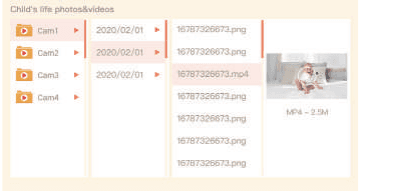
- Ver las fotos tomadas y los vídeos grabados:
Pulsa el botón Menú en la pantalla, selecciona el icono de reproducción y pulsa OK para acceder a la interfaz.
Selecciona la cámara y la fecha, elige la foto o el vídeo que quieras ver y pulsa OK para acceder al modo de vista previa.
- En el caso de un vídeo, pulsa OK para reproducir o pausar en el modo de vista previa.
- Pulsa el botón de retroceso para salir de la vista previa o volver al menú principal.
5. Reproducir música
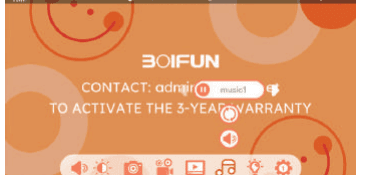
Puedes reproducir música para calmar a tu bebé cuando llora o duerme. Hay disponible una variedad de melodías suaves. Pulsa Menú, selecciona el icono de música y pulsa OK para acceder a la interfaz de música. Puedes seleccionar diferentes melodías, cambiar el modo de repetición de la música o ajustar el volumen.
6. Recordatorio de alimentación
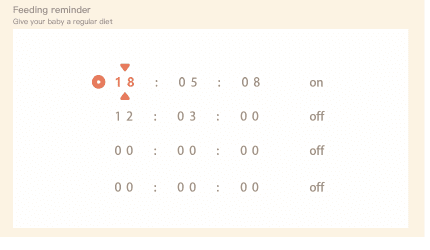
Recuérdate a ti mismo que debes alimentar a tu bebé cuando estés muy ocupado o cuando quieras darle una dieta regular.
Pulsa el botón Menú en la pantalla y selecciona el icono de ajustes (engranaje) > Recordatorio de alimentación.
Pulsa los botones de dirección ARRIBA y ABAJO para elegir entre las 4 opciones de hora y pulsa OK para iniciar el ajuste de la hora.
Cuando empieces a configurar una hora de alimentación, pulsa los botones de dirección IZQUIERDA y DERECHA para cambiar entre las opciones de hora, minuto, segundo y activado/desactivado; y pulsa los botones de dirección ARRIBA y ABAJO para cambiar los valores y activar o desactivar.
Pulsa OK para guardar los ajustes.
Selecciona activado o desactivado para habilitar o deshabilitar los recordatorios de alimentación. Puedes configurar hasta 4 horas de alimentación al día. Cuando llegue la hora establecida, aparecerá un aviso de alimentación en la pantalla.
7. Detección de temperatura y humedad
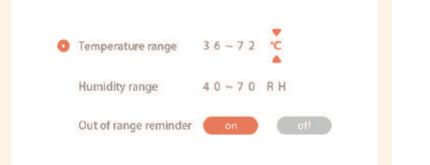
Puedes monitorizar la temperatura y la humedad de la habitación de tu bebé en tiempo real. Cuando la temperatura y la humedad estén fuera del rango, recibirás las alertas de inmediato para poder tomar las medidas oportunas.
Pulsa el botón Menú en la pantalla y selecciona el icono de ajustes (engranaje) > Detección de temperatura y humedad.
Pulsa los botones de dirección ARRIBA y ABAJO para elegir entre las opciones de rango de temperatura, rango de humedad y aviso de fuera de rango, y pulsa OK para iniciar la configuración.
Cuando empieces a configurar una opción, pulsa los botones de dirección IZQUIERDA y DERECHA para cambiar de opción, y pulsa los botones de dirección ARRIBA y ABAJO para cambiar los valores y las unidades.
Pulsa OK para guardar los ajustes.
En la opción de aviso de fuera de rango, elige activar o desactivar la alarma para cuando la temperatura y la humedad estén fuera del rango.
8. Canales de acceso opcionales
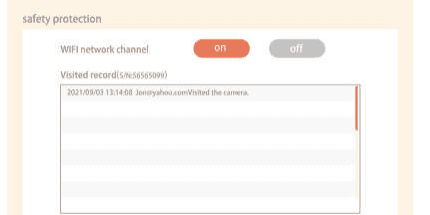
Puedes activar o desactivar el canal de la red Wi-Fi para que otras personas no puedan ver los vídeos en directo a través de la aplicación cuando la función esté desactivada. También puedes consultar el registro de visitas, ya que se registran todos los accesos realizados a través de la aplicación.
9. Cuidado inteligente
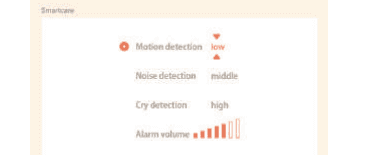
Puedes activar las funciones de detección de movimiento, detección de ruido y detección de llanto para conocer el estado del bebé de inmediato, sin importar si estás durmiendo, trabajando, cocinando, etc.
Pulsa el botón Menú en la pantalla y selecciona el icono de ajustes (engranaje) > Cuidado inteligente.
Pulsa los botones de dirección ARRIBA y ABAJO para elegir entre las opciones de detección de movimiento, detección de ruido, detección de llanto y volumen de la alarma, y pulsa OK para iniciar la configuración.
Cuando empieces a configurar un modo de detección, pulsa los botones de dirección IZQUIERDA y DERECHA para cambiar de opción, y pulsa los botones de dirección ARRIBA y ABAJO para ajustar la sensibilidad. Puedes seleccionar diferentes niveles de sensibilidad según tus necesidades: «baja» es sensibilidad baja y «alta» es sensibilidad alta.
Al configurar el volumen de la alarma, pulsa los botones de dirección IZQUIERDA y DERECHA para ajustarlo.
Pulsa OK para guardar los ajustes.
Sonará una alarma cuando se active la detección configurada; pulsa OK para detener la alarma.
Si tienes dudas sobre cualquier función, no dudes en escribir a [email protected] para recibir orientación personalizada de atención al cliente.
Funciones
- Giro/inclinación (Pan/Tilt) — Rota la cámara deslizando el dedo en tu smartphone para obtener una buena visión.
- Volteo de vídeo — Voltea el flujo de vídeo hacia arriba o hacia abajo para obtener la máxima flexibilidad.
- Detección de movimiento — La cámara puede detectar movimiento y, a continuación, te enviará notificaciones automáticas y alertas en la aplicación.
- Detección de llanto — La cámara puede detectar el llanto de tu bebé y te enviará notificaciones automáticas y alertas en la aplicación.
- Detección de temperatura y humedad — La cámara puede detectar la temperatura y la humedad del entorno y te enviará notificaciones automáticas y alertas en la aplicación.
- Grabación — Admite grabación continua 24 h con almacenamiento de gran capacidad en tarjeta SD o en la nube.
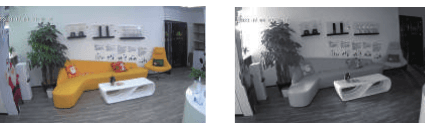
- Día y noche — No te pierdas ni un momento, incluso en completa oscuridad, gracias a la potente tecnología de visión nocturna.
Preguntas frecuentes
P: ¿La pantalla no muestra la vista previa correctamente? R: Comprueba si la pantalla está conectada a la cámara. Si no es así, empareja primero la cámara y la pantalla.
P: ¿No encuentras el botón de emparejamiento? R: El botón de emparejamiento es el botón de llamada de la cámara. Mantén pulsado el botón durante 3 segundos y sigue las instrucciones paso a paso de la pantalla. (Para acceder a la interfaz de emparejamiento de la pantalla, pulsa el botón Menú en la pantalla y selecciona el icono de ajustes (engranaje) > Gestión de cámara.)
P: ¿Qué hago si la pantalla se queda bloqueada y no responde al pulsar ningún botón? R: Pulsa el botón de reinicio de la pantalla con el pin y, a continuación, mantén pulsado el botón de encendido de la pantalla para reiniciarla.
P: ¿Por qué la cámara o la pantalla no reconocen la tarjeta SD? R: Comprueba si la tarjeta SD funciona con normalidad y si su formato es FAT32.
P: ¿Por qué no recibo las notificaciones en la aplicación del móvil cuando conecto la cámara a la pantalla? R: Confirma que la aplicación se está ejecutando en el teléfono y que la función de aviso correspondiente está activada; comprueba que las notificaciones de mensajes y la confirmación de permisos del sistema del teléfono están habilitadas.
P: ¿Cómo puedo añadir dispositivos o configurar mi red? R: La cámara puede conectarse tanto al monitor como a la aplicación. Por lo general, se conecta al monitor de forma predeterminada. Sigue los pasos que se indican a continuación para conectar la cámara a la aplicación:
Asegúrate de que la red Wi-Fi sea de 2.4 GHz, ya que la cámara no admite Wi-Fi de 5 GHz.
Descarga la aplicación correspondiente en tu teléfono. Registra una cuenta nueva para iniciar sesión o inicia sesión directamente.
Reinicia la cámara con el pin hasta que la luz de estado roja parpadee lentamente (debes conectar la cámara a la aplicación en un plazo de 2 minutos o tendrás que reiniciar la cámara de nuevo).
Sigue las instrucciones paso a paso de tu smartphone para añadir la pantalla y escanea el código QR con la cámara.
P: ¿El dispositivo indica que está sin conexión? R:
- Comprueba si el equipo está encendido y observa si la luz de funcionamiento del equipo está encendida con normalidad.
- Comprueba si la red Wi-Fi está en buen estado y reinicia el router.
- Si el dispositivo se encuentra lejos del router, lo que impide obtener una buena señal Wi-Fi, se recomienda acercar el router o añadir un amplificador de Wi-Fi para mejorar el rendimiento de la red doméstica.
- Elimina la cámara de tu cuenta de BoifunCam y vuelve a añadirla después de reiniciar el dispositivo. Comprueba si el firmware del dispositivo y la aplicación están en la versión más reciente.
P: ¿Actualizar el router o la contraseña de la Wi-Fi? R: Elimina la cámara de tu cuenta de BoifunCam después de reiniciar el dispositivo y vuelve a añadirla utilizando la nueva red Wi-Fi y la nueva contraseña.
P: ¿No puedes reproducir el vídeo del historial? R:
- Comprueba el estado de la tarjeta SD en los ajustes para asegurarte de que se ha reconocido correctamente.
- Vuelve a insertar la tarjeta SD.
- En la aplicación, formatea la tarjeta SD.
- Prueba con otra tarjeta SD nueva.
P: ¿El teléfono no recibe las notificaciones de alarma? R:
- Activa todos los permisos de notificación de la aplicación "BoifunCam" en los ajustes del sistema de tu teléfono móvil.
- Asegúrate de que la función de detección de movimiento del dispositivo está activada correctamente.
- Reinicia el teléfono y borra la caché en los teléfonos Android.
- Comprueba si la red está en buen estado.
P: ¿La función de detección de sonido y llanto no funciona? R: El intervalo de detección de sonido es de 1 minuto; después de que el sonido active la alarma, vuelve a haber un intervalo de 1 minuto para evitar alarmas frecuentes. La función de detección de llanto puede detectar el llanto de la mayoría de los bebés. Esta función utiliza un algoritmo de filtrado de sonido, por lo que es posible que algunos llantos no activen la función de "detección de llanto".
Si experimentas cualquier otro problema, envía tu pedido y la descripción del problema a [email protected].
BOIFUN Baby 5S Vigilabebés (Guía de Inicio Rápido)
Guía de inicio rápido del monitor de vídeo BOIFUN Baby 5S con pantalla y cámara Wi-Fi de 2,4 GHz: descripción del dispositivo, instalación de la app, vinculación de la cámara con el monitor y con la app CloudEdge, ajustes generales y preguntas frecuentes.
Monitor de Bebé BOIFUN
Manual de usuario del monitor de bebé completo BOIFUN, que incluye el diseño del dispositivo, el emparejamiento de la cámara y el monitor, la configuración de la app CloudEdge, los ajustes generales, el cuidado inteligente y las preguntas frecuentes.