 Documentación de CloudEdge App
Vigilabebés PARIS RHONE PE-BBM002
Manual de usuario del vigilabebés PARIS RHONE PE-BBM002, que abarca seguridad, esquemas del producto, instalación, conexión de la cámara y la app, funciones del monitor y especificaciones.
Esta guía cubre el vigilabebés PARIS RHONE (modelos PE-BBM002, PE-BBM003, PE-BBM002-MON, PE-BBM002-CAM), que combina un monitor dedicado con una cámara y también puede conectarse a la app CloudEdge.
¿Necesitas más ayuda? Consulta las preguntas frecuentes del vigilabebés.
1. Instrucciones de seguridad
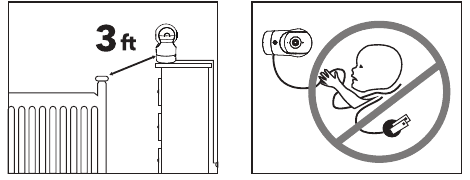
- Mantén el cable fuera del alcance de los niños (a más de 0,9 m de distancia) para evitar el riesgo de ESTRANGULAMIENTO.
- NUNCA coloques la cámara ni el cable dentro o cerca de la cuna o el parque infantil.
- NUNCA montes la cámara directamente encima de la cuna o el parque infantil, para evitar el riesgo de lesiones.
- Utiliza únicamente los adaptadores de CA suministrados.
- Nunca uses la unidad cerca del agua, lo que incluye cerca de una bañera, un fregadero, el tubo de una lavadora, un sótano húmedo, etc.
- No la instales cerca de fuentes de calor como radiadores, rejillas de calefacción, estufas u otros dispositivos que generen calor.
- Utiliza únicamente los complementos y accesorios especificados por el fabricante.
- Desenchufa el dispositivo cuando no vayas a usarlo durante periodos prolongados.
- No introduzcas nada en los orificios de actualización. Esta operación está destinada exclusivamente a profesionales.
Precaución
- NO son juguetes. No permitas que los niños jueguen con ellos.
- La lente y el parasol son piezas pequeñas; mantenlas siempre fuera del alcance de tu bebé.
- Este producto NO está pensado para sustituir la supervisión adecuada de los niños. DEBES comprobar la actividad de tu hijo con regularidad.
- Este producto no está diseñado para usarse como cámara médica y su uso no debe sustituir la supervisión de un adulto.
- Desenchufa el producto durante las tormentas eléctricas.
- Comprueba con atención el alcance y las condiciones de funcionamiento de la cámara en la instalación inicial y, después, de forma periódica.
- Verifica la recepción con regularidad. Prueba la cámara antes de usarla y después de cambiarla de ubicación.
- Solo para uso en interiores.
- Limpia la cámara únicamente con un paño seco.
- No bloquees ninguna abertura de ventilación.
- Puede producirse acoplamiento del micrófono cuando el monitor está demasiado cerca de la cámara. Mantenlos separados al menos 1,5 m / 4,9 ft.
2. Esquema del producto
Monitor del vigilabebés
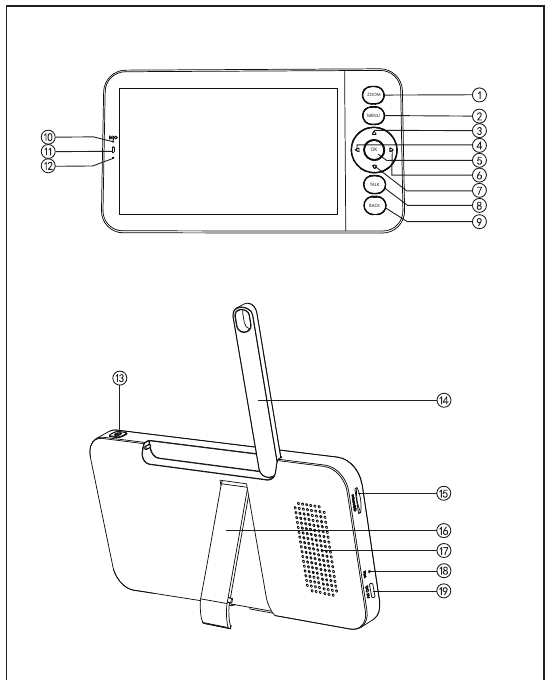
- Botón de zoom — Pulsa para acercar/alejar la imagen en pantalla y, a continuación, desplázate por ella con los botones arriba/abajo/izquierda/derecha.
- Botón de menú — Pulsa para acceder a la página de menú.
- Botón arriba — Selecciona opciones hacia arriba o inclina la cámara hacia arriba.
- Botón izquierda — Selecciona opciones hacia la izquierda o gira la cámara hacia la izquierda.
- Botón OK — Confirma tus selecciones.
- Botón derecha — Selecciona opciones hacia la derecha o gira la cámara hacia la derecha.
- Botón abajo — Selecciona opciones hacia abajo o inclina la cámara hacia abajo.
- Botón de conversación — Pulsa para hablar con las personas que estén frente a la cámara.
- Botón atrás — Pulsa para volver a la página anterior. En la pantalla de inicio, mantenlo pulsado para detener la reproducción de música.
- Micrófono — Capta el sonido alrededor del monitor.
- Indicador luminoso de estado de carga — Naranja: cargando; Verde: carga completa.
- Indicador luminoso de uso — Amarillo: monitor encendido; Sin luz: monitor apagado.
- Botón de encendido/apagado — Mantenlo pulsado para encender o apagar el monitor.
- Antena — Ajusta el ángulo para obtener mejor señal.
- Ranura para tarjeta SD — Inserta una tarjeta SD (no incluida) para almacenar más vídeos. (Se admiten hasta 128G).
- Soporte del monitor — Ajústalo para que el monitor se mantenga estable.
- Altavoz — Reproduce el sonido alrededor de la cámara.
- Botón de reinicio — Pulsa con el pin (incluido) para reiniciar el monitor.
- Puerto Type-C — Carga el monitor con el cable Type-C (incluido).
Cámara
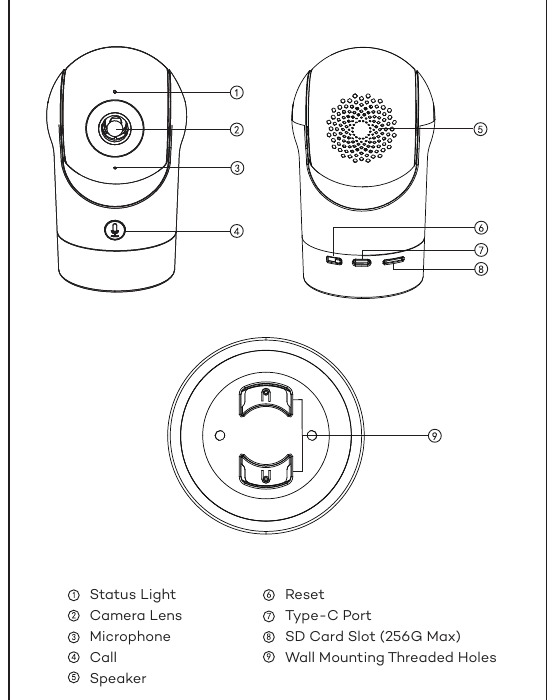
- Luz de estado
- Lente de la cámara
- Micrófono
- Llamada
- Altavoz
- Reinicio
- Puerto Type-C
- Ranura para tarjeta SD (256G máx.)
- Orificios roscados para montaje en pared
3. Instalación
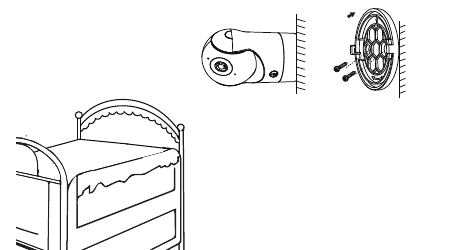
Método 1
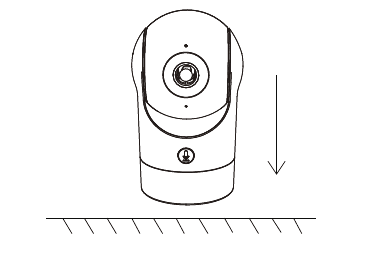
Instala la cámara sobre una superficie plana.
Método 2
Usa el soporte de montaje incluido para fijar la cámara a una superficie limpia.
La pared debe poder soportar al menos 3 veces el peso total de la cámara.
4. Consejos de uso de la cámara
- Visualización de vídeo en directo — En la interfaz de control de la cámara de la APP, puedes ver la monitorización de la cámara en tiempo real, ajustar la resolución, capturar imágenes, grabar vídeo y mantener una conversación bidireccional.
- Visión nocturna por infrarrojos — La cámara puede cambiar automáticamente al modo de visión nocturna (blanco y negro) por la noche según el grado de cambio de la luz ambiental. Gracias a los LED infrarrojos rojos integrados, el alcance de la visión nocturna llega hasta los 10 metros, ofreciendo una imagen muy nítida en la oscuridad.
- Detección de movimiento — La cámara puede detectar los cambios de movimiento dentro de su campo de visión y enviar la notificación de dichos cambios a la APP. Configuración en: APP >> Dispositivo (toca el dispositivo para ir a la página de vídeo en directo) >> Ajustes >> Ajustes de alerta >> Detección de movimiento.
5. Conexión de la cámara y la app
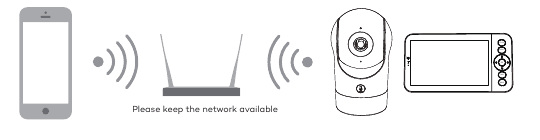
La cámara puede conectarse tanto al monitor como a la app. Por lo general, está conectada al monitor de forma predeterminada.
Sigue estos pasos para conectar la cámara a la app:
Asegúrate de que la red Wi-Fi sea de 2.4 GHz, ya que la cámara no admite Wi-Fi de 5 GHz.
Descarga la app en tu teléfono. Registra una cuenta nueva para iniciar sesión o inicia sesión directamente.
Reinicia la cámara con un pin hasta que la luz de estado parpadee en rojo de forma rápida. (Debes conectar la cámara a la app en un plazo de 2 minutos; de lo contrario, tendrás que reiniciar la cámara de nuevo).
(Si estás usando el monitor, el audio y el vídeo se desconectarán temporalmente y se reanudarán automáticamente una vez que la cámara se haya configurado correctamente en la red. El tiempo máximo es de 2 minutos).
Sigue las instrucciones paso a paso en tu smartphone para añadir el monitor y escanea el código QR con tu cámara.
Configurar un router
El router admite Wi-Fi de 2.4 GHz (no admite 5 GHz) y está conectado a la red Wi-Fi. Configura los parámetros del router antes de conectarte a la red Wi-Fi y anota el SSID y la contraseña de tu Wi-Fi.
Conectar la app CloudEdge
Escanea el código QR para descargar e instalar la APP CloudEdge. También puedes buscar "CloudEdge" en App Store (iOS) o Google Play (Android). Descarga e instala la APP CloudEdge. Abre la página de inicio de la APP y toca "+" en la parte superior derecha. Sigue la guía de la APP para añadir la cámara paso a paso.
Una vez establecida la conexión correctamente, el indicador se queda en azul fijo.
6. Consejos de uso del monitor
Emparejamiento de la cámara y el monitor
Enciende la cámara y el monitor; se conectarán automáticamente. Si la conexión falla, sigue los pasos que se indican a continuación para emparejarlos. El emparejamiento tiene un límite de distancia, así que asegúrate de que la distancia entre la cámara y el monitor no supere los 200 m.
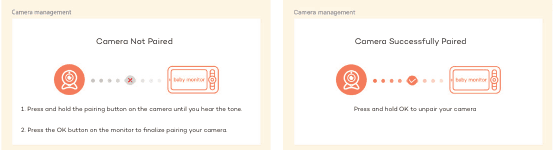
(1) Emparejar el monitor y la cámara:
(2) Desvincular el monitor y la cámara:
Método de selección de cámara
- Según el producto, puedes añadir 1 o 2 cámaras. Si has añadido 2 cámaras, la pantalla del monitor mostrará 2 vistas en directo al mismo tiempo.
- Si quieres ajustar parámetros o activar funciones de una de las cámaras, primero debes seleccionar esa cámara.
En la pantalla de inicio, pulsa el botón de zoom para alternar la cámara entre Cam1 y Cam2 si has añadido dos cámaras.
Si has añadido dos cámaras, selecciona la que necesites y pulsa el botón OK del monitor para acceder al modo de visualización a pantalla completa. A continuación, puedes pulsar el botón de zoom de nuevo para acercar y alejar la imagen. (La función de zoom no funciona cuando la pantalla no está a pantalla completa).
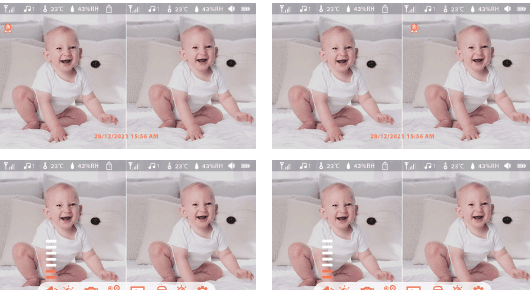
Girar la cámara
Puedes ajustar el ángulo de monitorización para obtener una mejor visión. Los botones de dirección de la pantalla del monitor están disponibles cuando la cámara está encendida. Pulsa los botones de dirección para girar la cámara en horizontal y en vertical y obtener una mejor visión.
Fotos y vídeo
Hacer una foto — Puedes hacer una foto para capturar cualquier escena interesante del bebé. Pulsa el botón de menú en el monitor, selecciona el icono de la cámara y pulsa OK para hacer una foto.
Grabar un vídeo — Puedes grabar un vídeo para capturar un momento especial del bebé. Pulsa Menú en el monitor, selecciona el icono de vídeo y pulsa OK para grabar un vídeo.
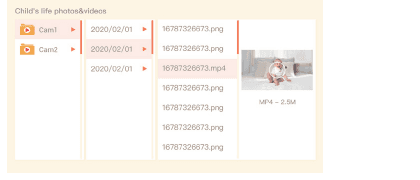
Ver las fotos hechas y los vídeos grabados — Pulsa el botón de menú en el monitor, selecciona el icono de reproducción y pulsa OK para acceder a la interfaz. Selecciona la cámara y la fecha, elige la foto o el vídeo que quieras ver y pulsa OK para entrar en el modo de vista previa.
En el caso de un vídeo, pulsa OK para reproducir o pausar en el modo de vista previa. Pulsa el botón de copia de seguridad para salir de la vista previa o volver al menú principal.
Reproducir música
Puedes reproducir música para calmar a tu bebé cuando llora o duerme. Pulsa el botón de menú en la pantalla del monitor, selecciona el icono de música y pulsa OK para acceder a la interfaz de música. Puedes elegir distintas canciones, cambiar el modo de repetición de la música o ajustar el volumen.
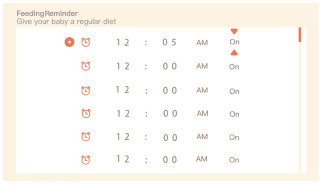
Recordatorio de alimentación
Te recuerda dar de comer a tu bebé cuando estás muy ocupado o cuando quieres mantener una alimentación regular.
Cuidado inteligente
Puedes activar las funciones de detección de movimiento, detección de ruido y detección de llanto, para conocer al instante el estado del bebé, hagas lo que hagas.
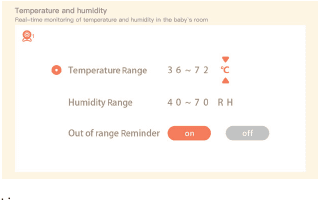
Detección de temperatura y humedad
Puedes monitorizar en tiempo real la temperatura y la humedad de la habitación de tu bebé. Cuando la temperatura y la humedad salgan del rango establecido, recibirás las alarmas de inmediato y podrás tomar medidas.
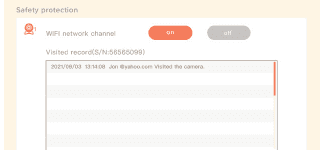
Protección de seguridad
Puedes activar o desactivar el canal de la red Wi-Fi para que, cuando la función esté desactivada, otras personas no puedan ver los vídeos en directo a través de la app. También puedes consultar el registro de visitas, ya que todas las visitas realizadas a través de la app quedan registradas.
Luz nocturna
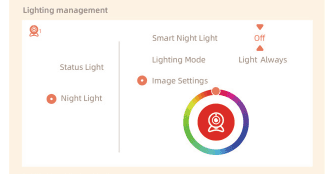
Puedes encender la luz nocturna si la necesitas, y configurar el modo de iluminación y el color de la luz. Pulsa Menú en el monitor y selecciona el icono de luz nocturna > Abrir. O bien pulsa el botón de menú y selecciona el icono de ajustes > Luz > Luz nocturna.
7. Configuración general
- Ajustar el brillo — Pulsa Menú en el monitor, selecciona el icono de brillo y pulsa OK para acceder. Pulsa los botones ARRIBA y ABAJO para ajustar el brillo.
- Ajustar la hora — Pulsa Menú en el monitor y selecciona el icono de ajustes > Configuración de la hora. Pulsa los botones de dirección para cambiar la fecha, la hora y el modo de visualización de la hora.
- Ajustar el idioma — Pulsa Menú en el monitor y selecciona el icono de ajustes > Idioma. Selecciona el idioma que necesites.
- Ajustar el modo de reposo — Puedes configurar el modo de reposo para aumentar el tiempo en espera. Pulsa Menú en el monitor y selecciona el icono de ajustes > Modo de reposo. Selecciona el modo de reposo en 1 minuto, 5 minutos, 10 minutos, 30 minutos, 60 minutos o desactivado.
- Activar y desactivar el indicador de estado — Si activas el indicador de estado, podrás conocer el estado de funcionamiento de la cámara. También puedes desactivar el indicador de estado si crees que puede afectar al sueño de tu bebé. Pulsa Menú en el monitor y selecciona el icono de luz nocturna > Abrir. (O bien pulsa el botón de menú y selecciona el icono de ajustes > Luz > Luz de estado).
- Tarjeta SD — Pulsa Menú en el monitor y selecciona el icono de ajustes > Gestión de la tarjeta SD. Así podrás ver la capacidad total y la capacidad restante de tu tarjeta SD. (Opcional) Puedes formatear la tarjeta SD según tus necesidades, pero asegúrate de haber hecho una copia de seguridad de los datos importantes.
- Actualización — Asegúrate de que tu cámara esté conectada a la Wi-Fi de 2.4 GHz. Puedes actualizar la cámara cuando aparezca el aviso de actualización. O bien pulsa Menú en el monitor y selecciona el icono de ajustes > Información del dispositivo para comprobar si hay alguna actualización nueva.
- Alarma de batería baja — Cuando la cámara tenga poca batería, aparecerá la alarma de batería baja en la pantalla del monitor. Carga el monitor lo antes posible.
8. Preguntas frecuentes
¿Cómo desactivo el indicador LED/la luz azul de mi cámara?
APP CloudEdge >> Dispositivo (toca el dispositivo para ir a la página de vídeo en directo) >> Ajustes >> Función básica >> Indicador de red: desactívalo.
¿Cómo apago la monitorización en tiempo real de la cámara y detengo la grabación?
APP CloudEdge >> Dispositivo (toca el dispositivo para ir a la página de vídeo en directo) >> Ajustes >> Función básica >> Protección de privacidad >> Lente apagada.
¿Cómo cambio la Wi-Fi o actualizo la contraseña de la Wi-Fi del dispositivo?
Elimina la cámara en la APP, toca "Añadir" y sigue los pasos para volver a añadir la cámara usando la nueva red Wi-Fi.
¿Cómo comparto los dispositivos CloudEdge con amigos y familiares?
APP CloudEdge >> Dispositivo (toca el dispositivo para ir a la página de vídeo en directo) >> Ajustes >> Compartir dispositivo >> Añadir; sigue la guía para compartir tu dispositivo.
¿No se puede acceder al vídeo en directo y aparece como sin conexión?
Si esto no funciona, ponte en contacto con [email protected] para obtener ayuda.
9. Garantía
- 12 meses de garantía
- Soporte de por vida
Nota: Esta garantía queda anulada si el defecto se debe a:
- Daños causados por fuerza mayor.
- Daños accidentales, mal uso, abuso o negligencia.
- Periodo de garantía vencido.
10. Especificaciones
| Elemento | Especificación |
|---|---|
| Nombre del producto | Vigilabebés |
| Alimentación | DC 5V, 1A |
| Consumo | Hasta 4,5W |
| Ángulo de visión | 100° |
| Sistemas operativos de teléfono compatibles | iOS 9 / Android 5.0 y versiones superiores |
| Wi-Fi de 2.4G | 2412-2472 MHz (potencia máx. < 20dBm) |
| Temperatura de funcionamiento | 0 °C a 40 °C |
| Almacenamiento local | Tarjeta micro SD (hasta 256GB) |
Manual de usuario del vigilabebés GHB BABY6T
Manual de usuario del vigilabebés con vídeo GHB BABY6T, con pantalla de 5 pulgadas y cámara Wi-Fi, que abarca las partes del dispositivo, la puesta en marcha rápida, los ajustes en pantalla, la app CloudEdge y las preguntas frecuentes.
Guía de inicio rápido de la cámara HD inalámbrica ANRAN
Configura la cámara de seguridad HD inalámbrica ANRAN con la app CloudEdge: descripción del hardware, registro de la cuenta, emparejamiento por Wi-Fi, funciones principales y preguntas frecuentes.