 Documentación de CloudEdge App
Guía de inicio rápido de la cámara HD inalámbrica ANRAN
Configura la cámara de seguridad HD inalámbrica ANRAN con la app CloudEdge: descripción del hardware, registro de la cuenta, emparejamiento por Wi-Fi, funciones principales y preguntas frecuentes.
Esta guía de inicio rápido cubre la cámara HD inalámbrica ANRAN y cómo añadirla a la app CloudEdge, incluyendo la descripción del hardware, el registro de la cuenta, la configuración del Wi-Fi, las funciones y la resolución de problemas.
Estimado cliente: ¡gracias por elegir nuestros productos! Para un mejor uso, le recomendamos leer primero el manual de usuario y conservarlo para futuras consultas. Si tiene alguna duda, contáctenos por correo electrónico con nuestro equipo de soporte para recibir ayuda.
Para obtener más ayuda con problemas de instalación y conexión, consulta las Preguntas frecuentes sobre la cámara.
1. Introducción
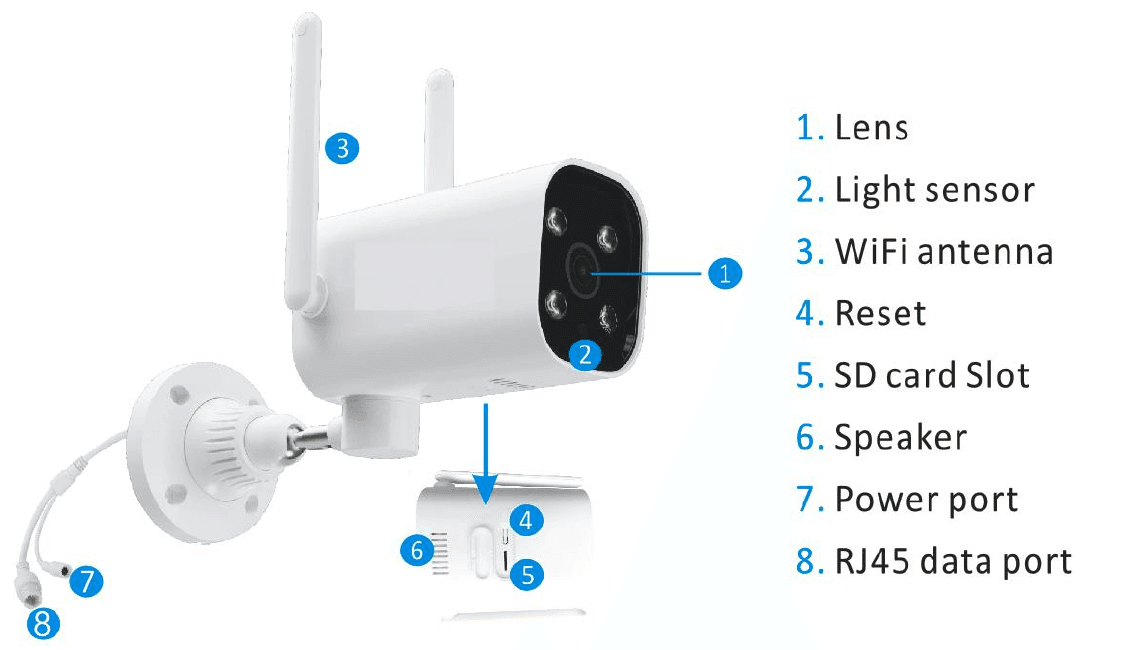
- 1. Lente
- 2. Sensor de luz
- 3. Antena WiFi
- 4. Reinicio
- 5. Ranura para tarjeta SD
- 6. Altavoz
- 7. Puerto de alimentación
- 8. Puerto de datos RJ45
- Puerto para tarjeta SD: admite tarjeta micro SD para almacenamiento local (máx. 128 GB).
- Botón de reinicio: se utiliza para restaurar la cámara a los ajustes de fábrica (mantén pulsado durante 5-8 s).
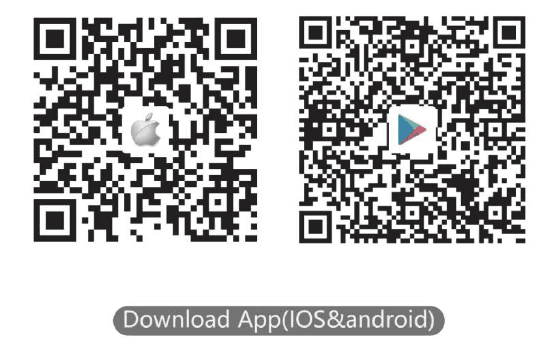
2. Descarga la app "CloudEdge"
Descarga e instala la app "CloudEdge".
- desde Google Play
- desde la Apple Store
- o escanea el siguiente código QR
3. Registra una cuenta
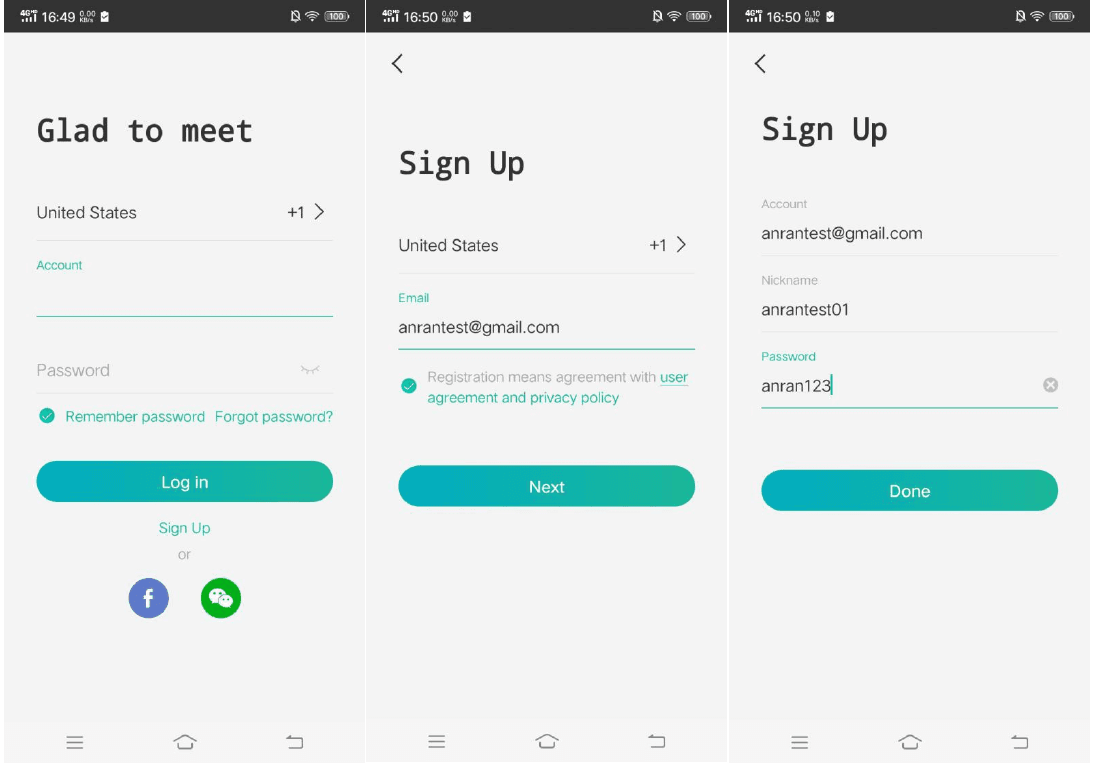
Abre la app para registrar una cuenta. Ve a la pantalla de inicio de sesión y pulsa "Sign Up".
Regístrate con tu dirección de correo electrónico y pulsa "Next".
Configura un "Nickname" y una "Password" para tu app y pulsa "Done" para finalizar.
4. Configura el Wi-Fi de la cámara
Coloca tanto el teléfono móvil como la cámara cerca del router, a una distancia de entre 5 y 10 m.
Inicia sesión en "CloudEdge" y pulsa el icono "+" situado en el centro. Pulsa "Camera" para añadir el dispositivo.
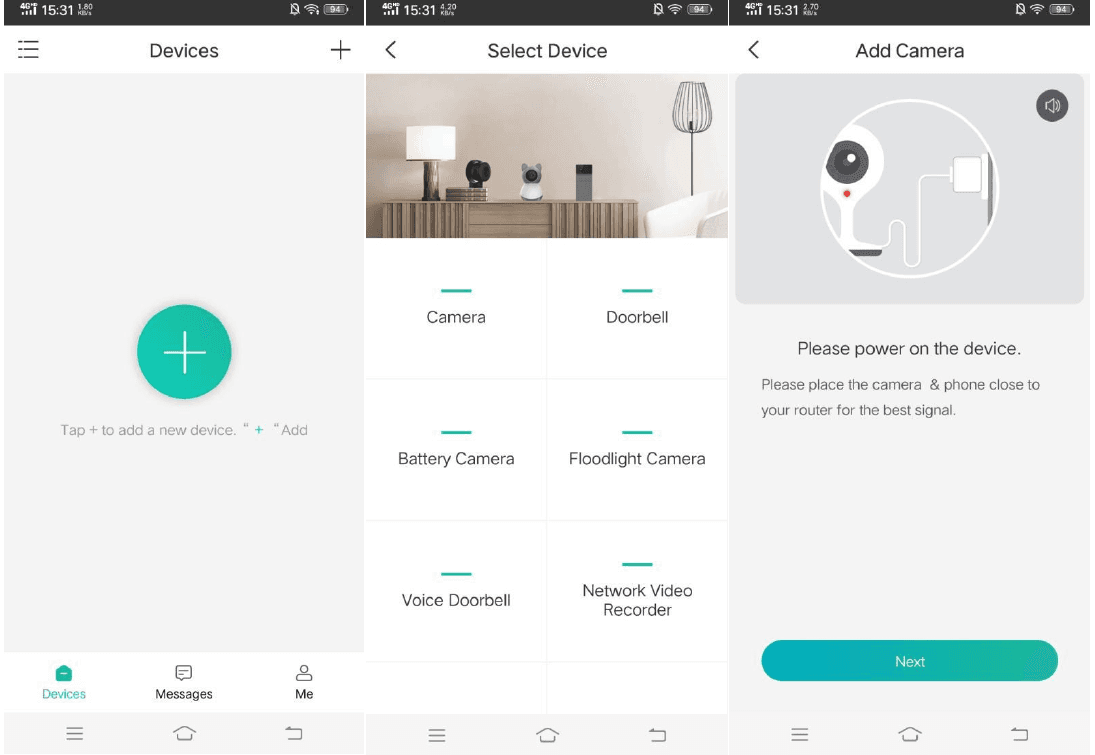
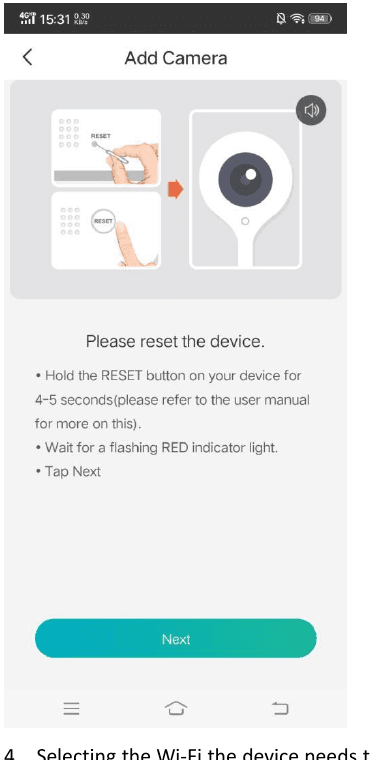
Reinicia el dispositivo y espera a que el indicador luminoso ROJO parpadee; luego pulsa "Next".
Selecciona la red Wi-Fi a la que debe conectarse el dispositivo (tu Wi-Fi doméstica), introduce la contraseña y pulsa "Next".
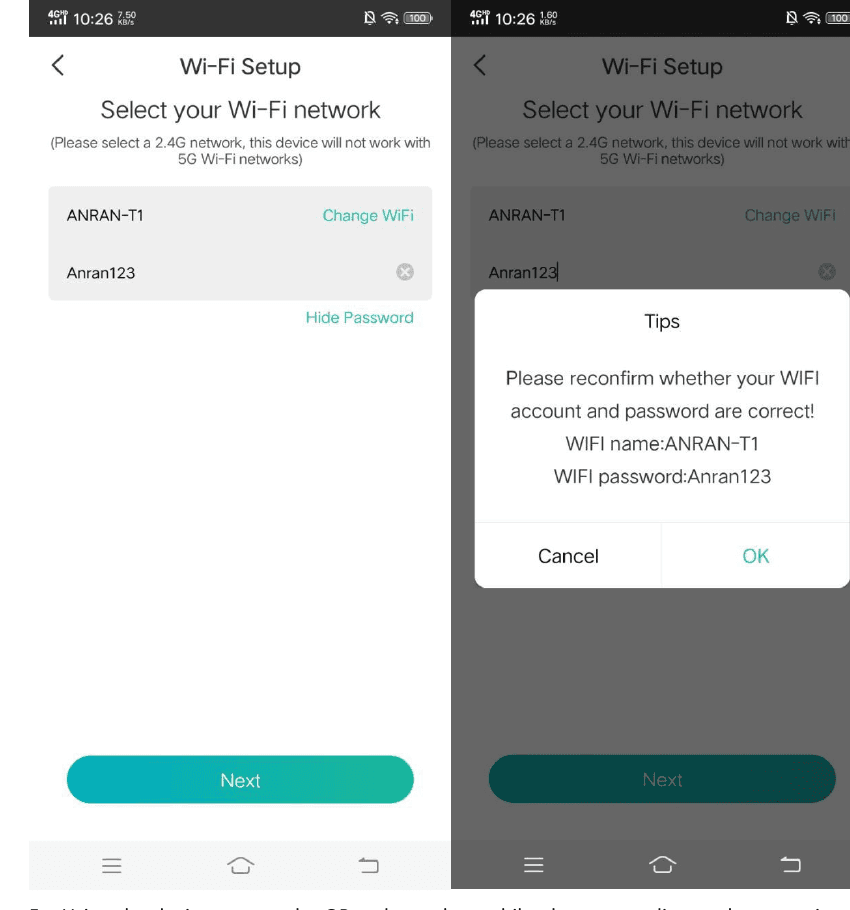
Selecciona una red de 2,4G; este dispositivo no funciona con redes Wi-Fi de 5G.
Usa el dispositivo para escanear el código QR del teléfono móvil siguiendo la operación que se muestra en la figura y, a continuación, pasa al siguiente paso cuando escuches el tono de aviso.
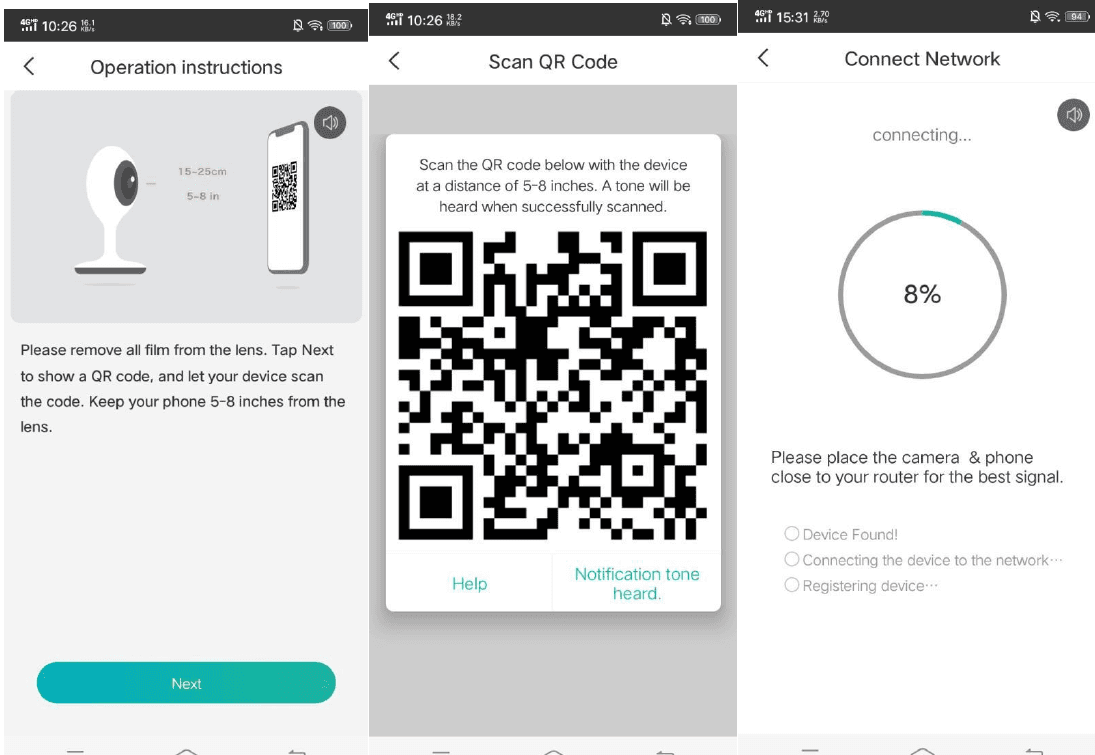
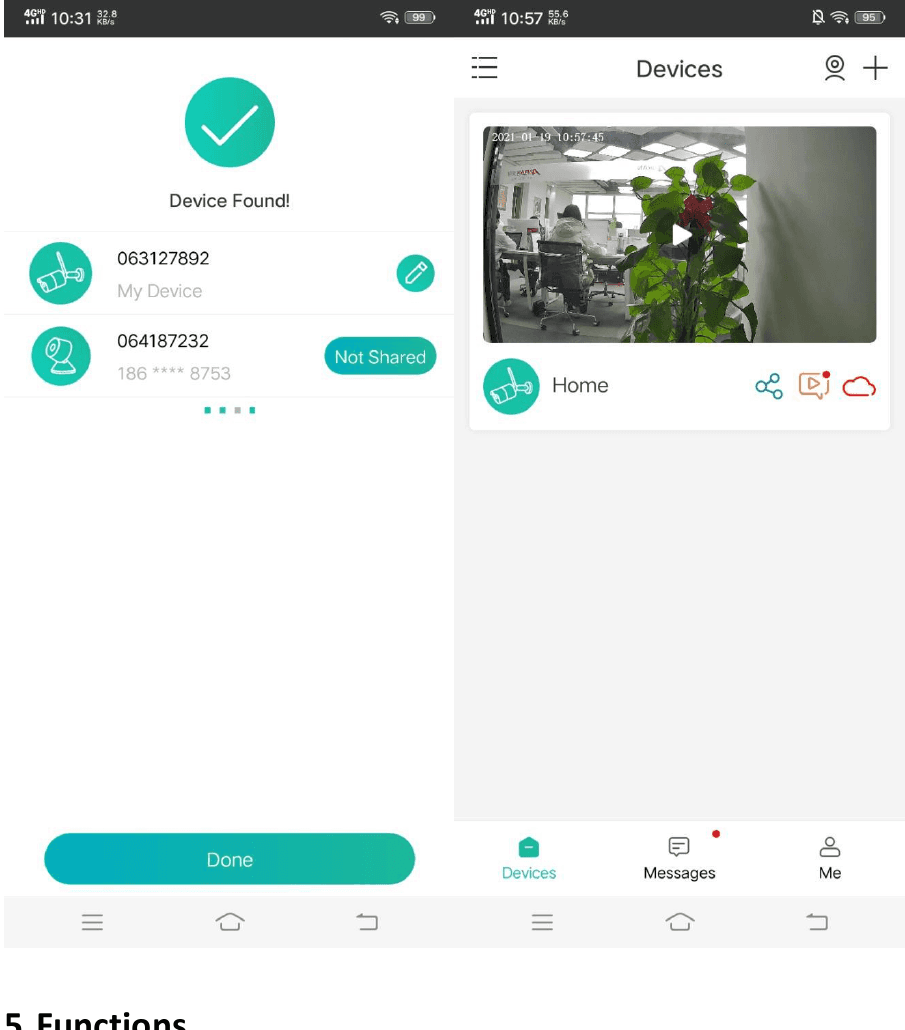
Una vez que la configuración de la red sea correcta, asigna un nombre y una contraseña al dispositivo para añadirlo correctamente; después podrás ver la imagen de la cámara en tiempo real.
5. Funciones
Grabación
Usa una tarjeta SD o activa el servicio de almacenamiento en la nube para grabar cada momento.
Día y noche
Una potente visión nocturna garantiza que no haya interrupciones, incluso en completa oscuridad.
Audio bidireccional
Cuando veas a una visita en la vista en directo de la cámara, podrás llamar y comunicarte con ella mediante la función de la app.
6. Preguntas frecuentes
P: ¿El dispositivo no puede previsualizarse correctamente?
R: Comprueba si la red funciona con normalidad; puedes colocar la cámara cerca del router y, si aun así no funciona, se recomienda reiniciar el dispositivo y añadirlo de nuevo.
P: ¿Por qué sigue apareciendo en la lista de dispositivos después de reiniciarlo?
R: Al reiniciar el dispositivo solo se restablece la configuración de red de la cámara, pero no se puede cambiar la configuración en la app. Para eliminar la cámara, debes borrarla desde la app.
P: ¿Cómo cambio la red de la cámara a otro router?
R: Primero elimina y reinicia el dispositivo en la app y, a continuación, vuelve a configurarlo desde la app.
P: ¿Por qué el dispositivo no reconoce la tarjeta SD?
R: Se recomienda insertar la tarjeta SD con la alimentación desconectada. Comprueba que la tarjeta SD esté en buen estado y que su formato sea FAT32. La tarjeta TF tampoco se reconoce cuando la conexión a internet no es buena.
P: ¿Por qué no recibo las notificaciones en la app de mi teléfono móvil?
R: Confirma que la app esté en ejecución en el teléfono y que la función de aviso correspondiente esté activada; además, las notificaciones de mensajes y la confirmación de permisos en el sistema del teléfono móvil deben estar habilitadas.
Vigilabebés PARIS RHONE PE-BBM002
Manual de usuario del vigilabebés PARIS RHONE PE-BBM002, que abarca seguridad, esquemas del producto, instalación, conexión de la cámara y la app, funciones del monitor y especificaciones.
Guía de inicio rápido de la cámara de seguridad WiFi HD ANRAN
Guía de inicio rápido de la cámara de seguridad WiFi HD ANRAN, que abarca el contenido de la caja, una descripción general del producto, la descarga de la app, la instalación, el registro de la cuenta y el emparejamiento WiFi paso a paso a través de la app CloudEdge.