Documentación de CloudEdge App
Guía de inicio rápido de la cámara de seguridad CloudEdge
Guía de inicio rápido para una cámara de seguridad CloudEdge, que abarca la descarga de la aplicación y los permisos, el registro de la cuenta y el emparejamiento paso a paso del dispositivo a través de la app CloudEdge.
Esta guía de inicio rápido te explica cómo configurar una cámara de seguridad CloudEdge con la app CloudEdge, desde la descarga de la aplicación hasta añadir la cámara y utilizar las funciones de visualización en directo.
Antes de empezar a emparejar la cámara con la red WiFi, asegúrate de que tu teléfono inteligente esté conectado a una señal WiFi de 2,4 GHz. Para más ayuda, consulta las preguntas frecuentes.
1. Instrucciones del producto
1.1 Descarga e instalación de la APP
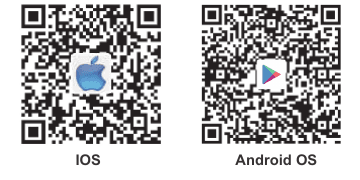
CloudEdge está disponible tanto para iOS como para Android. Busca el nombre «CloudEdge» en la App Store o en Google Play, o escanea el código QR para descargar la app.
·Compatibilidad
- iOS
- Android
- Descargar la app (iOS y Android)
1.2 Configuración de permisos de la APP
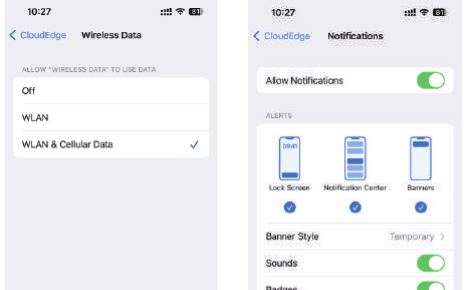
Activa los 2 permisos siguientes la primera vez que uses esta app. De lo contrario, no podrás añadir la cámara IP.
- Permite que la app «CloudEdge» acceda a los datos móviles y a la red inalámbrica (LAN); de lo contrario, no se podrá añadir la cámara IP.
- Permite que la app «CloudEdge» reciba mensajes push; de lo contrario, el teléfono no recibirá las notificaciones de alarma cuando se active la detección de movimiento o la alarma sonora.
2. Registro de la cuenta
Proceso de registro:
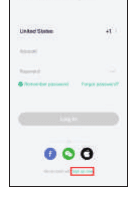
Abre la app y pulsa «Regístrate ahora» para crear una cuenta. Si ya tienes una cuenta, pulsa «Iniciar sesión».
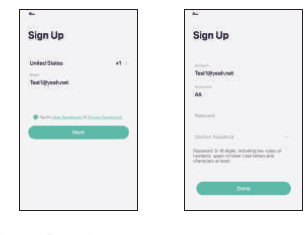
Introduce una dirección de correo electrónico válida y marca la casilla del acuerdo de privacidad. A continuación, escribe el apodo y la contraseña.
Notas:
- Marca la casilla «Acepto» del «Acuerdo de usuario y la Política de privacidad».
- Si el código de verificación se envía con retraso debido a problemas de red, inténtalo de nuevo más tarde.
- Si te registras con un correo electrónico y no recibes el código de verificación, revisa la carpeta de correo no deseado.
Antes de empezar a emparejar la cámara con la red WiFi, asegúrate de que tu teléfono inteligente esté conectado a una señal WiFi de 2,4 GHz.
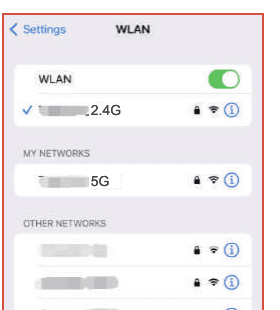
Si no ves la señal de 2,4 GHz en los ajustes de la WLAN, puedes activarla desde tu router. Todos los routers, ya sean de 5 GHz o de doble banda, incluyen una señal de 2,4 GHz.
3. Añadir el dispositivo
Pulsa «Añadir dispositivo» o «+» y, a continuación, selecciona el icono de la cámara correspondiente para añadirla.
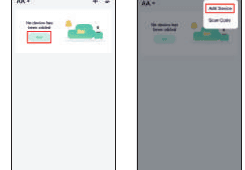
Selecciona la red WiFi, introduce la contraseña y pulsa «Siguiente».
Nota: todos los routers, incluidos los de 5 GHz, incluyen también una señal de 2,4 GHz; solo tienes que elegir la señal de 2,4 GHz durante la configuración. No habrá ningún problema si quieres volver a la señal de 5 GHz en tu teléfono inteligente una vez emparejada la cámara en la app.
Consulta las preguntas frecuentes si no sabes cómo activar la señal de 2,4 GHz en tu router.
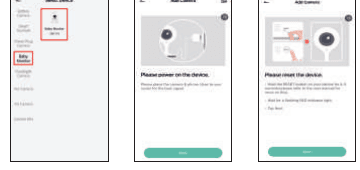
Nota:
- La cámara solo es compatible con redes WiFi de 2,4 GHz.
- El número de caracteres del SSID y de la contraseña del router no debe superar los 24 dígitos.
Consulta las instrucciones de uso para el escaneo y, a continuación, pulsa «Siguiente». Escanea con la cámara el código QR que aparece en tu teléfono y pulsa «Siguiente» cuando la cámara emita el tono indicador. Podrás completar la configuración en unos 30 segundos.
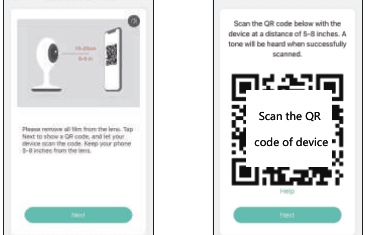
Durante la conexión, asegúrate de mantener el router, el teléfono y la cámara lo más cerca posible entre sí.
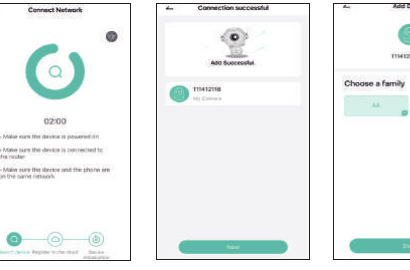
Listo. Has añadido la cámara correctamente a tu teléfono. Empieza a vigilar tu hogar.
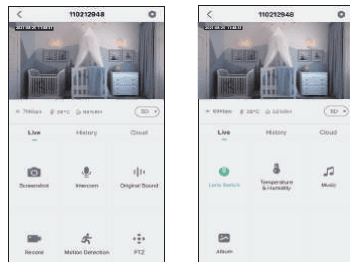
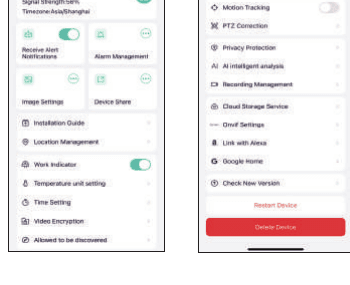
En la interfaz de visualización en directo, pulsa  y podrás configurar las funciones habituales de la cámara.