 Dokumentasi CloudEdge App
Kamera COOAU G1 PRO 4G LTE
Panduan pengaturan dan penggunaan Kamera Keamanan Nirkabel Seluler COOAU G1 PRO 4G LTE dengan aplikasi CloudEdge — pemilihan kartu SIM, menyalakan kamera, menambahkan kamera, pengaturan APN, fungsi aplikasi, pengisian daya, pemasangan, dan deteksi PIR.
Panduan ini membahas Kamera Keamanan Nirkabel Seluler COOAU G1 PRO 4G LTE dan aplikasi CloudEdge, termasuk pemilihan kartu SIM, menyalakan kamera, menambahkan kamera, konfigurasi APN, fungsi aplikasi, pengisian daya, pemasangan, dan deteksi gerakan PIR.
Kamera ini bekerja dengan aplikasi COOAU Cam dan juga kompatibel dengan aplikasi CloudEdge. Untuk bantuan lebih lanjut, lihat Pertanyaan Umum Kamera 4G. Jika Anda sudah mencoba semua langkah tetapi masih belum berhasil, kirimkan nomor pesanan dan masalah Anda ke [email protected] (AS) atau [email protected] (Eropa).
1. Dukungan Purnajual
Pelanggan yang terhormat,
Terima kasih atas dukungan dan kepercayaan Anda terhadap kamera keamanan COOAU. Layanan pelanggan adalah prioritas utama kami. Jika Anda memiliki masalah atau saran, jangan ragu untuk menghubungi kami melalui pesan Amazon atau mengirim email ke kotak surat resmi kami, dan kami akan memberikan dukungan teknis kepada Anda dalam waktu 24 jam.
Kotak Surat Resmi COOAU:
- [email protected] (Eropa)
- [email protected] (AS)
Hormat kami, Tim Layanan COOAU
1.1 Petunjuk Penting Sebelum Penggunaan
- Meskipun kami telah berupaya semaksimal mungkin agar buku panduan ini lengkap dan akurat, beberapa perbedaan mungkin terjadi karena pembaruan produk atau aplikasi.
- Masukkan atau cabut kartu SIM hanya saat kamera dalam keadaan mati.
- Untuk memastikan kamera dapat memperoleh jaringan seluler yang baik, kami sarankan Anda menggunakan kartu SIM yang disertakan bersama kamera.
- Kartu SIM yang disertakan bersama kamera hanya menyediakan data gratis sebesar 100M. Harap segera tambahkan paket data di aplikasi setelah berhasil menambahkan kamera.
- Untuk memastikan kamera dapat terus digunakan, pastikan kartu SIM memiliki kuota data yang cukup, dan teruslah mengisi ulang paket data untuk kartu SIM.
- Kamera ini dirancang khusus untuk perekaman deteksi gerakan dan tidak mendukung streaming serta perekaman video 24/7.
- Untuk menjaga masa pakai baterai, kami tidak menyarankan mengarahkan kamera langsung ke jalan atau tempat dengan banyak orang/kendaraan.
2. Isi Kemasan
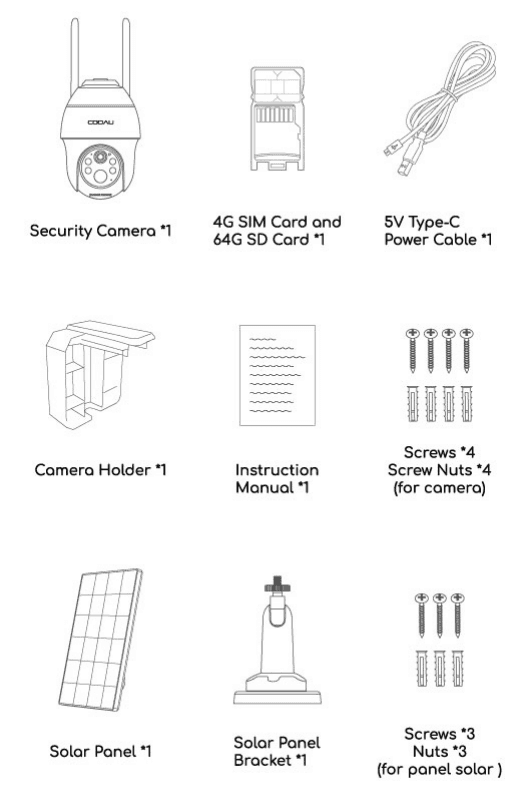
- Kamera Keamanan × 1
- Kartu SIM 4G dan Kartu SD 64G × 1
- Kabel Daya Type-C 5V × 1
- Dudukan Kamera × 1
- Buku Petunjuk × 1
- Sekrup × 4 / Mur Sekrup × 4 (untuk kamera)
- Panel Surya × 1
- Braket Panel Surya × 1
- Sekrup × 3 / Mur × 3 (untuk panel surya)
2.1 Penting: Memilih Kartu SIM
Kamera ini disertai kartu SIM di dalam kemasan yang mendukung jaringan operator utama di negara Anda. Kartu SIM yang disertakan ini memiliki kelebihan berupa pemasangan dan penggunaan yang mudah, kuota tak terbatas, pengisian ulang kuota yang cepat dan praktis, kompatibilitas jaringan yang kuat, sinyal 4G yang kuat, kompatibilitas yang baik dengan kamera, serta tidak perlu menandatangani perjanjian dengan operator. Kami sarankan Anda menggunakannya.
Kartu SIM ini hanya untuk kamera ini; jangan masukkan ke dalam ponsel pintar atau produk elektronik lainnya.
- Beberapa kartu SIM ditandai dengan kode PIN. Perlu diperhatikan bahwa kamera ini dilarang menggunakan kartu SIM dengan kode PIN. Selain itu, karena kamera tidak kompatibel, harap jangan memilih untuk menggunakan kartu SIM IOT atau M2M.
- Kamera yang dibeli di negara ini tidak dapat digunakan di negara lain karena perbedaan pita frekuensi 4G, jadi harap perhatikan agar kartu SIM yang dibeli didukung untuk digunakan di negara Anda. (Kartu SIM yang disertakan bersama kamera ini bersifat universal di Eropa.)
3. Pengenalan Kamera
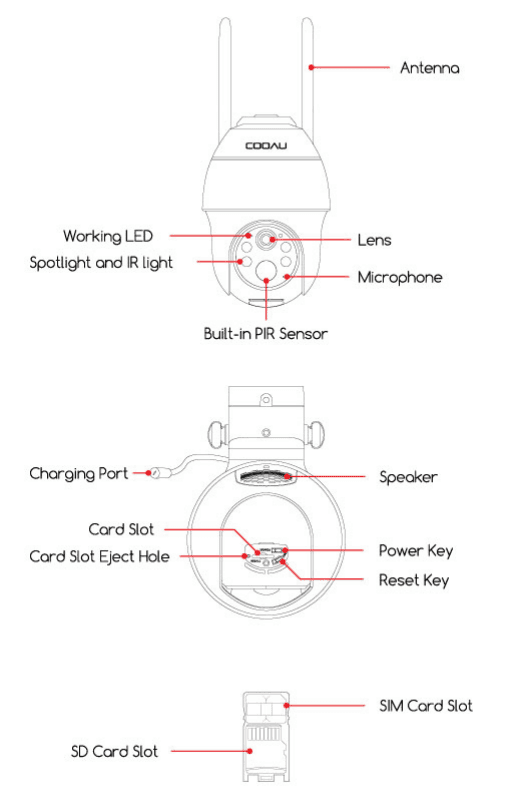
- Antena
- LED Kerja
- Lensa
- Lampu Sorot dan Lampu IR
- Mikrofon
- Sensor PIR Bawaan
- Port Pengisian Daya
- Speaker
- Slot Kartu / Lubang Pengeluaran Slot Kartu
- Tombol Daya / Tombol Reset
- Slot Kartu SIM / Slot Kartu SD
| Bagian | Deskripsi |
|---|---|
| Tombol Daya | Tekan dan tahan tombol daya selama 5 detik untuk menyalakan kamera. |
| Tombol Reset | Tekan dan tahan tombol RESET selama 5 detik untuk mengatur ulang perangkat. (Jika Anda telah mengubah pengaturan, pengaturan akan kembali ke pengaturan pabrik default.) |
| Slot Kartu SD | Mendukung penyimpanan kartu SD lokal (hingga 128G). |
| Slot Kartu SIM | Masukkan kartu SIM di sini untuk menyediakan jaringan. |
| Sensor PIR | Mendeteksi objek bergerak hingga sekitar 10 meter. |
| Lubang Pengeluaran Slot Kartu | Gunakan jarum kartu yang ada di aksesori untuk menusuk lubang ini dengan kuat, dan slot kartu akan keluar. |
| Lampu Status Kerja | Lampu merah menyala terus: jaringan kamera tidak normal. Lampu merah berkedip: menunggu koneksi jaringan. Lampu merah dan biru berkedip bergantian: pengenalan kartu SIM gagal. Lampu biru berkedip perlahan: pengenalan kartu SIM berhasil. |
| Port Pengisian Daya | Gunakan catu daya 5V/2A untuk mengisi daya kamera. |
4. Mengunduh dan Mendaftarkan Aplikasi
4.1 Mengunduh Aplikasi "COOAU Cam"
Cari "COOAU Cam" di App Store atau Google Play, atau pindai kode QR di buku panduan untuk mengunduh dan menginstalnya di ponsel pintar Anda. (PS: Kamera ini juga kompatibel dengan aplikasi CloudEdge.)
Karena adanya pembaruan versi, tampilan aplikasi mungkin berbeda. Harap mengacu pada kondisi sebenarnya. Jika Anda memiliki pertanyaan, jangan ragu untuk menghubungi kami: [email protected] (AS) / [email protected] (Eropa).
4.2 Pengaturan Izin Aplikasi
Saat menggunakan aplikasi untuk pertama kalinya, harap aktifkan 2 izin berikut.
- Izinkan "COOAU Cam" mengakses data seluler dan WLAN, jika tidak Anda tidak akan dapat menambahkan perangkat.
- Izinkan "COOAU Cam" menerima pesan, jika tidak ponsel tidak akan menerima notifikasi peringatan ketika deteksi gerakan atau peringatan suara dipicu.
4.3 Mendaftarkan Akun
Pengguna baru harus mendaftar melalui email. Langkah-langkah konkretnya adalah sebagai berikut:
Tips:
- Harap gunakan email yang benar.
- Harap pilih kode negara yang benar.
- Saat mendaftarkan akun baru, harap pilih wilayah tempat Anda berada saat ini. (Kamera tidak dapat dibagikan antar wilayah pendaftaran yang berbeda.)
- Perlu diperhatikan bahwa Anda tidak dapat menambahkan kamera dengan akun yang didaftarkan di negara selain Eropa.
5. Cara Memasukkan Kartu SIM
Kartu SIM dan kartu SD yang disertakan sudah terpasang sebelumnya di dalam kamera. Jika Anda perlu menggantinya dengan merek lain, harap mengacu pada bagian ini untuk penggantian. Slot kartu SIM terletak di penutup karet di bawah lensa kamera; harap lepas penutup karet terlebih dahulu.
Harap pasang kartu SIM (atau kartu SD) sesuai dengan metode penempatan pada gambar referensi.
Saat memilih kartu SIM untuk dimasukkan ke slot kartu SIM, harap ingat: sisi berwarna menghadap ke atas, kemudian Anda perlu mendorong sisi yang benar ke dalam slot SIM dan menekannya hingga benar-benar masuk.
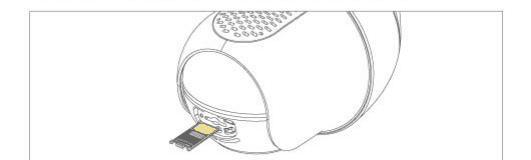
Jika sulit dioperasikan, harap gunakan pinset kecil untuk membantu menekannya.
Jangan memasukkan kartu SIM ke dalam slot kartu secara terbalik. Hal ini akan menyebabkan kartu SIM tidak dikenali, dan kartu SIM akan tersangkut di dalam serta tidak dapat dikeluarkan.
6. Menyalakan Kamera
Setelah memasukkan kartu SIM, tekan dan tahan tombol daya kamera selama 5 detik hingga indikator kerja di sisi lensa menyala merah (jika tidak dapat dinyalakan, harap colokkan adaptor daya DC 5V 2A untuk mengisi daya kamera selama 15 menit terlebih dahulu), kemudian mulailah koneksi.
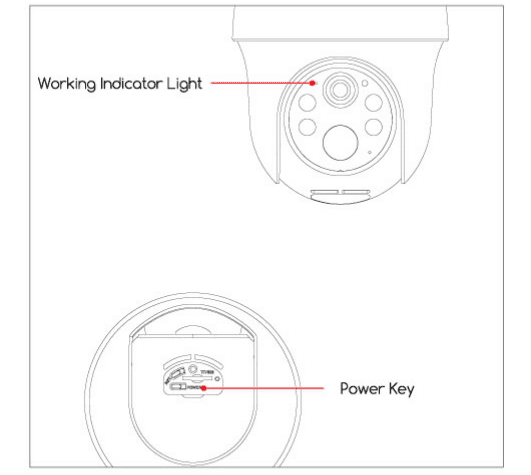
Tunggu sekitar 30 detik hingga indikator kerja berubah menjadi lampu biru berkedip, dan Anda akan mendengar petunjuk suara, yang berarti kamera telah berhasil terhubung ke jaringan 4G, dan langkah berikutnya adalah menambahkan kamera di aplikasi.
7. Menambahkan Kamera di Ponsel
7.1 Koneksi Cepat
Anda dapat memilih untuk memindai kode QR kamera guna menghubungkan kamera dengan cepat sebagai berikut:
7.2 Metode Normal
Perhatian:
- Jika Anda ingin menggunakan kartu SD penyimpanan lainnya, harap perhatikan untuk memformat kartu SD ke FAT32 atau exFat, jika tidak kamera tidak akan dapat mengenali kartu SD.
- Tekan dan tahan tombol "Daya" selama 5 detik hingga lampu status kerja menyala merah.
- Buka aplikasi dan ikuti langkah-langkah untuk menyelesaikan koneksi. Harap perhatikan: sebelum melanjutkan ke langkah 6, perhatikan apakah lampu kerja berubah menjadi lampu biru berkedip. Jika tidak, harap tunggu dengan sabar hingga kamera terhubung ke jaringan. Setelah pencocokan jaringan berhasil (Anda akan mendengar nada petunjuk), Anda dapat menggunakan kamera untuk memindai kode guna terhubung.
7.3 Gagal Menambahkan? Silakan Mengacu pada Hal Berikut untuk Mengatasi Masalah
| Petunjuk suara kamera | Status lampu kerja | Status kamera | Solusi |
|---|---|---|---|
| Tunggu hingga waktu koneksi habis | Lampu indikator mati | Jika jaringan tidak dikonfigurasi dalam waktu lama, perangkat akan otomatis masuk mode tidur | Tekan tombol daya untuk memulai ulang |
| Kartu SIM tidak ditemukan | Lampu merah dan biru berkedip bergantian lalu mati | Kamera tidak mengenali kartu SIM ini | 1. Periksa apakah kartu SIM dimasukkan dengan arah yang benar. 2. Periksa apakah kartu SIM belum sepenuhnya masuk, dan masukkan kembali. 3. Apakah perlu memformat kartu SD yang dimasukkan bersamaan (jika ada kartu SD untuk penyimpanan). |
| Kartu SIM tidak dapat digunakan | Lampu merah dan biru berkedip bergantian | Kamera tidak dapat terdaftar ke jaringan operator | 1. Periksa apakah kartu SIM memiliki kode PIN; jika ditandai pada kartu, harap gunakan kartu lain tanpa kode PIN (jangan masukkan kartu SIM milik kamera ke dalam ponsel). 2. Periksa apakah kartu SIM Anda telah diaktifkan; jika belum, harap hubungi tim layanan COOAU kami untuk bantuan. 3. Periksa apakah kuota data kartu SIM Anda mencukupi. 4. Sinyal mungkin lemah di lokasi saat ini, harap pindahkan kamera ke posisi dengan sinyal yang lebih baik. |
| Tidak ada sinyal LTE | Lampu merah terus berkedip | Kartu SIM tidak memiliki paket data atau sinyal 4G buruk | 1. Harap periksa apakah paket data kartu SIM Anda tersedia. 2. Sinyal 4G saat ini lemah, harap pindahkan kamera ke lokasi dengan sinyal yang lebih baik, atau ganti kartu SIM. |
| APN tidak cocok | Lampu merah dan biru berkedip bergantian | Kamera tidak kompatibel dengan APN kartu SIM | Harap impor APN kartu SIM ke kamera di aplikasi (lihat Pengaturan APN di bawah untuk detailnya). |
Jika Anda mencoba menambahkan kamera beberapa kali tetapi masih gagal, harap kirimkan nomor pesanan dan masalah Anda ke [email protected] (AS) atau [email protected] (Eropa).
8. Pengaturan APN
Saat menggunakan kartu SIM lokal, ada kemungkinan APN tidak dapat dikenali. Anda perlu mengimpor informasi APN ke kamera secara manual.
9. Pengenalan Fungsi Aplikasi
9.1 Pengaturan Aplikasi
| No. | Fungsi | Deskripsi |
|---|---|---|
| 1 | Manajemen keluarga | Anda dapat mengelola struktur keluarga saat ini, membuat keluarga baru, dan bergabung dengan keluarga. |
| 2 | Menambahkan Kamera | Tambahkan kamera baru ke akun Anda. |
| 3 | Manajemen daftar | Ketuk di sini untuk mengedit daftar kamera ini atau mengelola ruangan Anda. |
| 4 | Berlangganan cloud | Anda dapat mengklik di sini untuk berlangganan penyimpanan cloud sesuai kebutuhan Anda. |
| 5 | Menyembunyikan tampilan saat ini atau tidak | — |
| 6 | Buka halaman detail monitor | — |
| 7 | Membaca riwayat | — |
| 8 | Nama kamera | — |
| 9 | Pengaturan cepat | Notifikasi, berbagi perangkat, peringatan, cloud, bantuan, pengaturan penemuan. |
| 10 | Halaman beranda | — |
| 11 | Riwayat Pesan | — |
| 12 | Akun saya | — |
Halaman pesan:
| No. | Fungsi | Deskripsi |
|---|---|---|
| 1 | Pesan alarm | Notifikasi tentang riwayat deteksi gerakan. |
| 2 | Bagikan | Periksa riwayat perangkat yang dibagikan. |
| 3 | Hapus | Hapus notifikasi alarm deteksi riwayat yang tidak diperlukan. |
| 4 | Catatan pemantauan | Lihat catatan pemantauan. |
Halaman akun saya:
| No. | Fungsi | Deskripsi |
|---|---|---|
| 1 | Akun | Edit detail akun, periksa kode QR, atur ulang kata sandi, keluar dari aplikasi. |
| 2 | Berlangganan cloud | Anda dapat mengklik di sini untuk berlangganan penyimpanan cloud sesuai kebutuhan Anda. |
| 3 | Analisis Cerdas AI | — |
| 4 | Layanan Saya | Lihat data langganan penyimpanan cloud di sini. |
| 5 | Manajemen keluarga | Klasifikasi kamera. |
| 6 | Bagikan | Berbagi kamera dan riwayat berbagi pada akun ini. |
| 7 | Album | Memeriksa gambar/video yang tersimpan di ponsel pintar Anda. |
| 8 | Bantuan | Pertanyaan umum, pesan masukan. |
| 9 | Tentang kami | Anda dapat melihat Situs Web Resmi COOAU dan Kotak Surat Layanan Pelanggan Resmi. |
| 10 | Pengaturan | Suara peringatan dalam aplikasi, konfirmasi versi aplikasi, bersihkan cache, nonaktifkan akun. |
9.2 Pengaturan Penggunaan Kamera
| No. | Fungsi | Deskripsi |
|---|---|---|
| 1 | Halaman pengaturan terperinci | Anda dapat melakukan berbagai pengaturan terperinci untuk kamera. |
| 2 | Tanggal dan waktu saat ini | — |
| 3 | Speaker kamera nyala/mati | Saat fungsi ini diaktifkan, Anda dapat mendengarkan audio dari sisi kamera. |
| 4 | Opsi layar penuh | Ketuk untuk mengaktifkan tampilan layar penuh. |
| 5 | Status baterai | — |
| 6 | Bit Rate Jaringan dan Kekuatan Sinyal 4G | — |
| 7 | Manajemen 4G | Anda dapat memeriksa kuota 4G dan membeli paket data 4G. |
| 8 | Menyesuaikan kejernihan video | Anda dapat memilih kualitas video/gambar. |
| 9 | Mode langsung | Tombol Fungsi Dasar. |
| 10 | Riwayat | Pemutaran video kartu SD. |
| 11 | Cloud | Pemutaran video penyimpanan cloud. |
| 12 | Foto | Anda dapat mengambil gambar diam dari video langsung dan menyimpannya ke ponsel Anda. |
| 13 | Interkom | Tekan dan tahan tombol sambil berbicara dan dengarkan suara yang keluar dari kamera. |
| 14 | Perekaman | Anda dapat merekam video yang diinginkan secara manual kapan saja. Video akan disimpan ke ponsel Anda. |
| 15 | Deteksi gerakan | Nyalakan atau matikan deteksi gerakan. |
| 16 | Kontrol jarak jauh PTZ | Sudut pan/tilt dapat disesuaikan. |
| 17 | Lampu | Nyalakan atau matikan lampu secara manual. |
| 18 | Sirene | Nyalakan atau matikan sirene secara manual. |
| 19 | Peringatan dengan suara dan cahaya | Ketuk untuk masuk ke halaman pengaturan alarm suara dan cahaya. |
| 20 | Mode warna penuh | Ketuk untuk masuk ke halaman pengaturan penglihatan malam. |
| 21 | Album | Tangkapan layar dan file video yang diambil secara manual yang tersimpan di ponsel Anda. |
Halaman riwayat:
| No. | Fungsi | Deskripsi |
|---|---|---|
| 1 | Garis waktu video dan tombol zoom | Seret untuk memilih tanggal pada garis waktu 24 jam. Ketuk tombol zoom dan geser ke atas atau ke bawah untuk mengubah rentang waktu garis waktu. |
| 2 | Kalender | Pilih dan putar video rekaman berdasarkan tanggal. |
| 3 | Alarm | Tonton video pesan alarm. |
| 4 | Foto | Cuplikan video. |
| 5 | Rekam | Merekam video secara manual. |
| 6 | Unduh | — |
| 7 | Hapus | Hapus catatan riwayat yang tidak diperlukan. |
| 8 | Album | Simpan tangkapan layar dan file video yang direkam secara manual. |
9.3 Pengaturan Kamera
| No. | Fungsi | Deskripsi |
|---|---|---|
| 1 | Ganti nama / parameter | Ganti nama kamera Anda dan periksa parameter kamera ini. |
| 2 | Terima Notifikasi Peringatan | Notifikasi alarm diterima atau tidak. |
| 3 | Manajemen alarm | Kelola deteksi gerakan di sini, sesuaikan sensitivitas deteksi atau pilih area deteksi, dll. |
| 4 | Pengaturan Gambar | Kelola mode penglihatan malam, perpindahan layar, dan frekuensi di sini. |
| 5 | Berbagi Perangkat | Bagikan kamera ini dengan orang lain. |
| 6 | Panduan Pemasangan | Petunjuk untuk pemasangan kamera yang tepat. |
| 7 | Paket Data | Beli paket data yang dibutuhkan, lihat progres penggunaan saat ini atau riwayat pesanan di sini. |
| 8 | Manajemen Lokasi | Pindahkan kamera ini ke daftar kamera lain. |
| 9 | Indikator Kerja (status LED) | Nyalakan/matikan indikator kerja. |
| 10 | Pengaturan Waktu | Ubah tampilan waktu ke sistem 12 jam. |
| 11 | Pengaturan Suara | Anda dapat menyalakan atau mematikan "Mikrofon, Perekaman Suara, Speaker" dan menyesuaikan volume speaker. |
| 12 | Enkripsi Video | Atur kata sandi untuk video Anda. |
| 13 | Manajemen Baterai | Di sini Anda dapat mengatur mode catu daya dan kinerja baterai saat ini. |
| 14 | Manajemen Perekaman | Atur durasi perekaman; periksa kapasitas kartu SD. |
| 15 | Amazon Echo | Lihat panduan tentang cara terhubung ke ALEXA. |
| 16 | Periksa Versi Baru | — |
| 17 | Mulai Ulang Perangkat | — |
| 18 | Hapus Perangkat | — |
9.4 Pengenalan Fungsi
9.4.1 Manajemen Penggunaan Data 4G
| Negara | Metode Pembayaran | Data Tak Terbatas / Uji Coba 3 Hari | Data Tak Terbatas / Bulan | Data Tak Terbatas / Kuartal | Data Tak Terbatas / Tahun |
|---|---|---|---|---|---|
| AS | Pembayaran PayPal | Gratis 100MB | $15,99 | $43,99 | $159,99 |
| AS | Google / Apple Pay | Gratis 100MB | $20,99 | $57,99 | $209,99 |
| Eropa | Pembayaran PayPal | Gratis 100MB | $12,99 | $35,99 | $129,99 |
| Eropa | Google / Apple Pay | Gratis 100MB | $16,99 | $46,99 | $169,99 |
*Tarif paket bervariasi tergantung pada metode pembayaran yang dipilih.
Anda dapat memeriksa penggunaan data kartu SIM yang kami sediakan di pengaturan sistem kamera (kami menyediakan data 100m secara gratis). Anda dapat membeli paket data streaming tak terbatas yang sesuai kebutuhan untuk menjaga penggunaan kuota harian kamera Anda (Anda dapat mengklik "Pesanan Saya" untuk melihat riwayat pembelian Anda).
Kapan kamera mengonsumsi data?
- Saat Anda menonton gambar real-time kamera dari jarak jauh, kuota data akan terpakai.
- Saat kamera mendeteksi dan merekam, kuota data akan terpakai.
- Saat Anda menggunakan penyimpanan cloud alih-alih penyimpanan kartu SD, kuota tambahan akan terpakai karena konten deteksi dan perekaman tetap perlu diunggah ke cloud.
- Saat Anda mengatur kamera di aplikasi, sejumlah kecil data akan terpakai.
Perhatian:
- Menggunakan penyimpanan cloud akan menghabiskan banyak kuota data Anda, karena selain kuota data yang terpakai untuk merekam video, mengunggah video ke cloud juga akan menghabiskan sejumlah kuota data tertentu.
- Jumlah kuota yang terpakai tergantung pada kejernihan video Anda, durasi video, waktu menonton secara real-time, dan lain-lain.
9.4.2 Pengaturan Penglihatan Malam
Jalur Pengaturan: Pengaturan Kamera → Pengaturan Gambar → Mode Warna Penuh
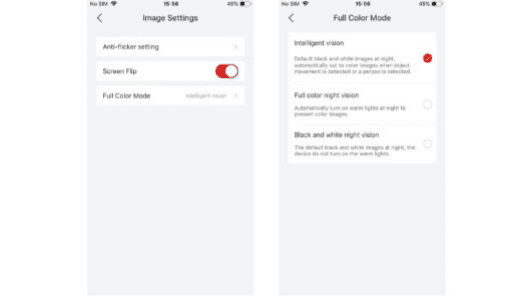
- Penglihatan Cerdas: Defaultnya adalah penglihatan malam hitam putih di malam hari (saat Anda melihat video real-time di aplikasi); lampu putih hanya akan menyala ketika objek atau orang yang bergerak terdeteksi, dan merekam video malam berwarna.
- Penglihatan Malam Warna Penuh: Lampu putih akan tetap menyala di malam hari, sehingga setiap kali Anda melihat video langsung di aplikasi, video malam akan berwarna.
- Penglihatan Malam Hitam Putih: Jika Anda tidak ingin lampu putih menyala, harap perhatikan bahwa saat beralih ke penglihatan malam hitam putih, Anda harus terlebih dahulu mematikan alarm suara dan cahaya atau hanya memilih untuk menyalakan alarm suara, jika tidak akan terpengaruh oleh alarm suara dan cahaya. Ketika ada orang, kamera tetap akan menyalakan lampu putih.
9.4.3 Pengaturan Enkripsi Video
Jalur Pengaturan: Pengaturan Kamera → Enkripsi Video
Anda dapat mengatur perlindungan kata sandi tambahan di sini. Setelah mengatur kata sandi, Anda perlu memasukkan kata sandi untuk memutar video di aplikasi dan video di penyimpanan cloud, sehingga hanya Anda yang dapat menonton video Anda.
Catatan: Karena cara penyimpanan kartu SD dibatasi oleh jenis kartu SD, kata sandi saat ini tidak dapat menjamin bahwa video di kartu SD juga dilindungi oleh kata sandi.
9.4.4 Manajemen Alarm
Jalur Pengaturan: Pengaturan Kamera → Manajemen Alarm
| No. | Fungsi | Deskripsi |
|---|---|---|
| 1 | Deteksi Gerakan | Aktifkan/nonaktifkan deteksi gerakan. |
| 2 | Sensitivitas Deteksi | Anda dapat mengatur sensitivitas deteksi sesuai kebutuhan Anda. |
| 3 | Deteksi Bentuk Manusia | Atur periode waktu untuk deteksi manusia (dibagi menjadi siang dan malam) dan sensitivitas. |
| 4 | Mode Kerja | Anda dapat memilih mode kerja kamera ini. |
| 5 | Durasi Perekaman | Atur durasi perekaman: 10 detik, 20 detik, 30 detik, atau Otomatis. |
| 6 | Interval Alarm | Atur interval alarm: 2 menit, 5 menit, 10 menit, atau Mati. |
| 7 | Jadwal Peringatan | Anda dapat menyesuaikan rentang waktu kapan Anda membutuhkan notifikasi alarm. |
| 8 | Area Alarm | Anda dapat memilih area deteksi yang penting bagi Anda, sehingga menyaring alarm tidak valid lainnya. |
| 9 | Peringatan suara dan lampu strobo | Nyalakan alarm suara dan cahaya. Anda dapat memilih salah satu dari tiga opsi tergantung pada kebutuhan perlindungan malam Anda. |
| 10 | Jadwal Alarm Suara dan Cahaya | Atur Jadwal Alarm Suara dan Cahaya. |
Mode Kustom dari Mode Kerja
Di sini Anda dapat memilih untuk menyesuaikan hal berikut:
- Deteksi bentuk manusia: Pilih untuk menyalakan atau mematikan deteksi bentuk manusia (siang dan malam dapat diatur secara terpisah).
- Penyesuaian sensitivitas: Anda dapat memilih untuk menyesuaikan sensitivitas deteksi bentuk manusia.
- Durasi Perekaman: Anda dapat memilih berapa lama kamera akan merekam ketika seseorang terdeteksi. (10 detik–30 detik)
- Interval perekaman: Saat Anda mengatur interval perekaman (misalnya, dua menit), maka setelah Anda mendeteksi dan merekam sekali, kamera tidak akan merekam dalam dua menit berikutnya meskipun orang terus terdeteksi, jadi harap pilih interval perekaman dengan hati-hati.
Rentang Deteksi Sensor PIR
Rentang deteksi PIR dapat disesuaikan untuk memenuhi kebutuhan spesifik Anda. Anda dapat mengacu pada tabel berikut untuk mengaturnya di Pengaturan Perangkat melalui aplikasi COOAU Cam.
| Sensitivitas | Jarak Deteksi (untuk objek bergerak dan makhluk hidup) |
|---|---|
| Level 1-3 (Rendah) | Hingga 3-5 meter |
| Level 4-7 (Sedang) | Hingga 5-7 meter |
| Level 8-10 (Tinggi) | Hingga 7-10 meter |
10. Mengisi Daya Kamera
Disarankan untuk mengisi daya selama 6-8 jam hingga baterai kamera terisi penuh sebelum menggunakannya untuk pertama kali.
- Isi daya kamera dengan adaptor daya 5V standar dan berkualitas tinggi (tidak termasuk).
- Gunakan panel surya untuk mengisi daya kamera secara terus-menerus.
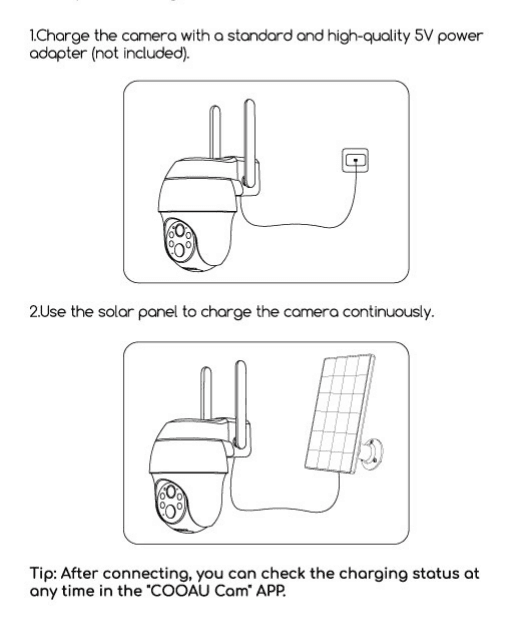
Tips: Setelah terhubung, Anda dapat memeriksa status pengisian daya kapan saja di aplikasi "COOAU Cam".
11. Memasang Kamera
11.1 Catatan Sebelum Pemasangan
- Pasang kamera 2-3 meter (7-10 kaki) di atas tanah. Rentang deteksi sensor gerakan akan maksimal pada ketinggian seperti itu.
- Untuk deteksi gerakan yang efektif, harap pasang kamera secara menyudut.
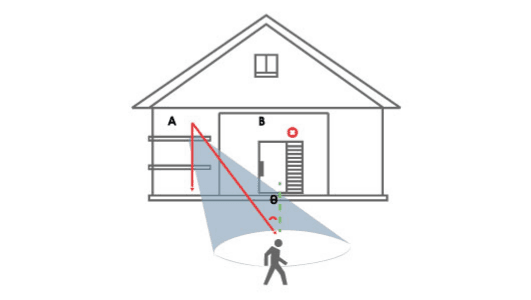
CATATAN: Jika objek bergerak mendekati sensor PIR secara vertikal, kamera mungkin gagal mendeteksi gerakan.
11.2 Cara Memasangnya
Catatan: Baterai kamera kami terletak di tempat braket terpasang ke kamera; harap jangan memaku ke arah dalam dari sisi luar karena hal ini akan merusak baterai dan menyebabkannya terbakar.
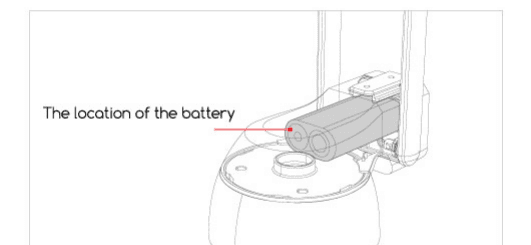
Opsi pemasangan:
- Pemasangan di Langit-langit — Hanya memerlukan 2 sekrup untuk mengencangkan bagian atas braket.
- Pemasangan di Dinding — Hanya memerlukan 3 sekrup untuk mengencangkan bagian samping braket.
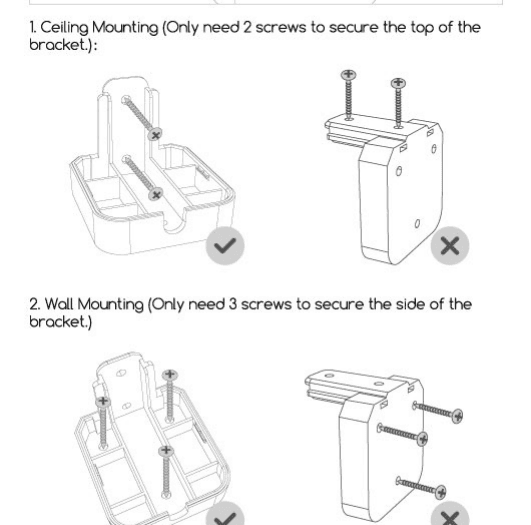
12. Pertanyaan Umum
Untuk pertanyaan umum yang lebih terperinci, harap masuk ke aplikasi: "Saya" → "Bantuan" → "Kamera 4G".
T: Kamera tidak dapat dinyalakan?
J:
- Pastikan kamera terisi penuh. Harap gunakan adaptor daya 5V untuk mengisi daya kamera hingga penuh sebelum menyalakannya.
- Jika kamera rusak atau air telah masuk, harap hubungi staf layanan pelanggan dari produsen merek untuk bantuan.
T: Gagal menambahkan kamera?
J: Harap mengacu pada tabel "Gagal Menambahkan?" di atas untuk menemukan solusi, atau hubungi staf layanan pelanggan dari merek untuk bantuan.
T: Setelah penggunaan pertama selama beberapa waktu, kamera gagal terhubung ke internet?
J:
- Jika Anda menggunakan kartu SIM yang disertakan bersama kamera, hanya paket data 100M yang diberikan secara gratis. Untuk menghindari kehabisan data, harap segera isi ulang paket data di aplikasi.
- Harap periksa apakah paket data kartu SIM normal, seperti tunggakan, penggunaan data berlebihan, dll., dan secara berkala isi ulang paket data untuk kartu SIM.
- Harap periksa apakah sinyal jaringan 4G di sekitar kamera baik, dan hindari gangguan sinyal di sekitarnya.
- Periksa apakah kartu SIM longgar.
T: Kamera sering terputus dan tidak dapat terhubung?
J:
- Harap periksa apakah sinyal jaringan 4G di sekitar kamera baik, dan hindari gangguan sinyal di sekitarnya.
- Periksa apakah kartu SIM longgar.
- Periksa apakah jaringan 4G operator kartu SIM Anda mencakup lokasi pemasangan kamera. Disarankan untuk mencoba kartu SIM yang disertakan bersama kamera.
T: Ponsel tidak dapat menerima pesan push alarm?
J:
- Periksa apakah izin push pesan aplikasi telah diaktifkan di pengaturan sistem ponsel.
- Mulai ulang ponsel, dan ponsel Android akan mencoba membersihkan cache.
- Periksa apakah kamera memiliki fungsi deteksi gerakan yang diaktifkan.
- Periksa apakah jaringan kamera dan ponsel baik.
- Periksa apakah kamera online, dan periksa apakah paket data kartu SIM normal, seperti tunggakan, penggunaan data berlebihan, dll.
T: Deteksi gerakan melewatkan alarm?
J:
- Tingkatkan sensitivitas deteksi gerakan kamera.
- Harap pasang kamera dengan benar untuk mencegah penyusup berjalan secara vertikal ke arah kamera. (Untuk solusinya, harap mengacu pada "Memasang Kamera".)
- Jika Anda perlu mendeteksi kendaraan atau hewan, harap matikan fungsi "deteksi bentuk manusia AI".
T: Dapatkah kamera terhubung ke Wi-Fi?
J: Wi-Fi tidak didukung; hanya jaringan 4G yang didukung.
T: Berapa banyak data yang dikonsumsi kamera per bulan?
J: Kuota yang dikonsumsi kamera tergantung pada resolusi yang Anda pilih saat melihat. Semakin tinggi resolusi, semakin besar konsumsi kuota. Semakin lama waktu pratinjau video dan pemutaran video, semakin besar konsumsi data. Semakin sering sensor PIR dipicu, semakin besar konsumsi kuota. Kami menyarankan Anda berlangganan paket data 2-4G/bulan.
T: Paket data langganan tidak berlaku, atau apakah saya perlu memindahkan paket dan mengembalikan biaya?
J:
- Terlepas dari apakah Anda menggunakan kartu SIM yang disertakan bersama kamera atau kartu SIM kompatibel yang Anda beli sendiri, jika Anda mengalami masalah seperti itu, harap hubungi kami untuk mengetahui alasannya dan memberikan dukungan teknis profesional guna memastikan Anda tidak akan dikenai biaya tidak valid yang berlebih.
- Email kontak: [email protected] (AS) atau [email protected] (Eropa).
Jika masalah di atas masih belum teratasi, atau Anda mengalami masalah lain yang tidak dapat diselesaikan, harap kirimkan nomor pesanan dan masalah Anda ke [email protected] (AS) atau [email protected] (Eropa).
Kamera Keamanan BOIFUN 4G LTE
Panduan pemasangan dan penggunaan kamera keamanan BOIFUN 4G LTE dengan aplikasi CloudEdge — pemilihan kartu SIM, menyalakan perangkat, pengaturan APN, pengisian daya, pemasangan, deteksi PIR, dan tips baterai.
CloudEdge Baby Monitor
Panduan pengguna untuk baby monitor pan/tilt CloudEdge dengan layar genggam khusus dan kamera Wi-Fi 2.4 GHz, mencakup isi paket, gambaran perangkat keras, pemasangan, pemasangan kamera ke layar, koneksi ke aplikasi CloudEdge, fungsi pada layar, fungsi aplikasi, dan FAQ.