 Dokumentasi CloudEdge App
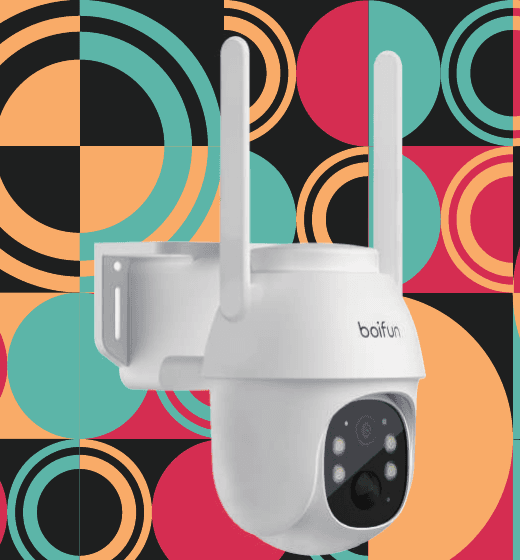
Kamera Keamanan BOIFUN 4G LTE
Panduan pemasangan dan penggunaan kamera keamanan BOIFUN 4G LTE dengan aplikasi CloudEdge — pemilihan kartu SIM, menyalakan perangkat, pengaturan APN, pengisian daya, pemasangan, deteksi PIR, dan tips baterai.
Panduan ini membahas Kamera Keamanan BOIFUN 4G LTE dan aplikasi CloudEdge, meliputi pemilihan kartu SIM, menyalakan perangkat, konfigurasi APN, pengisian daya, pemasangan, dan deteksi gerak PIR.
Untuk bantuan lebih lanjut, lihat FAQ Kamera 4G. Jika Anda sudah mencoba semua langkah namun tetap gagal, kirimkan nomor pesanan dan masalah Anda ke [email protected].
Petunjuk Penting Sebelum Digunakan
- Meskipun kami telah berupaya membuat panduan ini selengkap dan seakurat mungkin, perbedaan mungkin terjadi karena adanya pembaruan produk.
- Masukkan atau lepas kartu SIM hanya ketika kamera dalam keadaan mati.
- Untuk memastikan kamera mendapatkan jaringan seluler yang baik, disarankan menggunakan kartu SIM yang disertakan bersama kamera.
- Kartu SIM yang disertakan bersama kamera hanya menyediakan kuota gratis 100 MB. Segera tambahkan paket data melalui aplikasi setelah Anda berhasil menambahkan kamera.
- Untuk memastikan kamera dapat digunakan terus-menerus, pastikan kartu SIM memiliki kuota yang cukup dan teruslah mengisi ulang paket data kartu SIM tersebut.
- Kamera ini dikembangkan khusus untuk deteksi gerak dan tidak mendukung streaming serta perekaman video 24/7.
- Untuk menghemat daya baterai, disarankan tidak mengarahkan kamera langsung ke jalan atau ke tempat dengan banyak orang/kendaraan.
1. Apa Saja Isi dalam Kotak?
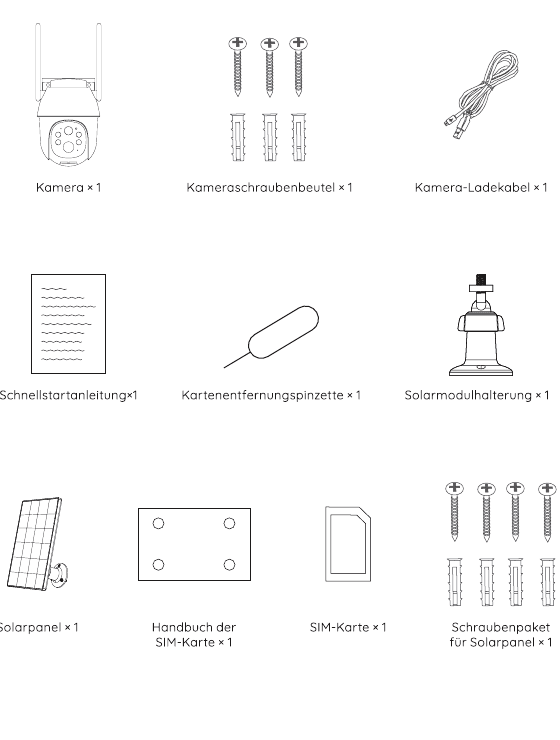
- Kamera × 1
- Kantong sekrup kamera × 1
- Kabel pengisian daya kamera × 1
- Panduan ringkas × 1
- Pinset pelepas kartu × 1
- Bracket panel surya × 1
- Panel surya × 1
- Panduan kartu SIM × 1
- Kartu SIM × 1
- Paket sekrup untuk panel surya × 1
2. Pengenalan Kamera
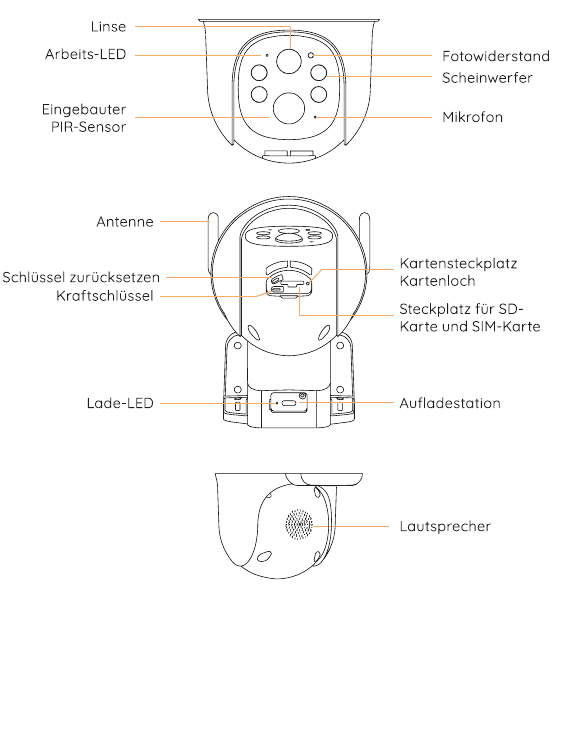
Depan: Lensa, LED kerja, sensor PIR bawaan, fotoresistor, lampu sorot, mikrofon.
Belakang: Antena, tombol reset, tombol daya, slot kartu / lubang kartu, slot kartu SD dan kartu SIM, LED pengisian daya, port pengisian daya.
Bawah: Speaker.
| Bagian | Deskripsi |
|---|---|
| Tombol reset | Tahan RESET selama 5 detik untuk mereset perangkat (jika Anda telah mengubah pengaturan, semuanya akan kembali ke setelan pabrik). |
| Slot kartu SD | Mendukung penyimpanan lokal kartu SD (hingga 128 GB). |
| Slot kartu SIM | Mendukung kartu Nano-SIM. |
| Lensa | Mendukung resolusi FHD 2K. |
| Lampu daya | Merah berarti pengisian daya sedang berlangsung. Biru berarti pengisian daya selesai. |
| Mikrofon | Merekam audio untuk video Anda. |
| Sensor PIR | Dapat mendeteksi objek bergerak hingga jarak 10 meter. |
| Lampu status kerja | Lampu merah menyala tetap: jaringan kamera bermasalah. Lampu merah berkedip: menunggu koneksi jaringan. Lampu merah dan biru berkedip bergantian: deteksi kartu SIM gagal. Lampu biru berkedip perlahan: deteksi kartu SIM berhasil. |
| Speaker | Keluaran audio untuk panggilan suara dua arah. |
| Port pengisian daya | Gunakan adaptor daya 5 V / 2 A untuk mengisi daya kamera. |
| Sekrup berulir | Untuk mengencangkan kamera dan dudukannya. |
| Antena | Antena sinyal 4G khusus. |
3. Unduh Aplikasi dan Daftar
Unduh Aplikasi "CloudEdge"
Cari "CloudEdge" di App Store atau Google Play, atau pindai kode QR di toko aplikasi untuk mengunduh dan memasangnya di smartphone Anda.
Bagi pengguna lama, perbarui aplikasi ke versi terbaru. Lihat aplikasi CloudEdge.
Pengaturan Izin Aplikasi
Saat Anda menggunakan aplikasi untuk pertama kalinya, aktifkan 2 izin berikut:
- Izinkan "CloudEdge" mengakses data seluler dan Wi-Fi, jika tidak Anda tidak akan dapat menambahkan perangkat.
- Izinkan "CloudEdge" menerima notifikasi, jika tidak ponsel tidak akan menerima notifikasi alarm ketika deteksi gerak atau alarm suara terpicu.
Tangkapan layar di atas menunjukkan pengoperasian pada ponsel iOS; cara membuka izin pada ponsel Android pada dasarnya sama.
Daftar Akun
Pengguna baru wajib mendaftar melalui email. Langkah-langkahnya:
Tips:
- Gunakan alamat email yang benar.
- Pilih kode negara yang benar.
- Saat mendaftarkan akun baru, pilih wilayah tempat Anda sebenarnya berada. (Kamera tidak dapat dibagikan antar wilayah pendaftaran yang berbeda.)
4. Memilih Kartu SIM
Sebuah kartu SIM telah disertakan dalam kemasan kamera dan kartu ini mendukung operator jaringan utama di negara Anda. Kartu ini memiliki keunggulan seperti pemasangan dan penggunaan yang mudah, pengisian ulang data yang cepat dan praktis, kompatibilitas jaringan yang kuat, sinyal 4G yang kuat, kompatibilitas yang baik dengan kamera, tidak perlu menandatangani perjanjian dengan operator, dan sebagainya. Kartu ini disarankan untuk digunakan.
Kartu SIM ini hanya kompatibel dengan kamera ini; jangan memasukkannya ke smartphone atau produk elektronik lainnya.
Jika Anda perlu mengatur kartu SIM dari operator lokal, pilihlah dari daftar berikut:
| Negara | Operator yang disarankan | Pita frekuensi 3/4G yang didukung kamera |
|---|---|---|
| Amerika Serikat | Verizon / AT&T / T-Mobile | LTE-FDD: B2/B4/B5/B12/B13/B14/B66/B71; WCDMA: B2/B4/B5 |
| Inggris | O2 / Vodafone / EE / Three | LTE-FDD: B1/B3/B5/B7/B8/B20/B28; LTE-TDD: B38/B40; WCDMA: B1/B5/B8 |
| Jerman | Telekom / Vodafone / Telefónica | LTE-FDD: B1/B3/B5/B7/B8/B20/B28; LTE-TDD: B38/B40; WCDMA: B1/B5/B8 |
| Prancis | Orange / Bouygues / SFR / Free | LTE-FDD: B1/B3/B5/B7/B8/B20/B28; LTE-TDD: B38/B40; WCDMA: B1/B5/B8 |
| Spanyol | Vodafone / Orange / Movistar | LTE-FDD: B1/B3/B5/B7/B8/B20/B28; LTE-TDD: B38/B40; WCDMA: B1/B5/B8 |
| Italia | Vodafone / TIM / WindTre / Iliad | LTE-FDD: B1/B3/B5/B7/B8/B20/B28; LTE-TDD: B38/B40; WCDMA: B1/B5/B8 |
| Negara Eropa lainnya | Pilih dari operator utama setempat | LTE-FDD: B1/B3/B5/B7/B8/B20/B28; LTE-TDD: B38/B40; WCDMA: B1/B5/B8 |
- Kamera tidak menjamin kompatibilitas dengan kartu SIM dari penyedia selain yang tercantum di atas; pilihlah dengan hati-hati. Kamera hanya menggunakan data dan tidak menggunakan layanan seperti panggilan/SMS.
- Beberapa kartu memiliki kode PIN yang harus Anda nonaktifkan terlebih dahulu menggunakan smartphone. Jangan memasukkan kartu SIM IoT atau M2M ke smartphone Anda.
- Kamera yang dibeli di satu negara mungkin tidak dapat digunakan di negara lain karena perbedaan pita frekuensi 4G. Kamera yang dibeli di Eropa didukung di negara-negara yang tercantum dalam panduan kartu SIM.
5. Memasukkan Kartu SIM
Slot kartu SIM terletak di dalam penutup karet di bawah lensa kamera; lepaskan penutup karet tersebut. Masukkan kartu SIM terlebih dahulu ke Posisi 1 dan kartu SD ke Posisi 2. Saat memilih kartu Nano-SIM dan kartu SD untuk dimasukkan ke slot kartu, perhatikan bahwa sisi dengan kontak emas menghadap ke bawah, dan Anda harus mengarahkan takik potongan ke slot kartu SIM lalu mendorongnya hingga masuk sepenuhnya. Jika sulit dilakukan, gunakan pinset kartu SIM yang ada dalam kemasan kamera.
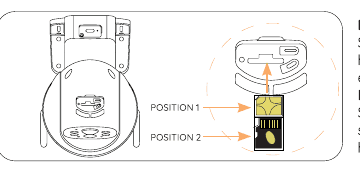
Jangan memasukkan kartu SIM dengan arah yang salah ke slot kartu. Jika tidak, kartu SIM tidak akan dikenali, kartu SIM akan tersangkut di dalam dan tidak dapat ditarik keluar.
6. Menyalakan Kamera
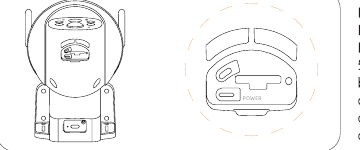
Setelah memasukkan kartu SIM, tahan tombol daya kamera selama 5 detik hingga indikator daya di sisi lensa menyala merah, lalu lepaskan.
Tunggu sekitar 30 detik hingga indikator kerja berkedip biru dan Anda mendengar nada pemberitahuan "Waiting for connection", yang berarti kamera telah berhasil terhubung ke jaringan 4G. Langkah berikutnya adalah menambahkan kamera ke aplikasi.
Gagal Menambahkan? Perhatikan Hal Berikut untuk Mengatasi Masalah
| Pemberitahuan suara kamera | Status lampu kerja | Status kamera | Solusi |
|---|---|---|---|
| Menunggu koneksi melebihi batas waktu | Lampu indikator mati | Jika jaringan tidak dikonfigurasi dalam waktu lama, perangkat otomatis masuk ke mode tidur. | Tekan tombol daya untuk menyalakan ulang. |
| SIM card not found | Lampu merah dan biru berkedip bergantian lalu padam. | Kamera tidak mengenali kartu SIM ini. | Periksa apakah kartu SIM dimasukkan dengan arah yang benar. Periksa apakah kartu SIM belum masuk sepenuhnya, lalu masukkan kembali. |
| SIM card cannot be used | Lampu merah dan biru berkedip bergantian. | Kamera tidak dapat terdaftar pada operator jaringan. | 1. Periksa apakah kartu SIM memiliki kode PIN, masukkan ke ponsel dan nonaktifkan PIN-nya (jangan memasukkan kartu SIM bawaan kamera ke ponsel). 2. Periksa apakah kartu SIM Anda sudah diaktifkan; jika belum, hubungi operator untuk mengaktifkan kartu SIM (kamera disertai kartu SIM — hubungi layanan pelanggan merek). 3. Periksa apakah kuota kartu SIM Anda mencukupi. 4. Sinyal di lokasi saat ini mungkin lemah; pindahkan kamera ke posisi dengan sinyal yang lebih baik. |
| No LTE signal | Lampu merah terus berkedip. | Kartu SIM tidak memiliki paket data atau sinyal 4G buruk. | 1. Periksa apakah paket data kartu SIM Anda tersedia. 2. Sinyal 4G saat ini lemah; tempatkan kamera di lokasi dengan sinyal yang lebih baik atau ganti kartu SIM. |
| APN not matched | Lampu merah dan biru berkedip bergantian. | Kamera tidak kompatibel dengan APN kartu SIM. | Impor APN kartu SIM ke kamera melalui aplikasi (lihat penjelasan berikut untuk detailnya). |
Jika Anda mencoba menambahkan kamera beberapa kali dan tetap gagal, hubungi layanan pelanggan merek untuk mendapatkan bantuan. Kirimkan nomor pesanan dan masalah Anda ke [email protected].
7. Pengaturan APN
Kemungkinan APN tidak dikenali hanya terjadi saat menggunakan kartu SIM lokal. Anda harus mengimpor informasi APN secara manual ke kamera.
Saat kamera membacakan suara "Unrecognized APN", tambahkan halaman "4G Camera" di aplikasi, ketuk "Flashing red and blue lights" → pilih "Enter the APN information of the current SIM card" untuk membuka halaman pengaturan APN.
Cukup masukkan informasi yang sesuai ke dalam tiga kolom pertama "MCC", "MNC", dan "APN". Jika Anda tidak mengetahui informasi APN kartu SIM, hubungi operator kartu. Atau masukkan kartu SIM ke smartphone dan dapatkan informasi APN di pengaturan ponsel.
Setelah Anda berhasil mengimpor APN, tambahkan kembali kamera 4G.
8. Mengisi Daya Kamera
Disarankan untuk mengisi daya baterai kamera hingga penuh sebelum Anda memasang kamera di luar ruangan.
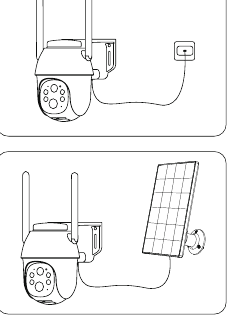
- Isi daya kamera dengan adaptor daya 5 V berkualitas tinggi yang tersedia di pasaran (tidak termasuk).
- Gunakan panel surya untuk mengisi daya kamera.
Indikator pengisian daya (kiri atas lensa): LED merah — pengisian daya sedang berlangsung. LED biru — pengisian daya selesai.
Untuk ketahanan cuaca yang lebih baik, masukkan port pengisian daya panel surya ke dalam sumbat karet, dan pastikan sumbat karet menutupi port pengisian daya sepenuhnya.
Untuk mengisi daya kamera, jangan gunakan apa pun selain adaptor daya 5 V dan jangan mengisi daya di dekat api atau pemanas. Jika baterai mengeluarkan bau, panas, perubahan bentuk, atau kondisi tidak normal lainnya saat pengisian daya, segera hentikan pengisian daya atau penggunaannya.
9. Memasang Kamera
Catatan Sebelum Pemasangan
- Untuk memastikan kamera mendapatkan sinyal jaringan yang baik, pasang kamera di lokasi dengan sinyal yang baik dan tanpa gangguan sinyal.
- Untuk menghindari alarm yang sering dan konsumsi baterai yang cepat, jangan mengarahkan kamera langsung ke jalan atau ke tempat ramai.
- Pastikan tidak ada pantulan dalam jarak 1,5 meter (5 kaki) dari sensor PIR, karena hal ini dapat mengganggu fungsi normal sensor.
- Untuk penggunaan di luar ruangan, kamera harus dipasang menghadap ke depan demi ketahanan air yang lebih baik dan efisiensi sensor gerak PIR yang lebih baik.
- Untuk ketahanan air yang lebih baik, setelah pemasangan pastikan semua sumbat karet di permukaan kamera tertutup.
- Untuk koneksi jaringan 4G yang lebih baik, disarankan memasang antena menghadap ke atas atau secara horizontal.
- Pasang kamera 2-3 meter (7-10 kaki) di atas tanah. Ketinggian ini memaksimalkan jangkauan deteksi sensor gerak PIR.
- Jangan menempatkan kamera tepat searah dengan arah gerak penyusup. Sudut yang terbentuk antara garis hubung sensor PIR dengan penyusup dan jalur penyusup harus lebih besar dari 20 derajat.
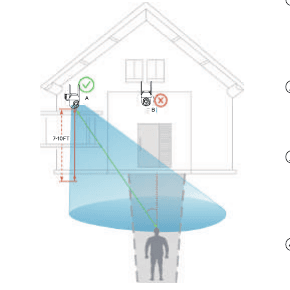
Seperti ditunjukkan pada gambar, garis putus-putus merah adalah jalur penyusup yang umum; maka titik A adalah lokasi pemasangan terbaik untuk kamera. Jika dipasang di titik B, alarm yang terlewat dapat terjadi.
Langkah Pemasangan
Langkah 1: Gunakan bor listrik untuk menanam dua mur ke dinding. Disarankan 7-10 kaki (2-3 meter) di atas tanah.
Langkah 2: Masukkan sekrup melalui lubang sekrup pada dudukan kamera dan sejajarkan dengan mur, kencangkan posisinya, dan pemasangan selesai.
Kamera dapat dipasang pada pohon dengan mengikatkan tali melalui titik ini. (Tali tidak termasuk.)
10. Memasang Panel Surya
Gunakan bracket plastik dan sekrup yang disertakan untuk memasang panel surya.
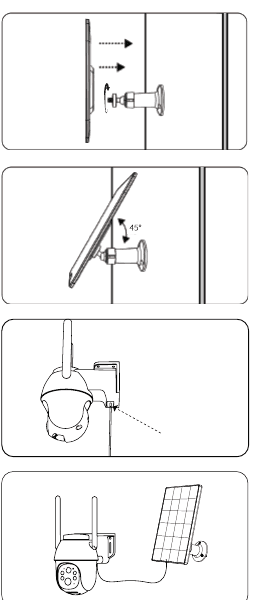
Langkah 1: Pasang bracket plastik panel surya ke dinding menggunakan bor dan sekrup.
Langkah 2: Sejajarkan tutup sekrup bracket dengan lubang sekrup di bagian belakang panel surya dan putar searah jarum jam untuk mengencangkannya.
Langkah 3: Sesuaikan sudut panel surya dengan kondisi lingkungan sebenarnya dan pastikan bagian depan panel menghadap ke atas (sudut 45° adalah sudut kemiringan terbaik).
Langkah 4: Tarik sumbat karet di permukaan port pengisian daya kamera, dorong kepala pengisi daya panel surya melalui lubang pada sumbat karet lalu masukkan dengan benar ke port pengisian daya kamera.
Langkah 5: Untuk kinerja tahan air yang lebih baik, tutup port pengisian daya sepenuhnya dengan sumbat karet.
- Untuk memastikan efisiensi pengisian daya terbaik, panel surya harus dipasang di lokasi dengan sinar matahari yang cukup (disarankan tanpa benda yang menghalangi cahaya), dan durasi penyinaran harian dapat dipastikan lebih dari 4 jam.
- Untuk menjaga efisiensi pengisian daya panel surya, bersihkan permukaan panel secara berkala.
- Pada hari hujan dan musim dingin yang dingin, efisiensi pengisian daya panel surya sangat rendah. Jika baterai kamera habis, lepas kamera, bawa ke dalam ruangan dan gunakan adaptor daya 5 V untuk mengisinya hingga penuh, lalu pasang kembali.
11. Bagaimana Orang Lain Menggunakan Kamera?
Untuk menjaga keamanan kamera, kamera hanya dapat ditambahkan ke satu akun. Jika orang lain perlu mengakses kamera secara bersamaan, mereka dapat menggunakan fungsi "Device Share".
Langkah Berbagi
Orang lain terlebih dahulu mengunduh dan memasang aplikasi kamera, mendaftarkan akun baru, dan masuk (negara yang dipilih saat pendaftaran harus sama dengan pilihan Anda).
Di aplikasi, ketuk "Device share", tonton video pengoperasian terlebih dahulu lalu ikuti langkah-langkah video untuk menyelesaikan proses berbagi.
Mereka akan menerima pesan notifikasi di aplikasi mereka; ketuk "Accept" untuk menyelesaikan proses berbagi.
Tips: Saat berbagi, Anda harus memilih izin kamera; pilihlah sesuai kebutuhan sebenarnya.
12. Manajemen Video
Kamera memerlukan kartu Micro-SD (tidak termasuk) untuk menyimpan file video. Masukkan kartu Micro-SD dengan benar ke slot kartu SD kamera.
Persyaratan untuk kartu SD:
- Kami menyarankan menggunakan kartu bermerek seperti SanDisk, Samsung, dll.
- Mendukung kapasitas 2-128 GB.
- Kami menyarankan menggunakan kartu SD standar Class 10.
- Hanya mendukung format FAT32 (Anda dapat memilih FAT32 untuk memformat kartu SD setelah memasukkannya ke komputer).
Saat kamera mendeteksi penyusup, kamera otomatis menyimpan file video ke kartu SD.
Bagaimana cara mengunduh video kartu SD ke ponsel atau komputer?
- Saat memutar video riwayat di aplikasi, pilih klip video yang ingin Anda unduh lalu ketuk Download.
- Setelah memasukkan kartu SD ke komputer atau ponsel, cari file video yang diperlukan. File video dalam format MP4 dan dapat diputar langsung dengan pemutar media.
13. Deteksi PIR dan Notifikasi Pesan
Untuk menerima fungsi notifikasi pesan alarm, aktifkan izin notifikasi untuk aplikasi di sistem ponsel.
Kamera memiliki banyak opsi pengaturan untuk deteksi gerak, termasuk "Motion detection sensitivity", "Working mode", "Alarm plan", "Alarm area setting", "AI humanoid detection", dan fungsi lainnya.
Buka aplikasi, pilih perangkat dan buka "Parameter settings" → "Alarm management" untuk mengatur fungsi deteksi alarm kamera secara fleksibel.
Pengenalan Sensitivitas Deteksi Gerak PIR

- 1-3 — sensitivitas rendah, jarak deteksi gerak 3-5 meter.
- 4-7 — sensitivitas sedang, jarak deteksi gerak 5-7 meter.
- 8-10 — sensitivitas tinggi, jarak deteksi gerak 7-10 meter.
Pengenalan Fungsi Deteksi Manusia AI
Di bawah "Alarm management" → "Custom mode" terdapat dua opsi: "Detection of humanoids by day" dan "Detection of humanoids by night", dan kamera dalam keadaan aktif secara default. Setelah fungsi deteksi manusia diaktifkan, kamera hanya memicu alarm ketika manusia bergerak, sedangkan kendaraan/hewan tidak terdeteksi. Jika Anda perlu kamera mendeteksi kendaraan dan hewan secara normal, matikan deteksi manusia.
Situasi Berikut Dapat Terjadi
| Masalah dan kendala | Solusi |
|---|---|
| Ponsel sering menerima pesan alarm | 1. Kurangi sensitivitas deteksi gerak. 2. Aktifkan fungsi deteksi manusia. 3. Atur area alarm. 4. Hindari mengarahkan kamera ke tepi jalan atau tempat ramai. |
| Tidak ada objek bergerak pada gambar alarm | 1. Kurangi sensitivitas deteksi gerak. 2. Aktifkan fungsi deteksi manusia. |
| Seseorang lewat tanpa alarm | 1. Periksa apakah izin notifikasi pesan diaktifkan. 2. Tingkatkan sensitivitas deteksi gerak. 3. Cegah penyusup berjalan tegak lurus terhadap kamera. |
| Sering terjadi alarm yang terlewat di malam hari | 1. Pastikan kualitas gambar di malam hari normal. 2. Nonaktifkan "Night Humanoid Check". |
| Alarm ponsel tidak tepat waktu, jelas terlambat | 1. Tingkatkan sensitivitas deteksi gerak. 2. Hindari penyusup berjalan tegak lurus terhadap kamera. 3. Periksa apakah jaringan kamera dan ponsel dalam kondisi baik. |
14. Daya Tahan Baterai dan Petunjuk Keselamatan
Kamera ini tidak dirancang untuk pengoperasian dan perekaman 24/7, melainkan untuk merekam kejadian sesekali yang dapat dilihat dari jarak jauh hanya saat diperlukan.
| Penyebab daya tahan baterai pendek | Solusi untuk meningkatkan daya tahan baterai |
|---|---|
| Sensor PIR terpicu sering dan berulang kali membangunkan kamera untuk bekerja. | 1. Kurangi sensitivitas deteksi gerak. 2. Aktifkan fungsi deteksi manusia. 3. Atur area alarm. 4. Hindari mengarahkan kamera ke tepi jalan atau tempat ramai. |
| Sering dan lama menonton video dari jarak jauh di ponsel. | Kurangi frekuensi dan durasi pemutaran video jarak jauh. |
| Jaringan sangat buruk, yang menyebabkan kamera sering mencari jaringan secara otomatis. | Periksa apakah sinyal jaringan 4G di sekitar kamera buruk, hindari benda yang mengganggu sinyal, dan pindahkan kamera ke posisi dengan sinyal yang lebih baik. |
| Pada suhu rendah dan cuaca dingin, performa baterai menurun dan efisiensi pengisian daya surya berkurang. | Dalam cuaca dingin, kurangi sensitivitas deteksi gerak, aktifkan fungsi deteksi manusia, atur area alarm, dan kurangi waktu kerja kamera. |
| Pengisian daya dari panel surya tidak efisien atau tidak ada. | 1. Pastikan panel surya menerima sinar matahari yang cukup. 2. Periksa apakah panel surya rusak. 3. Bersihkan permukaan panel secara berkala. 4. Periksa apakah port pengisian daya memiliki kontak yang buruk atau rusak. |
| Kamera mengonsumsi daya lebih cepat daripada efisiensi pengisian daya surya. | Lihat solusi di atas. |
Pengingat: Jika upaya di atas masih tidak dapat mengatasi masalah daya tahan baterai yang pendek, hubungi layanan pelanggan produsen merek untuk mendapatkan bantuan.
Petunjuk Keselamatan Baterai
- Saat baterai kamera hampir habis, lepas kamera, bawa ke dalam ruangan dan gunakan adaptor daya 5 V untuk mengisinya hingga penuh, lalu pasang kembali.
- Jangan merusak baterai dengan keras menggunakan alat tajam, karena dapat menyebabkan baterai rusak.
- Jaga port pengisian daya kamera tetap kering dan bersih serta lindungi port pengisian daya dengan sumbat karet saat sudah terisi penuh.
- Gunakan adaptor daya 5 V standar berkualitas tinggi untuk mengisi daya kamera. Jangan menggunakan adaptor daya non-5 V untuk mengisi daya kamera.
- Jangan mengisi daya, menggunakan, atau menempatkan kamera di dekat api dan pemanas. Jika baterai menunjukkan kondisi tidak biasa seperti bau, panas, perubahan bentuk, dll., segera hentikan pengisian daya atau penggunaannya.
15. FAQ
Untuk FAQ yang lebih rinci, masuklah ke aplikasi dan buka "Me" - "Help" - "4G Camera". Anda juga dapat menjelajahi FAQ Kamera 4G secara daring.
T: Kamera tidak dapat dinyalakan.
- Pastikan kamera terisi penuh. Gunakan adaptor daya 5 V untuk mengisi daya kamera hingga penuh sebelum Anda menyalakannya.
- Jika kamera rusak atau kemasukan air, hubungi layanan pelanggan produsen merek.
T: Kamera tidak dapat ditambahkan.
Kembalilah ke Bagian 6 ("Menyalakan Kamera") untuk menemukan solusinya, atau hubungi petugas layanan pelanggan merek untuk mendapatkan bantuan.
T: Setelah digunakan selama jangka waktu tertentu, kamera tidak dapat terhubung ke internet.
- Jika Anda menggunakan kartu SIM yang disertakan bersama kamera, hanya paket data 100 MB yang diberikan gratis. Untuk menghindari kehabisan data, segera isi ulang paket data melalui aplikasi.
- Periksa apakah paket data kartu SIM normal, misalnya tunggakan pembayaran, penggunaan data berlebih, dll., dan isi ulang paket data kartu SIM secara berkala.
- Periksa apakah sinyal jaringan 4G di sekitar kamera baik dan hindari gangguan sinyal di sekitarnya.
- Periksa apakah kartu SIM longgar.
T: Kamera sering terputus dan tidak dapat terhubung.
- Periksa apakah sinyal jaringan 4G di sekitar kamera baik dan hindari gangguan sinyal di sekitarnya.
- Periksa apakah kartu SIM longgar.
- Periksa apakah jaringan 4G operator kartu SIM Anda menjangkau lokasi pemasangan kamera. Disarankan untuk mencoba kartu SIM yang disertakan bersama kamera.
T: Ponsel tidak dapat menerima notifikasi alarm.
- Periksa apakah izin notifikasi pesan aplikasi diaktifkan di pengaturan sistem ponsel.
- Nyalakan ulang ponsel, dan pada ponsel Android coba bersihkan cache.
- Periksa apakah fungsi deteksi gerak kamera diaktifkan.
- Periksa apakah jaringan kamera dan ponsel dalam kondisi baik.
- Periksa apakah kamera daring, dan periksa apakah paket data kartu SIM normal, misalnya tunggakan pembayaran, penggunaan data berlebih, dll.
T: Alarm dari deteksi gerak terlewat.
- Tingkatkan sensitivitas deteksi gerak kamera.
- Pasang kamera dengan benar agar penyusup tidak berjalan tegak lurus terhadap kamera. (Solusinya dapat ditemukan pada bagian "Memasang Kamera" dalam panduan ini.)
- Jika Anda perlu mendeteksi kendaraan dan hewan, matikan fungsi "AI Humanoid Detection".
T: Dapatkah kamera terhubung ke Wi-Fi?
Wi-Fi tidak didukung, hanya jaringan 4G yang didukung.
T: Berapa banyak data yang digunakan kamera per bulan?
Penggunaan data kamera bergantung pada resolusi yang Anda pilih saat menonton. Semakin tinggi resolusi, semakin besar konsumsi datanya. Semakin lama durasi pratinjau dan pemutaran video, semakin tinggi konsumsi datanya. Semakin sering sensor PIR terpicu, semakin besar konsumsi datanya. Kami menyarankan berlangganan paket data 2-4G/bulan.
T: Paket data langganan tidak berlaku, atau apakah saya harus memindahkan paket dan meminta pengembalian biaya?
- Jika Anda menggunakan kartu SIM bawaan kamera, hubungi layanan pelanggan produsen merek kamera untuk mendapatkan bantuan.
- Jika Anda menggunakan kartu SIM lokal, hubungi operator untuk mendapatkan dukungan.
Jika Anda sudah mencoba semua langkah namun tetap gagal, kirimkan nomor pesanan dan masalah Anda ke [email protected].
Kamera Bohlam Keamanan Nirkabel CloudEdge
Panduan pengguna untuk Kamera Bohlam Keamanan Nirkabel CloudEdge, mencakup daftar isi paket, struktur produk, status lampu indikator, unduhan aplikasi, pemasangan via kode QR dan AP, pemecahan masalah, berbagi perangkat, serta fungsi tampilan langsung (live view).
Kamera COOAU G1 PRO 4G LTE
Panduan pengaturan dan penggunaan Kamera Keamanan Nirkabel Seluler COOAU G1 PRO 4G LTE dengan aplikasi CloudEdge — pemilihan kartu SIM, menyalakan kamera, menambahkan kamera, pengaturan APN, fungsi aplikasi, pengisian daya, pemasangan, dan deteksi PIR.