 Dokumentasi CloudEdge App
Kamera Bohlam Keamanan Nirkabel CloudEdge
Panduan pengguna untuk Kamera Bohlam Keamanan Nirkabel CloudEdge, mencakup daftar isi paket, struktur produk, status lampu indikator, unduhan aplikasi, pemasangan via kode QR dan AP, pemecahan masalah, berbagi perangkat, serta fungsi tampilan langsung (live view).
Panduan ini menjelaskan cara mengatur dan menggunakan Kamera Bohlam Keamanan Nirkabel CloudEdge dengan aplikasi CloudEdge, mulai dari tata letak produk dan lampu indikator hingga memasangkan kamera melalui Wi-Fi dan menggunakan fungsi tampilan langsung.
Kamera Bohlam ini bekerja melalui tipe Power Plug Camera di aplikasi CloudEdge. Untuk bantuan lebih lanjut, lihat FAQ Power Plug Camera.
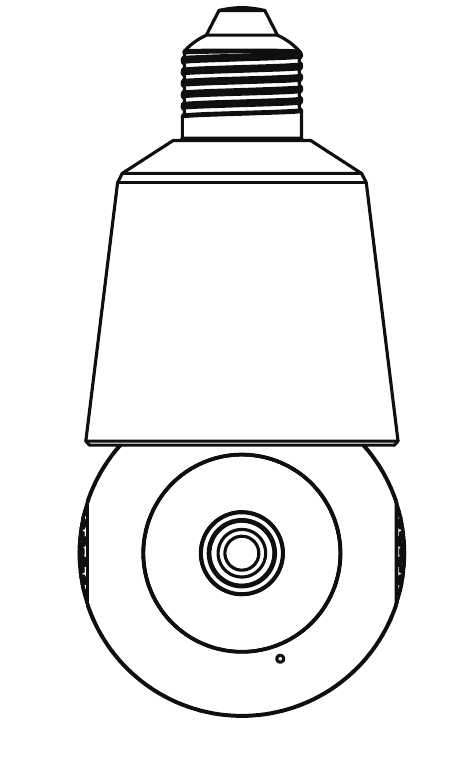
1. Daftar Isi Paket
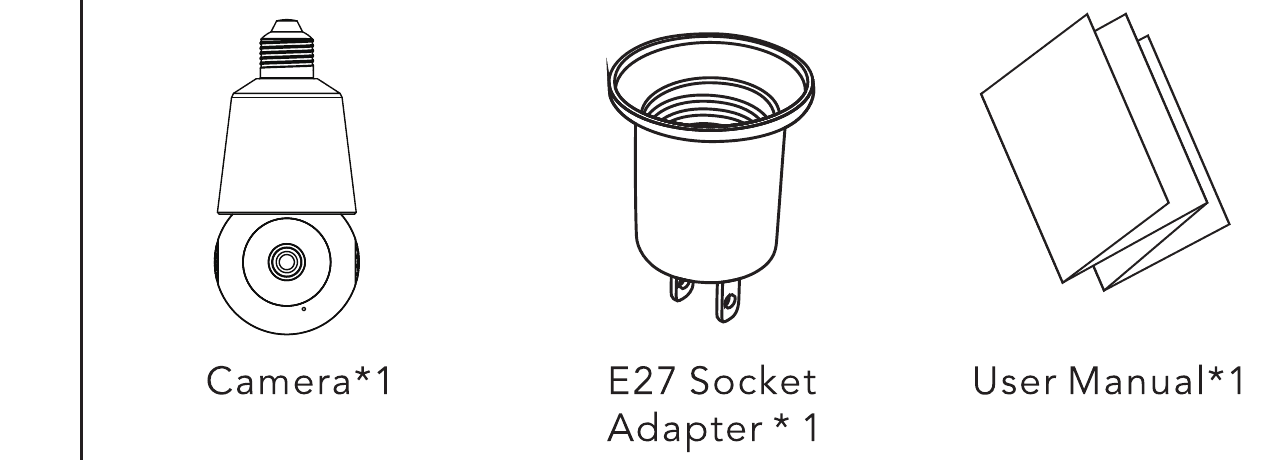
- Kamera — × 1
- Adaptor Soket E27 — × 1
- Panduan Pengguna — × 1
2. Spesifikasi Produk
| Item | Spesifikasi |
|---|---|
| Resolusi | Hingga 2304*1296 Piksel |
| Sudut pandang | D:92°*H:77°*V:42° |
| Sudut horizontal PTZ | 352° |
| Sudut vertikal PTZ | 46,5° |
| Tingkat tahan air | Tidak tahan air |
| Jarak deteksi | Sekitar 33 kaki |
| Dimensi | Ø 71*154mm |
| Format video | H.265 |
| Standar Wi-Fi | 2.4GHz (IEEE 802.11 b/g/n) |
| Kecepatan maksimum Wi-Fi | 54Mbps |
| Jarak Wi-Fi | Jarak lurus tanpa halangan ≥ 120 m |
3. Struktur Produk - Depan
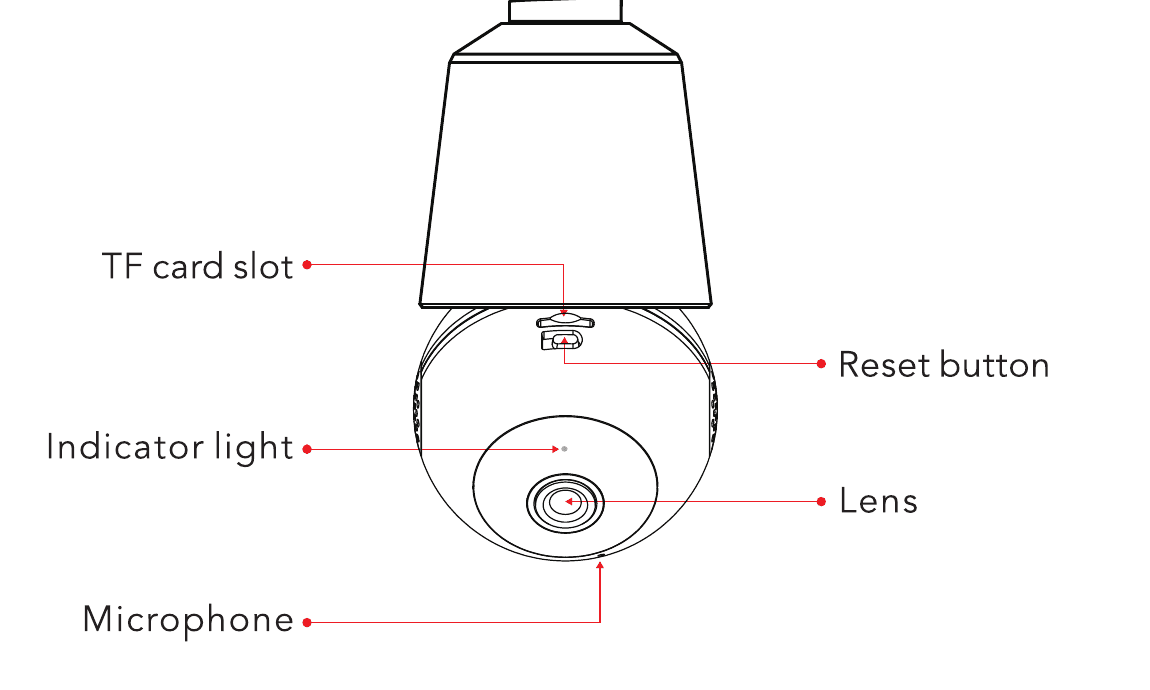
- Slot kartu TF
- Lampu indikator
- Mikrofon
- Tombol reset
- Lensa
Status Lampu Indikator
| Status Lampu Indikator | Status Kamera |
|---|---|
| Lampu merah menyala tetap | Jaringan bermasalah |
| Lampu merah berkedip lambat | Menunggu koneksi Wi-Fi |
| Lampu merah berkedip cepat | Menghubungkan ke Wi-Fi |
| Lampu hijau menyala tetap | Koneksi Wi-Fi berhasil |
| Lampu hijau berkedip | Kamera sedang bekerja |
4. Struktur Produk - Belakang
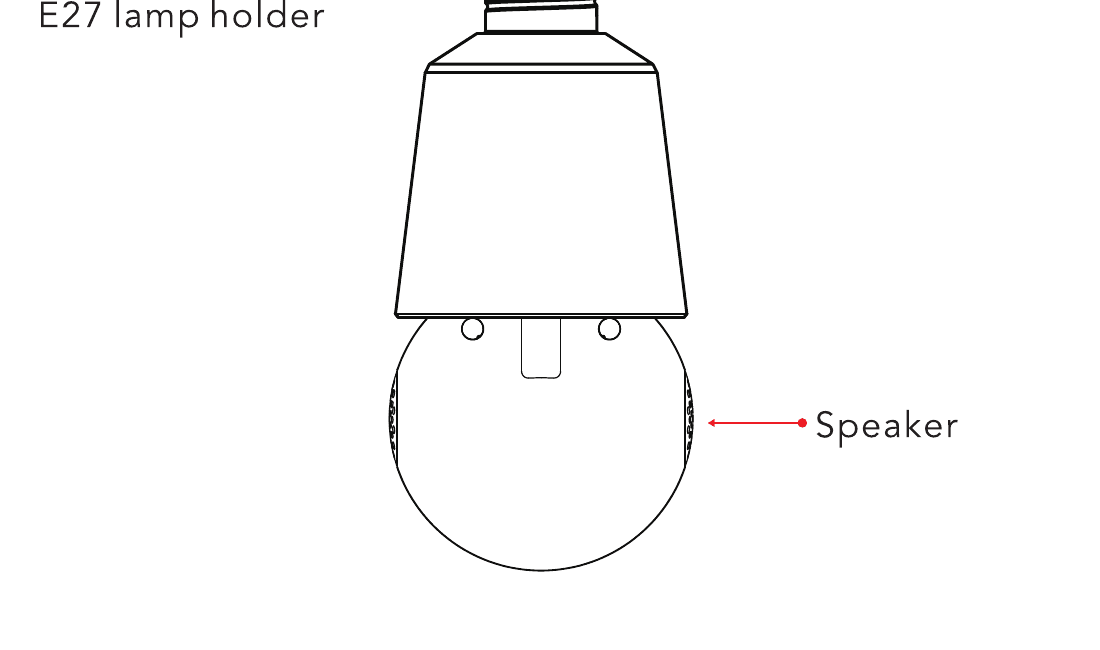
- Fitting lampu E27
- Speaker
Keterangan
- RESET: Tekan "Reset" selama sekitar 3-5 detik hingga terdengar bunyi "BUGU" untuk mengembalikan ke pengaturan pabrik.
- Slot kartu TF: Mendukung penyimpanan lokal kartu TF (Mendukung maksimum 128G). Harap format kartu TF di aplikasi "CloudEdge" pada penggunaan pertama.
5. Unduh Aplikasi
Pindai kode QR di bawah ini atau cari "CloudEdge" di APP Store atau Google Play, lalu unduh dan pasang aplikasinya.
Gunakan kamera ponsel Anda atau Google Chrome untuk memindai kode QR.
Daftar dan Masuk Pengguna
- Daftar: Pilih negara Anda untuk mendaftarkan akun dengan email Anda.
- Masuk: Pilih negara Anda, masukkan akun dan kata sandi yang sudah ada untuk masuk.
6. Tambahkan Kamera
Sebelum Menambahkan
Pasang kamera dengan memutarnya ke soket yang disertakan dalam paket, lalu colokkan ke stopkontak untuk menyalakan kamera.
Tunggu hingga lampu indikator merah kamera berkedip lambat (Jika tidak dalam status ini, tekan lama tombol "reset" selama 5 detik hingga terdengar bunyi "BUGU").
Buka aplikasi "CloudEdge", ketuk ikon "+", pilih "Power Plug Camera" lalu "Smart camera (WIFI)".
Tips:
- Adaptor yang disertakan HANYA untuk pemasangan jaringan, jangan menyentuh antarmuka bagian dalamnya saat sedang tercolok.
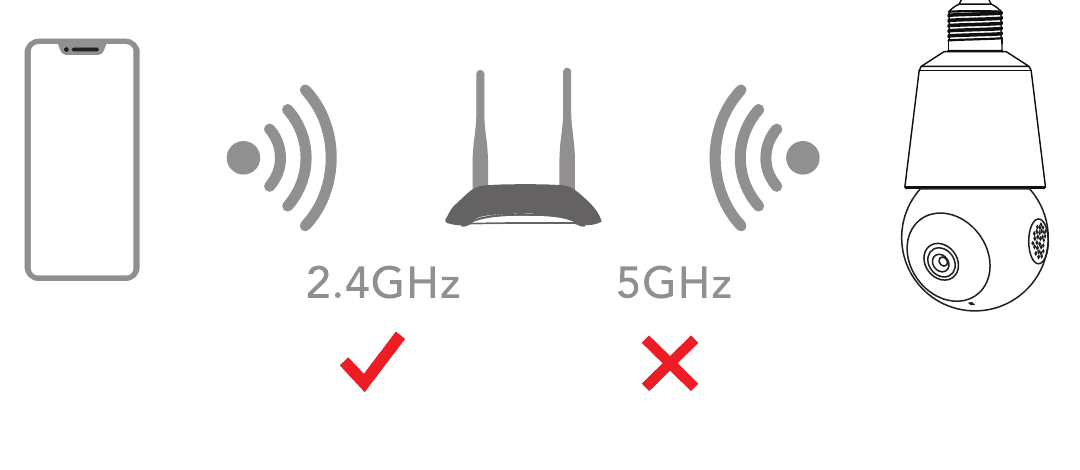
- Kamera Bohlam ini HANYA bekerja dengan Wi-Fi 2.4GHz, Wi-Fi 5GHz tidak didukung.
- Harap letakkan kamera dekat router selama pengaturan. Setelah terhubung, Anda dapat memindahkan kamera ke fitting lampu yang telah Anda siapkan.
- Perangkat ditambahkan dalam mode kode QR secara default. Jika mode ini gagal ditambahkan, silakan coba "mode AP".
PERHATIAN: Untuk menghindari risiko sengatan listrik, semua daya harus DIMATIKAN sebelum setiap pemasangan dan pelepasan kamera.
Metode 1: Mode Kode QR
Jika ini pertama kali Anda menambahkan kamera, silakan langsung ketuk "Next" pada langkah ① & ②.
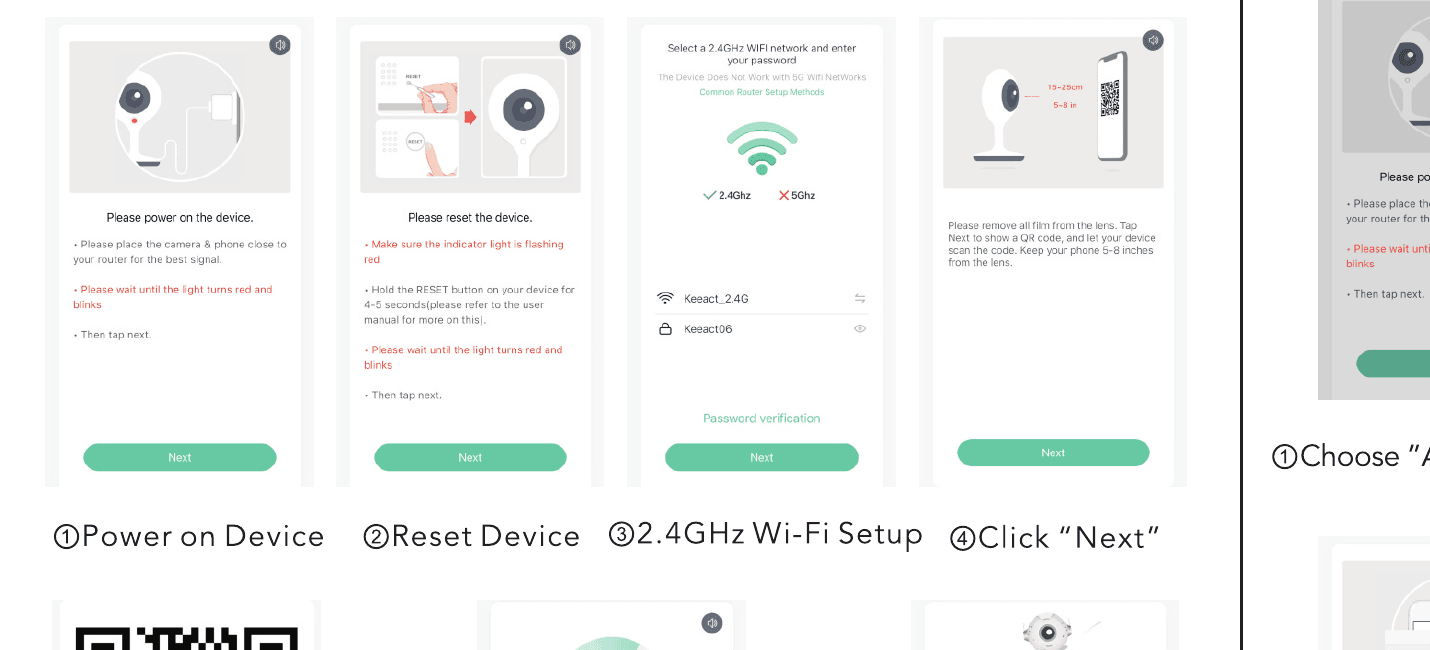
- Nyalakan Perangkat
- Reset Perangkat
- Pengaturan Wi-Fi 2.4GHz
- Ketuk "Next"
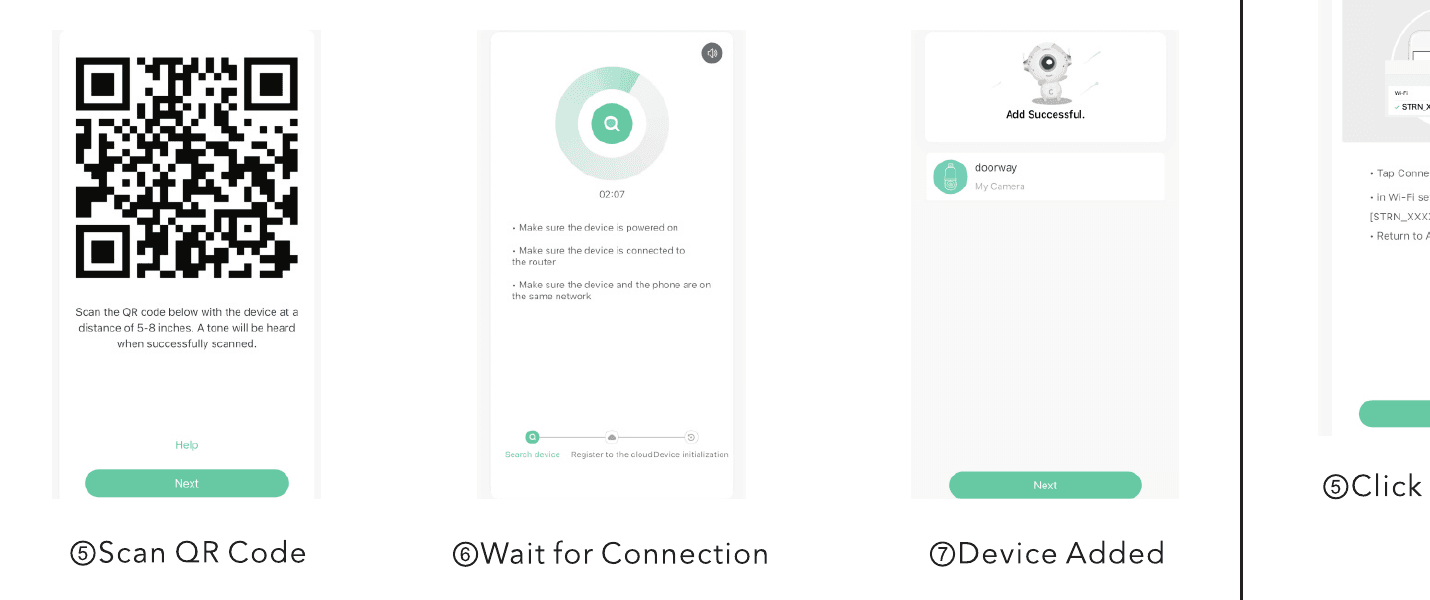
- Pindai Kode QR — Pindai kode QR di bawah ini dengan perangkat pada jarak 5-8 inci. Akan terdengar nada saat berhasil dipindai.
- Tunggu Koneksi
- Perangkat Ditambahkan
Metode 2: Mode AP
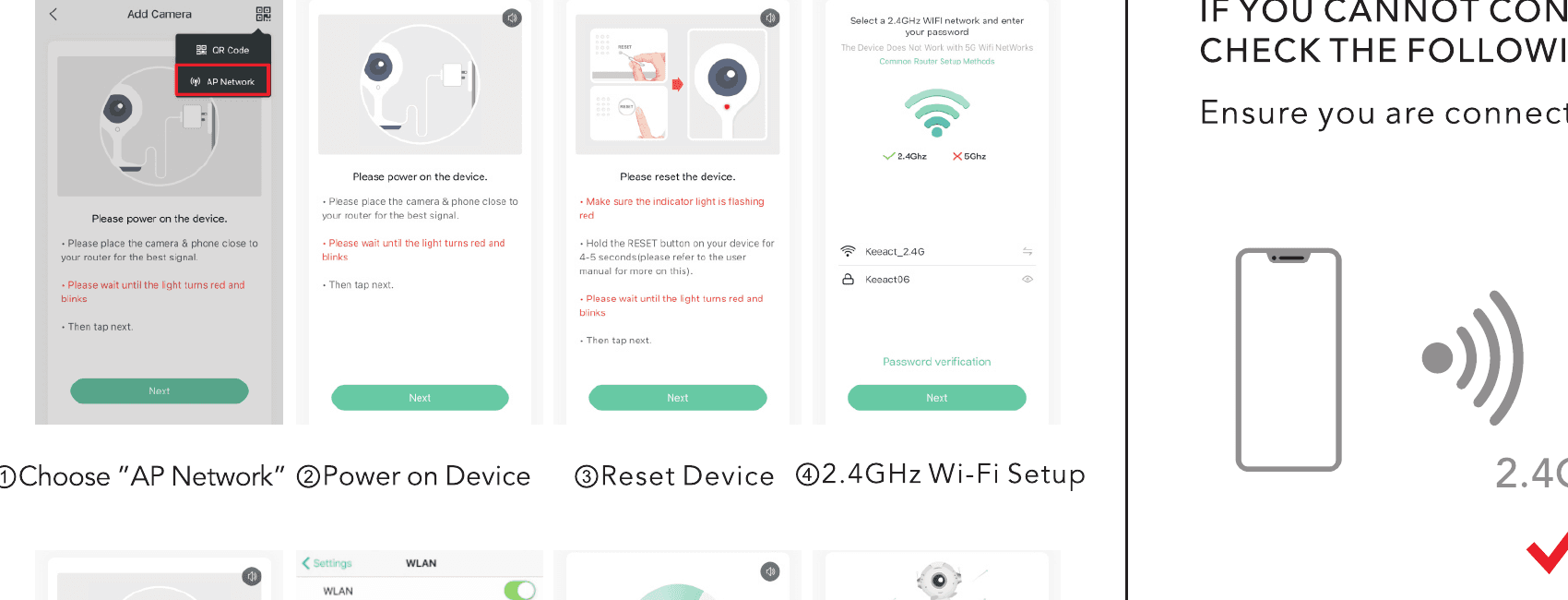
- Pilih "AP Network"
- Nyalakan Perangkat
- Reset Perangkat
- Pengaturan Wi-Fi 2.4GHz
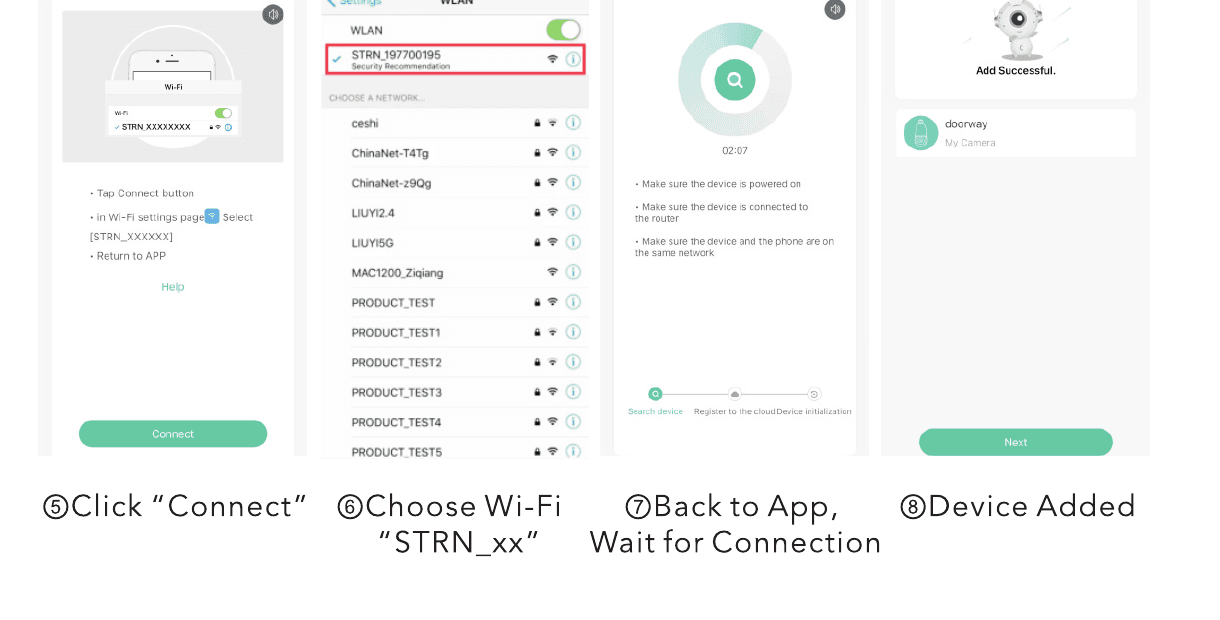
- Ketuk "Connect"
- Pilih Wi-Fi "STRN_xx"
- Kembali ke Aplikasi, Tunggu Koneksi
- Perangkat Ditambahkan
7. Pemecahan Masalah
Jika Anda tidak dapat menghubungkan kamera ke internet, periksa langkah-langkah berikut. Pastikan Anda terhubung ke Wi-Fi 2.4GHz, bukan 5GHz.
- Pastikan kata sandi Wi-Fi atau SSID sudah benar
- Pastikan kamera ditempatkan sedekat mungkin dengan router
- Pastikan kamera menyala dan lampu indikator merah kamera berkedip lambat
- Pastikan Anda menggunakan aplikasi yang benar (CloudEdge)
- Pastikan kamera memindai kode QR di ponsel dengan cara yang benar
- Jika langkah-langkah di atas tidak membantu, reset kamera dan mulai pemasangan kembali
Catatan Penting untuk Mengurangi Alarm Palsu
- Jangan arahkan kamera ke tepi jalan atau ke pemandangan yang ramai, menghadap sinar matahari, atau lalu lintas yang padat.
- Objek yang berbentuk seperti tubuh manusia seperti boneka dapat terdeteksi sebagai manusia dan memicu peringatan, singkirkan objek tersebut jika terus muncul di kamera.
- Sesuaikan sensitivitas deteksi gerakan secara tepat.
8. Bagikan Kamera
Saat Anda perlu melihat kamera bersama anggota keluarga atau teman lain, Anda dapat menggunakan fungsi ini. Administrator yang akunnya terikat dengan kamera untuk pertama kali dapat membagikan dan mengatur perangkat.
CATATAN: Anda tidak dapat membagikan ke akun di wilayah pendaftaran yang berbeda.
Ketuk 'Device Share' di halaman pengaturan.
Ketuk 'Scan QR Code'. Pengguna yang dibagikan harus mendaftarkan akun baru, lalu ketuk 'Me' > 'His Name' > 'My QR Code'.
Pindai kode QR pengguna yang dibagikan, dan Anda akan menerima notifikasi konfirmasi setelah pengguna yang dibagikan menyetujui berbagi.
Jika Anda memilih 'enter account', Anda dapat mencari akun yang ingin Anda tambahkan.
9. Pengenalan Fungsi
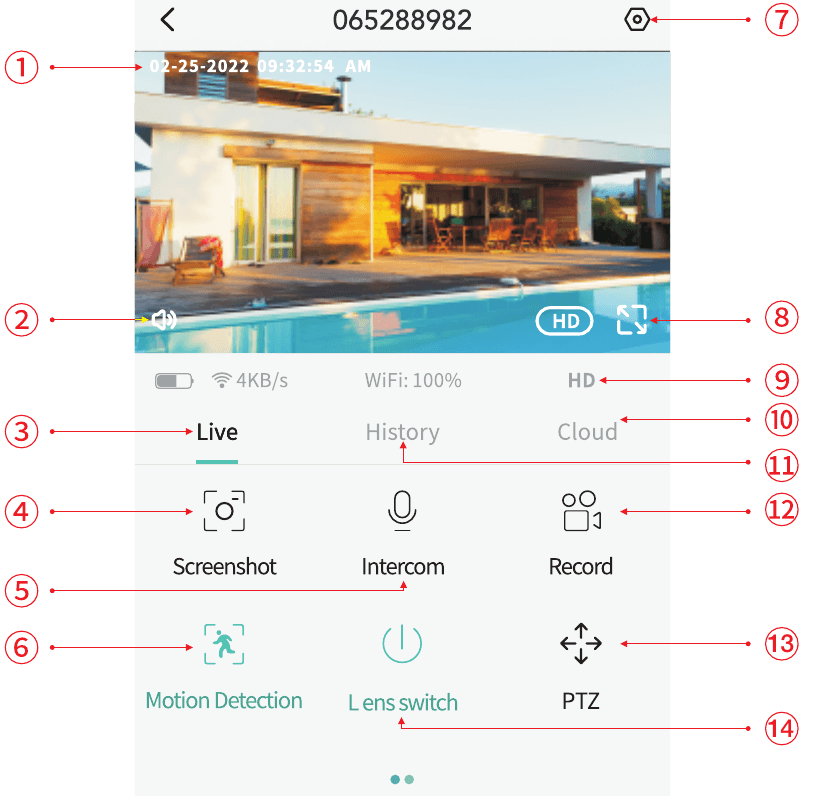
- Cap Waktu
- Suara Perangkat
- Langsung (Live)
- Tangkapan Layar Manual
- Tekan Lama untuk Bicara
- Pengaturan Deteksi Gerakan
- Pengaturan Kamera
- Pratinjau Layar Penuh
- Ganti Kualitas Gambar
- Video Tersimpan di Cloud
- Video Tersimpan di Kartu SD
- Rekam Manual
- Metode PTZ
- Lensa Nyala/Mati/Jadwal Waktu
10. FAQ
Untuk FAQ yang lebih lengkap, silakan masuk ke aplikasi, ketuk "Me" > "Help".
T: Gagal menambahkan saat konfigurasi jaringan?
J: Harap pastikan ponsel Anda terhubung ke router pada pita 2.4GHz, dan pastikan kata sandi Wi-Fi sudah benar.
T: Setelah dipindai, penambahan masih tidak berhasil?
J: Mulai ulang perangkat dan reset, lalu coba tambahkan kembali.
T: Perangkat tidak dapat menampilkan pratinjau secara normal?
J: Harap periksa apakah sinyal jaringan terlalu lemah, letakkan kamera dekat dengan router; jika masih tidak dapat menampilkan pratinjau, reset kamera dan tambahkan kembali.
T: Setelah me-reset perangkat, mengapa kamera masih ada di daftar perangkat?
J: Me-reset perangkat hanya untuk mengatur ulang konfigurasi jaringan kamera, tetapi tidak dapat mengubah konfigurasi pada aplikasi. Untuk menghapus kamera, Anda harus masuk ke aplikasi untuk menghapusnya.
T: Bagaimana cara mengalihkan jaringan kamera ke router lain?
J: Hapus dan reset perangkat terlebih dahulu, lalu konfigurasikan jaringan untuk perangkat kembali melalui aplikasi.
T: Mengapa perangkat tidak dapat mengenali kartu TF?
J: Harap masukkan dan lepaskan kartu TF setelah daya dimatikan; Harap periksa apakah kartu TF berfungsi normal dan apakah berformat FAT32; Saat ponsel atau perangkat bekerja pada jaringan yang tidak stabil, aplikasi juga akan menampilkan pemberitahuan bahwa kartu TF tidak dapat dikenali.
Email Layanan Pelanggan 24/7: [email protected]
Panduan Memulai Cepat Kamera Bohlam BondFree
Panduan instalasi cepat untuk kamera keamanan bohlam dalam ruangan BondFree dengan aplikasi CloudEdge, mencakup daftar isi kemasan, tampilan, status LED, pengaturan aplikasi, pemasangan Wi-Fi, perekaman, pemutaran, berbagi, alarm, instalasi, dan pemecahan masalah.
Kamera Keamanan BOIFUN 4G LTE
Panduan pemasangan dan penggunaan kamera keamanan BOIFUN 4G LTE dengan aplikasi CloudEdge — pemilihan kartu SIM, menyalakan perangkat, pengaturan APN, pengisian daya, pemasangan, deteksi PIR, dan tips baterai.