 Dokumentasi CloudEdge App
Panduan Memulai Cepat Kamera Bohlam BondFree
Panduan instalasi cepat untuk kamera keamanan bohlam dalam ruangan BondFree dengan aplikasi CloudEdge, mencakup daftar isi kemasan, tampilan, status LED, pengaturan aplikasi, pemasangan Wi-Fi, perekaman, pemutaran, berbagi, alarm, instalasi, dan pemecahan masalah.
Panduan memulai cepat ini menjelaskan cara mengatur dan menggunakan kamera keamanan bohlam dalam ruangan BondFree dengan aplikasi CloudEdge, mencakup daftar isi kemasan, tampilan, status LED, pendaftaran akun, pemasangan Wi-Fi, perekaman dan pemutaran, berbagi kamera, manajemen alarm, instalasi, dan pemecahan masalah.
Butuh bantuan lebih lanjut? Lihat FAQ Kamera Bohlam. E-Mail purna jual: [email protected]
Terima kasih telah memilih kamera keamanan kami. Harap baca panduan instalasi cepat ini dengan saksama sebelum menggunakan dan simpan dengan baik.
I. Daftar Isi Kemasan Produk
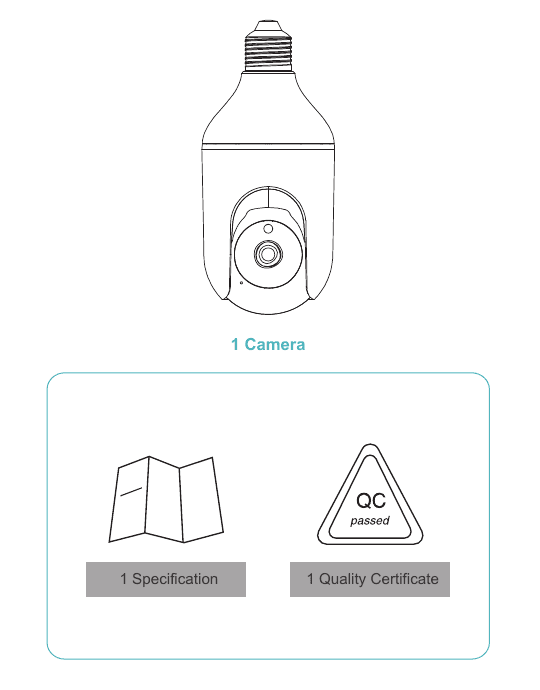
- Kamera ×1
- Spesifikasi ×1
- Sertifikat Kualitas ×1
II. Gambaran Singkat Tampilan
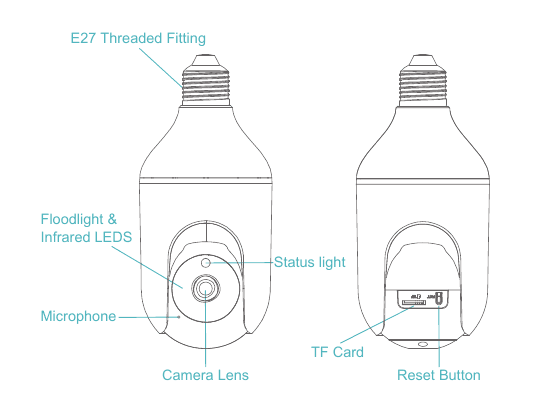
- Fitting Ulir E27
- Lampu Sorot & LED Inframerah
- Lampu Status
- Mikrofon
- Lensa Kamera
- Kartu TF
- Tombol Reset
| Item | Deskripsi |
|---|---|
| Port daya | AC 100V~240V |
| Lampu status | Lampu merah menyala terus: Kamera sedang menyala atau mengalami gangguan. Lampu Merah Berkedip: Menunggu koneksi WiFi (Berkedip Lambat); Menghubungkan WiFi (Berkedip Cepat). Lampu Biru Berkedip: Sedang menghubungkan. Lampu Biru Menyala Terus: Kamera berjalan dengan benar. |
| Slot kartu SD | Mendukung penyimpanan kartu SD lokal (Maks. 128G). |
| Reset | Tekan dan tahan selama 5 detik untuk mereset kamera. |
III. Petunjuk Produk
1.1 Pengunduhan dan Instalasi Aplikasi
CloudEdge tersedia untuk iOS dan Android. Cari nama 'CloudEdge' di App Store atau Google Play, atau pindai Kode QR untuk mengunduh aplikasi CloudEdge.
1.2 Pengaturan Izin Aplikasi
Harap aktifkan 2 izin di bawah ini saat pertama kali menggunakan aplikasi ini. Jika tidak, penambahan kamera IP akan gagal.
- Izinkan aplikasi "CloudEdge" mengakses data seluler dan jaringan LAN nirkabel, jika tidak penambahan kamera IP akan gagal.
- Izinkan aplikasi "CloudEdge" menerima pesan push, jika tidak ponsel tidak akan menerima push alarm saat deteksi gerakan atau alarm suara terpicu.
2. Pendaftaran Akun
Proses pendaftaran:
Buka Aplikasi. Ketuk "Daftar sekarang" untuk mendaftar. Jika Anda sudah memiliki akun, ketuk "Masuk".
Masukkan alamat Email yang valid dan centang persetujuan privasi. Lalu masukkan nama panggilan dan kata sandi.
Catatan:
- Harap centang "Setuju" pada "Perjanjian Pengguna dan Kebijakan Privasi".
- Jika kode verifikasi terkirim melebihi batas waktu akibat masalah jaringan, harap coba lagi nanti.
- Jika mendaftar dengan kotak surat, harap periksa kode verifikasi di folder spam apabila Anda belum menerimanya.
3. Penambahan Perangkat
Sebelum mulai memasangkan kamera ke WiFi, pastikan ponsel pintar Anda berada dalam jangkauan sinyal WiFi. Perangkat dapat terhubung ke jaringan 2.4G maupun 5G, jadi pilih jaringan dengan sinyal kuat di lokasi pemasangan kamera.
Periksa pilihan jaringan 2.4G atau 5G dengan kekuatan sinyal lebih tinggi di lokasi tempat Anda akan memasang kamera.
Ketuk "Tambah Perangkat" atau "+", lalu pilih ikon kamera yang sesuai untuk menambahkannya.
Pilih jaringan WiFi dan masukkan kata sandi, lalu ketuk "Selanjutnya".
Catatan: Jumlah karakter pada SSID dan kata sandi router tidak boleh melebihi 24 karakter.
Baca petunjuk pemindaian, lalu ketuk "Selanjutnya". Pindai kode QR di ponsel Anda dengan kamera dan ketuk "Selanjutnya" ketika kamera mengeluarkan nada peringatan. Anda dapat menyelesaikan konfigurasi dalam waktu sekitar 30 detik.
Saat menghubungkan, pastikan router, ponsel, dan kamera Anda sedekat mungkin satu sama lain.
Selesai. Anda telah berhasil menambahkan kamera ke ponsel. Mulailah memantau rumah Anda.
Pada antarmuka tampilan langsung, ketuk ikon pengaturan untuk mengatur fungsi-fungsi umum kamera.
4. Cara Menyimpan Rekaman
1. Disimpan Secara Manual — Buka video langsung, rekam video secara manual dengan mengetuk tombol 'Rekam' untuk memulai atau mengakhiri; keluar dari tampilan langsung akan otomatis menghentikan perekaman.
2. Kartu Memori — Kamera mendukung kartu micro SD (TIDAK TERMASUK dalam kemasan), hingga 128GB.
3. Paket Penyimpanan Cloud
Tidak perlu memasukkan kode apa pun untuk mengaktifkan cloud. Cloud akan aktif secara otomatis setelah pembayaran selesai. Jika Anda memilih paket cloud yang salah, harap hubungi kami melalui "Bantuan" di aplikasi untuk mendapatkan solusi.
5. Pemutaran Video
1. Pemutaran Video di Kartu SD
- Buka antarmuka utama, ketuk ikon "Riwayat-Peringatan", Anda akan melihat kejadian deteksi gerakan hari ini. Ketuk salah satu video untuk memutarnya.
- Buka 'Kalender' untuk menelusuri dan memutar video yang direkam sebelumnya.
2. Pemutaran Video di Cloud
Buka antarmuka utama, ketuk ikon "Cloud-Peringatan", Anda akan melihat kejadian deteksi gerakan hari ini. Ketuk salah satu video untuk memutarnya.
6. Berbagi Kamera
Jika Anda ingin melihat kamera bersama anggota keluarga atau teman, Anda dapat menggunakan fungsi berbagi perangkat ini. Hanya administrator yang akunnya pertama kali ditautkan dengan kamera yang dapat membagikan dan mengatur perangkat. Anggota lain hanya dapat melihat tampilan langsung atau pemutaran dari perangkat.
Catatan: Pastikan wilayah pendaftaran semua akun yang dibagikan sama dengan akun administrator.
Ketuk 'Bagikan Perangkat' pada halaman pengaturan.
Ketuk 'Pindai Kode QR'.
Pindai kode QR dari akun yang akan dibagikan, dan Anda akan menerima notifikasi konfirmasi setelah berhasil. Berbagi akan selesai setelah Anda menyetujuinya. Jika Anda memilih 'masukkan akun', Anda dapat mencari akun yang ingin ditambahkan.
7. Manajemen Alarm
Isi manajemen alarm:
- Anda dapat menyesuaikan sensitivitas deteksi gerakan, serta mengatur jadwal alarm dan area alarm.
- Aktifkan dan sesuaikan sensitivitas deteksi kebisingan.
- Aktifkan alarm suara dan cahaya serta sesuaikan volume alarm.
IV. Petunjuk Instalasi
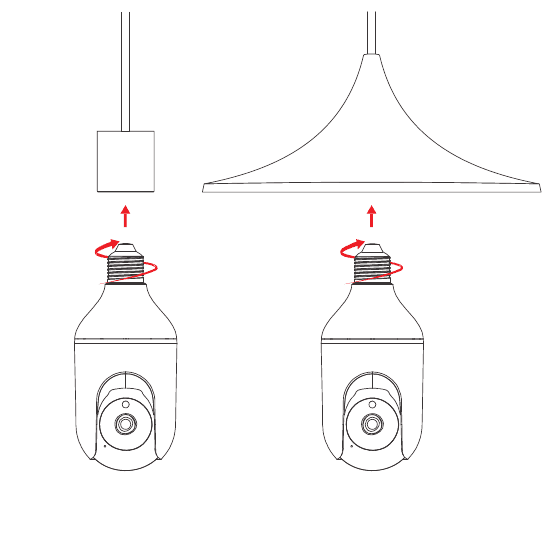
Harap perhatikan keselamatan kelistrikan: pasang kamera dengan memutarnya sambil memastikan dudukan lampu E27 dalam keadaan tidak bertegangan, lalu nyalakan kamera dan tunggu hingga proses booting (kedipan merah) selesai.
V. Pemecahan Masalah
1. Aplikasi tidak dapat didaftarkan
- Harap periksa apakah jaringan ponsel berfungsi normal.
- Harap centang perjanjian layanan perangkat lunak dan kebijakan privasi.
- Harap periksa apakah kode verifikasi ada di folder spam.
- Harap gunakan WIFI untuk mendaftar jika jaringan seluler tidak berfungsi. Jika jaringan seluler dan WIFI sama-sama tidak dapat memperoleh alamat server, harap periksa apakah aplikasi lain dapat digunakan secara normal.
- Selama instalasi, harap izinkan aplikasi untuk memperoleh lokasi Anda dan semua izin; sistem akan secara otomatis memilih server terbaik.
- Jika solusi di atas masih belum berhasil, kami menyarankan Anda untuk mencopot dan memasang ulang aplikasi, dengan mengizinkan lokasi saat ini dan semua izin selama instalasi.
2. Tidak dapat terhubung ke jaringan
2.1 Tidak dapat terhubung ke WiFi:
- Harap aktifkan DHCP pada router.
- Harap pastikan kamera tidak masuk daftar hitam pada pengaturan MAC router.
- Pastikan jaringan perangkat seluler Anda berada di bawah router jaringan yang sama dengan kamera.
- Setelah jaringan normal, reset kamera dan hubungkan kembali.
2.2 Penyebab kata sandi WiFi
- Periksa apakah kata sandi WiFi yang terhubung ke kamera sama dengan kata sandi WiFi router.
- Periksa apakah kata sandi WiFi yang dimasukkan mengandung spasi atau karakter khusus (@,#,%,&).
3. Kamera berhasil terhubung ke WiFi, tetapi suara kamera tidak terdengar
- Reset kamera, lalu matikan dan sambungkan kembali (karena hanya reset yang dapat menghapus data lokal).
- Dekatkan ponsel sedekat mungkin dengan kamera dan router saat menghubungkan.
4. Tidak ada pesan pop-up untuk alarm deteksi gerakan
- Buka pengaturan izin di pengaturan sistem perangkat seluler untuk mengizinkan aplikasi menerima notifikasi push pesan.
- Beberapa ponsel Android tidak dapat menerima informasi push alarm.
- Harap aktifkan deteksi gerakan di aplikasi.
- Pengingat melalui SMS dan email belum didukung saat ini.
5. Pesan deteksi gerakan sering muncul
- Jika sensitivitas deteksi gerakan terlalu tinggi, perubahan cahaya pun dapat memicu alarm.
- Kurangi sensitivitas alarm (disarankan level rendah).
6. Setelah memasukkan kartu SD, muncul keterangan rusak
- Sebelum memasukkan kartu SD, putuskan daya terlebih dahulu. Sambungkan daya untuk menyalakan setelah memasang kartu.
- Kartu SD harus diformat di komputer sebelum digunakan.
- Saat memilih kartu SD, harap pilih yang asli/bermerek.
7. Menonton video dari kamera yang sama di perangkat berbeda
- Akun utama dapat membagikan video ke akun lain tanpa batasan jumlah, tetapi akun yang dibagikan hanya memiliki hak untuk menonton, mengambil tangkapan layar, dan merekam video.
- Nama aplikasi dan kata sandi dari akun utama juga dapat digunakan untuk masuk di perangkat lain guna melihat video dan menggunakan semua fungsi.
8. Situasi penggunaan tombol reset
- Mereset informasi WiFi.
- WiFi bermasalah sebelum terhubung ke kamera.
- Kata sandi WiFi salah.
- WiFi terputus.
- Mengganti WiFi baru.
9. Bagaimana cara melihat kamera di peramban web?
Kunjungi https://web.meari.com.cn/ Pilih lokasi Anda, masukkan akun dan kata sandi untuk melihatnya dari peramban web.
Pemberitahuan Kepatuhan
Pernyataan Kepatuhan FCC
Perangkat ini mematuhi Bagian 15 dari Peraturan FCC. Pengoperasian tunduk pada dua kondisi berikut: (1) perangkat ini tidak boleh menyebabkan interferensi yang berbahaya, dan (2) perangkat ini harus menerima setiap interferensi yang diterima, termasuk interferensi yang dapat menyebabkan pengoperasian yang tidak diinginkan.
Perubahan atau modifikasi yang tidak disetujui secara tegas oleh pihak yang bertanggung jawab atas kepatuhan dapat membatalkan kewenangan pengguna untuk mengoperasikan peralatan ini.
CATATAN: Peralatan ini telah diuji dan dinyatakan memenuhi batas untuk perangkat digital Kelas B, sesuai dengan Bagian 15 dari Peraturan FCC. Batasan ini dirancang untuk memberikan perlindungan yang wajar terhadap interferensi yang berbahaya pada instalasi di lingkungan pemukiman.
Peralatan ini menghasilkan, menggunakan, dan dapat memancarkan energi frekuensi radio dan, jika tidak dipasang dan digunakan sesuai dengan petunjuk, dapat menyebabkan interferensi yang berbahaya terhadap komunikasi radio. Namun, tidak ada jaminan bahwa interferensi tidak akan terjadi pada instalasi tertentu. Jika peralatan ini menyebabkan interferensi yang berbahaya terhadap penerimaan radio atau televisi, yang dapat ditentukan dengan mematikan dan menyalakan peralatan, pengguna dianjurkan untuk mencoba mengatasi interferensi tersebut dengan satu atau beberapa langkah berikut:
- Arahkan ulang atau pindahkan antena penerima.
- Tambah jarak antara peralatan dan penerima.
- Hubungkan peralatan ke stopkontak pada sirkuit yang berbeda dari sirkuit tempat penerima terhubung.
- Konsultasikan dengan dealer atau teknisi radio/TV yang berpengalaman untuk mendapatkan bantuan.
Pernyataan peringatan RF FCC: Perangkat ini telah dievaluasi untuk memenuhi persyaratan paparan RF umum. Perangkat ini dapat digunakan dalam kondisi paparan portabel tanpa batasan.
Panduan Pengguna Kamera Dalam Ruangan NGTeco NG-C2500
Panduan pemasangan dan penggunaan kamera dalam ruangan NGTeco NG-C2500 dengan aplikasi CloudEdge, mencakup isi kemasan, tata letak produk, status LED, pemasangan Wi-Fi, instalasi, serta fitur utama aplikasi.
Kamera Bohlam Keamanan Nirkabel CloudEdge
Panduan pengguna untuk Kamera Bohlam Keamanan Nirkabel CloudEdge, mencakup daftar isi paket, struktur produk, status lampu indikator, unduhan aplikasi, pemasangan via kode QR dan AP, pemecahan masalah, berbagi perangkat, serta fungsi tampilan langsung (live view).