 Dokumentasi CloudEdge App
Panduan Pengguna Kamera Dalam Ruangan NGTeco NG-C2500
Panduan pemasangan dan penggunaan kamera dalam ruangan NGTeco NG-C2500 dengan aplikasi CloudEdge, mencakup isi kemasan, tata letak produk, status LED, pemasangan Wi-Fi, instalasi, serta fitur utama aplikasi.
Panduan ini menjelaskan cara memasang dan menggunakan kamera dalam ruangan NGTeco NG-C2500 dengan aplikasi CloudEdge, mencakup isi kemasan, tata letak produk, status lampu indikator LED, pemasangan Wi-Fi, instalasi, serta fitur utama di dalam aplikasi. (Model: NG-C2500, Versi 1.0.)
Butuh bantuan lebih lanjut? Lihat FAQ aplikasi kamera. Email purnajual: [email protected]
Catatan Penting
- Jika Anda mengalami masalah, harap baca panduan ini dengan saksama atau hubungi layanan pelanggan.
- Perangkat hanya dapat terhubung ke jaringan Wi-Fi 2.4 GHz. Jika Anda menggunakan router dual-band dengan jaringan 2.4 GHz dan 5 GHz yang terpisah, pastikan ponsel Anda terhubung ke jaringan 2.4 GHz.
- Isi daya baterai hingga penuh sebelum memasang perangkat di dinding untuk pertama kalinya. Pastikan pengisi daya menggunakan keluaran DC 5V/1A.
- Karena aplikasi dan produk diperbarui secara berkala, kami tidak dapat menjamin kesesuaian yang persis antara produk sebenarnya dengan informasi yang ditampilkan dalam panduan ini.
1. Isi Kemasan
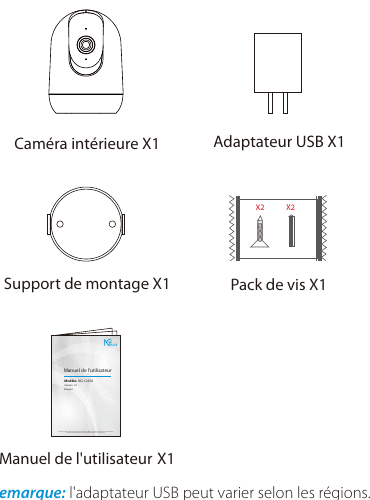
- Kamera Dalam Ruangan ×1
- Adaptor USB ×1
- Braket Pemasangan ×1
- Paket Sekrup ×1
- Panduan Pengguna ×1
Catatan: adaptor USB dapat berbeda tergantung wilayah Anda.
2. Gambaran Umum Produk
Bagian Depan
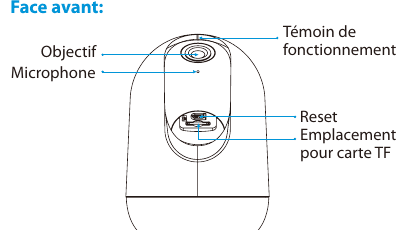
- Lensa
- Mikrofon
- Indikator operasi
- Reset
- Slot kartu TF
Bagian Belakang
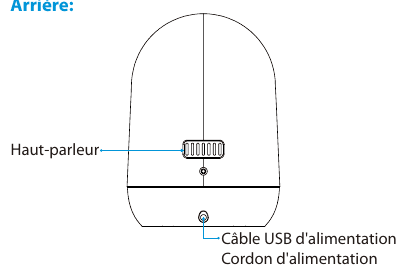
- Speaker
- Kabel daya USB / Kabel listrik
3. Status Indikator
| STATUS LED | KETERANGAN |
|---|---|
| Lampu merah menyala stabil | Kamera atau koneksi internet bermasalah. |
| Lampu merah berkedip | Menunggu koneksi Wi-Fi (berkedip lambat); Wi-Fi terhubung (berkedip cepat). |
| Lampu hijau berkedip | Kamera sedang terhubung ke jaringan. |
| Lampu hijau menyala stabil | Kamera daring dan Anda dapat melihat video. |
- Reset: tekan "Reset" selama sekitar 3 hingga 5 detik untuk mengembalikan ke pengaturan pabrik.
- Slot kartu TF: mendukung penyimpanan lokal melalui kartu TF (maksimum 128 GB). Harap format kartu TF di aplikasi CloudEdge sebelum menggunakannya.
4. Menghubungkan ke Aplikasi CloudEdge
Langkah 1: Unduh Aplikasi dan Daftarkan Akun
Cari "CloudEdge" di App Store atau Google Play Store, lalu unduh dan pasang aplikasinya. Anda juga dapat langsung menggunakan aplikasi CloudEdge.
Buka aplikasi CloudEdge dan masuk ke akun Anda. Jika belum memiliki akun, buat akun menggunakan alamat email Anda.
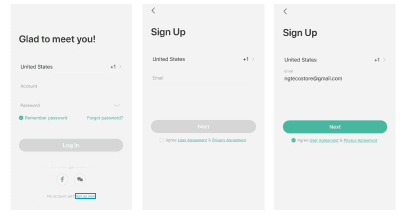
- Daftar: pilih negara Anda untuk mendaftarkan akun dengan email Anda.
- Masukkan alamat email dan kata sandi yang ingin Anda gunakan untuk masuk. Kemudian ketuk OK untuk menyelesaikan pendaftaran dan otomatis masuk ke antarmuka aplikasi.
- Masuk: pilih negara Anda, lalu masuk dengan kredensial dan kata sandi akun yang sudah ada.
Langkah 2: Tambahkan Perangkat
Buka aplikasi dan ketuk tombol "+" di halaman beranda untuk membuka halaman pemilihan perangkat. Pilih kamera pintar dan selesaikan penyiapan perangkat dengan mengikuti petunjuk.
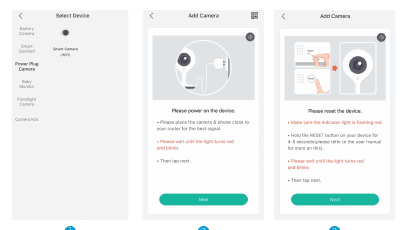
Pilih kamera dari daftar perangkat.
Nyalakan perangkat. Tempatkan kamera dekat dengan router Anda untuk mendapatkan sinyal terbaik. Tunggu hingga lampu indikator berubah merah dan berkedip, lalu ketuk Berikutnya.
Reset perangkat. Pastikan lampu indikator berkedip merah. Tahan tombol RESET selama 4 hingga 5 detik (lihat panduan pengguna untuk detail lebih lanjut). Tunggu hingga lampu indikator berubah merah dan berkedip, lalu ketuk Berikutnya.
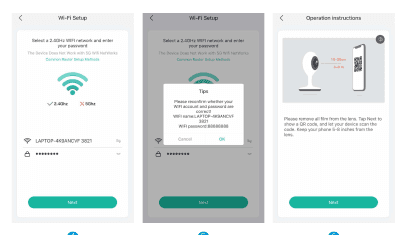
Pilih jaringan Wi-Fi 2.4 GHz dan masukkan kata sandi Anda. (Perangkat hanya berfungsi pada jaringan Wi-Fi 2.4 GHz; metode penyiapan router umum didukung.)
Pastikan akun dan kata sandi Wi-Fi Anda sudah benar, lalu ketuk OK.
Petunjuk pengoperasian: lepaskan lapisan pelindung dari lensa. Ketuk Berikutnya untuk menampilkan kode QR, dan biarkan perangkat Anda memindai kode tersebut. Jaga jarak ponsel Anda 6 hingga 8 inci dari lensa.
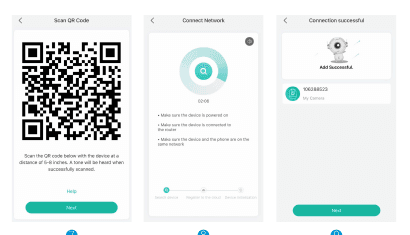
Pindai Kode QR: tunjukkan kode QR ke perangkat pada jarak 6 hingga 8 inci. Akan terdengar nada saat pemindaian berhasil, lalu ketuk Berikutnya.
Hubungkan Jaringan: pastikan perangkat menyala, terhubung ke router, dan perangkat serta ponsel berada di jaringan yang sama.
Koneksi berhasil: perangkat telah ditambahkan. Ketuk Berikutnya untuk melanjutkan.
- Pastikan Wi-Fi ponsel adalah 2.4 GHz dan jaringan dalam kondisi baik (jaringan 5 GHz tidak didukung).
- Tunggu hingga lampu merah pada perangkat berkedip (jika tidak, tekan tombol Reset selama 3 hingga 5 detik sampai perangkat mengeluarkan suara "BUGU"), lalu tunggu perangkat menyala ulang dan tambahkan ke kamera.
- Buka aplikasi CloudEdge dan ketuk ikon "+" di pojok kanan atas untuk menambahkan kamera.
- Pilih Power Plug Camera, lalu masuk ke layar daftar kamera.
- Ikuti petunjuk di dalam aplikasi, ketuk Berikutnya, dan masukkan kata sandi Wi-Fi yang terhubung dengan ponsel Anda.
- Ketuk Berikutnya, lalu tempatkan kode QR 10 hingga 15 cm dari kamera, tunggu hingga kamera mengeluarkan suara "BUGU". Kemudian ketuk "Berikutnya", dan aplikasi akan otomatis mencari perangkat.
Langkah 3: Pasang Perangkat dan Lihat Video Langsung
Saat Anda menghubungkan perangkat, aplikasi secara otomatis memandu Anda untuk memeriksa kondisi jaringan saat ini dan memberi tahu apakah lokasi tersebut sesuai untuk memasang kamera.
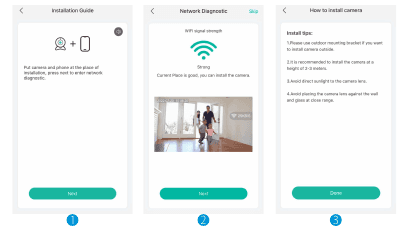
Tips pemasangan:
- Harap gunakan braket pemasangan luar ruangan jika Anda ingin memasang kamera di luar.
- Disarankan memasang kamera pada ketinggian 2 hingga 3 meter.
- Hindari paparan sinar matahari langsung ke lensa kamera.
- Hindari menempatkan kamera terlalu jauh menempel pada dinding dan kaca dalam jarak dekat.
Jika penyiapan jaringan berhasil, Anda dapat mengubah nama perangkat atau memilih lokasi ruangan.
Ketuk perangkat untuk membuka panel kontrol kamera. Antarmuka menampilkan siaran langsung dan memungkinkan pemutaran layar penuh.
5. Gambaran Umum Fitur Utama
Saat Anda mengetuk panel kontrol, Anda dapat memilih di antara tiga tampilan.
Live
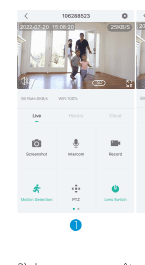
Pada antarmuka Live, Anda dapat memilih:
- Tangkapan layar
- Interkom
- Rekam
- Deteksi Gerakan
- Metode PTZ
- Pengalih lensa
- Album
History
Pada antarmuka History, Anda dapat memilih:
- Kalender
- Peringatan
- Tangkapan layar
- Rekam
- Album
Cloud
Pada antarmuka Cloud, Anda dapat memilih uji coba gratis atau membeli layanan penyimpanan cloud.
Pengaturan
Jika Anda memerlukan pengaturan lebih lanjut, Anda dapat menampilkan fungsi yang diinginkan dengan mengetuk simbol yang ditunjukkan oleh panah.
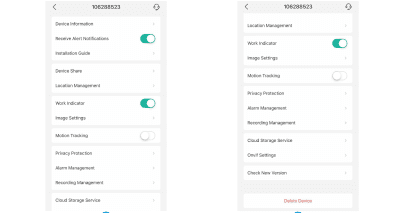
Mode Penglihatan Malam
Anda dapat mengubah mode penglihatan malam, yang memiliki tiga pilihan: Otomatis / Mode Siang / Mode Malam.
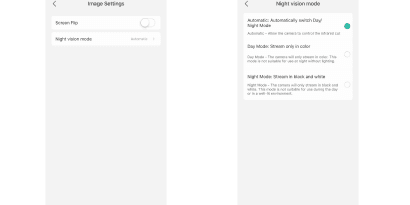
- Otomatis: beralih otomatis antara Mode Siang/Malam. Membiarkan kamera mengendalikan pemotongan inframerah.
- Mode Siang: hanya menampilkan siaran berwarna. Kamera hanya akan menampilkan siaran berwarna. Mode ini tidak cocok digunakan pada malam hari tanpa pencahayaan.
- Mode Malam: menampilkan siaran hitam putih. Kamera hanya akan menampilkan siaran hitam putih. Mode ini tidak cocok digunakan pada siang hari atau di lingkungan dengan pencahayaan baik.
Privasi, Rekaman, dan Alarm
Selain itu, Anda dapat memilih perlindungan privasi, mengelola rekaman, dan menyesuaikan alarm.
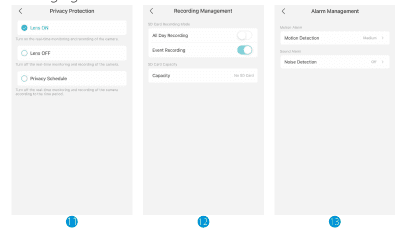
- Perlindungan Privasi: Lensa AKTIF, Lensa NONAKTIF, atau Jadwal Privasi.
- Manajemen Rekaman: Rekaman Sepanjang Hari, Rekaman Peristiwa, dan kapasitas kartu SD.
- Manajemen Alarm: Deteksi Gerakan dan Deteksi Kebisingan.
6. FAQ
T: Tidak dapat menambahkan perangkat saat penyiapan jaringan? J: Pastikan ponsel Anda terhubung ke router pada pita 2.4 GHz dan kata sandi Wi-Fi sudah benar.
T: Menambahkan perangkat selalu gagal setelah pemindaian? J: Mulai ulang perangkat, atau matikan setelah pencarian gagal, lalu coba tambahkan kembali.
T: Perangkat tidak dapat melakukan tampilan langsung secara normal? J: Periksa apakah sinyal jaringan terlalu lemah; tempatkan perangkat dekat dengan router. Jika tampilan langsung masih tidak memungkinkan, reset perangkat dan tambahkan kembali.
T: Setelah mereset perangkat, mengapa kamera masih ada di daftar perangkat? J: Mereset perangkat hanya mengatur ulang penyiapan jaringan kamera; tindakan ini tidak mengubah pengaturan aplikasi. Untuk menghapus kamera, Anda harus masuk ke aplikasi dan menghapusnya.
T: Bagaimana cara memindahkan jaringan kamera ke router lain? J: Mulailah dengan menghapus dan mereset perangkat di aplikasi, lalu siapkan kembali jaringan perangkat melalui aplikasi.
T: Mengapa perangkat tidak mengenali kartu TF? J: Masukkan dan keluarkan kartu TF setelah perangkat dimatikan. Pastikan kartu TF berfungsi normal dan diformat sebagai FAT32. Jika ponsel atau perangkat berada pada jaringan yang tidak stabil, aplikasi juga dapat memberi tahu Anda bahwa kartu TF tidak dapat dikenali.
Kamera Dalam Ruangan ieGeek ZS-GX7S
Panduan ringkas untuk kamera dalam ruangan nirkabel ieGeek ZS-GX7S, mencakup bagian-bagian kamera, penyiapan aplikasi, penambahan kamera, pengisian daya, pemasangan, pengaturan gerak PIR, dan FAQ.
Panduan Memulai Cepat Kamera Bohlam BondFree
Panduan instalasi cepat untuk kamera keamanan bohlam dalam ruangan BondFree dengan aplikasi CloudEdge, mencakup daftar isi kemasan, tampilan, status LED, pengaturan aplikasi, pemasangan Wi-Fi, perekaman, pemutaran, berbagi, alarm, instalasi, dan pemecahan masalah.