 Documentazione CloudEdge App
Manuale utente della telecamera per interni NGTeco NG-C2500
Guida alla configurazione e all'uso della telecamera per interni NGTeco NG-C2500 con l'app CloudEdge, con contenuto della confezione, descrizione del prodotto, stato del LED, abbinamento Wi-Fi, installazione e principali funzioni dell'app.
Questa guida spiega come configurare e utilizzare la telecamera per interni NGTeco NG-C2500 con l'app CloudEdge e illustra il contenuto della confezione, la descrizione del prodotto, lo stato della spia LED, l'abbinamento Wi-Fi, l'installazione e le principali funzioni dell'app. (Modello: NG-C2500, Versione 1.0.)
Hai bisogno di ulteriore assistenza? Consulta le FAQ dell'app della telecamera. Email post-vendita: [email protected]
Note importanti
- In caso di problemi, leggi attentamente questo manuale oppure contatta il servizio clienti.
- Il dispositivo può connettersi solo a reti Wi-Fi a 2,4 GHz. Se disponi di un router dual-band con reti separate a 2,4 GHz e 5 GHz, assicurati che il telefono sia connesso alla rete a 2,4 GHz.
- Carica completamente la batteria prima di montare il dispositivo a parete per la prima volta. Assicurati che il caricabatterie abbia un'uscita DC 5V/1A.
- Poiché le applicazioni e i prodotti vengono aggiornati regolarmente, non possiamo garantire la perfetta corrispondenza tra il prodotto reale e le informazioni riportate in questo manuale.
1. Contenuto della confezione
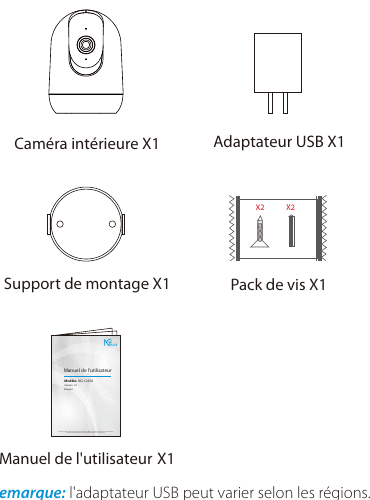
- Telecamera per interni ×1
- Adattatore USB ×1
- Staffa di montaggio ×1
- Kit di viti ×1
- Manuale utente ×1
Nota: l'adattatore USB può variare a seconda della tua area geografica.
2. Panoramica del prodotto
Fronte
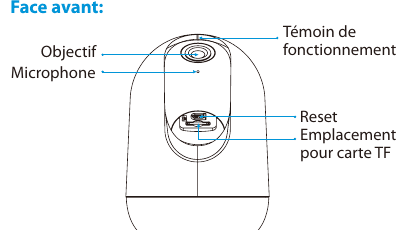
- Obiettivo
- Microfono
- Spia di funzionamento
- Reset
- Slot per scheda TF
Retro
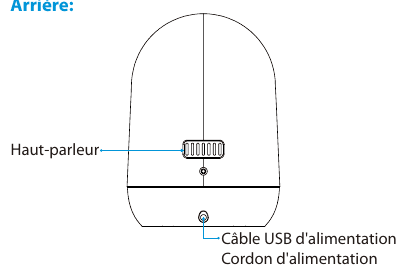
- Altoparlante
- Cavo di alimentazione USB / Cavo di alimentazione
3. Stato della spia
| STATO DEL LED | SIGNIFICATO |
|---|---|
| Luce rossa fissa | La telecamera o la connessione Internet presenta un problema. |
| Luce rossa lampeggiante | In attesa della connessione Wi-Fi (lampeggio lento); Wi-Fi connesso (lampeggio rapido). |
| Luce verde lampeggiante | La telecamera si sta connettendo a una rete. |
| Luce verde fissa | La telecamera è online ed è possibile visualizzare il video. |
- Reset: tieni premuto "Reset" per circa 3-5 secondi per ripristinare le impostazioni di fabbrica.
- Slot per scheda TF: supporta l'archiviazione locale tramite scheda TF (massimo 128 GB). Formatta la scheda TF nell'app CloudEdge prima di utilizzarla.
4. Connessione all'app CloudEdge
Passaggio 1: Scarica l'app e registra un account
Cerca "CloudEdge" nell'App Store o nel Google Play Store, quindi scarica e installa l'app. In alternativa puoi utilizzare direttamente l'app CloudEdge.
Apri l'app CloudEdge e accedi al tuo account. Se non hai un account, creane uno con il tuo indirizzo email.
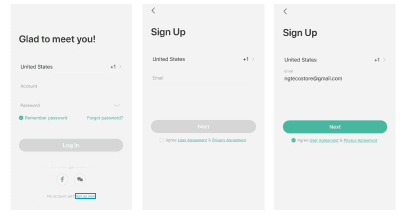
- Registrazione: seleziona il tuo Paese per registrare un account con la tua email.
- Inserisci l'indirizzo email e la password che desideri utilizzare per accedere. Quindi tocca OK per completare la registrazione e accedere automaticamente all'interfaccia dell'app.
- Accesso: seleziona il tuo Paese, quindi accedi con le credenziali e la password del tuo account esistente.
Passaggio 2: Aggiungi un dispositivo
Apri l'app e tocca il pulsante "+" nella pagina iniziale per aprire la pagina di selezione del dispositivo. Seleziona la telecamera smart e completa la configurazione del dispositivo seguendo le istruzioni.
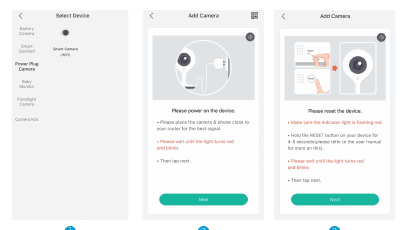
Seleziona la telecamera dall'elenco dei dispositivi.
Accendi il dispositivo. Posiziona la telecamera vicino al router per ottenere il segnale migliore. Attendi finché la spia non diventa rossa e lampeggia, quindi tocca Avanti.
Ripristina il dispositivo. Assicurati che la spia lampeggi in rosso. Tieni premuto il pulsante RESET per 4-5 secondi (consulta il manuale utente per maggiori dettagli). Attendi finché la spia non diventa rossa e lampeggia, quindi tocca Avanti.
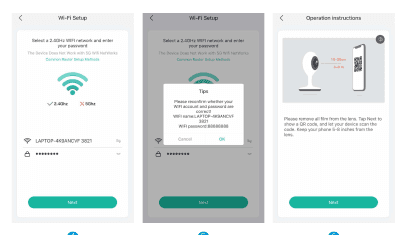
Seleziona una rete Wi-Fi a 2,4 GHz e inserisci la password. (Il dispositivo funziona solo su reti Wi-Fi a 2,4 GHz; sono supportati i comuni metodi di configurazione dei router.)
Verifica che l'account e la password Wi-Fi siano corretti, quindi tocca OK.
Istruzioni operative: rimuovi la pellicola dall'obiettivo. Tocca Avanti per visualizzare un codice QR e fai in modo che il dispositivo lo scansioni. Tieni il telefono a una distanza di 15-20 cm dall'obiettivo.
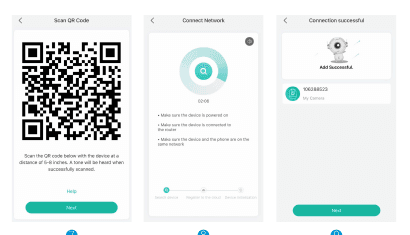
Scansiona il codice QR: mostra il codice QR al dispositivo a una distanza di 15-20 cm. Quando la scansione riesce viene emesso un segnale acustico, quindi tocca Avanti.
Connetti la rete: assicurati che il dispositivo sia acceso, connesso al router e che il dispositivo e il telefono siano sulla stessa rete.
Connessione riuscita: il dispositivo è stato aggiunto. Tocca Avanti per continuare.
- Assicurati che il Wi-Fi del telefono sia a 2,4 GHz e che la rete sia in buone condizioni (la rete a 5 GHz non è supportata).
- Attendi che la luce rossa sul dispositivo lampeggi (in caso contrario, premi il pulsante Reset per 3-5 secondi finché il dispositivo non emette un suono "BUGU"), quindi attendi il riavvio del dispositivo e aggiungilo alla telecamera.
- Apri l'app CloudEdge e tocca l'icona "+" nell'angolo in alto a destra per aggiungere la telecamera.
- Seleziona Power Plug Camera, quindi vai alla schermata dell'elenco delle telecamere.
- Segui le istruzioni nell'app, tocca Avanti e inserisci la password del Wi-Fi a cui è connesso il tuo telefono cellulare.
- Tocca Avanti, quindi posiziona il codice QR a 10-15 cm dalla telecamera e attendi che la telecamera emetta un suono "BUGU". Poi tocca "Avanti" e l'app cercherà automaticamente il dispositivo.
Passaggio 3: Installa il dispositivo e visualizza il video in diretta
Quando connetti il dispositivo, l'app ti guida automaticamente nella verifica dell'ambiente di rete attuale e ti indica se è opportuno installare la telecamera.
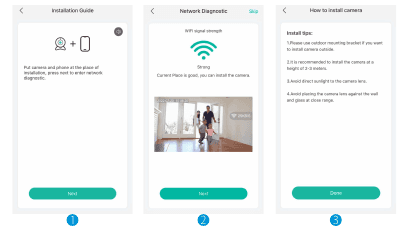
Suggerimenti per l'installazione:
- Utilizza la staffa di montaggio da esterno se desideri installare la telecamera all'esterno.
- Si consiglia di installare la telecamera a un'altezza di 2-3 metri.
- Evita l'esposizione diretta dell'obiettivo della telecamera alla luce solare.
- Evita di posizionare la telecamera troppo a ridosso della parete o del vetro a distanza ravvicinata.
Se la configurazione della rete riesce, puoi modificare il nome del dispositivo o selezionare la stanza in cui si trova.
Tocca il dispositivo per aprire il pannello di controllo della telecamera. L'interfaccia mostra il flusso in diretta e consente la riproduzione a schermo intero.
5. Panoramica delle funzioni principali
Toccando il pannello di controllo, puoi scegliere tra tre viste.
In diretta
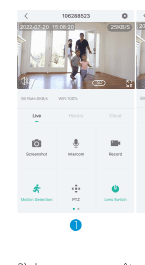
Nell'interfaccia In diretta puoi selezionare:
- Istantanea
- Citofono
- Registrazione
- Rilevamento del movimento
- Metodo PTZ
- Cambio obiettivo
- Album
Cronologia
Nell'interfaccia Cronologia puoi selezionare:
- Calendario
- Avviso
- Istantanea
- Registrazione
- Album
Cloud
Nell'interfaccia Cloud puoi attivare una prova gratuita o acquistare il servizio di archiviazione cloud.
Impostazioni
Se hai bisogno di ulteriori impostazioni, puoi visualizzare la funzione desiderata toccando il simbolo indicato dalla freccia.
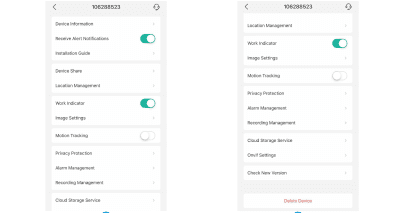
Modalità visione notturna
Puoi modificare la modalità di visione notturna, che offre tre opzioni: Automatica / Modalità giorno / Modalità notte.
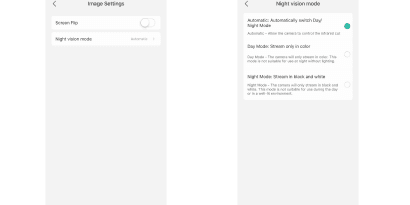
- Automatica: alterna automaticamente la Modalità giorno/notte. Lascia che sia la telecamera a controllare il filtro a infrarossi.
- Modalità giorno: trasmette solo a colori. La telecamera trasmetterà solo a colori. Questa modalità non è adatta all'uso notturno in assenza di illuminazione.
- Modalità notte: trasmette in bianco e nero. La telecamera trasmetterà solo in bianco e nero. Questa modalità non è adatta all'uso diurno o in un ambiente ben illuminato.
Privacy, registrazione e allarme
Inoltre puoi scegliere la protezione della privacy, gestire le registrazioni e regolare gli allarmi.
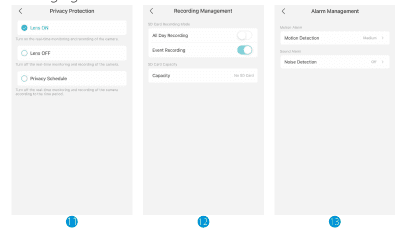
- Protezione della privacy: obiettivo attivo, obiettivo disattivato o pianificazione della privacy.
- Gestione delle registrazioni: registrazione continua, registrazione degli eventi e capacità della scheda SD.
- Gestione degli allarmi: rilevamento del movimento e rilevamento dei rumori.
6. FAQ
D: Non riesci ad aggiungere un dispositivo durante la configurazione della rete? R: Assicurati che il telefono sia connesso a un router sulla banda a 2,4 GHz e che la password Wi-Fi sia corretta.
D: L'aggiunta del dispositivo dopo la scansione non riesce mai? R: Riavvia il dispositivo oppure spegnilo dopo che la ricerca è fallita, quindi prova ad aggiungerlo di nuovo.
D: Il dispositivo non riesce a visualizzare normalmente il video in diretta? R: Verifica se il segnale di rete è troppo debole; posiziona il dispositivo vicino al router. Se la visualizzazione in diretta continua a non essere possibile, ripristina il dispositivo e aggiungilo di nuovo.
D: Dopo aver ripristinato il dispositivo, perché la telecamera è ancora presente nell'elenco dei dispositivi? R: Il ripristino del dispositivo reimposta solo la configurazione di rete della telecamera; non modifica la configurazione dell'app. Per rimuovere la telecamera devi accedere all'app ed eliminarla.
D: Come sposto la rete della telecamera su un altro router? R: Per prima cosa elimina e ripristina il dispositivo nell'app, quindi configura nuovamente la rete del dispositivo tramite l'app.
D: Perché il dispositivo non riconosce la scheda TF? R: Inserisci e rimuovi la scheda TF dopo aver spento il dispositivo. Assicurati che la scheda TF funzioni correttamente e sia formattata in FAT32. Se il telefono cellulare o il dispositivo si trova su una rete instabile, l'app potrebbe anche segnalarti che la scheda TF non può essere riconosciuta.
Telecamera da interno ieGeek ZS-GX7S
Guida rapida alla telecamera da interno senza fili ieGeek ZS-GX7S, con descrizione dei componenti, configurazione dell'app, aggiunta della telecamera, ricarica, installazione, impostazioni di rilevamento del movimento PIR e domande frequenti.
Guida rapida alla telecamera a lampadina BondFree
Guida rapida all'installazione della telecamera di sicurezza a lampadina da interni BondFree con l'app CloudEdge, che illustra il contenuto della confezione, l'aspetto, lo stato del LED, la configurazione dell'app, l'abbinamento Wi-Fi, la registrazione, la riproduzione, la condivisione, gli allarmi, l'installazione e la risoluzione dei problemi.