 Documentazione CloudEdge App
Guida rapida alla telecamera a lampadina BondFree
Guida rapida all'installazione della telecamera di sicurezza a lampadina da interni BondFree con l'app CloudEdge, che illustra il contenuto della confezione, l'aspetto, lo stato del LED, la configurazione dell'app, l'abbinamento Wi-Fi, la registrazione, la riproduzione, la condivisione, gli allarmi, l'installazione e la risoluzione dei problemi.
Questa guida rapida spiega come configurare e utilizzare la telecamera di sicurezza a lampadina da interni BondFree con l'app CloudEdge, illustrando il contenuto della confezione, l'aspetto, lo stato del LED, la registrazione dell'account, l'abbinamento Wi-Fi, la registrazione e la riproduzione, la condivisione della telecamera, la gestione degli allarmi, l'installazione e la risoluzione dei problemi.
Hai bisogno di ulteriore assistenza? Consulta le FAQ sulla telecamera a lampadina. E-mail per il post-vendita: [email protected]
Grazie per aver scelto la nostra telecamera di sicurezza. Leggi attentamente questa guida rapida all'installazione prima dell'uso e conservala con cura.
I. Contenuto della confezione
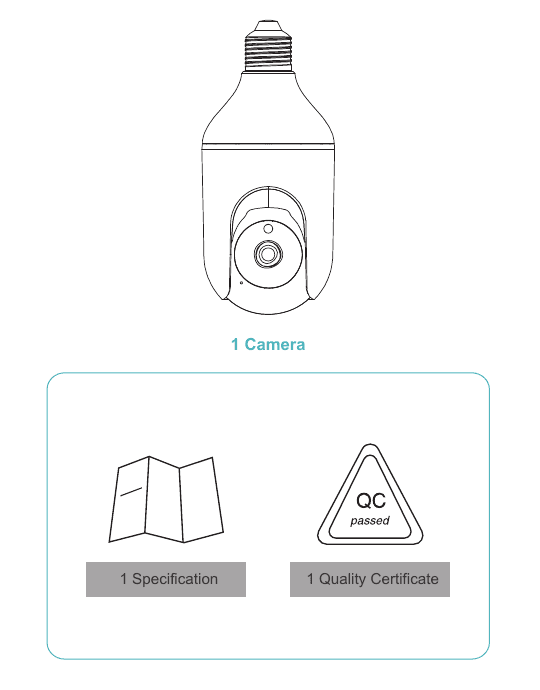
- Telecamera ×1
- Scheda tecnica ×1
- Certificato di qualità ×1
II. Descrizione dell'aspetto
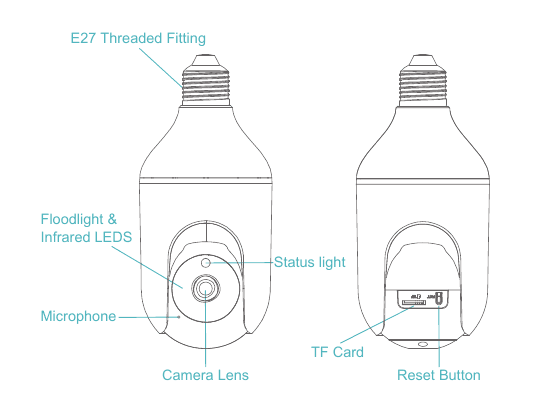
- Attacco filettato E27
- Faretto e LED a infrarossi
- Spia di stato
- Microfono
- Obiettivo della telecamera
- Scheda TF
- Pulsante di reset
| Elemento | Descrizione |
|---|---|
| Porta di alimentazione | CA 100V~240V |
| Spia di stato | Luce rossa fissa accesa: la telecamera si sta accendendo o presenta un malfunzionamento. Luce rossa lampeggiante: in attesa della connessione Wi-Fi (lampeggio lento); connessione al Wi-Fi in corso (lampeggio rapido). Luce blu lampeggiante: connessione in corso. Luce blu fissa accesa: la telecamera funziona correttamente. |
| Slot per scheda SD | Supporta l'archiviazione locale su scheda SD (max. 128G). |
| Reset | Tieni premuto per 5 secondi per resettare la telecamera. |
III. Istruzioni per il prodotto
1.1 Download e installazione dell'APP
CloudEdge è disponibile sia per iOS sia per Android. Cerca il nome "CloudEdge" nell'App Store o su Google Play, oppure scansiona il codice QR per scaricare l'app CloudEdge.
1.2 Impostazioni delle autorizzazioni dell'APP
Attiva le 2 autorizzazioni seguenti al primo utilizzo di questa APP. In caso contrario, l'aggiunta della telecamera IP non andrà a buon fine.
- Consenti all'APP "CloudEdge" di accedere alla rete dati mobile e alla rete LAN wireless, altrimenti l'aggiunta della telecamera IP non andrà a buon fine.
- Consenti all'APP "CloudEdge" di ricevere i messaggi push, altrimenti il telefono non riceverà le notifiche di allarme quando vengono attivati il rilevamento del movimento o l'allarme acustico.
2. Registrazione dell'account
Procedura di registrazione:
Apri l'app. Tocca "Registrati ora" per registrarti. Se hai già un account, tocca "Accedi".
Inserisci un indirizzo e-mail valido e spunta l'informativa sulla privacy. Quindi inserisci il nickname e la password.
Note:
- Spunta "Accetto" il "Contratto di licenza e l'Informativa sulla privacy".
- Se il codice di verifica scade a causa di problemi di rete, riprova più tardi.
- Se ti registri con un indirizzo e-mail e non ricevi il codice di verifica, controlla nella cartella spam.
3. Aggiunta del dispositivo
Prima di iniziare l'abbinamento della telecamera al Wi-Fi, assicurati che lo smartphone sia connesso a una rete Wi-Fi. Il dispositivo può connettersi sia a reti 2.4G sia a reti 5G, quindi seleziona una rete con segnale forte per configurare la connessione nel punto in cui è installata la telecamera.
Verifica le opzioni di rete 2.4G o 5G con maggiore intensità di segnale nel punto in cui devi installare la telecamera.
Tocca "Aggiungi dispositivo" o "+", quindi seleziona l'icona della telecamera corrispondente per aggiungerla.
Seleziona la rete Wi-Fi, inserisci la password e tocca "Avanti".
Nota: il numero di caratteri dell'SSID e della password del router non deve superare i 24 caratteri.
Consulta le istruzioni operative per la scansione, quindi tocca "Avanti". Inquadra con la telecamera il codice QR mostrato sul telefono e tocca "Avanti" quando la telecamera emette il segnale acustico. La configurazione si completa in circa 30 secondi.
Durante la connessione, assicurati che il router, il telefono e la telecamera siano il più vicino possibile.
Fatto. Hai aggiunto correttamente la telecamera al telefono. Inizia a monitorare la tua casa.
Nell'interfaccia di visualizzazione live, tocca l'icona delle impostazioni per configurare le funzioni comuni della telecamera.
4. Come archiviare le registrazioni
1. Archiviazione manuale — Vai alla visualizzazione live e registra manualmente il video toccando il pulsante "Registra" per avviare o terminare la registrazione; uscendo dalla visualizzazione live la registrazione si interrompe automaticamente.
2. Scheda di memoria — La telecamera supporta una scheda micro SD (NON INCLUSA) fino a 128GB.
3. Piano di archiviazione cloud
Non è necessario inserire alcun codice per attivare il cloud. Il cloud si attiva automaticamente al termine del pagamento. Se scegli il cloud sbagliato, contattaci tramite la sezione "Assistenza" dell'APP per ricevere una soluzione.
5. Riproduzione dei video
1. Riproduzione dei video dalla scheda SD
- Vai all'interfaccia principale e tocca l'icona "Cronologia avvisi": vedrai gli eventi di movimento rilevati oggi. Tocca uno qualsiasi di questi video per riprodurlo.
- Apri il "Calendario" per cercare e riprodurre i video registrati in precedenza.
2. Riproduzione dei video dal cloud
Vai all'interfaccia principale e tocca l'icona "Avvisi cloud": vedrai gli eventi di movimento rilevati oggi. Tocca uno qualsiasi di questi video per riprodurlo.
6. Condivisione della telecamera
Se desideri visualizzare la telecamera con altri familiari o amici, puoi utilizzare questa funzione di condivisione del dispositivo. Solo l'amministratore il cui account è stato associato per primo alla telecamera può condividere e configurare il dispositivo. Gli altri membri possono soltanto visualizzare il live o le riproduzioni del dispositivo.
Nota: assicurati che le aree di registrazione di tutti gli account condivisi siano le stesse dell'account amministratore.
Tocca "Condividi dispositivo" nella pagina delle impostazioni.
Tocca "Scansiona codice QR".
Inquadra il codice QR dell'account da condividere e riceverai la notifica di conferma al termine dell'operazione. La condivisione sarà completata dopo l'accettazione. Se scegli "Inserisci account", potrai cercare l'account che desideri aggiungere.
7. Gestione degli allarmi
Contenuti relativi alla gestione degli allarmi:
- Puoi regolare la sensibilità del rilevamento del movimento, nonché impostare il piano di allarme e le aree di allarme.
- Puoi attivare e regolare la sensibilità del rilevamento del rumore.
- Puoi abilitare l'allarme acustico e luminoso e regolare il volume dell'allarme.
IV. Istruzioni per l'installazione
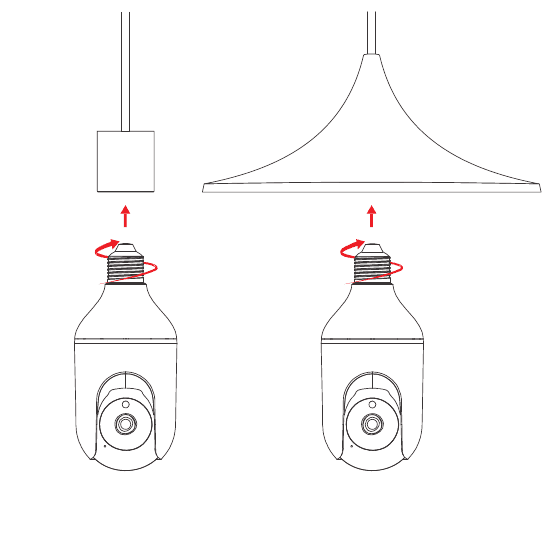
Presta attenzione alla sicurezza elettrica: avvita la telecamera assicurandoti che il portalampada E27 sia privo di alimentazione, quindi accendi la telecamera e attendi il completamento dell'avvio segnalato dal lampeggio rosso.
V. Risoluzione dei problemi
1. L'APP non si registra correttamente
- Verifica che la rete del telefono funzioni correttamente.
- Spunta il contratto di servizio del software e l'informativa sulla privacy.
- Controlla se il codice di verifica è finito nella cartella spam.
- Se la registrazione tramite rete mobile non funziona, usa il Wi-Fi per registrarti. Se sia la rete mobile sia il Wi-Fi segnalano l'impossibilità di ottenere l'indirizzo del server, verifica se gli altri software funzionano normalmente.
- Durante l'installazione, consenti all'app di ottenere la tua posizione e tutte le autorizzazioni: il sistema selezionerà automaticamente il server migliore.
- Se le soluzioni precedenti non funzionano, ti consigliamo di disinstallare e reinstallare l'app, consentendo l'accesso alla posizione e a tutte le autorizzazioni durante l'installazione.
2. Impossibile connettersi alla rete
2.1 Impossibile connettersi al Wi-Fi:
- Abilita il DHCP del router.
- Assicurati che la telecamera non sia inserita nella lista nera nelle impostazioni MAC del router.
- Assicurati che i tuoi dispositivi mobili siano connessi allo stesso router della telecamera.
- Una volta ripristinata la rete, resetta la telecamera e riconnettila.
2.2 Problema con la password Wi-Fi
- Controlla che la password Wi-Fi inserita per la telecamera sia la stessa del router a cui è connessa.
- Controlla se la password Wi-Fi inserita contiene spazi o caratteri speciali (@,#,%,&).
3. La telecamera si connette correttamente al Wi-Fi, ma non si sente l'audio della telecamera
- Resetta la telecamera, quindi spegnila e riconnettila (perché solo il reset rimuove i dati locali).
- Tieni il telefono il più vicino possibile alla telecamera e al router durante la connessione.
4. Nessun messaggio pop-up per l'allarme di rilevamento del movimento
- Apri le impostazioni delle autorizzazioni nelle impostazioni di sistema del dispositivo mobile per consentire all'APP di ricevere le notifiche push.
- Alcuni telefoni Android non sono in grado di ricevere le notifiche di allarme.
- Attiva il rilevamento del movimento nell'APP.
- Al momento non sono supportati i promemoria via SMS ed e-mail.
5. I messaggi di rilevamento del movimento compaiono troppo spesso
- Se la sensibilità del rilevamento del movimento è troppo alta, anche le variazioni di luce possono causare un allarme.
- Riduci la sensibilità degli allarmi (livello basso consigliato).
6. Dopo aver inserito la scheda SD, viene visualizzata come danneggiata
- Prima di inserire la scheda SD, scollega l'alimentazione. Collega l'alimentazione per avviare il dispositivo dopo aver inserito la scheda.
- La scheda SD deve essere formattata sul computer prima dell'uso.
- Quando scegli una scheda SD, opta per un prodotto originale.
7. Guardare i video della stessa telecamera su dispositivi diversi
- L'account principale può condividere il video con altri account senza limiti di quantità, ma gli account condivisi hanno solo i diritti di visualizzare, acquisire istantanee e registrare il video.
- Il nome dell'app e la password dell'account principale possono inoltre essere usati per accedere su altri dispositivi per visualizzare il video e utilizzare qualsiasi funzione.
8. Casi d'uso del tasto di reset
- Reimpostare le informazioni Wi-Fi.
- Anomalia del Wi-Fi prima della connessione alla telecamera.
- Errore della password Wi-Fi.
- Caduta della connessione Wi-Fi.
- Sostituzione con una nuova rete Wi-Fi.
9. Come visualizzare la telecamera dal browser web?
Visita https://web.meari.com.cn/ Scegli la tua area, inserisci account e password per visualizzarla dal browser web.
Avviso di conformità
Dichiarazione di conformità FCC
Questo dispositivo è conforme alla Parte 15 delle norme FCC. Il funzionamento è soggetto alle due condizioni seguenti: (1) questo dispositivo non deve causare interferenze dannose e (2) questo dispositivo deve accettare qualsiasi interferenza ricevuta, comprese le interferenze che possono causare un funzionamento indesiderato.
Modifiche o alterazioni non espressamente approvate dalla parte responsabile della conformità potrebbero invalidare il diritto dell'utente a utilizzare l'apparecchiatura.
NOTA: questa apparecchiatura è stata testata e ritenuta conforme ai limiti previsti per un dispositivo digitale di Classe B, ai sensi della Parte 15 delle norme FCC. Questi limiti sono concepiti per fornire una protezione ragionevole contro le interferenze dannose in un'installazione residenziale.
Questa apparecchiatura genera, utilizza e può irradiare energia in radiofrequenza e, se non installata e utilizzata secondo le istruzioni, può causare interferenze dannose alle comunicazioni radio. Tuttavia, non vi è alcuna garanzia che non si verifichino interferenze in una particolare installazione. Se questa apparecchiatura causa interferenze dannose alla ricezione radio o televisiva, cosa che può essere verificata spegnendo e riaccendendo l'apparecchiatura, si invita l'utente a provare a correggere l'interferenza adottando una o più delle seguenti misure:
- Riorientare o riposizionare l'antenna ricevente.
- Aumentare la distanza tra l'apparecchiatura e il ricevitore.
- Collegare l'apparecchiatura a una presa di un circuito diverso da quello a cui è collegato il ricevitore.
- Rivolgersi al rivenditore o a un tecnico radio/TV esperto per assistenza.
Avviso FCC sull'esposizione a RF: il dispositivo è stato valutato come conforme ai requisiti generali di esposizione a RF. Il dispositivo può essere utilizzato in condizioni di esposizione portatile senza restrizioni.
Manuale utente della telecamera per interni NGTeco NG-C2500
Guida alla configurazione e all'uso della telecamera per interni NGTeco NG-C2500 con l'app CloudEdge, con contenuto della confezione, descrizione del prodotto, stato del LED, abbinamento Wi-Fi, installazione e principali funzioni dell'app.
Lampadina con telecamera di sicurezza wireless CloudEdge
Manuale utente della lampadina con telecamera di sicurezza wireless CloudEdge, con contenuto della confezione, struttura del prodotto, stato della spia luminosa, download dell'app, abbinamento tramite codice QR e modalità AP, risoluzione dei problemi, condivisione e funzioni di visualizzazione in diretta.