 Documentazione CloudEdge App
Lampadina con telecamera di sicurezza wireless CloudEdge
Manuale utente della lampadina con telecamera di sicurezza wireless CloudEdge, con contenuto della confezione, struttura del prodotto, stato della spia luminosa, download dell'app, abbinamento tramite codice QR e modalità AP, risoluzione dei problemi, condivisione e funzioni di visualizzazione in diretta.
Questo manuale spiega come configurare e utilizzare la lampadina con telecamera di sicurezza wireless CloudEdge tramite l'app CloudEdge, dalla struttura del prodotto e dalle spie luminose all'abbinamento della telecamera tramite Wi-Fi e all'uso delle funzioni di visualizzazione in diretta.
Questa lampadina con telecamera funziona tramite la tipologia Power Plug Camera nell'app CloudEdge. Per ulteriore assistenza, consulta le FAQ sulla Power Plug Camera.
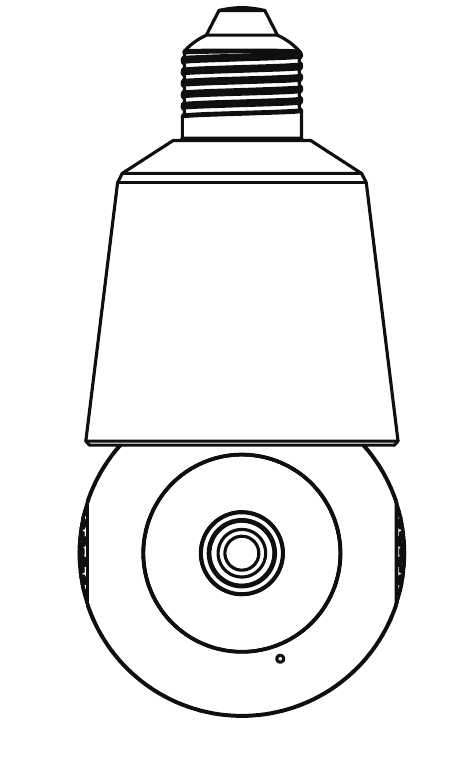
1. Contenuto della confezione
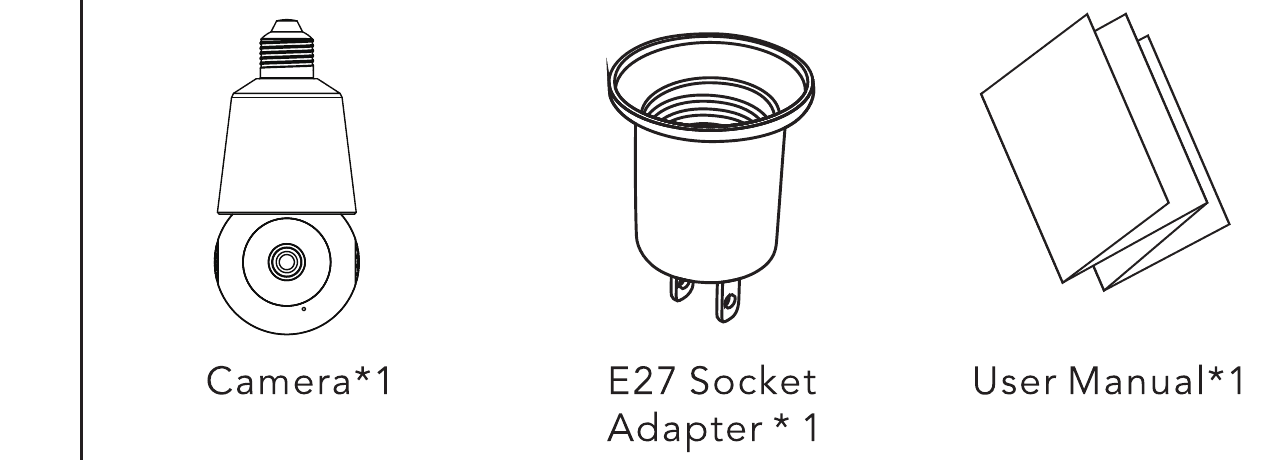
- Telecamera — × 1
- Adattatore per portalampada E27 — × 1
- Manuale utente — × 1
2. Specifiche del prodotto
| Voce | Specifica |
|---|---|
| Risoluzione | Fino a 2304*1296 pixel |
| Angolo di visione | D:92°*H:77°*V:42° |
| Angolo orizzontale PTZ | 352° |
| Angolo verticale PTZ | 46,5° |
| Grado di impermeabilità | Non impermeabile |
| Distanza di rilevamento | Circa 10 m |
| Dimensioni | Ø 71*154 mm |
| Formato video | H.265 |
| Standard Wi-Fi | 2.4 GHz (IEEE 802.11 b/g/n) |
| Velocità massima Wi-Fi | 54 Mbps |
| Portata Wi-Fi | Distanza in campo aperto ≥ 120 m |
3. Struttura del prodotto - Fronte
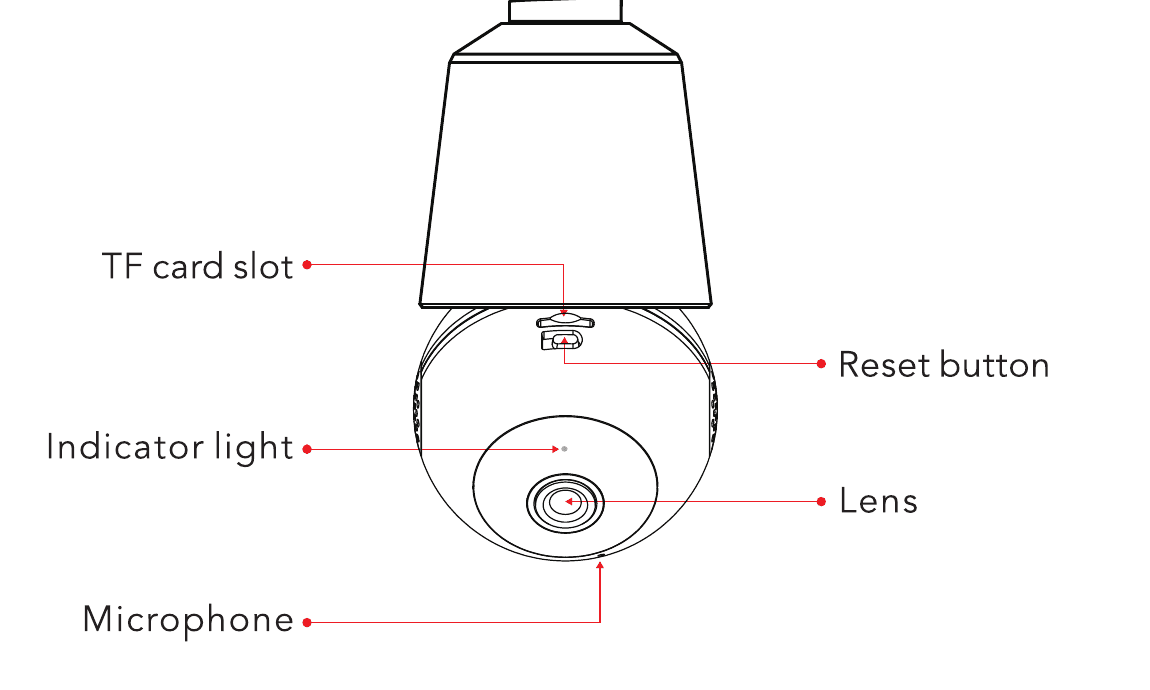
- Slot per scheda TF
- Spia luminosa
- Microfono
- Pulsante di reset
- Obiettivo
Stato della spia luminosa
| Stato della spia luminosa | Stato della telecamera |
|---|---|
| Spia rossa fissa | Rete anomala |
| Spia rossa lampeggiante lenta | In attesa di connessione Wi-Fi |
| Spia rossa lampeggiante veloce | Connessione al Wi-Fi in corso |
| Spia verde fissa | Connessione Wi-Fi riuscita |
| Spia verde lampeggiante | Telecamera in funzione |
4. Struttura del prodotto - Retro
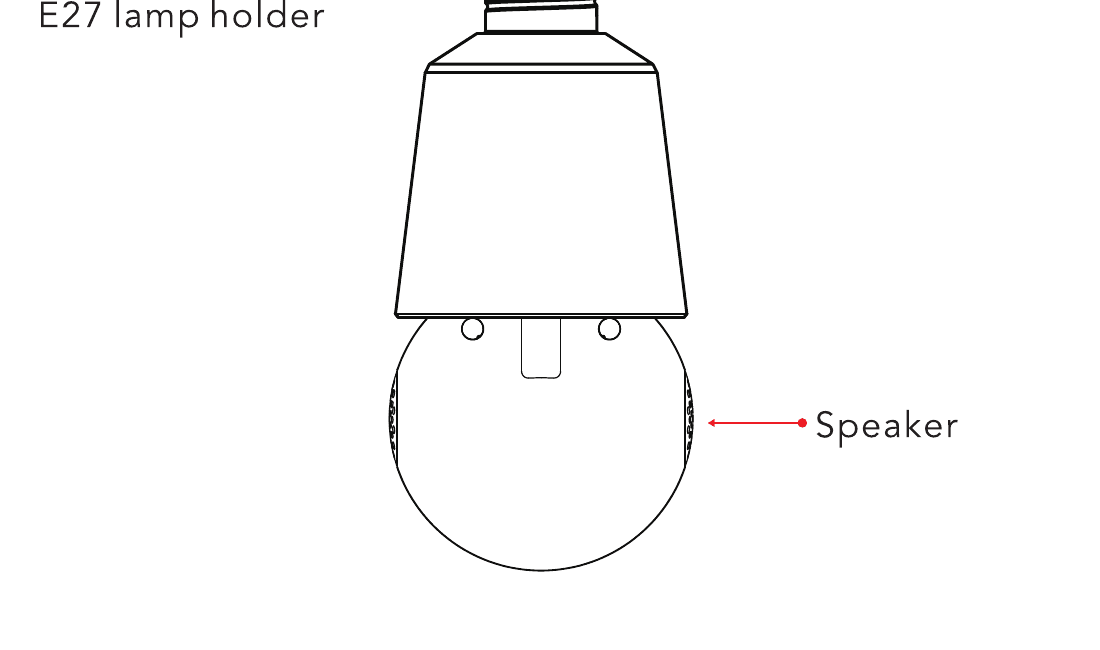
- Portalampada E27
- Altoparlante
Descrizione
- RESET: tieni premuto "Reset" per circa 3-5 secondi finché non senti un segnale acustico "BUGU" per ripristinare le impostazioni di fabbrica.
- Slot per scheda TF: supporta l'archiviazione locale su scheda TF (capacità massima supportata 128 G). Al primo utilizzo formatta la scheda TF nell'app "CloudEdge".
5. Scarica l'app
Scansiona il codice QR qui sotto oppure cerca "CloudEdge" nell'App Store o su Google Play, quindi scarica e installa l'app.
Usa la fotocamera del telefono o Google Chrome per scansionare il codice QR.
Registrazione e accesso utente
- Registrazione: seleziona il tuo paese per registrare un account con la tua email.
- Accesso: seleziona il tuo paese, inserisci l'account e la password esistenti per accedere.
6. Aggiungi la telecamera
Prima di aggiungere
Avvita la telecamera nel portalampada incluso nella confezione e collegalo alla presa per accendere la telecamera.
Attendi che la spia rossa della telecamera lampeggi lentamente (se non si trova in questo stato, tieni premuto il pulsante "reset" per 5 secondi finché non senti un segnale acustico "BUGU").
Apri l'app "CloudEdge", tocca l'icona "+", seleziona "Power Plug Camera" e "Smart camera (WIFI)".
Suggerimenti:
- L'adattatore incluso serve SOLO per l'abbinamento alla rete; non toccare l'interfaccia interna quando è collegato alla presa.
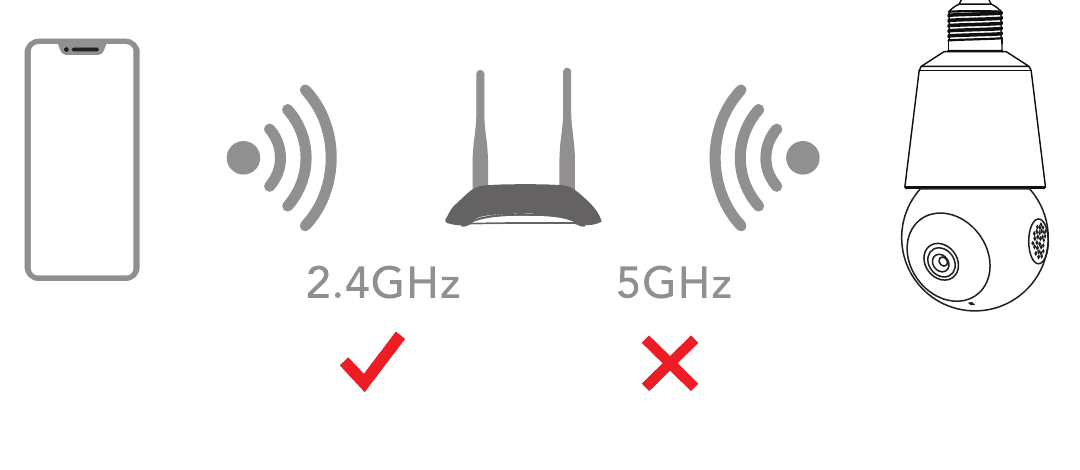
- Questa lampadina con telecamera funziona SOLO con Wi-Fi a 2.4 GHz; il Wi-Fi a 5 GHz non è supportato.
- Posiziona la telecamera vicino al router durante la configurazione. Al termine della connessione potrai spostare la telecamera nel portalampada previsto.
- Per impostazione predefinita il dispositivo viene aggiunto in modalità codice QR. Se questa modalità non riesce ad aggiungere il dispositivo, prova la "modalità AP".
ATTENZIONE: per evitare il rischio di scosse elettriche, l'alimentazione deve essere SEMPRE SPENTA prima di ogni installazione e rimozione della telecamera.
Metodo 1: modalità codice QR
Se è la prima volta che aggiungi la telecamera, tocca direttamente "Avanti" ai passaggi ① e ②.
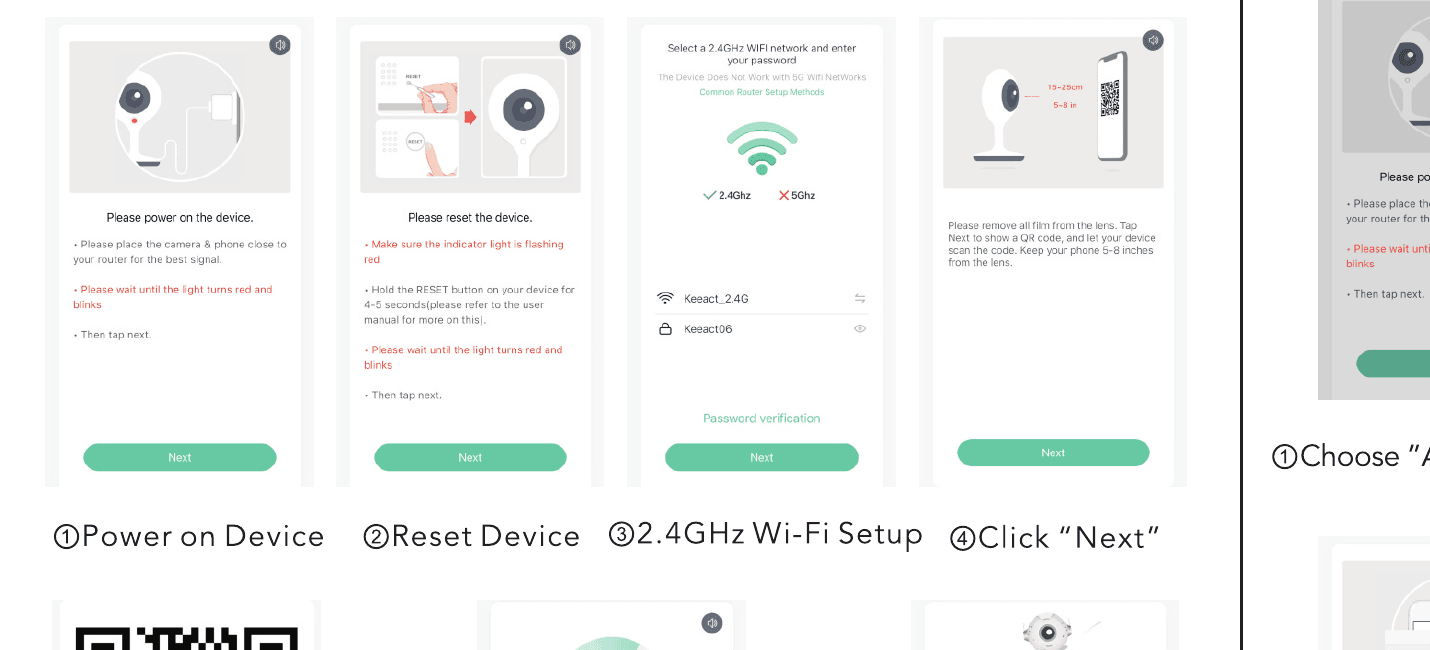
- Accendi il dispositivo
- Esegui il reset del dispositivo
- Configura il Wi-Fi a 2.4 GHz
- Tocca "Avanti"
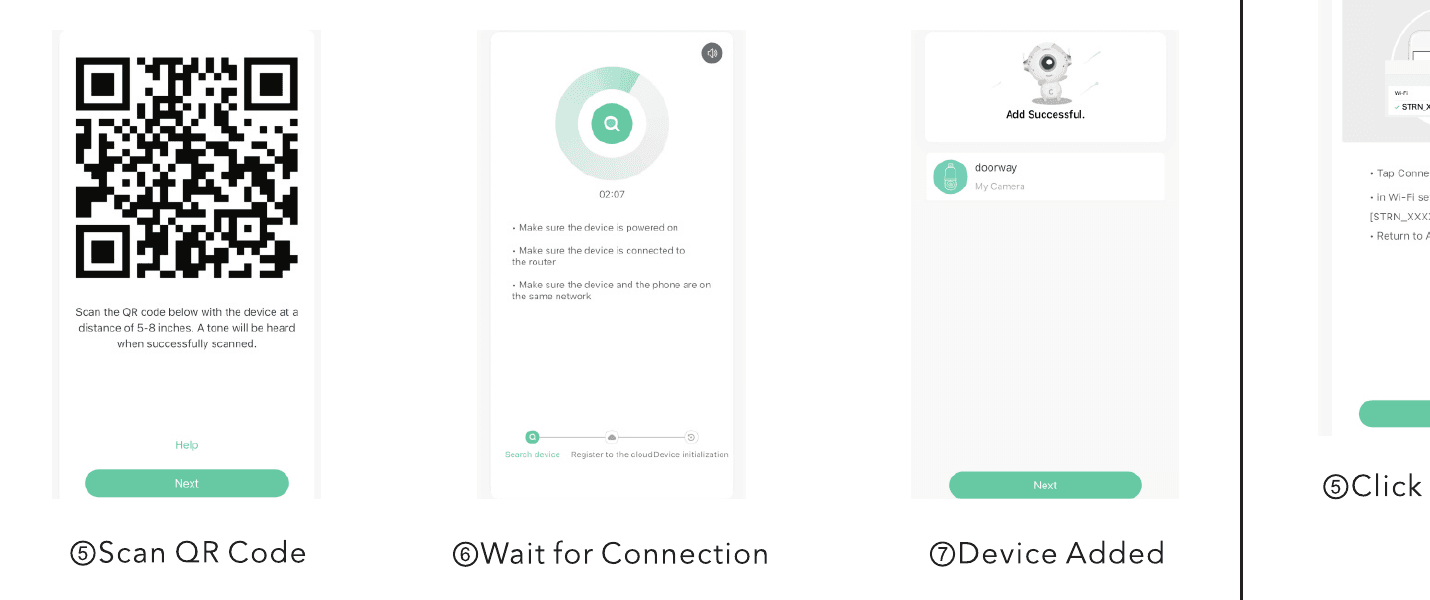
- Scansiona il codice QR — scansiona il codice QR qui sotto tenendo il dispositivo a una distanza di 13-20 cm. Quando la scansione riesce, viene emesso un segnale acustico.
- Attendi la connessione
- Dispositivo aggiunto
Metodo 2: modalità AP
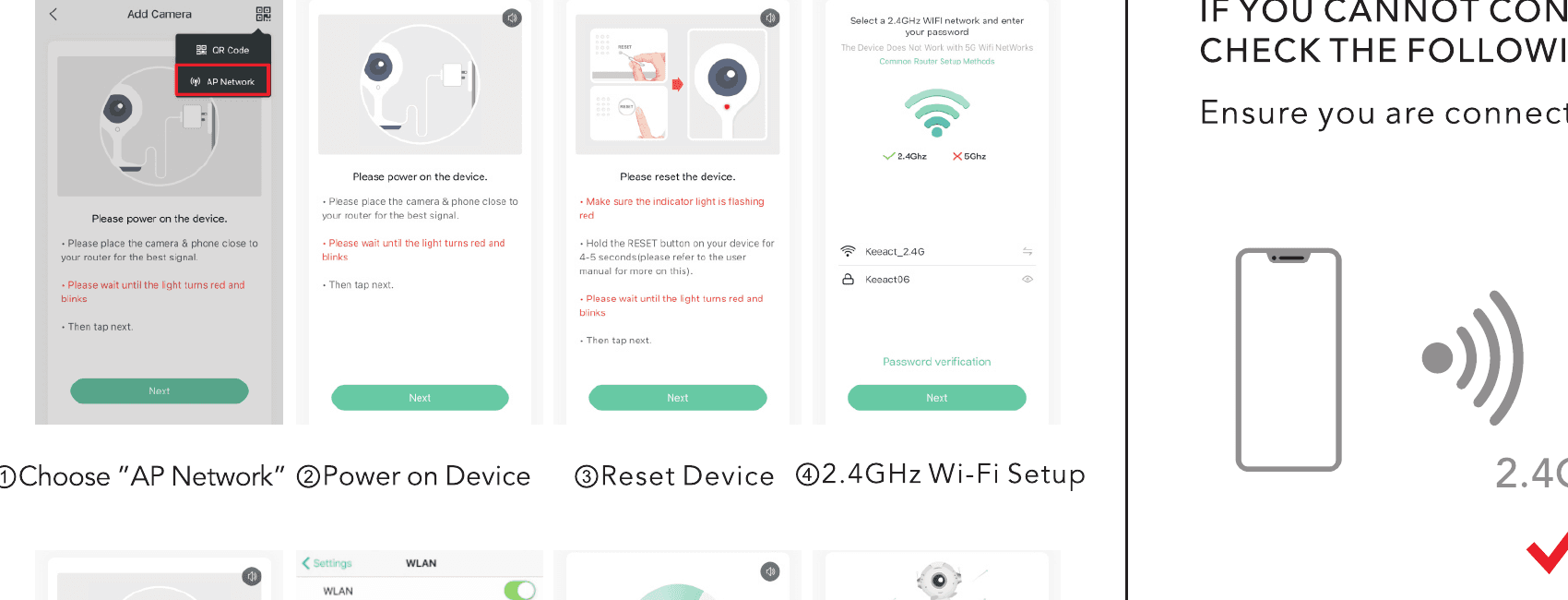
- Scegli "Rete AP"
- Accendi il dispositivo
- Esegui il reset del dispositivo
- Configura il Wi-Fi a 2.4 GHz
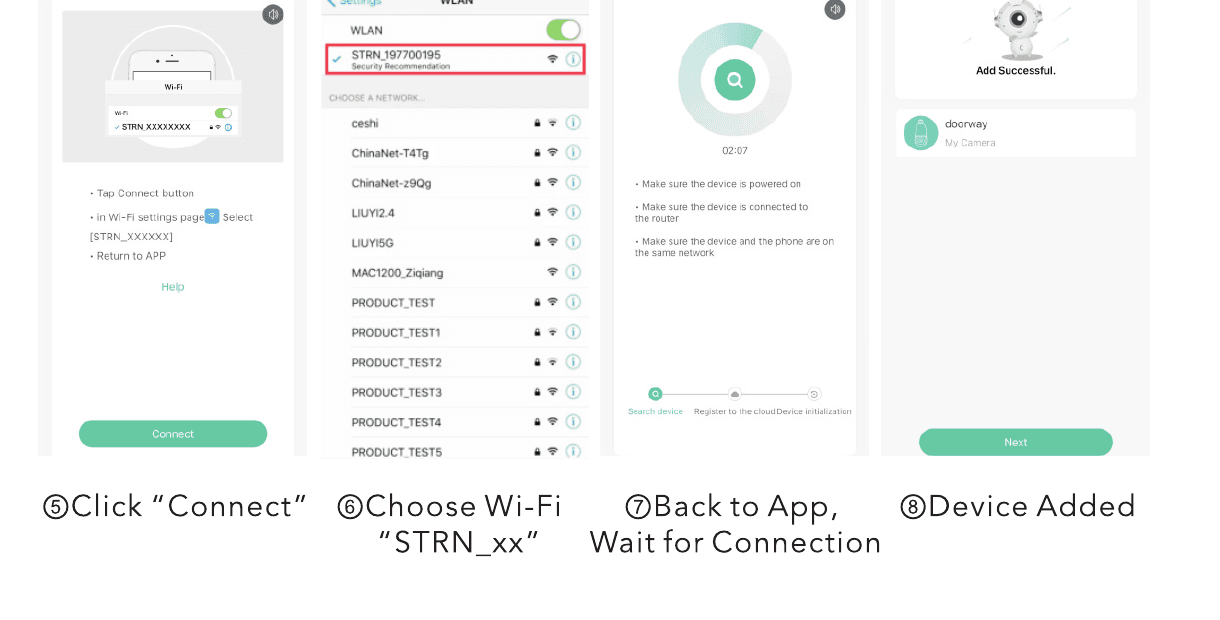
- Tocca "Connetti"
- Scegli la rete Wi-Fi "STRN_xx"
- Torna all'app e attendi la connessione
- Dispositivo aggiunto
7. Risoluzione dei problemi
Se non riesci a connettere la telecamera a internet, verifica i passaggi seguenti. Assicurati di connetterti a un Wi-Fi a 2.4 GHz e non a 5 GHz.
- Assicurati che la password Wi-Fi o l'SSID siano corretti
- Assicurati che la telecamera sia posizionata il più vicino possibile al router
- Assicurati che la telecamera sia accesa e che la spia rossa lampeggi lentamente
- Assicurati di utilizzare l'app corretta (CloudEdge)
- Assicurati che la telecamera scansioni correttamente il codice QR sul telefono
- Se quanto sopra non risolve il problema, esegui il reset della telecamera e avvia di nuovo l'abbinamento
Note importanti per ridurre i falsi allarmi
- Non orientare la telecamera verso la strada o scene affollate, verso i raggi del sole o verso il traffico intenso.
- Gli oggetti con forme simili al corpo umano, come i peluche, possono essere rilevati come persone e attivare gli avvisi: rimuovili se compaiono di continuo nell'inquadratura.
- Regola in modo adeguato la sensibilità del rilevamento del movimento.
8. Condividi la telecamera
Quando vuoi visualizzare la telecamera con altri familiari o amici, puoi usare questa funzione. L'amministratore, ovvero l'account a cui la telecamera viene associata per la prima volta, può condividere e configurare il dispositivo.
NOTA: non puoi condividere con account registrati in regioni diverse.
Tocca "Condivisione dispositivo" nella pagina delle impostazioni.
Tocca "Scansiona codice QR". L'utente con cui condividere deve registrare un nuovo account, quindi toccare "Io" > "Il suo nome" > "Il mio codice QR".
Scansiona il codice QR dell'utente con cui condividere e riceverai la notifica di conferma dopo che l'utente avrà confermato la condivisione.
Se scegli "inserisci account", puoi cercare l'account che desideri aggiungere.
9. Presentazione delle funzioni
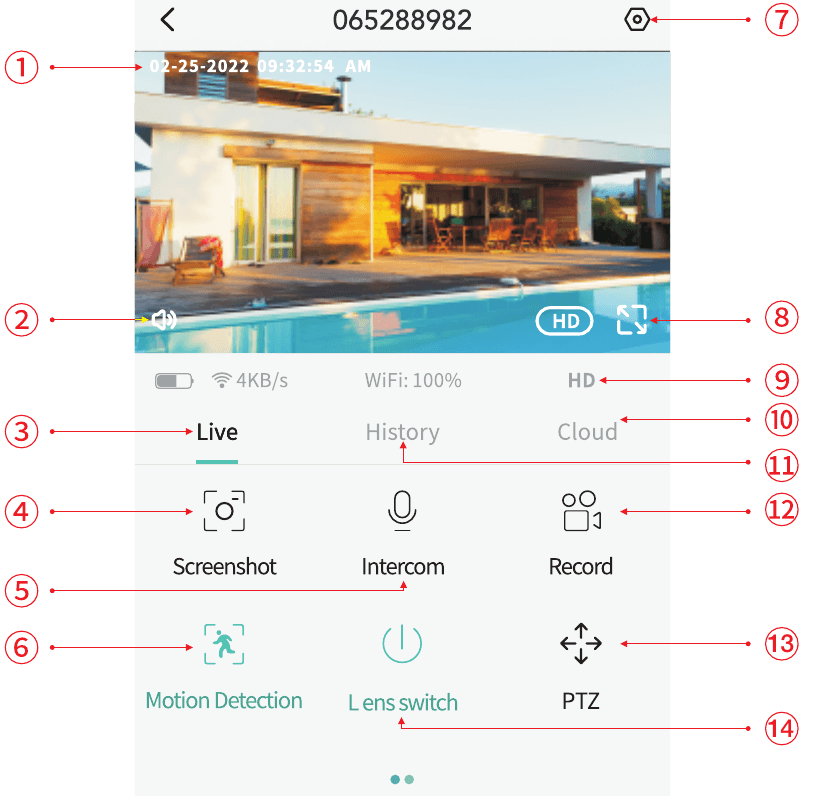
- Marca temporale
- Audio del dispositivo
- Diretta
- Acquisizione manuale di una schermata
- Tieni premuto per parlare
- Impostazioni del rilevamento del movimento
- Impostazioni della telecamera
- Anteprima a schermo intero
- Cambia qualità dell'immagine
- Video salvati nel cloud
- Video salvati sulla scheda SD
- Registrazione manuale
- Modalità PTZ
- Obiettivo on/off/programmazione oraria
10. FAQ
Per FAQ più dettagliate, accedi all'app e tocca "Io" > "Aiuto".
D: L'aggiunta non riesce durante la configurazione della rete?
R: Assicurati che il telefono sia connesso a un router sulla banda a 2.4 GHz e verifica che la password Wi-Fi sia corretta.
D: Dopo la scansione, l'aggiunta continua a non riuscire?
R: Riavvia il dispositivo, eseguine il reset e prova ad aggiungerlo di nuovo.
D: Il dispositivo non mostra l'anteprima correttamente?
R: Verifica se il segnale di rete è troppo debole, avvicina la telecamera al router e, se l'anteprima continua a non funzionare, esegui il reset della telecamera e aggiungila di nuovo.
D: Dopo aver eseguito il reset del dispositivo, perché la telecamera è ancora nell'elenco dei dispositivi?
R: Il reset del dispositivo serve solo a ripristinare la configurazione di rete della telecamera, ma non modifica la configurazione nell'app. Per eliminare la telecamera devi accedere all'app ed eliminarla.
D: Come si commuta la rete della telecamera su un altro router?
R: Rimuovi ed esegui prima il reset del dispositivo, quindi configura nuovamente la rete del dispositivo tramite l'app.
D: Perché il dispositivo non riconosce la scheda TF?
R: Inserisci e rimuovi la scheda TF dopo aver spento il dispositivo; verifica che la scheda TF funzioni correttamente e che sia in formato FAT32; quando il telefono o il dispositivo opera su una rete instabile, l'app può anche segnalare che la scheda TF non viene riconosciuta.
Email del servizio clienti attivo 24 ore su 24, 7 giorni su 7: [email protected]
Guida rapida alla telecamera a lampadina BondFree
Guida rapida all'installazione della telecamera di sicurezza a lampadina da interni BondFree con l'app CloudEdge, che illustra il contenuto della confezione, l'aspetto, lo stato del LED, la configurazione dell'app, l'abbinamento Wi-Fi, la registrazione, la riproduzione, la condivisione, gli allarmi, l'installazione e la risoluzione dei problemi.
Telecamera di sicurezza BOIFUN 4G LTE
Guida all'installazione e all'uso della telecamera di sicurezza BOIFUN 4G LTE con l'app CloudEdge — scelta della scheda SIM, accensione, impostazioni APN, ricarica, installazione, rilevamento PIR e consigli sulla batteria.