 CloudEdge App ドキュメント
NGTeco NG-C2500 屋内カメラ ユーザーマニュアル
NGTeco NG-C2500 屋内カメラを CloudEdge アプリで設定・使用するためのガイド。同梱品、製品各部の名称、LED ステータス、Wi-Fi ペアリング、設置方法、主なアプリ機能を解説します。
このガイドでは、NGTeco NG-C2500 屋内カメラを CloudEdge アプリで設定・使用する方法として、同梱品、製品各部の名称、LED インジケーターのステータス、Wi-Fi ペアリング、設置方法、アプリの主な機能について説明します。(モデル:NG-C2500、バージョン 1.0)
さらにサポートが必要ですか?カメラアプリの FAQ をご覧ください。アフターサービス用メール:[email protected]
重要な注意事項
- 問題が発生した場合は、本マニュアルをよくお読みいただくか、カスタマーサービスまでお問い合わせください。
- 本機は 2.4 GHz の Wi-Fi ネットワークにのみ接続できます。2.4 GHz と 5 GHz のネットワークが分かれているデュアルバンドルーターをお使いの場合は、スマートフォンが 2.4 GHz のネットワークに接続されていることを確認してください。
- 初めて壁に取り付ける前に、バッテリーを満充電してください。充電器は DC 5V/1A 出力のものをご使用ください。
- アプリと製品は定期的に更新されるため、実際の製品と本マニュアルに記載されている内容が完全に一致することは保証できません。
1. 同梱品
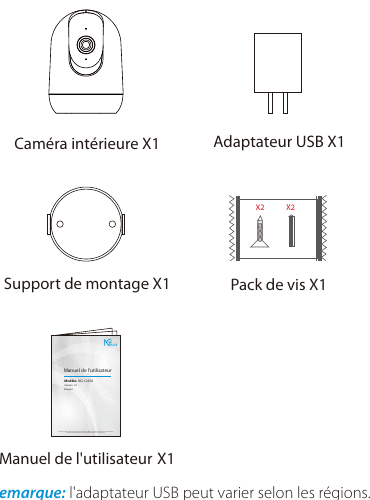
- 屋内カメラ ×1
- USB アダプター ×1
- 取付ブラケット ×1
- ネジセット ×1
- ユーザーマニュアル ×1
注意:USB アダプターはお住まいの地域によって異なる場合があります。
2. 製品概要
前面
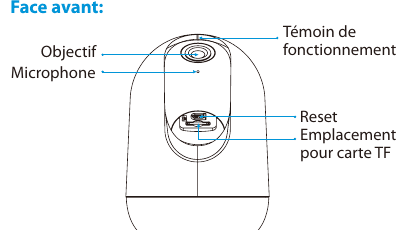
- レンズ
- マイク
- 動作インジケーター
- リセット
- TF カードスロット
背面
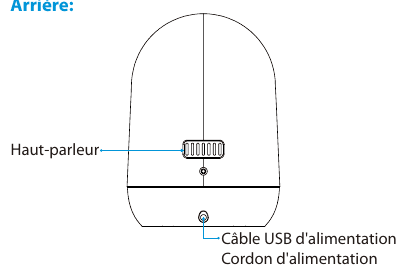
- スピーカー
- USB 電源ケーブル / 電源コード
3. インジケーターのステータス
| LED の状態 | 意味 |
|---|---|
| 赤色点灯 | カメラまたはインターネットに問題があります。 |
| 赤色点滅 | Wi-Fi 接続待ち(ゆっくり点滅)、Wi-Fi 接続済み(速く点滅)。 |
| 緑色点滅 | カメラがネットワークに接続中です。 |
| 緑色点灯 | カメラがオンラインで、映像を視聴できます。 |
- リセット:「Reset」を約 3〜5 秒間押すと、工場出荷時の設定に戻ります。
- TF カードスロット: TF カードによるローカル保存に対応しています(最大 128 GB)。ご使用の前に、CloudEdge アプリで TF カードをフォーマットしてください。
4. CloudEdge アプリへの接続
ステップ 1:アプリのダウンロードとアカウント登録
App Store または Google Play Store で「CloudEdge」を検索し、アプリをダウンロードしてインストールします。CloudEdge アプリを直接ご利用いただくこともできます。
CloudEdge アプリを開き、アカウントにサインインします。アカウントをお持ちでない場合は、メールアドレスを使って作成してください。
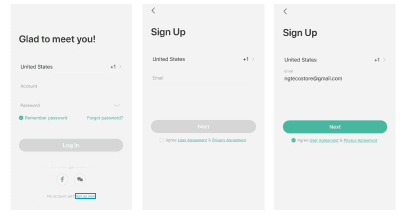
- サインアップ: 国を選択し、メールアドレスでアカウントを登録します。
- サインインに使用するメールアドレスとパスワードを入力します。次に OK をタップすると登録が完了し、自動的にアプリ画面にサインインします。
- サインイン: 国を選択し、既存アカウントのメールアドレスとパスワードでサインインします。
ステップ 2:デバイスの追加
アプリを開き、ホーム画面の 「+」 ボタンをタップしてデバイス選択画面を開きます。スマートカメラを選択し、画面の指示に従ってデバイスのセットアップを完了します。
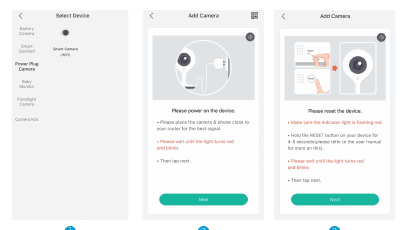
デバイス一覧からカメラを選択します。
デバイスの電源を入れます。最良の電波状態を得るため、カメラをルーターの近くに置いてください。インジケーターランプが赤色に点滅するまで待ってから、次へ をタップします。
デバイスをリセットします。インジケーターランプが赤色に点滅していることを確認してください。RESET ボタンを 4〜5 秒間押し続けます(詳細はユーザーマニュアルを参照してください)。インジケーターランプが赤色に点滅するまで待ってから、次へ をタップします。
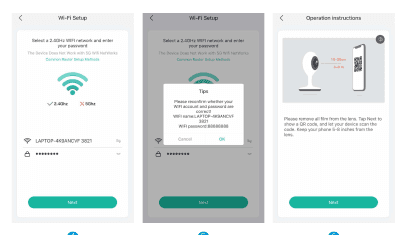
2.4 GHz の Wi-Fi ネットワークを選択し、パスワードを入力します。(本機は 2.4 GHz の Wi-Fi ネットワークでのみ動作します。一般的なルーターの設定方法に対応しています。)
Wi-Fi のアカウントとパスワードが正しいことを確認し、OK をタップします。
操作手順: レンズの保護フィルムをはがします。次へ をタップすると QR コードが表示されるので、デバイスにコードを読み取らせます。スマートフォンはレンズから 6〜8 インチ離してください。
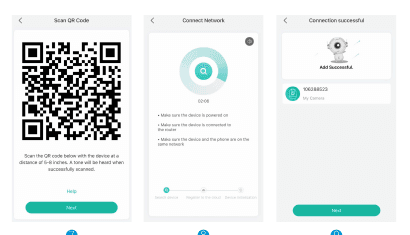
QR コードの読み取り: QR コードをデバイスから 6〜8 インチの距離に表示します。読み取りに成功すると音が鳴るので、次へ をタップします。
ネットワークへの接続: デバイスの電源が入っていること、ルーターに接続されていること、そしてデバイスとスマートフォンが同じネットワーク上にあることを確認します。
接続成功: デバイスが追加されました。次へ をタップして続行します。
- スマートフォンの Wi-Fi が 2.4 GHz であること、ネットワークが良好な状態であることを確認してください(5 GHz ネットワークには対応していません)。
- デバイスの赤色ランプが点滅するまで待ちます(点滅しない場合は、デバイスが「ブーグー」という音を発するまで Reset ボタンを 3〜5 秒間押してください)。その後、デバイスが再起動するのを待ってからカメラに追加します。
- CloudEdge アプリを開き、右上の 「+」 アイコンをタップしてカメラを追加します。
- Power Plug Camera を選択し、カメラ一覧画面に進みます。
- アプリ内の指示に従って 次へ をタップし、スマートフォンが接続している Wi-Fi のパスワードを入力します。
- 次へ をタップし、QR コードをカメラから 10〜15 cm の距離に置いて、カメラが「ブーグー」という音を発するまで待ちます。その後「次へ」をタップすると、アプリが自動的にデバイスを検索します。
ステップ 3:デバイスの設置とライブ映像の確認
デバイスを接続すると、アプリが自動的に現在のネットワーク環境のチェックを案内し、カメラの設置に適しているかどうかを知らせてくれます。
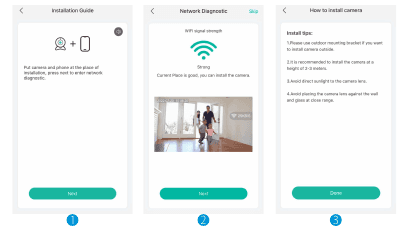
設置のヒント:
- カメラを屋外に設置する場合は、屋外用の取付ブラケットをご使用ください。
- カメラは高さ 2〜3 メートルの位置に設置することをおすすめします。
- カメラのレンズに直射日光が当たらないようにしてください。
- カメラを壁やガラスに近づけすぎて設置しないようにしてください。
ネットワーク設定に成功したら、デバイス名を変更したり、部屋の場所を選択したりできます。
デバイスをタップすると、カメラの操作パネルが開きます。画面にはライブ映像が表示され、全画面再生も可能です。
5. 主な機能の概要
操作パネルをタップすると、3 つの表示を切り替えられます。
ライブ
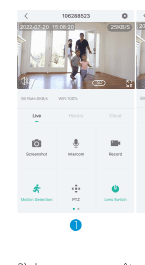
ライブ 画面では、次の操作を選択できます:
- スクリーンショット
- インターホン
- 録画
- 動体検知
- PTZ 操作
- レンズ切り替え
- アルバム
履歴
履歴 画面では、次の操作を選択できます:
- カレンダー
- アラート
- スクリーンショット
- 録画
- アルバム
クラウド
クラウド 画面では、無料トライアルを選択するか、クラウドストレージサービスを購入できます。
設定
さらに細かく設定したい場合は、矢印で示されたアイコンをタップすると、目的の機能を表示できます。
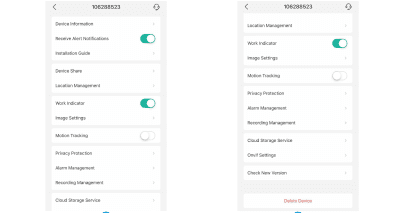
ナイトビジョンモード
ナイトビジョンモードを変更できます。自動 / デイモード / ナイトモードの 3 つの選択肢があります。
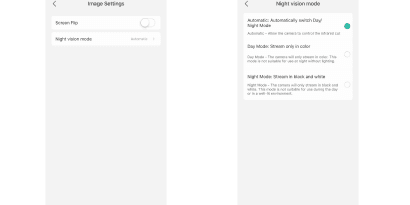
- 自動: デイ/ナイトモードを自動的に切り替えます。赤外線カットフィルターの制御をカメラに任せます。
- デイモード: カラーのみで配信します。カメラはカラー映像のみを配信します。このモードは、照明のない夜間の使用には適していません。
- ナイトモード: 白黒で配信します。カメラは白黒映像のみを配信します。このモードは、日中や十分な明るさのある環境での使用には適していません。
プライバシー、録画、アラーム
さらに、プライバシー保護を選択したり、録画を管理したり、アラームを調整したりできます。
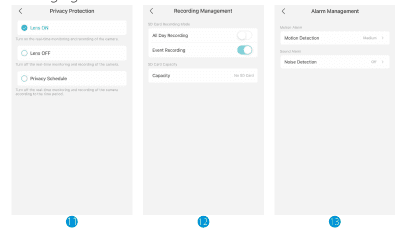
- プライバシー保護: レンズ ON、レンズ OFF、またはプライバシースケジュール。
- 録画管理: 終日録画、イベント録画、SD カードの容量。
- アラーム管理: 動体検知とノイズ検知。
6. よくある質問
Q:ネットワーク設定中にデバイスを追加できません。 A:スマートフォンが 2.4 GHz 帯のルーターに接続されていること、そして Wi-Fi のパスワードが正しいことを確認してください。
Q:読み取り後、デバイスの追加が常に失敗します。 A:デバイスを再起動するか、検索に失敗した後に電源を切ってから、もう一度追加してみてください。
Q:デバイスでライブ映像を正常に視聴できません。 A:ネットワークの電波が弱すぎないか確認し、デバイスをルーターの近くに置いてください。それでもライブ映像が表示されない場合は、デバイスをリセットして再度追加してください。
Q:デバイスをリセットしたのに、なぜカメラがまだデバイス一覧に残っているのですか。 A:デバイスのリセットは、カメラのネットワーク設定をリセットするだけで、アプリ側の設定は変更されません。カメラを削除するには、アプリにサインインして削除する必要があります。
Q:カメラのネットワークを別のルーターに移すにはどうすればよいですか。 A:まずアプリでデバイスを削除してリセットし、その後アプリからデバイスのネットワークを再設定してください。
Q:なぜデバイスが TF カードを認識しないのですか。 A:デバイスの電源を切ってから TF カードの抜き差しを行ってください。TF カードが正常に動作し、FAT32 でフォーマットされていることを確認してください。スマートフォンやデバイスのネットワークが不安定な場合にも、アプリが TF カードを認識できないと表示することがあります。