 CloudEdge App ドキュメント
BondFree 電球型カメラ クイックスタートガイド
CloudEdge アプリで使う BondFree 屋内用電球型防犯カメラのクイックインストールガイド。同梱品、各部名称、LED ステータス、アプリの設定、Wi-Fi ペアリング、録画、再生、共有、アラーム、設置方法、トラブルシューティングを解説します。
このクイックスタートガイドでは、CloudEdge アプリを使った BondFree 屋内用電球型防犯カメラのセットアップと使い方を、同梱品、各部名称、LED ステータス、アカウント登録、Wi-Fi ペアリング、録画と再生、カメラの共有、アラーム管理、設置方法、トラブルシューティングにわたって説明します。
さらにサポートが必要ですか?電球型カメラのよくある質問をご覧ください。アフターサービス用メールアドレス:[email protected]
このたびは当社の防犯カメラをお選びいただきありがとうございます。ご使用前に本クイックインストールガイドをよくお読みになり、大切に保管してください。
I. 製品同梱品リスト
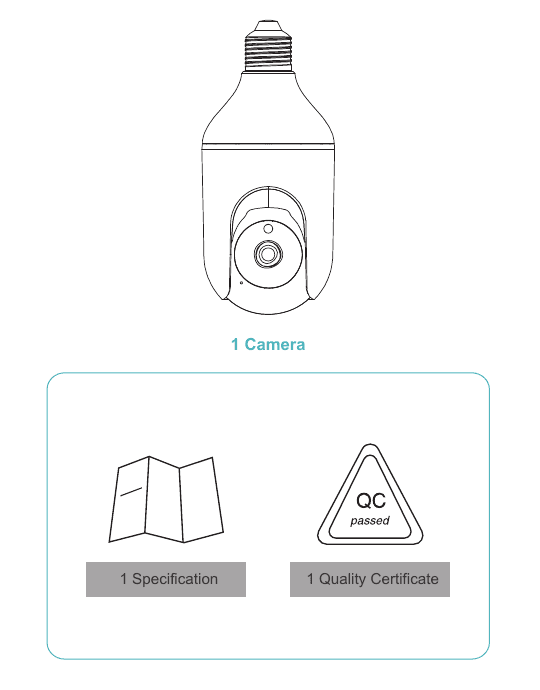
- カメラ ×1
- 仕様書 ×1
- 品質保証書 ×1
II. 各部名称
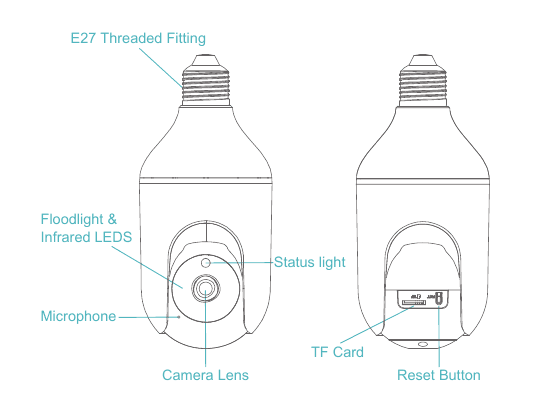
- E27 口金
- フラッドライト & 赤外線 LED
- ステータスライト
- マイク
- カメラレンズ
- TF カード
- リセットボタン
| 項目 | 説明 |
|---|---|
| 電源ポート | AC 100V~240V |
| ステータスライト | 赤色点灯:カメラの起動中、または故障。赤色点滅:Wi-Fi 接続待ち(ゆっくり点滅)/Wi-Fi 接続中(速く点滅)。青色点滅:接続中です。青色点灯:カメラが正常に動作しています。 |
| SD カードスロット | ローカル SD カード保存に対応(最大 128G)。 |
| リセット | 5 秒間長押しするとカメラがリセットされます。 |
III. 製品の使い方
1.1 アプリのダウンロードとインストール
CloudEdge は iOS と Android の両方に対応しています。App Store または Google Play で「CloudEdge」と検索するか、QR コードをスキャンして CloudEdge アプリをダウンロードしてください。
1.2 アプリの権限設定
本アプリを初めて使用する際は、以下の 2 つの権限を必ず許可してください。許可しないと IP カメラの追加に失敗します。
- 「CloudEdge」アプリにモバイルデータ通信と無線 LAN へのアクセスを許可してください。許可しないと IP カメラの追加に失敗します。
- 「CloudEdge」アプリにプッシュ通知の受信を許可してください。許可しないと、動体検知や警報音が作動したときにスマートフォンへアラーム通知が届きません。
2. アカウント登録
登録の手順:
アプリを開きます。 「今すぐ登録」をタップして登録します。すでにアカウントをお持ちの場合は「ログイン」をタップしてください。
有効なメールアドレスを入力し、プライバシーポリシーに同意のチェックを入れます。続いてニックネームとパスワードを入力します。
ご注意:
- 「ユーザー規約およびプライバシーポリシー」の「同意する」にチェックを入れてください。
- ネットワークの不具合で認証コードの送信に時間がかかりすぎた場合は、しばらくしてから再度お試しください。
- メールで登録する際、認証コードが届かない場合は迷惑メールフォルダーをご確認ください。
3. デバイスの追加
カメラを Wi-Fi にペアリングする前に、スマートフォンが Wi-Fi に接続されていることを確認してください。本デバイスは 2.4G・5G のいずれのネットワークでも接続できますので、カメラを設置する場所で信号の強いネットワークを選んでネットワーク設定を行ってください。
カメラを設置する場所で、信号強度の高い 2.4G または 5G ネットワークを確認してください。
「デバイスを追加」または「+」をタップし、該当するカメラのアイコンを選んで追加します。
Wi-Fi ネットワークを選んでパスワードを入力し、「次へ」をタップします。
ご注意:ルーターの SSID とパスワードの桁数は 24 桁を超えないようにしてください。
スキャンの操作手順を確認し、「次へ」をタップします。スマートフォンに表示された QR コードをカメラで読み取り、カメラから案内音が鳴ったら「次へ」をタップします。設定は約 30 秒で完了します。
接続中は、ルーター・スマートフォン・カメラをできるだけ近づけてください。
完了です。カメラがスマートフォンに正常に追加されました。ご自宅の見守りを始めましょう。
ライブビュー画面で設定アイコンをタップすると、カメラの各種機能を設定できます。
4. 録画の保存方法
1. 手動で保存 — ライブ映像で「録画」ボタンをタップして開始・終了を操作し、手動で録画します。ライブビューを終了すると録画は自動的に停止します。
2. メモリーカード — 本カメラは microSD カード(別売)に対応し、最大 128GB まで使用できます。
3. クラウドストレージプラン
クラウドを有効化するためにコードを入力する必要はありません。お支払いが完了すると、クラウドは自動的に有効になります。誤ったクラウドプランを選択してしまった場合は、アプリの「ヘルプ」からお問い合わせいただき、解決方法をご確認ください。
5. 映像の再生
1. SD カードの映像再生
- メイン画面で「履歴アラート」アイコンをタップすると、当日の動体検知イベントが表示されます。いずれかの映像をタップすると再生できます。
- 「カレンダー」を開くと、過去にさかのぼって録画済みの映像を再生できます。
2. クラウドの映像再生
メイン画面で「クラウドアラート」アイコンをタップすると、当日の動体検知イベントが表示されます。いずれかの映像をタップすると再生できます。
6. カメラの共有
家族や友人とカメラの映像を共有したい場合は、このデバイス共有機能を利用できます。共有や設定を行えるのは、最初にカメラを紐付けたアカウントの管理者のみです。その他のメンバーは、デバイスのライブ映像や再生の閲覧のみが可能です。
ご注意:共有するすべてのアカウントの登録地域が、管理者アカウントと同じであることを確認してください。
設定ページで「デバイス共有」をタップします。
「QR コードをスキャン」をタップします。
共有先アカウントの QR コードをスキャンすると、成功後に確認通知が届きます。相手が承認すると共有が完了します。「アカウントを入力」を選ぶと、追加したいアカウントを検索できます。
7. アラーム管理
アラーム管理でできること:
- 動体検知の感度を調整できるほか、アラームのスケジュールやアラーム領域を設定できます。
- 音声検知を有効にし、その感度を調整できます。
- 音声・光アラームを有効にし、アラームの音量を調整できます。
IV. 設置方法
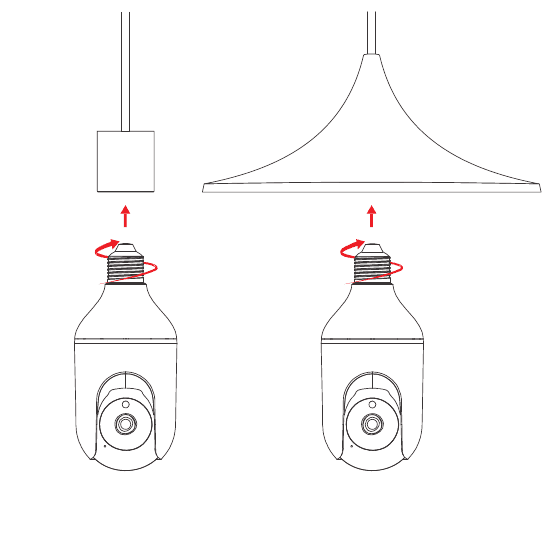
感電にご注意ください。E27 ソケットの電源が切れていることを確認したうえでカメラを取り付け、その後に電源を入れて、カメラの赤色点滅による起動が完了するまでお待ちください。
V. トラブルシューティング
1. アプリの登録が完了できない
- スマートフォンのネットワークが正常か確認してください。
- ソフトウェアサービス規約とプライバシーポリシーにチェックを入れてください。
- 認証コードが迷惑メールに振り分けられていないか確認してください。
- モバイル回線で登録できない場合は Wi-Fi で登録してください。モバイル回線でも Wi-Fi でもサーバーアドレスを取得できないと表示される場合は、他のソフトウェアが正常に使えるか確認してください。
- インストール時は、位置情報を含むすべての権限の取得をアプリに許可してください。システムが最適なサーバーを自動的に割り当てます。
- 上記の方法でも改善しない場合は、アプリを一度アンインストールしてから再インストールし、インストール時に位置情報を含むすべての権限を許可することをおすすめします。
2. ネットワークに接続できない
2.1 Wi-Fi に接続できない:
- ルーターの DHCP を有効にしてください。
- カメラがルーターの MAC 設定でブラックリストに登録されていないか確認してください。
- スマートフォンがカメラと同じルーターのネットワークに接続されていることを確認してください。
- ネットワークが正常になったら、カメラをリセットして再接続してください。
2.2 Wi-Fi パスワードに起因する場合
- カメラに接続している Wi-Fi のパスワードが、接続先ルーターの Wi-Fi パスワードと同じか確認してください。
- 入力した Wi-Fi パスワードにスペースや特殊文字(@、#、%、&)が含まれていないか確認してください。
3. カメラの Wi-Fi 接続は成功したが、カメラの音声が聞こえない
- カメラをリセットしてから、電源を切って再接続してください(リセットしないとローカルデータを削除できないためです)。
- 接続中は、スマートフォンをカメラとルーターにできるだけ近づけてください。
4. 動体検知アラームのポップアップ通知が出ない
- スマートフォンのシステム設定で権限設定を開き、アプリにメッセージのプッシュ通知の受信を許可してください。
- 一部の Android スマートフォンではアラーム通知を受信できないことがあります。
- アプリで動体検知をオンにしてください。
- 現在のところ、SMS やメールでの通知には対応していません。
5. 動体検知メッセージが頻繁に通知される
- 動体検知の感度が高すぎると、明るさの変化でもアラームが作動することがあります。
- アラームの感度を下げてください(「低」レベルを推奨)。
6. SD カードを挿入すると破損と表示される
- SD カードを挿入する前に電源を切ってください。カードを挿入してから電源を入れて起動します。
- SD カードは使用前にパソコンでフォーマットしてください。
- SD カードは正規品を選んでください。
7. 同じカメラを別の端末で視聴する
- マスターアカウントは、台数の制限なく他のアカウントに映像を共有できますが、共有されたアカウントには視聴、スナップショット、録画の権限のみが与えられます。
- マスターアカウントのアプリ名とパスワードを使えば、他の端末でもログインして映像を視聴し、すべての機能を利用できます。
8. リセットキーを使う場面
- Wi-Fi 情報をリセットするとき。
- カメラへの接続前に Wi-Fi に異常があるとき。
- Wi-Fi パスワードが間違っているとき。
- Wi-Fi が切断されたとき。
- 新しい Wi-Fi に変更するとき。
9. Web ブラウザーでカメラを視聴するには?
https://web.meari.com.cn/ にアクセスし、地域を選択して、アカウントとパスワードを入力すると Web ブラウザーから視聴できます。
コンプライアンスに関する通知
FCC コンプライアンス声明
本デバイスは FCC 規則の第 15 条に準拠しています。使用は以下の 2 つの条件に従います:(1) 本デバイスは有害な干渉を引き起こしてはなりません。(2) 本デバイスは、望ましくない動作を引き起こすおそれのある干渉を含む、受信したあらゆる干渉を受け入れなければなりません。
適合責任者の明示的な承認を得ずに変更または改造を行うと、ユーザーの当該機器を操作する権限が無効になる場合があります。
注意:本機器は FCC 規則第 15 条に基づき、クラス B デジタルデバイスの制限に適合していることがテストにより確認されています。これらの制限は、住宅環境での設置において有害な干渉に対する合理的な保護を提供するために設けられています。
本機器は無線周波数エネルギーを生成・使用・放射する場合があり、指示に従って設置・使用しない場合は、無線通信に有害な干渉を引き起こす可能性があります。ただし、特定の設置環境において干渉が発生しないことを保証するものではありません。本機器がラジオやテレビの受信に有害な干渉を引き起こしていると判断された場合(機器の電源を入り切りすることで確認できます)、以下の方法で干渉の解消を試みてください:
- 受信アンテナの向きや設置場所を変える。
- 機器と受信機の距離を離す。
- 受信機が接続されている回路とは別の回路のコンセントに機器を接続する。
- 販売店または経験豊富なラジオ・テレビ技術者に相談する。
FCC RF 警告:本デバイスは一般的な RF 曝露要件を満たすよう評価されています。本デバイスは制限なくポータブル曝露条件で使用できます。