 CloudEdge App ドキュメント
CloudEdge ワイヤレスセキュリティ電球型カメラ
CloudEdge ワイヤレスセキュリティ電球型カメラのユーザーマニュアル。同梱品、製品構造、インジケーターランプの状態、アプリのダウンロード、QR コード/AP モードでのペアリング、トラブルシューティング、共有、ライブビュー機能について説明します。
このマニュアルでは、CloudEdge ワイヤレスセキュリティ電球型カメラを CloudEdge アプリ で設定・使用する方法を、製品の各部名称やインジケーターランプから、Wi-Fi 経由でのカメラのペアリング、ライブビュー機能の使い方まで説明します。
この電球型カメラは、CloudEdge アプリの Power Plug Camera タイプとして動作します。詳しくは Power Plug Camera のよくある質問 をご覧ください。
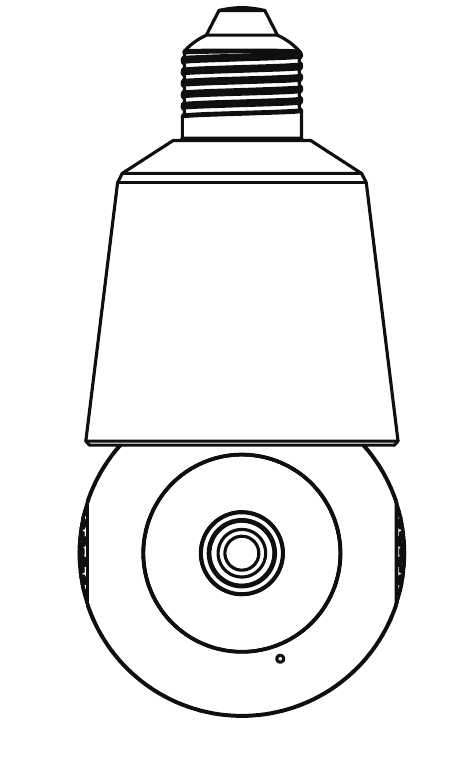
1. 同梱品
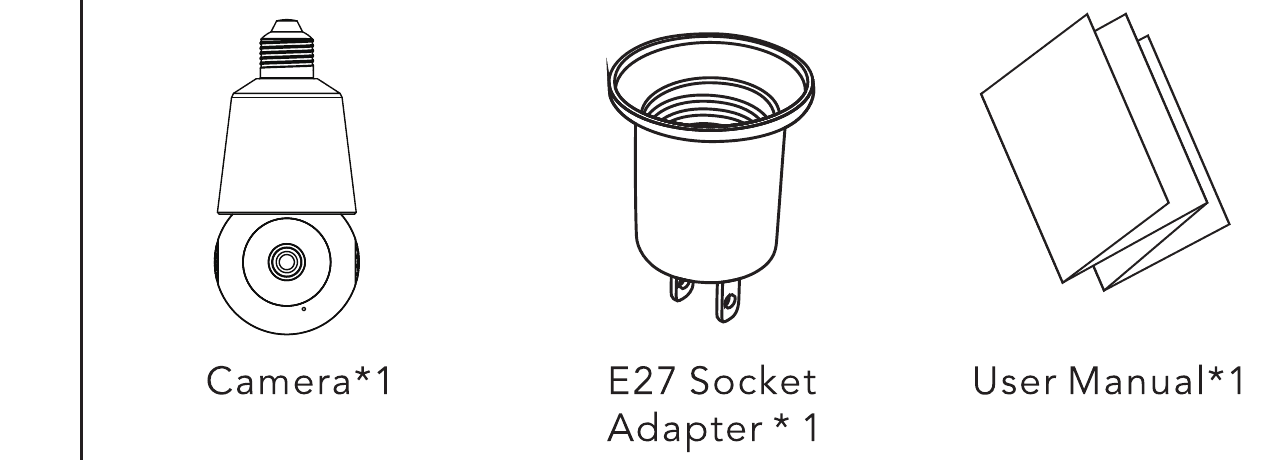
- カメラ本体 — × 1
- E27 ソケットアダプター — × 1
- ユーザーマニュアル — × 1
2. 製品仕様
| 項目 | 仕様 |
|---|---|
| 解像度 | 最大 2304*1296 ピクセル |
| 視野角 | D:92°*H:77°*V:42° |
| パン・チルト 水平角度 | 352° |
| パン・チルト 垂直角度 | 46.5° |
| 防水性能 | 防水なし |
| 検知距離 | 約 33ft |
| 寸法 | Ø 71*154mm |
| 映像フォーマット | H.265 |
| Wi-Fi 規格 | 2.4GHz(IEEE 802.11 b/g/n) |
| Wi-Fi 最大速度 | 54Mbps |
| Wi-Fi 距離 | 見通しの良い直線距離で 120m 以上 |
3. 製品構造 - 前面
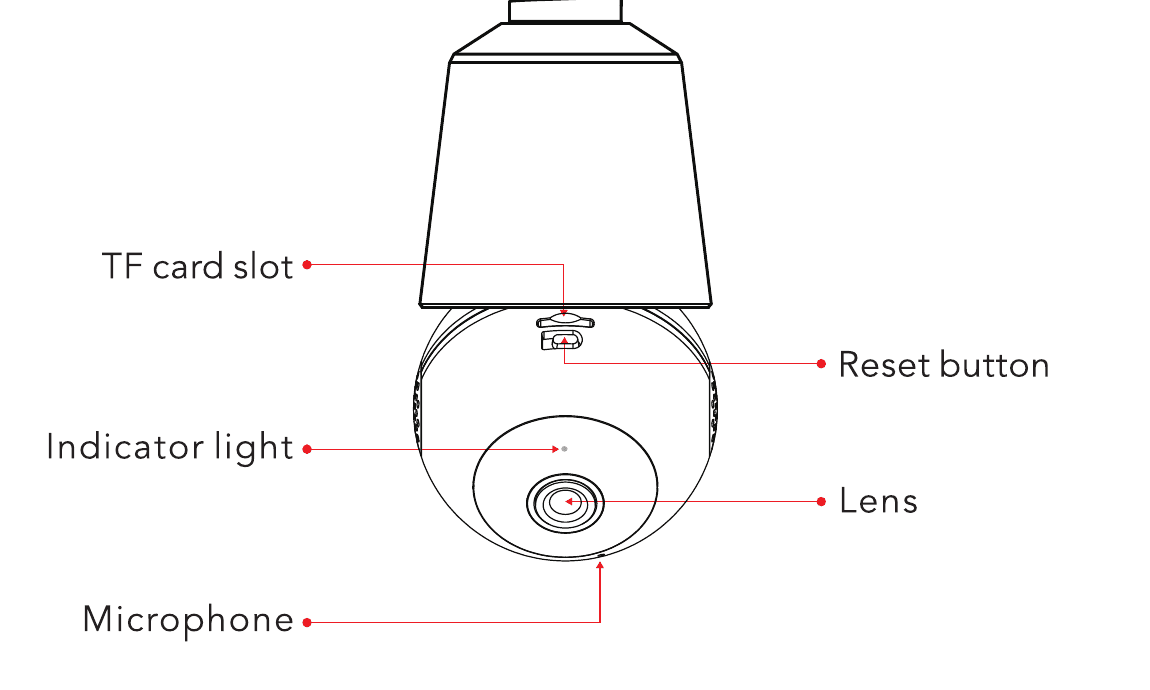
- TF カードスロット
- インジケーターランプ
- マイク
- リセットボタン
- レンズ
インジケーターランプの状態
| インジケーターランプの状態 | カメラの状態 |
|---|---|
| 赤色点灯 | ネットワークに異常があります |
| 赤色ゆっくり点滅 | Wi-Fi 接続待機中 |
| 赤色速く点滅 | Wi-Fi に接続中 |
| 緑色点灯 | Wi-Fi 接続に成功しました |
| 緑色点滅 | カメラが動作中です |
4. 製品構造 - 背面
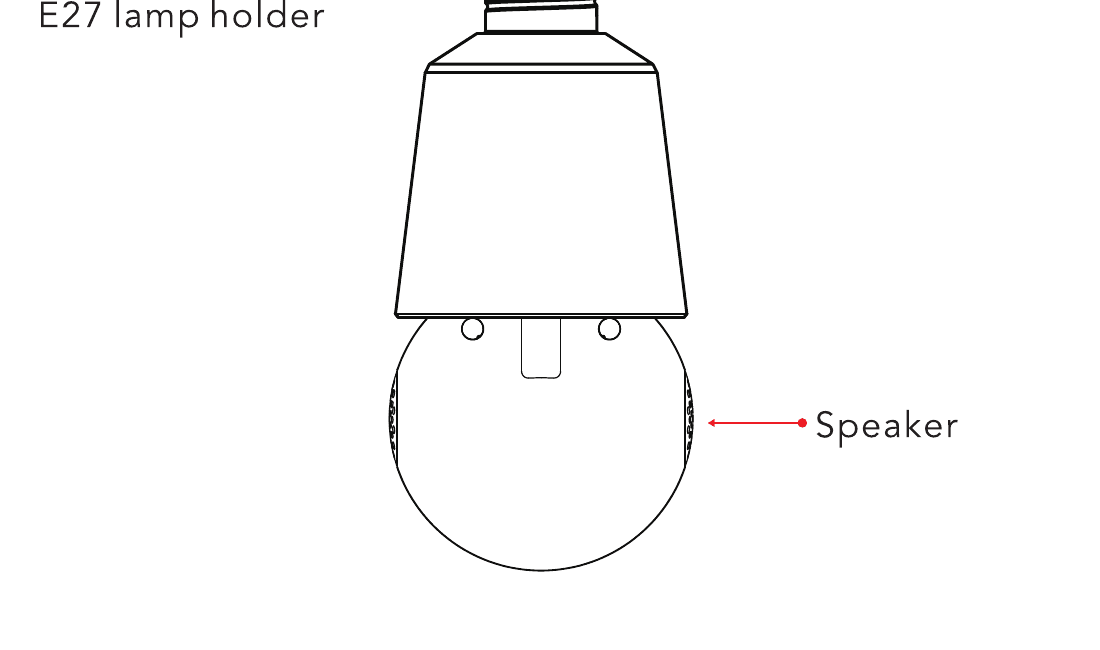
- E27 ランプホルダー
- スピーカー
説明
- RESET:「リセット」ボタンを約 3〜5 秒間、「ブーグー」という音が鳴るまで長押しすると、工場出荷時の設定に戻ります。
- TF カードスロット: TF カードによるローカル保存に対応しています(最大 128G まで対応)。初めて使用する際は、「CloudEdge」アプリで TF カードをフォーマットしてください。
5. アプリのダウンロード
下の QR コードをスキャンするか、App Store または Google Play で「CloudEdge」を検索し、アプリをダウンロードしてインストールしてください。
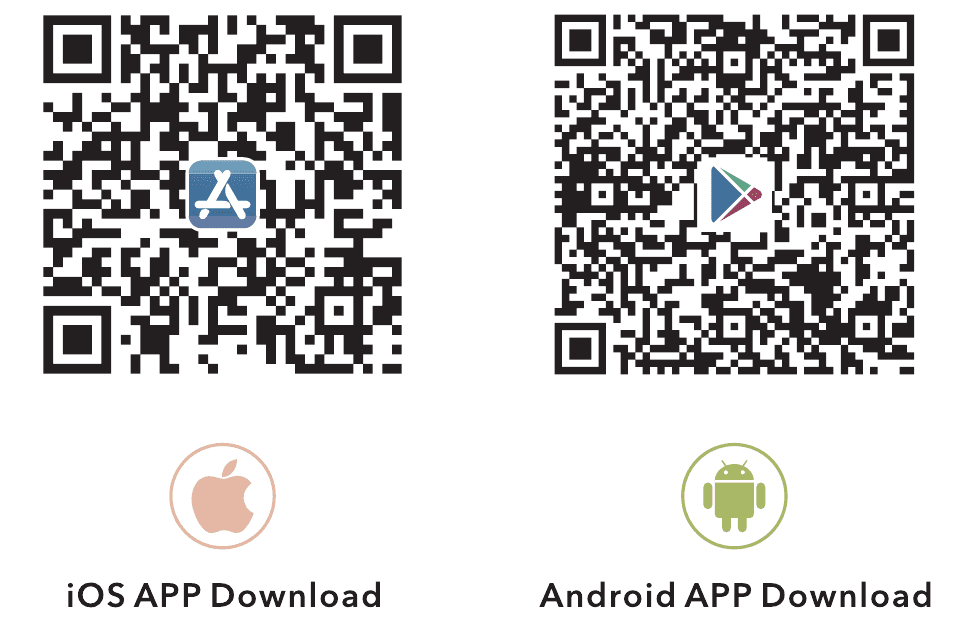
QR コードのスキャンには、スマートフォンのカメラまたは Google Chrome をご利用ください。
アカウント登録・ログイン
- アカウント登録: お住まいの国を選択し、メールアドレスでアカウントを登録します。
- ログイン: お住まいの国を選択し、既存のアカウントとパスワードを入力してログインします。
6. カメラの追加
追加する前に
カメラをパッケージ同梱のソケットにねじ込み、コンセントに差し込んでカメラの電源を入れます。
カメラの赤色インジケーターランプがゆっくり点滅するまで待ちます(この状態にならない場合は、「リセット」ボタンを「ブーグー」という音が鳴るまで 5 秒間長押ししてください)。
「CloudEdge」アプリを開き、「+」アイコンをタップして、「Power Plug Camera」、続いて「Smart camera (WIFI)」を選択します。
ヒント:
- 同梱のアダプターはネットワーク設定(ペアリング)専用です。コンセントに差し込んでいる間は、内部の接点に触れないでください。
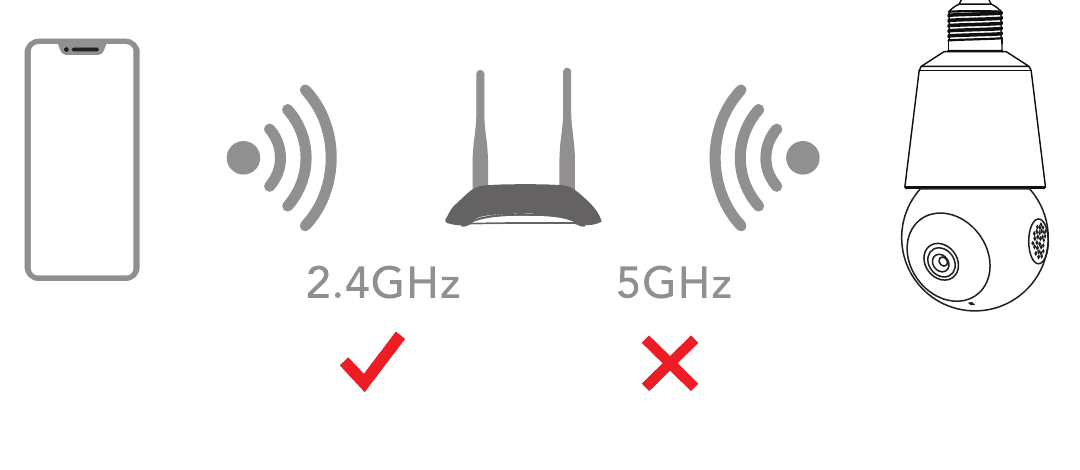
- この電球型カメラは 2.4GHz の Wi-Fi のみに対応しています。5GHz の Wi-Fi には対応していません。
- 設定中はカメラをルーターの近くに置いてください。接続が完了したら、設置先のランプソケットにカメラを移動できます。
- デバイスは初期設定では QR コードモードで追加されます。このモードで追加できない場合は、「AP モード」をお試しください。
注意: 感電の危険を避けるため、カメラの取り付け・取り外しを行う前には必ずすべての電源を切ってください。
方法 1:QR コードモード
初めてカメラを追加する場合は、手順 ①・② でそのまま「次へ」をタップしてください。
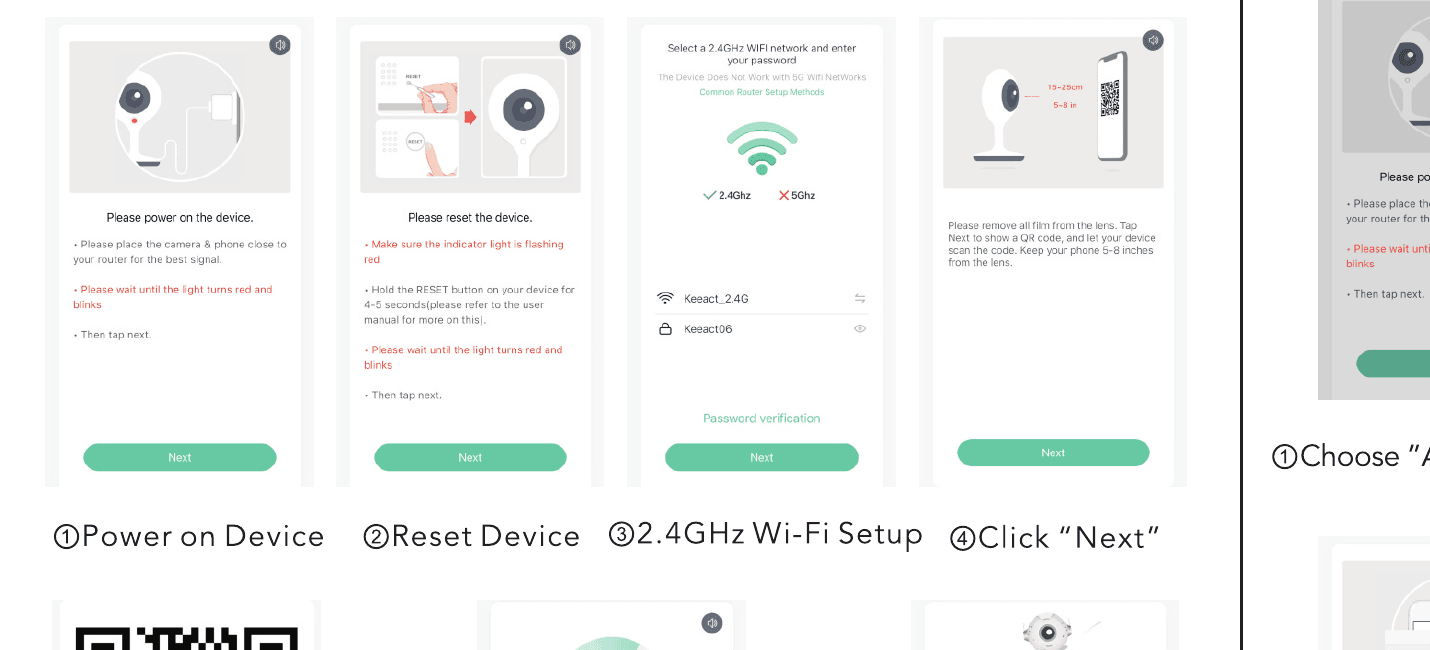
- デバイスの電源を入れる
- デバイスをリセットする
- 2.4GHz Wi-Fi の設定
- 「次へ」をタップ
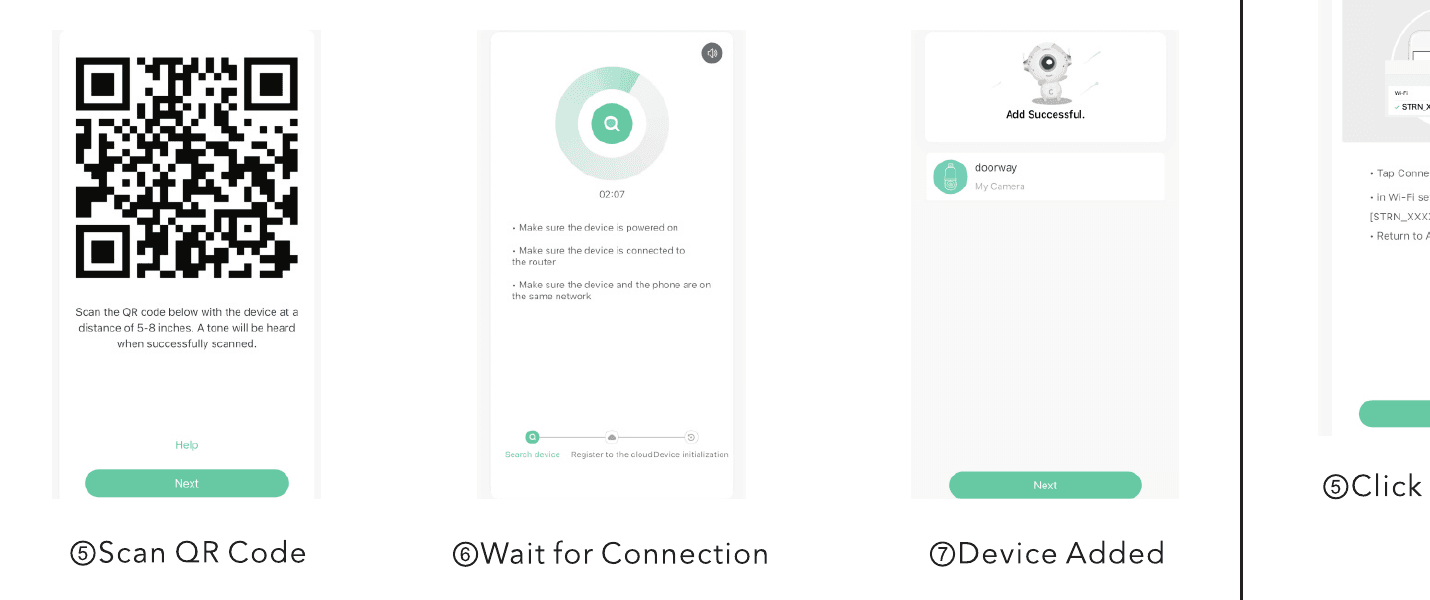
- QR コードをスキャン — デバイスを 5〜8 インチ離した状態で、下の QR コードをスキャンします。正常にスキャンされると音が鳴ります。
- 接続を待つ
- デバイスの追加完了
方法 2:AP モード
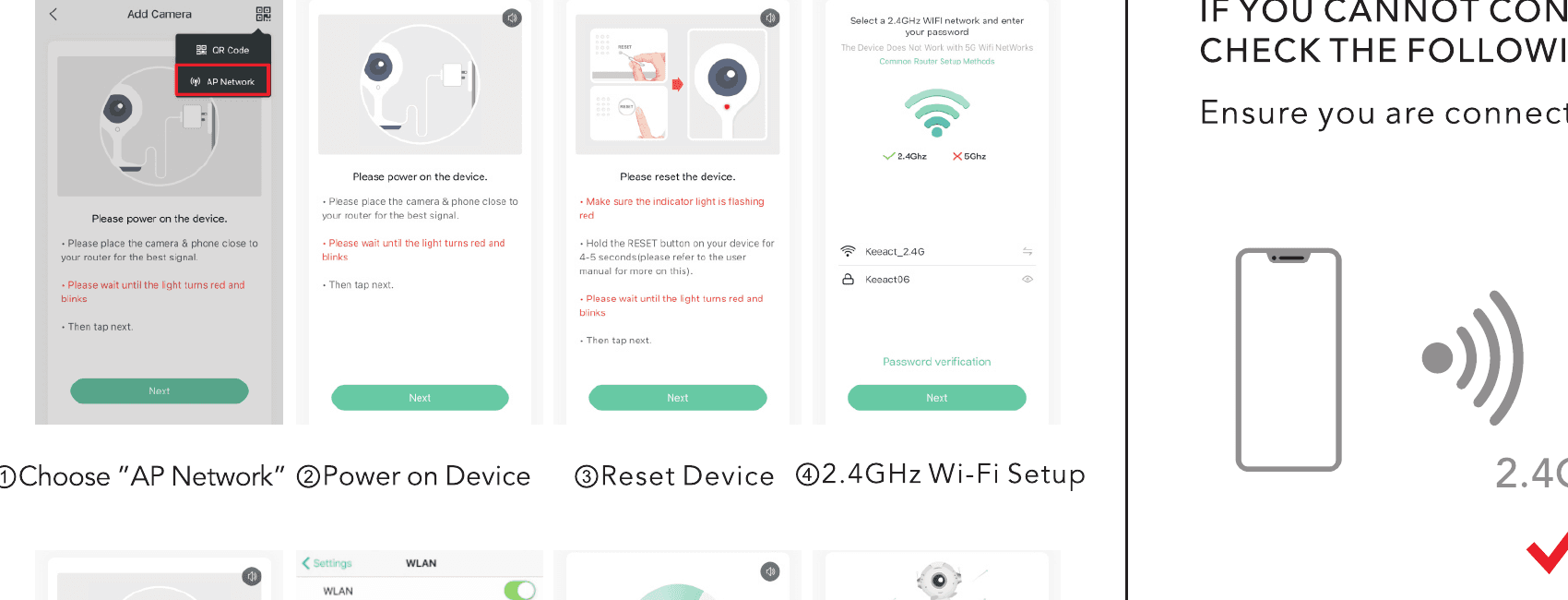
- 「AP Network」を選択
- デバイスの電源を入れる
- デバイスをリセットする
- 2.4GHz Wi-Fi の設定
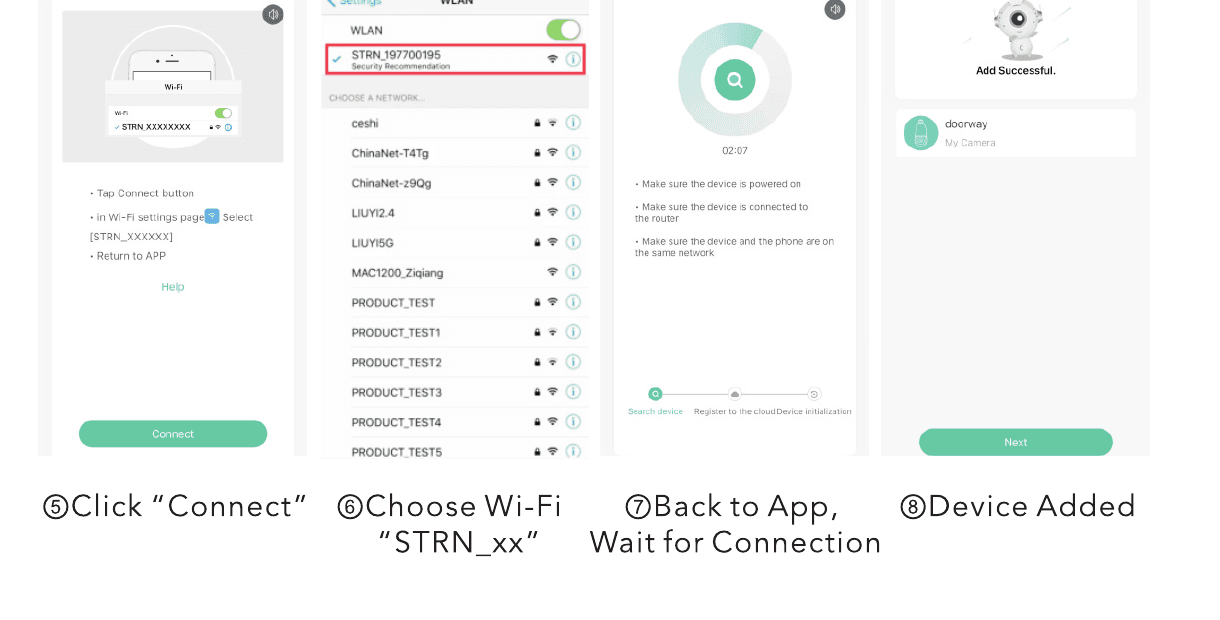
- 「接続」をタップ
- Wi-Fi「STRN_xx」を選択
- アプリに戻り、接続を待つ
- デバイスの追加完了
7. トラブルシューティング
カメラをインターネットに接続できない場合は、次の手順を確認してください。接続先が 5GHz ではなく 2.4GHz の Wi-Fi であることを確認してください。
- Wi-Fi のパスワードまたは SSID が正しいことを確認してください
- カメラをできるだけルーターの近くに置いていることを確認してください
- カメラの電源が入っており、赤色インジケーターランプがゆっくり点滅していることを確認してください
- 正しいアプリ(CloudEdge)を使用していることを確認してください
- カメラがスマートフォンの QR コードを正しい方法でスキャンしていることを確認してください
- 上記で解決しない場合は、カメラをリセットしてから、もう一度ペアリングを始めてください
誤報を減らすための重要な注意事項
- カメラを道路沿いや人通りの多い場所、太陽光が当たる方向、交通量の多い場所に向けないでください。
- ぬいぐるみなど人体の形をした物体は、人として検知されアラートが発生することがあります。カメラに頻繁に映り込む場合は取り除いてください。
- 動体検知の感度を適切に調整してください。
8. カメラの共有
家族や友人と一緒にカメラを見たいときに、この機能を使用できます。カメラを最初にアカウントに紐付けた管理者が、デバイスの共有および設定を行えます。
注意: 登録地域が異なるアカウントには共有できません。
設定ページで「Device Share」をタップします。
「Scan QR Code」をタップします。 共有される側のユーザーは新しいアカウントを登録し、「Me」>「ユーザー名」>「My QR Code」の順にタップします。
共有される側のユーザーの QR コードをスキャンします。 共有される側が共有を承認すると、確認の通知が届きます。
「enter account」を選択した場合は、追加したいアカウントを検索できます。
9. 機能紹介
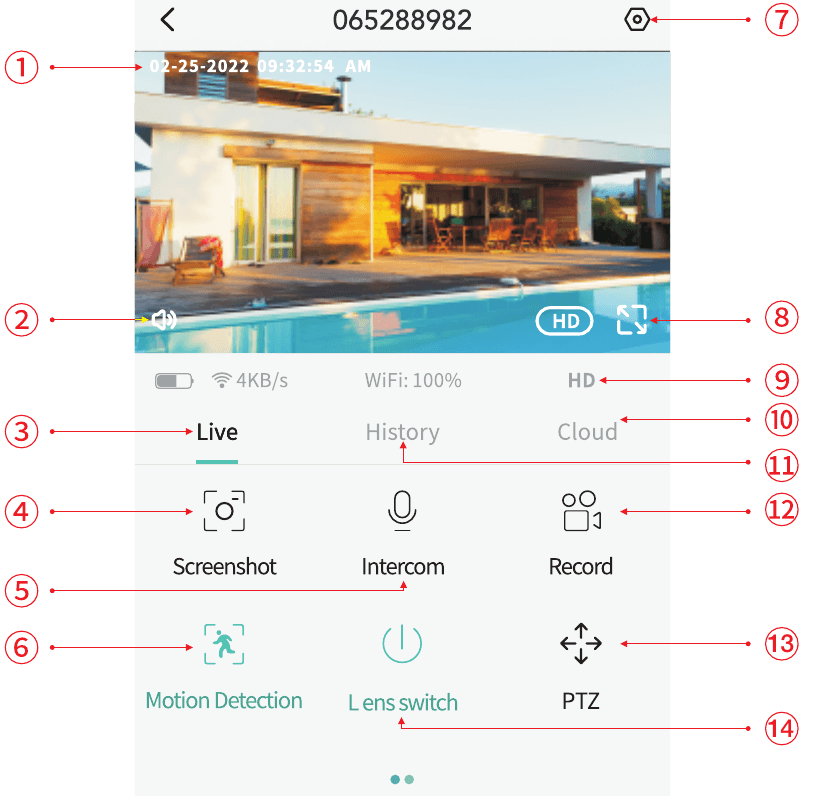
- タイムスタンプ
- デバイスの音声
- ライブ
- 手動スクリーンショット
- 長押しで通話
- 動体検知の設定
- カメラ設定
- フルスクリーン表示
- 画質の切り替え
- クラウドに保存された映像
- SD カードに保存された映像
- 手動録画
- パン・チルト操作
- レンズのオン/オフ/スケジュール設定
10. よくある質問
さらに詳しい FAQ については、アプリにログインし、「Me」>「Help」をタップしてください。
Q:ネットワーク設定中に追加できませんでした。
A:スマートフォンが 2.4GHz 帯のルーターに接続されていること、および Wi-Fi のパスワードが正しいことを確認してください。
Q:スキャンしても追加できません。
A:デバイスを再起動してリセットしてから、もう一度追加をお試しください。
Q:デバイスが正常にプレビューできません。
A:ネットワークの電波が弱すぎないか確認し、カメラをルーターの近くに置いてください。それでもプレビューできない場合は、カメラをリセットして再度追加してください。
Q:デバイスをリセットしたのに、カメラがデバイス一覧に残ったままなのはなぜですか?
A:デバイスのリセットはカメラのネットワーク設定をリセットするだけで、アプリ上の設定は変更されません。カメラを削除するには、アプリにログインして削除する必要があります。
Q:カメラのネットワークを別のルーターに切り替えるにはどうすればよいですか?
A:まずデバイスを削除してリセットし、その後アプリでデバイスのネットワークを再設定してください。
Q:デバイスが TF カードを認識しないのはなぜですか?
A:TF カードの抜き差しは電源を切った状態で行ってください。TF カードが正常に動作するか、また FAT32 形式であるかを確認してください。スマートフォンやデバイスのネットワークが不安定な状態で動作している場合も、アプリに TF カードを認識できない旨が表示されることがあります。
24 時間 365 日対応カスタマーサービス メール:[email protected]