 CloudEdge App ドキュメント
BOIFUN 4G LTE セキュリティカメラ
CloudEdge アプリで使う BOIFUN 4G LTE セキュリティカメラのセットアップと使用ガイド。SIM カードの選び方、電源の入れ方、APN 設定、充電、設置、PIR 検知、バッテリーに関するヒントを解説します。
このガイドでは、BOIFUN 4G LTE セキュリティカメラと CloudEdge アプリについて、SIM カードの選び方、電源の入れ方、APN 設定、充電、設置、PIR モーション検知を含めて説明します。
さらに詳しいサポートについては、4G カメラ FAQ をご覧ください。すべての手順を試しても解決しない場合は、ご注文情報と問題の内容を [email protected] までお送りください。
ご使用前の重要な注意事項
- マニュアルは可能な限り完全かつ正確になるよう努めていますが、製品のアップデートにより内容が異なる場合があります。
- SIM カードの抜き差しは、必ずカメラの電源を切った状態で行ってください。
- カメラが良好なモバイルネットワークに接続できるよう、カメラに付属の SIM カードを使用することをおすすめします。
- カメラ付属の SIM カードには 100 MB の無料データのみが含まれています。カメラの追加に成功したら、アプリで早めにデータプランを追加してください。
- カメラを継続してご使用いただくため、SIM カードのデータ残量が十分にあることを確認し、SIM カードのデータプランをこまめにチャージしてください。
- 本カメラはモーション検知向けに特別に開発されており、24 時間 365 日のビデオストリーミングおよび録画には対応していません。
- バッテリーの寿命を長持ちさせるため、カメラを道路や人通り・交通量の多い場所に直接向けないことをおすすめします。
1. 同梱物
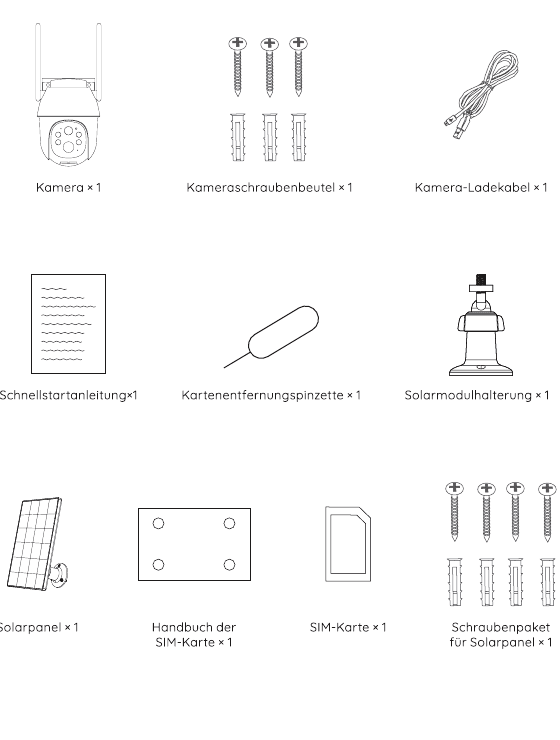
- カメラ × 1
- カメラ用ねじ袋 × 1
- カメラ用充電ケーブル × 1
- クイックスタートガイド × 1
- カード取り外し用ピンセット × 1
- ソーラーパネル用ブラケット × 1
- ソーラーパネル × 1
- SIM カードマニュアル × 1
- SIM カード × 1
- ソーラーパネル用ねじセット × 1
2. カメラの各部紹介
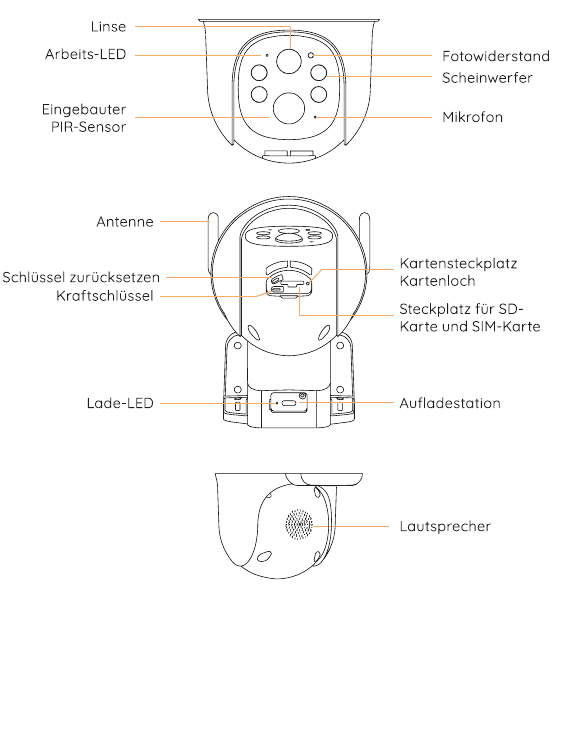
正面: レンズ、動作 LED、内蔵 PIR センサー、光センサー、スポットライト、マイク。
背面: アンテナ、リセットキー、電源キー、カードスロット/カード穴、SD カード・SIM カードスロット、充電 LED、充電ポート。
底面: スピーカー。
| 部位 | 説明 |
|---|---|
| リセットキー | RESET を 5 秒間長押しすると、デバイスがリセットされます(設定を変更している場合は工場出荷時の設定に戻ります)。 |
| SD カードスロット | ローカルの SD カードストレージ(最大 128 GB)に対応します。 |
| SIM カードスロット | Nano-SIM カードに対応します。 |
| レンズ | FHD 2K 解像度に対応します。 |
| 電源ランプ | 赤色は充電中を示します。青色は充電完了を示します。 |
| マイク | 動画用に音声を録音します。 |
| PIR センサー | 最大 10 メートルの距離にある動く物体を検知できます。 |
| 動作ステータスランプ | 赤色点灯: カメラのネットワークが異常です。赤色点滅: ネットワーク接続待ちです。赤色と青色が交互に点滅: SIM カードの検出に失敗しました。青色がゆっくり点滅: SIM カードの検出に成功しました。 |
| スピーカー | 双方向音声通話の音声出力に使用します。 |
| 充電ポート | 5 V / 2 A の電源アダプターを使用してカメラを充電します。 |
| ローレットねじ | カメラとベースを固定するためのねじです。 |
| アンテナ | 4G 信号専用アンテナです。 |
3. アプリのダウンロードと登録
「CloudEdge」アプリのダウンロード
App Store または Google Play で「CloudEdge」を検索するか、アプリストアの QR コードをスキャンして、スマートフォンにダウンロード・インストールしてください。
既存ユーザーの方は、アプリを最新バージョンに更新してください。CloudEdge アプリ をご覧ください。
アプリの権限設定
アプリケーションを初めて使用する際は、以下の 2 つの権限を有効にしてください。
- 「CloudEdge」にモバイルデータと Wi-Fi へのアクセスを許可してください。許可しないとデバイスを追加できません。
- 「CloudEdge」に通知の受信を許可してください。許可しないと、モーション検知や音声アラームが作動したときにスマートフォンへアラームのプッシュ通知が届きません。
上記のスクリーンショットは iOS スマートフォンの操作を示しています。Android スマートフォンで権限を開く方法もほぼ同じです。
アカウントの登録
新規ユーザーはメールアドレスで登録する必要があります。具体的な手順は次のとおりです。
ヒント:
- 正しいメールアドレスを使用してください。
- 正しい国コードを選択してください。
- 新しいアカウントを登録する際は、実際にお住まいの地域を選択してください。(登録地域が異なるとカメラを共有できません。)
4. SIM カードの選び方
カメラのパッケージには SIM カードが付属しており、このカードはお住まいの国の主要な通信事業者に対応しています。 設置・使用が簡単、データチャージが速くて便利、ネットワーク互換性が高い、4G 信号が強い、カメラとの互換性が高い、事業者との契約が不要、などのメリットがあります。この SIM カードのご使用をおすすめします。
この SIM カードは本カメラ専用です。スマートフォンやその他の電子機器には挿入しないでください。
現地事業者の SIM カードを設定する必要がある場合は、以下のリストから選択してください。
| 国 | 推奨キャリア | カメラが対応する 3/4G 周波数帯 |
|---|---|---|
| アメリカ合衆国 | Verizon / AT&T / T-Mobile | LTE-FDD: B2/B4/B5/B12/B13/B14/B66/B71; WCDMA: B2/B4/B5 |
| イギリス | O2 / Vodafone / EE / Three | LTE-FDD: B1/B3/B5/B7/B8/B20/B28; LTE-TDD: B38/B40; WCDMA: B1/B5/B8 |
| ドイツ | Telekom / Vodafone / Telefónica | LTE-FDD: B1/B3/B5/B7/B8/B20/B28; LTE-TDD: B38/B40; WCDMA: B1/B5/B8 |
| フランス | Orange / Bouygues / SFR / Free | LTE-FDD: B1/B3/B5/B7/B8/B20/B28; LTE-TDD: B38/B40; WCDMA: B1/B5/B8 |
| スペイン | Vodafone / Orange / Movistar | LTE-FDD: B1/B3/B5/B7/B8/B20/B28; LTE-TDD: B38/B40; WCDMA: B1/B5/B8 |
| イタリア | Vodafone / TIM / WindTre / Iliad | LTE-FDD: B1/B3/B5/B7/B8/B20/B28; LTE-TDD: B38/B40; WCDMA: B1/B5/B8 |
| その他のヨーロッパ諸国 | 現地の主要事業者から選択 | LTE-FDD: B1/B3/B5/B7/B8/B20/B28; LTE-TDD: B38/B40; WCDMA: B1/B5/B8 |
- 上記リスト以外の事業者の SIM カードとの互換性は保証されません。慎重にお選びください。本カメラはデータ通信のみを使用し、通話/SMS などのサービスは使用しません。
- 一部のカードには PIN コードが設定されており、事前にスマートフォンで無効化する必要があります。IoT または M2M SIM カードをスマートフォンに挿入しないでください。
- ある国で購入したカメラは、4G の周波数帯が異なるため他の国では使用できない場合があります。ヨーロッパで購入したカメラは、SIM カードマニュアルに記載された国で対応しています。
5. SIM カードの挿入
SIM カードスロットは、カメラのレンズ下にあるゴムカバーの中にあります。ゴムカバーを取り外してください。まず SIM カードを位置 1 に、SD カードを位置 2 に挿入します。Nano-SIM カードと SD カードをカードスロットに挿入する際は、金色の接点がある面を下に向け、カットされた切り欠きを SIM カードスロットに合わせて奥まで押し込んでください。操作が難しい場合は、カメラのパッケージに付属の SIM カード用ピンセットを使用してください。
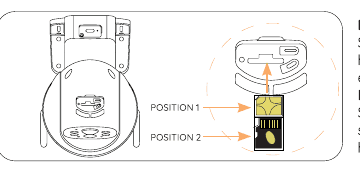
SIM カードを向きを間違えてカードスロットに挿入しないでください。そのまま挿入すると SIM カードが認識されず、SIM カードが内部に引っかかって取り出せなくなります。
6. カメラの電源を入れる
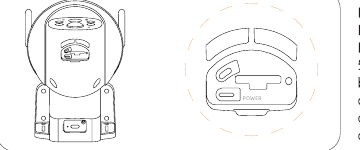
SIM カードを挿入したら、レンズ側面の電源インジケーターが赤色に点灯するまでカメラの電源ボタンを 5 秒間長押しし、その後手を離します。
約 30 秒待つと動作インジケーターが青色に点滅し、「接続待ち」というアナウンスが流れます。これはカメラが 4G ネットワークに正常に接続されたことを示します。次のステップは、カメラをアプリに追加することです。
追加に失敗した場合は、以下を参考に問題を解決してください
| カメラの音声ガイダンス | 動作ランプの状態 | カメラの状態 | 対処法 |
|---|---|---|---|
| 接続待ちタイムアウト | インジケーターランプ消灯 | 長時間ネットワークが設定されないと、デバイスは自動的にスリープモードに入ります。 | 電源ボタンを押して再起動してください。 |
| SIM カードが見つかりません | 赤色と青色が交互に点滅した後、消灯します。 | カメラがこの SIM カードを認識できません。 | SIM カードが正しい向きで挿入されているか確認してください。SIM カードが奥まで挿入されていないか確認し、挿入し直してください。 |
| SIM カードを使用できません | 赤色と青色が交互に点滅します。 | カメラが通信事業者のネットワークに登録できません。 | 1. SIM カードに PIN コードが設定されていないか確認し、スマートフォンに挿入して PIN を無効化してください(カメラ付属の SIM カードはスマートフォンに挿入しないでください)。2. SIM カードが有効化されているか確認してください。有効化されていない場合は、事業者に連絡して SIM カードを有効化してください(カメラには SIM カードが付属しています。ブランドのカスタマーサービスにお問い合わせください)。3. SIM カードのデータ残量が十分か確認してください。4. 現在の場所では信号が弱い可能性があります。信号がより良い位置にカメラを移動してください。 |
| LTE 信号がありません | 赤色が点滅し続けます。 | SIM カードにデータプランがないか、4G 信号が悪いです。 | 1. SIM カードのデータプランが利用可能か確認してください。2. 現在の 4G 信号が弱いです。信号がより良い場所にカメラを設置するか、SIM カードを交換してください。 |
| APN が一致しません | 赤色と青色が交互に点滅します。 | カメラが SIM カードの APN に対応していません。 | アプリで SIM カードの APN をカメラにインポートしてください(詳細は後述の内容を参照)。 |
カメラの追加を数回試しても失敗する場合は、ブランドのカスタマーサービスにお問い合わせください。ご注文情報と問題の内容を [email protected] までお送りください。
7. APN 設定
現地の SIM カードを使用する場合のみ、APN が認識されない可能性があります。その場合は、APN 情報をカメラに手動でインポートする必要があります。
カメラが「APN が認識されません」とアナウンスしたら、アプリで「4G カメラ」のページを追加し、「赤と青のランプが点滅」をタップ → 「現在の SIM カードの APN 情報を入力」を選択して APN 設定ページを開きます。
最初の 3 つの欄「MCC」「MNC」「APN」に該当する情報を入力するだけです。SIM カードの APN 情報がわからない場合は、カードの事業者にお問い合わせください。または SIM カードをスマートフォンに挿入し、スマートフォンの設定で APN 情報を確認してください。
APN のインポートに成功したら、4G カメラを再度追加してください。
8. カメラの充電
カメラを屋外に設置する前に、カメラのバッテリーをフル充電することをおすすめします。
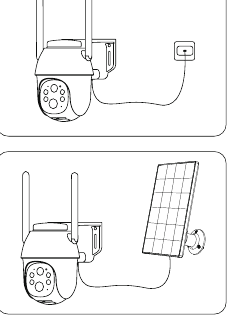
- 市販の高品質な 5 V 電源アダプター(別売)でカメラを充電します。
- ソーラーパネルを使用してカメラを充電します。
充電インジケーター(レンズの左上): 赤色 LED — 充電中。青色 LED — 充電完了。
防水性能を高めるため、ソーラーパネルの充電プラグをゴム栓に差し込み、ゴム栓で充電ポートを完全に覆ってください。
カメラの充電には、5 V 電源アダプター以外のものを使用しないでください。また、火気やヒーターの近くで充電しないでください。充電中にバッテリーから異臭、発熱、変形、その他の異常が生じた場合は、ただちに充電または使用を中止してください。
9. カメラの設置
設置前の注意事項
- カメラが良好なネットワーク信号を受信できるよう、信号が良く、信号干渉のない場所に設置してください。
- 頻繁なアラームやバッテリーの急速な消費を避けるため、カメラを道路や人通りの多い場所に直接向けないでください。
- PIR センサーから 1.5 メートル(5 フィート)以内に反射物がないことを確認してください。反射物があるとセンサーの正常な機能が損なわれます。
- 屋外で使用する場合、防水性を高め、PIR モーションセンサーの効率を上げるため、カメラを正面向きに設置する必要があります。
- 防水性能を高めるため、設置後はカメラ表面のすべてのゴム栓が覆われていることを確認してください。
- 4G ネットワークへの接続を良くするため、アンテナを上向きまたは水平に取り付けることをおすすめします。
- カメラは地面から 2〜3 メートル(7〜10 フィート)の高さに設置してください。この高さで PIR モーションセンサーの検知範囲が最大になります。
- カメラを侵入者の進行方向の真正面に設置しないでください。PIR センサーと侵入者を結ぶ線と、侵入者の進路とがなす角度は、20 度より大きくする必要があります。
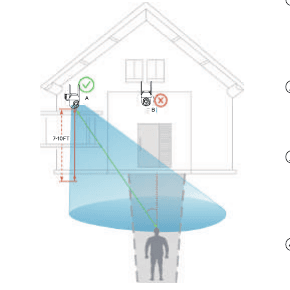
図に示すように、赤い点線は通常の侵入者の進路です。この場合、ポイント A がカメラの最適な設置場所です。ポイント B に設置すると、アラームの見逃しが発生する可能性があります。
設置手順
ステップ 1: 電動ドリルを使って壁にナットを 2 つ打ち込みます。地面から 7〜10 フィート(2〜3 メートル)の高さを推奨します。
ステップ 2: ねじをカメラベースのねじ位置に通してナットに合わせ、固定位置を締め付けると設置完了です。
このポイントにロープを通して縛ることで、カメラを木に取り付けることもできます。(ロープは付属していません。)
10. ソーラーパネルの設置
ソーラーパネルの設置には、付属のプラスチック製ブラケットとねじを使用してください。
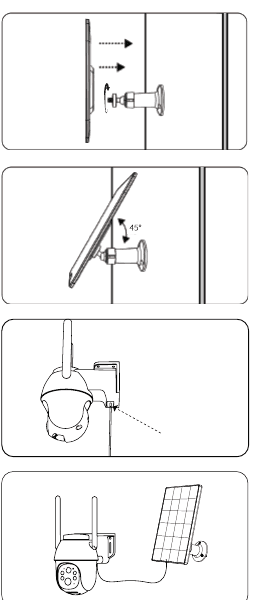
ステップ 1: ドリルとねじを使って、ソーラーパネルのプラスチック製ブラケットを壁に固定します。
ステップ 2: ブラケットのねじキャップをソーラーパネル背面のねじ穴に合わせ、時計回りに回して固定します。
ステップ 3: 実際の環境に合わせてソーラーパネルの角度を調整し、パネルの表面が上を向くようにします(45° の角度が最適な傾斜角です)。
ステップ 4: カメラの充電ポート表面のゴム栓を引き抜き、ソーラーパネルの充電ヘッドをゴム栓の穴に通してから、カメラの充電ポートに正しく差し込みます。
ステップ 5: 防水性能を高めるため、充電ポートをゴム栓で完全に覆ってください。
- 最良の充電効率を確保するため、ソーラーパネルは日光が十分に当たる場所に設置する必要があり(光を遮るものがないことが推奨されます)、1 日の日照時間が 4 時間以上確保できることが望ましいです。
- ソーラーパネルの充電効率を確保するため、パネル表面を定期的に清掃してください。
- 雨天や寒い冬には、ソーラーパネルの充電効率は非常に低くなります。カメラのバッテリーが切れた場合は、カメラを取り外して室内に持ち込み、5 V 電源アダプターでフル充電してから再設置してください。
11. 他の人がカメラを使うには?
カメラのセキュリティを確保するため、カメラは 1 つのアカウントにのみ追加できます。他の人が同時にカメラにアクセスする必要がある場合は、「デバイス共有」機能を使用できます。
共有の手順
共有相手はまずカメラアプリをダウンロードしてインストールし、新しいアカウントを登録してログインします(登録時に選択する国は、あなたが選択した国と一致している必要があります)。
アプリで「デバイス共有」をタップし、まず操作動画を視聴して、動画の手順に従って共有を完了します。
共有相手のアプリにプッシュメッセージが届くので、「承認」をタップすると共有が完了します。
ヒント: 共有時にはカメラの権限を選択する必要があります。実際のニーズに応じて選択してください。
12. ビデオ管理
カメラがビデオファイルを保存するには、Micro-SD カード(別売)が必要です。Micro-SD カードをカメラの SD カードスロットに正しく挿入してください。
SD カードの要件:
- SanDisk、Samsung などのブランドカードの使用をおすすめします。
- 2〜128 GB の容量に対応します。
- 標準の Class 10 SD カードの使用をおすすめします。
- FAT32 形式のみに対応します(コンピューターに挿入してから FAT32 を選択して SD カードをフォーマットできます)。
カメラが侵入者を検知すると、ビデオファイルが自動的に SD カードに保存されます。
SD カードのビデオをスマートフォンやコンピューターにダウンロードするには?
- アプリで過去のビデオを再生する際に、ダウンロードしたいビデオクリップを選択して「ダウンロード」をタップします。
- SD カードをコンピューターまたはスマートフォンに挿入してから、必要なビデオファイルを探します。ビデオファイルは MP4 形式で、プレーヤーで直接再生できます。
13. PIR 検知とメッセージのプッシュ通知
アラームメッセージのプッシュ通知機能を受け取るには、スマートフォンのシステムでアプリのプッシュ通知権限を有効にしてください。
カメラにはモーション検知向けの豊富な設定オプションがあり、「モーション検知の感度」「動作モード」「アラームスケジュール」「アラームエリア設定」「AI 人型検知」などの機能が含まれています。
アプリケーションを開き、デバイスを選択して「パラメータ設定」→「アラーム管理」を開くと、カメラのアラーム検知機能を柔軟に設定できます。
PIR モーション検知感度の紹介

- 1〜3 — 低感度、モーション検知距離 3〜5 メートル。
- 4〜7 — 中感度、モーション検知距離 5〜7 メートル。
- 8〜10 — 高感度、モーション検知距離 7〜10 メートル。
AI 人型検知機能の紹介
「アラーム管理」→「カスタムモード」には「日中の人型検知」と「夜間の人型検知」の 2 つのオプションがあり、カメラはデフォルトでオンになっています。人型検知機能をオンにすると、カメラは人型が動いたときのみアラームを作動させ、車両や動物は検知しません。カメラに車両や動物を通常どおり検知させる必要がある場合は、人型検知をオフにしてください。
次のような状況が起こり得ます
| 問題と不具合 | 対処法 |
|---|---|
| スマートフォンに頻繁にアラームメッセージが届く | 1. モーション検知の感度を下げる。2. 人型検知機能を有効にする。3. アラームエリアを設定する。4. カメラを道路沿いや人通りの多い場所に向けないようにする。 |
| アラーム画像に動く物体が映っていない | 1. モーション検知の感度を下げる。2. 人型検知機能を有効にする。 |
| 誰かが通り過ぎたのにアラームが鳴らない | 1. メッセージのプッシュ通知権限が有効になっているか確認する。2. モーション検知の感度を上げる。3. 侵入者がカメラに対して垂直に歩かないようにする。 |
| 夜間に頻繁に誤検知アラームが発生する | 1. 夜間の画質が正常であることを確認する。2. 「夜間の人型検知」を無効にする。 |
| スマートフォンへのアラームが遅く、明らかに遅延している | 1. モーション検知の感度を上げる。2. 侵入者がカメラに対して垂直に歩くのを避ける。3. カメラとスマートフォンのネットワークが良好か確認する。 |
14. バッテリー寿命と安全に関する注意事項
このカメラは 24 時間 365 日の動作や録画用に設計されたものではなく、必要なときだけ遠隔で確認できるよう、散発的なイベントを記録するために設計されています。
| バッテリー寿命が短くなる原因 | バッテリー寿命を改善する対処法 |
|---|---|
| PIR センサーが頻繁に作動し、カメラを繰り返し起動させて動作させている。 | 1. モーション検知の感度を下げる。2. 人型検知機能を有効にする。3. アラームエリアを設定する。4. カメラを道路沿いや人通りの多い場所に向けないようにする。 |
| スマートフォンで動画を頻繁かつ長時間にわたって遠隔視聴している。 | 遠隔でのビデオ再生の頻度と時間を減らす。 |
| ネットワークが非常に悪く、カメラが頻繁かつ自動的にネットワークを検索してしまう。 | カメラ周辺の 4G ネットワーク信号が悪くないか確認し、信号を妨げる物体を避け、信号がより良い位置にカメラを移動する。 |
| 低温や寒冷な気候では、バッテリー性能が低下し、ソーラー充電効率も下がる。 | 寒い時期には、モーション検知の感度を下げ、人型検知機能をオンにし、アラームエリアを設定し、カメラの動作時間を減らす。 |
| ソーラーパネルからの充電効率が悪い、または充電されない。 | 1. ソーラーパネルに十分な日光が当たっていることを確認する。2. ソーラーパネルに不具合がないか確認する。3. パネル表面を定期的に清掃する。4. 充電ポートの接触不良や不具合がないか確認する。 |
| カメラの消費電力がソーラー充電効率を上回っている。 | 上記の対処法を参照してください。 |
ご注意: 上記の方法を試してもバッテリー寿命が短い問題が解決しない場合は、ブランドメーカーのカスタマーサービスにお問い合わせください。
バッテリーの安全に関する注意事項
- カメラのバッテリーがほぼ空になったら、カメラを取り外して室内に持ち込み、5 V 電源アダプターでフル充電してから再設置してください。
- 鋭利な工具でバッテリーを乱暴に傷つけないでください。バッテリーの故障につながる恐れがあります。
- カメラの充電ポートを乾燥した清潔な状態に保ち、フル充電したらゴム栓で充電ポートを保護してください。
- カメラの充電には、標準的で高品質な 5 V 電源アダプターを使用してください。5 V 以外の電源アダプターでカメラを充電しないでください。
- カメラを火気やヒーターの近くで充電・使用・設置しないでください。バッテリーから異臭、発熱、変形などの異常が生じた場合は、ただちに充電または使用を中止してください。
15. よくある質問(FAQ)
さらに詳しい FAQ については、アプリにログインして「マイページ」-「ヘルプ」-「4G カメラ」に進んでください。オンラインの 4G カメラ FAQ を閲覧することもできます。
Q: カメラの電源が入らない。
- カメラがフル充電されていることを確認してください。電源を入れる前に、5 V 電源アダプターでカメラをフル充電してください。
- カメラに不具合がある、または浸水した場合は、ブランドメーカーのカスタマーサービスにお問い合わせください。
Q: カメラを追加できなかった。
第 6 章(「カメラの電源を入れる」)に戻って解決策を探すか、ブランドのカスタマーサービス担当者にお問い合わせください。
Q: 一定期間使用した後、カメラがインターネットに接続できない。
- カメラ付属の SIM カードを使用している場合、無料で提供されるのは 100 MB のデータプランのみです。データ切れを避けるため、アプリで早めにデータプランをチャージしてください。
- SIM カードのデータプランが正常か(料金の滞納、データの過剰使用など)を確認し、SIM カードのデータプランを定期的にチャージしてください。
- カメラ周辺の 4G ネットワーク信号が良好か確認し、周囲の信号干渉を避けてください。
- SIM カードが緩んでいないか確認してください。
Q: カメラが頻繁に切断され、接続できない。
- カメラ周辺の 4G ネットワーク信号が良好か確認し、周囲の信号干渉を避けてください。
- SIM カードが緩んでいないか確認してください。
- ご利用の SIM カード事業者の 4G ネットワークが、カメラの設置場所をカバーしているか確認してください。カメラ付属の SIM カードを試すことをおすすめします。
Q: スマートフォンがアラームのプッシュ通知を受信できない。
- スマートフォンのシステム設定で、アプリのメッセージプッシュ通知権限が有効になっているか確認してください。
- スマートフォンを再起動し、Android スマートフォンの場合はキャッシュのクリアを試してください。
- カメラのモーション検知機能が有効になっているか確認してください。
- カメラとスマートフォンのネットワークが良好か確認してください。
- カメラがオンラインか確認し、SIM カードのデータプランが正常か(料金の滞納、データの過剰使用など)を確認してください。
Q: モーション検知のアラームを見逃した。
- カメラのモーション検知感度を上げてください。
- 侵入者がカメラに対して垂直に歩かないよう、カメラを正しく設置してください。(解決策はマニュアルの「カメラの設置」セクションに記載されています。)
- 車両や動物を検知する必要がある場合は、「AI 人型検知」機能をオフにしてください。
Q: カメラを Wi-Fi に接続できますか?
Wi-Fi には対応しておらず、4G ネットワークのみに対応しています。
Q: カメラは月にどのくらいのデータを使用しますか?
カメラが使用するデータ通信量は、視聴時に選択する解像度によって異なります。解像度が高いほどデータ消費量は大きくなります。プレビュー動画やビデオ再生の時間が長いほどデータ消費量は多くなります。PIR センサーが作動する回数が多いほどデータ消費量は大きくなります。月あたり 2〜4 GB のデータプランへの加入をおすすめします。
Q: 加入したデータプランが反映されない、またはプランの移行や料金の返金が必要ですか?
- カメラ付属の SIM カードを使用している場合は、カメラのブランドメーカーのカスタマーサービスにお問い合わせください。
- 現地の SIM カードを使用している場合は、事業者にサポートをお問い合わせください。
すべての手順を試しても解決しない場合は、ご注文情報と問題の内容を [email protected] までお送りください。
CloudEdge ワイヤレスセキュリティ電球型カメラ
CloudEdge ワイヤレスセキュリティ電球型カメラのユーザーマニュアル。同梱品、製品構造、インジケーターランプの状態、アプリのダウンロード、QR コード/AP モードでのペアリング、トラブルシューティング、共有、ライブビュー機能について説明します。
COOAU G1 PRO 4G LTE カメラ
COOAU G1 PRO 4G LTE セルラーワイヤレス防犯カメラを CloudEdge アプリで使用するためのセットアップ・操作ガイド。SIM カードの選び方、電源投入、カメラの追加、APN 設定、アプリの機能、充電、設置、PIR 検知について解説します。