 CloudEdge App ドキュメント
COOAU G1 PRO 4G LTE カメラ
COOAU G1 PRO 4G LTE セルラーワイヤレス防犯カメラを CloudEdge アプリで使用するためのセットアップ・操作ガイド。SIM カードの選び方、電源投入、カメラの追加、APN 設定、アプリの機能、充電、設置、PIR 検知について解説します。
本ガイドでは、COOAU G1 PRO 4G LTE セルラーワイヤレス防犯カメラと CloudEdge アプリ の使い方を、SIM カードの選び方、電源投入、カメラの追加、APN 設定、アプリの機能、充電、設置、PIR モーション検知まで解説します。
このカメラは COOAU Cam アプリで動作し、CloudEdge アプリ にも対応しています。さらに詳しいヘルプは 4G カメラに関するよくある質問 をご覧ください。すべての手順を試しても解決しない場合は、ご注文情報と問題内容を [email protected] (米国) または [email protected] (欧州) までお送りください。
1. アフターサポート
お客様各位
COOAU 防犯カメラをご愛顧、ご信頼いただき誠にありがとうございます。お客様サポートを最優先に考えております。ご不明な点やご要望がございましたら、Amazon メッセージまたは公式メールアドレスまでお気軽にお問い合わせください。24 時間以内に技術サポートを提供いたします。
COOAU 公式メールアドレス:
- [email protected] (欧州)
- [email protected] (米国)
COOAU サービスチーム一同
1.1 ご使用前の重要な注意事項
- マニュアルは可能な限り完全かつ正確に作成しておりますが、製品やアプリのアップデートにより一部内容が異なる場合があります。
- SIM カードの抜き差しは、必ずカメラの電源を切った状態で行ってください。
- カメラが良好なモバイルネットワークを取得できるよう、カメラに付属する SIM カードのご使用をおすすめします。
- カメラに付属する SIM カードは 100M のデータのみ無料で提供されます。カメラの追加が完了したら、速やかにアプリでデータプランを追加してください。
- カメラを継続してご利用いただくために、SIM カードのデータ残量が十分にあることを確認し、SIM カードのデータプランを補充し続けてください。
- このカメラはモーション検知録画専用に設計されており、24 時間 365 日の連続ストリーミングや録画には対応していません。
- バッテリーの持ちを確保するため、カメラを道路や人通り・車通りの多い場所に直接向けることはおすすめしません。
2. 同梱品
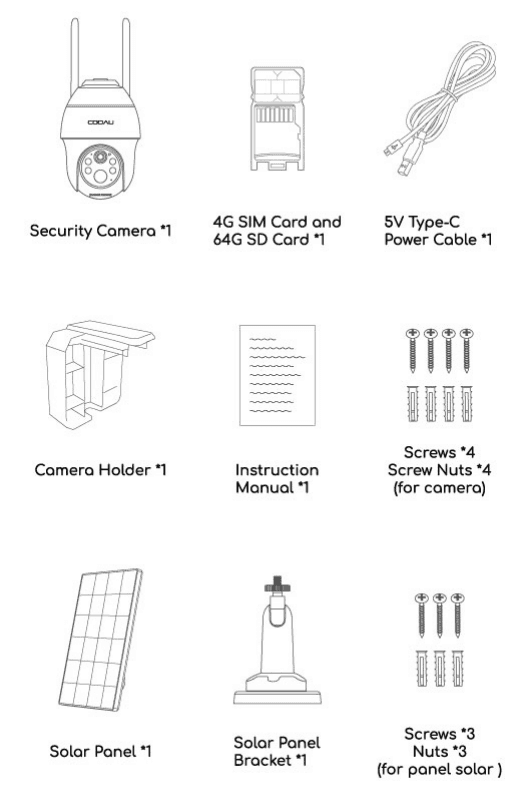
- 防犯カメラ × 1
- 4G SIM カードおよび 64G SD カード × 1
- 5V Type-C 電源ケーブル × 1
- カメラホルダー × 1
- 取扱説明書 × 1
- ネジ × 4 / ナット × 4(カメラ用)
- ソーラーパネル × 1
- ソーラーパネル用ブラケット × 1
- ネジ × 3 / ナット × 3(ソーラーパネル用)
2.1 重要: SIM カードの選び方
カメラには、お住まいの国の主要キャリアネットワークに対応した SIM カードが同梱されています。この付属 SIM カードは、取り付けや使用が簡単、データ通信無制限、データチャージが素早く便利、ネットワーク互換性が高い、4G 信号が強い、カメラとの互換性が高い、通信事業者との契約が不要、といった利点があります。こちらのご使用をおすすめします。
この SIM カードはこのカメラ専用です。スマートフォンやその他の電子機器に挿入しないでください。
- 一部の SIM カードには PIN コードが記載されています。このカメラでは PIN コード付きの SIM カードは使用できませんのでご注意ください。また、このカメラは IOT や M2M SIM カードに対応していないため、これらの SIM カードは選ばないでください。
- 4G の周波数帯が国によって異なるため、ある国で購入したカメラは他の国では使用できません。購入した SIM カードがお住まいの国で対応しているかを必ずご確認ください。(このカメラに付属する SIM カードは欧州全域で共通利用できます。)
3. カメラの各部名称
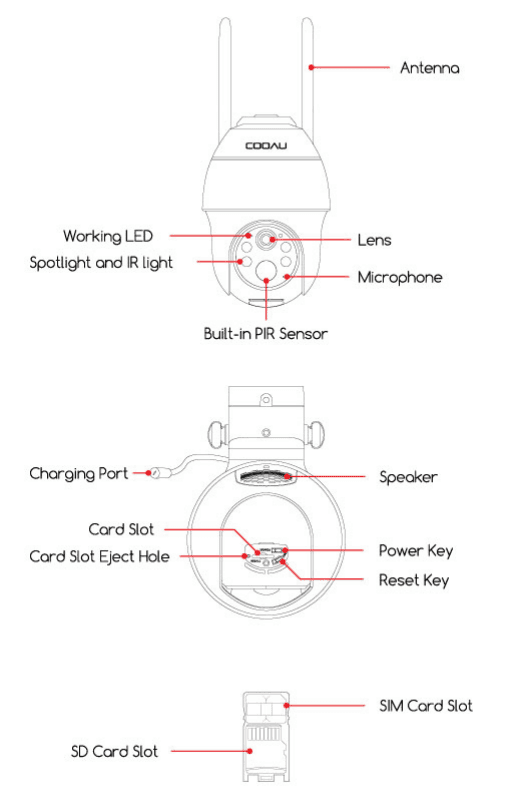
- アンテナ
- 動作 LED
- レンズ
- スポットライトおよび赤外線ライト
- マイク
- 内蔵 PIR センサー
- 充電ポート
- スピーカー
- カードスロット / カードスロット取り出し穴
- 電源キー / リセットキー
- SIM カードスロット / SD カードスロット
| 各部 | 説明 |
|---|---|
| 電源キー | 電源ボタンを 5 秒間長押しするとカメラの電源が入ります。 |
| リセットキー | RESET キーを 5 秒間長押しするとデバイスがリセットされます。(設定を変更している場合は、工場出荷時の設定に戻ります。) |
| SD カードスロット | ローカル SD カードストレージに対応(最大 128G)。 |
| SIM カードスロット | ここに SIM カードを挿入してネットワークを供給します。 |
| PIR センサー | 約 10 メートルまでの動く物体を検知します。 |
| カードスロット取り出し穴 | 付属のカードピンでこの穴をしっかり押すと、カードスロットが飛び出します。 |
| 動作ステータスライト | 赤色点灯: カメラのネットワーク異常。赤色点滅: ネットワーク接続待ち。赤と青のライトが交互に点滅: SIM カードの認識に失敗。青色のゆっくりとした点滅: SIM カードの認識に成功。 |
| 充電ポート | 5V/2A の電源を使用してカメラを充電します。 |
4. アプリのダウンロードと登録
4.1 「COOAU Cam」アプリのダウンロード
App Store または Google Play で「COOAU Cam」を検索するか、マニュアルの QR コードをスキャンして、スマートフォンにダウンロード・インストールします。(補足: このカメラは CloudEdge アプリ にも対応しています。)
バージョンアップデートにより、アプリの画面が異なる場合があります。実際の表示に従ってください。ご不明な点がございましたら、お気軽にお問い合わせください: [email protected] (米国) / [email protected] (欧州)。
4.2 アプリの権限設定
アプリを初めて使用する際は、以下の 2 つの権限をオンにしてください。
- 「COOAU Cam」にモバイルセルラーデータと WLAN へのアクセスを許可してください。許可しないとデバイスを追加できません。
- 「COOAU Cam」にメッセージの受信を許可してください。許可しないと、モーション検知や音声アラートが作動したときにスマートフォンがアラートのプッシュ通知を受信できません。
4.3 アカウント登録
新規ユーザーはメールアドレスで登録する必要があります。具体的な手順は以下のとおりです。
ヒント:
- 正しいメールアドレスを使用してください。
- 正しい国番号を選択してください。
- 新規アカウントを登録する際は、実際にお住まいの地域を選択してください。(異なる登録地域間ではカメラを共有できません。)
- 欧州以外の国で登録したアカウントではカメラを追加できませんのでご注意ください。
5. SIM カードの挿入方法
付属の SIM カードと SD カードは、あらかじめカメラに取り付けられています。他のブランドのものに交換する必要がある場合は、このセクションを参照して交換してください。SIM カードスロットはカメラレンズ下のゴムカバー内にあります。まずゴムカバーを取り外してください。
参考画像の配置方法に従って SIM カード(または SD カード)を取り付けてください。
SIM カードスロットに挿入する SIM カードを選ぶ際は、次の点にご注意ください: 色のある面を上に向け、正しい向きで SIM スロットに押し込み、完全に押し込んでください。
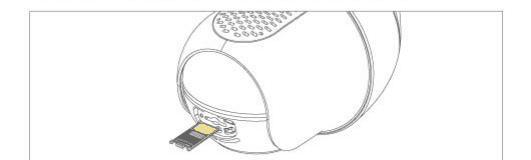
操作が難しい場合は、小さなピンセットを使って押し込んでください。
SIM カードを逆向きにスロットに挿入しないでください。SIM カードが認識されず、SIM カードが中で詰まって抜けなくなる原因となります。
6. カメラの電源を入れる
SIM カードを挿入したら、レンズ横の動作インジケーターが赤く点灯するまでカメラの電源ボタンを 5 秒間長押しします(電源が入らない場合は、まず DC 5V 2A の電源アダプターを接続して 15 分間充電してください)。その後、接続を開始します。
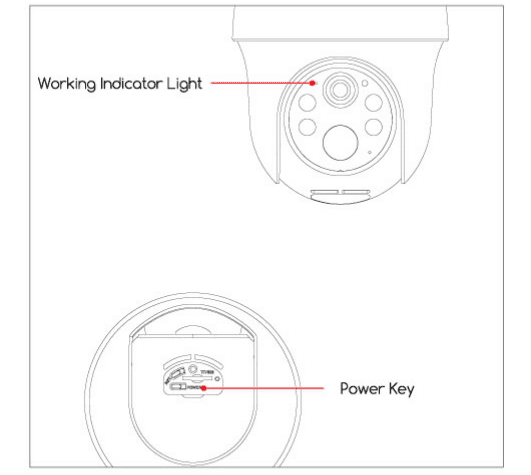
約 30 秒待つと動作インジケーターが青色の点滅に変わり、音声ガイダンスが流れます。これはカメラが 4G ネットワークに正常に接続したことを示しており、次のステップはアプリでカメラを追加することです。
7. スマートフォンでカメラを追加する
7.1 クイック接続
以下の手順で、カメラの QR コードをスキャンしてカメラを素早く接続できます。
7.2 通常の方法
ご注意:
- 別の SD カードストレージを使用する場合は、SD カードを FAT32 または exFat でフォーマットしてください。フォーマットしないとカメラが SD カードを認識できません。
- 動作ステータスライトが赤く点灯するまで「電源」ボタンを 5 秒間長押しします。
- アプリを開き、手順に従って接続を完了します。ご注意: ステップ 6 に進む前に、動作ライトが青色の点滅に変わっているかを確認してください。変わっていない場合は、カメラがネットワークに接続するまで気長にお待ちください。ネットワークのマッチングに成功すると(音声ガイダンスが流れます)、コードをスキャンしてカメラを接続できます。
7.3 追加に失敗した場合は以下を参照して問題を解決してください
| カメラの音声ガイダンス | 動作ライトの状態 | カメラの状態 | 解決方法 |
|---|---|---|---|
| 接続待ちのタイムアウト | インジケーターライト消灯 | 長時間ネットワークが設定されないと、デバイスは自動的にスリープします | 電源ボタンを押して再起動してください |
| SIM カードが見つかりません | 赤と青のライトが交互に点滅した後に消灯 | カメラがこの SIM カードを認識していません | 1. SIM カードが正しい向きで挿入されているか確認してください。2. SIM カードが完全に挿入されていないか確認し、挿し直してください。3. 一緒に挿入した SD カードをフォーマットしているか確認してください(ストレージ用の SD カードがある場合)。 |
| SIM カードが使用できません | 赤と青のライトが交互に点滅 | カメラをキャリアネットワークに登録できません | 1. SIM カードに PIN コードがあるか確認してください。カードに記載がある場合は、PIN コードのない別のカードを使用してください(カメラ付属の SIM カードをスマートフォンに挿入しないでください)。2. SIM カードが有効化されているか確認してください。有効化されていない場合は、COOAU サービスチームにお問い合わせください。3. SIM カードのデータ残量が十分か確認してください。4. 現在の場所では信号が弱い可能性があります。信号がより良い場所にカメラを移動してください。 |
| LTE 信号がありません | 赤色ライトが点滅し続ける | SIM カードにデータプランがない、または 4G 信号が弱い | 1. SIM カードのデータプランが利用可能か確認してください。2. 現在の 4G 信号が弱いため、信号がより良い場所にカメラを移動するか、SIM カードを交換してください。 |
| APN が一致しません | 赤と青のライトが交互に点滅 | カメラが SIM カードの APN に対応していません | アプリで SIM カードの APN をカメラにインポートしてください(詳細は下記の「APN 設定」を参照)。 |
カメラの追加を何度か試しても失敗する場合は、ご注文情報と問題内容を [email protected] (米国) または [email protected] (欧州) までお送りください。
8. APN 設定
現地の SIM カードを使用する場合、APN が認識されない可能性があります。その場合は、APN 情報を手動でカメラにインポートする必要があります。
9. アプリの機能紹介
9.1 アプリの設定
| No. | 機能 | 説明 |
|---|---|---|
| 1 | ファミリー管理 | 現在のファミリー構成を管理したり、新しいファミリーを作成したり、ファミリーに参加したりできます。 |
| 2 | カメラの追加 | アカウントに新しいカメラを追加します。 |
| 3 | リスト管理 | ここをタップしてこのカメラリストを編集したり、ルームを管理したりします。 |
| 4 | クラウドの購読 | ここをタップして、ニーズに応じてクラウドストレージを購読できます。 |
| 5 | 現在のビューの表示/非表示 | — |
| 6 | モニター詳細ページへ移動 | — |
| 7 | 履歴の閲覧 | — |
| 8 | カメラ名 | — |
| 9 | クイック設定 | 通知、デバイス共有、アラート、クラウド、ヘルプ、ディスカバリーの設定。 |
| 10 | ホームページ | — |
| 11 | メッセージ履歴 | — |
| 12 | マイアカウント | — |
メッセージページ:
| No. | 機能 | 説明 |
|---|---|---|
| 1 | アラームメッセージ | モーション検知履歴に関する通知。 |
| 2 | 共有 | 共有デバイスの履歴を確認します。 |
| 3 | 削除 | 不要な過去の検知アラーム通知を削除します。 |
| 4 | モニタリング記録 | モニタリング記録を表示します。 |
マイアカウントページ:
| No. | 機能 | 説明 |
|---|---|---|
| 1 | アカウント | アカウント詳細の編集、QR コードの確認、パスワードのリセット、アプリからのログアウト。 |
| 2 | クラウドの購読 | ここをタップして、ニーズに応じてクラウドストレージを購読できます。 |
| 3 | AI インテリジェント分析 | — |
| 4 | マイサービス | ここでクラウドストレージの購読データを確認します。 |
| 5 | ファミリー管理 | カメラの分類。 |
| 6 | 共有 | このアカウントでのカメラの共有と共有履歴。 |
| 7 | アルバム | スマートフォンに保存された画像/動画を確認します。 |
| 8 | ヘルプ | よくある質問、フィードバックメッセージ。 |
| 9 | 会社情報 | COOAU の公式ウェブサイトと公式カスタマーサービスメールアドレスを確認できます。 |
| 10 | 設定 | アプリ内アラート音、アプリバージョンの確認、キャッシュのクリア、アカウントの停止。 |
9.2 カメラの使用設定
| No. | 機能 | 説明 |
|---|---|---|
| 1 | 詳細設定ページ | カメラのさまざまな詳細設定を行えます。 |
| 2 | 現在の日付と時刻 | — |
| 3 | カメラのスピーカー オン/オフ | この機能を有効にすると、カメラ側の音声を聞くことができます。 |
| 4 | 全画面オプション | タップして全画面表示を有効にします。 |
| 5 | バッテリー状態 | — |
| 6 | ネットワークビットレートと 4G 信号強度 | — |
| 7 | 4G 管理 | 4G の通信量を確認したり、4G データプランを購入したりできます。 |
| 8 | 映像の鮮明度の調整 | 映像/画像の画質を選択できます。 |
| 9 | ライブモード | 基本機能ボタン。 |
| 10 | 履歴 | SD カード映像の再生。 |
| 11 | クラウド | クラウドストレージ映像の再生。 |
| 12 | 写真 | ライブ映像を静止画として撮影し、スマートフォンに保存できます。 |
| 13 | インターホン | ボタンを長押ししながら話すと、カメラから音声が聞こえます。 |
| 14 | 録画 | いつでも手動で必要な映像を録画できます。スマートフォンに保存されます。 |
| 15 | モーション検知 | モーション検知のオン/オフを切り替えます。 |
| 16 | PTZ リモコン | パン/チルトの角度を調整できます。 |
| 17 | ライト | 手動でライトのオン/オフを切り替えます。 |
| 18 | サイレン | 手動でサイレンのオン/オフを切り替えます。 |
| 19 | 音声と光のアラート | タップして音声・光アラームの設定ページへ移動します。 |
| 20 | フルカラーモード | タップしてナイトビジョン設定ページへ移動します。 |
| 21 | アルバム | スマートフォンに保存された手動撮影のスクリーンショットや動画ファイル。 |
履歴ページ:
| No. | 機能 | 説明 |
|---|---|---|
| 1 | 映像タイムラインとズームボタン | 24 時間のタイムライン上でドラッグして日付を選択します。ズームボタンをタップして上下にスライドすると、タイムラインの時間範囲を変更できます。 |
| 2 | カレンダー | 日付に基づいて録画映像を選択して再生します。 |
| 3 | アラーム | アラームメッセージの映像を視聴します。 |
| 4 | 写真 | 映像のスナップショット。 |
| 5 | 録画 | 手動で映像を録画します。 |
| 6 | ダウンロード | — |
| 7 | 削除 | 不要な履歴記録を削除します。 |
| 8 | アルバム | スクリーンショットと手動録画した動画ファイルを保存します。 |
9.3 カメラの設定
| No. | 機能 | 説明 |
|---|---|---|
| 1 | 名前変更 / パラメーター | カメラの名前を変更したり、このカメラのパラメーターを確認したりします。 |
| 2 | アラート通知の受信 | アラーム通知を受信するかどうか。 |
| 3 | アラーム管理 | ここでモーション検知を管理し、検知感度の調整や検知エリアの選択などを行います。 |
| 4 | 画像設定 | ここでナイトビジョンモード、画面切り替え、周波数を管理します。 |
| 5 | デバイス共有 | このカメラを他の人と共有します。 |
| 6 | 設置ガイド | カメラを正確に設置するための手順。 |
| 7 | データプラン | 必要なデータパッケージを購入したり、現在の使用状況や注文履歴を確認したりします。 |
| 8 | ロケーション管理 | このカメラを別のカメラリストに変更します。 |
| 9 | 動作インジケーター(LED ステータス) | 動作インジケーターのオン/オフを切り替えます。 |
| 10 | 時刻設定 | 時刻表示を 12 時間制に変更します。 |
| 11 | サウンド設定 | 「マイク、録音、スピーカー」のオン/オフを切り替えたり、スピーカーの音量を調整したりできます。 |
| 12 | 映像の暗号化 | 映像にパスワードを設定します。 |
| 13 | バッテリー管理 | ここで電源供給モードと現在のバッテリー性能を設定できます。 |
| 14 | 録画管理 | 録画時間を設定し、SD カードの容量を確認します。 |
| 15 | Amazon Echo | ALEXA への接続方法のガイドを確認します。 |
| 16 | 新バージョンの確認 | — |
| 17 | デバイスの再起動 | — |
| 18 | デバイスの削除 | — |
9.4 機能紹介
9.4.1 4G データ使用量の管理
| 国 | 支払い方法 | データ無制限 / 3 日間トライアル | データ無制限 / 月 | データ無制限 / 四半期 | データ無制限 / 年 |
|---|---|---|---|---|---|
| 米国 | PayPal 決済 | 無料 100MB | $15.99 | $43.99 | $159.99 |
| 米国 | Google / Apple Pay | 無料 100MB | $20.99 | $57.99 | $209.99 |
| 欧州 | PayPal 決済 | 無料 100MB | $12.99 | $35.99 | $129.99 |
| 欧州 | Google / Apple Pay | 無料 100MB | $16.99 | $46.99 | $169.99 |
*パッケージ料金は選択した支払い方法によって異なります。
カメラのシステム設定で、当社が提供する SIM カードのデータ使用量を確認できます(100m のデータを無料で提供します)。必要に応じて対応するデータ無制限のストリーミングデータパッケージを購入し、カメラの日々の通信量をまかなうことができます(「マイ注文」をタップすると購入履歴を確認できます)。
カメラはどのようなときにデータを消費しますか?
- カメラのリアルタイム映像を遠隔で視聴するとき、データ通信量を消費します。
- カメラが検知して録画するとき、データ通信量を消費します。
- SD カードストレージの代わりにクラウドストレージを使用するとき、検知・録画した内容をクラウドにアップロードする必要があるため、追加の通信量を消費します。
- アプリでカメラを設定するとき、少量のデータを消費します。
ご注意:
- クラウドストレージを使用すると、映像を録画する際に消費されるデータ通信量に加え、映像をクラウドにアップロードする際にも一定のデータ通信量を消費するため、データ通信量を多く消費します。
- 消費される通信量は、映像の鮮明度、映像の長さ、リアルタイム視聴の時間などによって異なります。
9.4.2 ナイトビジョン設定
設定パス: カメラ設定 → 画像設定 → フルカラーモード
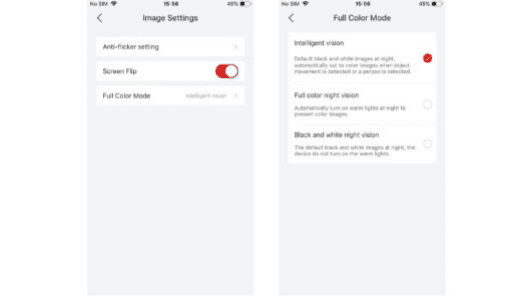
- インテリジェントビジョン: デフォルトでは夜間は白黒のナイトビジョンになります(アプリでリアルタイム映像を視聴する場合)。動く物体や人物を検知したときのみ白色ライトが点灯し、カラーの夜間映像を録画します。
- フルカラーナイトビジョン: 夜間は白色ライトが点灯し続けるため、アプリでライブ映像を視聴するといつでもカラーの夜間映像になります。
- 白黒ナイトビジョン: 白色ライトを点灯させたくない場合、白黒ナイトビジョンに切り替える際は、まず音声・光アラームをオフにするか、音声アラームのみをオンにする必要があります。そうしないと音声・光アラームの影響を受けます。人がいるとき、カメラは依然として白色ライトを点灯させます。
9.4.3 映像の暗号化設定
設定パス: カメラ設定 → 映像の暗号化
ここで別のパスワード保護を設定できます。パスワードを設定すると、アプリでの映像の再生やクラウドストレージの映像の再生時にパスワードの入力が必要になり、あなただけが映像を視聴できるようになります。
注意: SD カードストレージの方式は SD カードの種類による制限を受けるため、現在のパスワードでは SD カード内の映像がパスワードで保護されることを保証できません。
9.4.4 アラーム管理
設定パス: カメラ設定 → アラーム管理
| No. | 機能 | 説明 |
|---|---|---|
| 1 | モーション検知 | モーション検知の有効化/無効化。 |
| 2 | 検知感度 | ニーズに応じて検知感度を設定できます。 |
| 3 | 人型検知 | 人型検知の時間帯(昼間と夜間に分かれる)と感度を設定します。 |
| 4 | 動作モード | このカメラの動作モードを選択できます。 |
| 5 | 録画時間 | 録画時間を設定します: 10S、20S、30S または自動。 |
| 6 | アラーム間隔 | アラーム間隔を設定します: 2 分、5 分、10 分またはオフ。 |
| 7 | アラートプラン | アラーム通知が必要な時間帯をカスタマイズできます。 |
| 8 | アラームエリア | 重要な検知エリアを選択し、その他の無効なアラームを除外できます。 |
| 9 | 音声警告とストロボライト | 音声・光アラームをオンにします。夜間の防犯ニーズに応じて 3 つの選択肢から 1 つを選べます。 |
| 10 | 音声・光アラームプラン | 音声・光アラームプランを設定します。 |
動作モードのカスタムモード
ここで以下の項目を調整できます。
- 人型検知: 人型検知のオン/オフを選択します(昼間と夜間を個別に設定可能)。
- 感度調整: 人型検知の感度を調整できます。
- 録画時間: 人物を検知したときにカメラが録画する時間を選択できます。(10s〜30s)
- 録画間隔: 録画間隔を設定すると(例: 2 分)、一度検知して録画した後、たとえ人物が継続して検知されても、次の 2 分間はカメラは録画しません。録画間隔は慎重に選択してください。
PIR センサーの検知範囲
PIR の検知範囲は、お客様の具体的なニーズに合わせてカスタマイズできます。COOAU Cam アプリのデバイス設定で設定する際は、以下の表を参考にしてください。
| 感度 | 検知距離(動く物体・生き物の場合) |
|---|---|
| レベル 1-3(低) | 最大 3-5 メートル |
| レベル 4-7(中) | 最大 5-7 メートル |
| レベル 8-10(高) | 最大 7-10 メートル |
10. カメラの充電
初めて使用する前に、カメラのバッテリーを 6〜8 時間充電して満充電にすることをおすすめします。
- 標準的で高品質な 5V 電源アダプター(付属しません)でカメラを充電します。
- ソーラーパネルを使用してカメラを継続的に充電します。
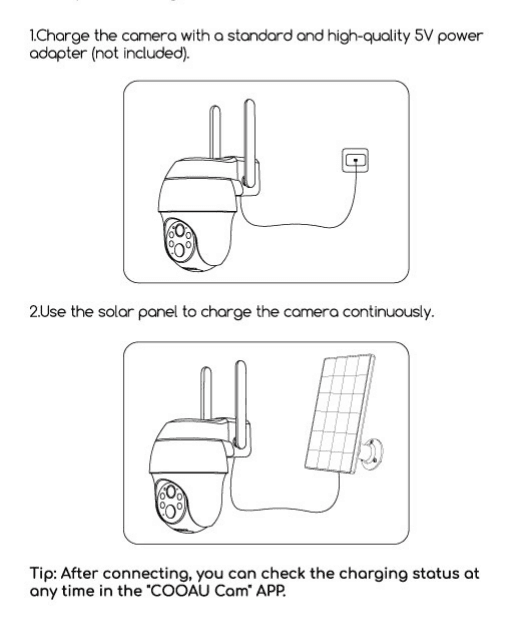
ヒント: 接続後は、「COOAU Cam」アプリでいつでも充電状態を確認できます。
11. カメラの設置
11.1 設置前の注意事項
- カメラは地面から 2〜3 メートル(7〜10 フィート)の高さに設置してください。この高さでモーションセンサーの検知範囲が最大になります。
- 効果的なモーション検知のため、カメラは斜めの角度で設置してください。
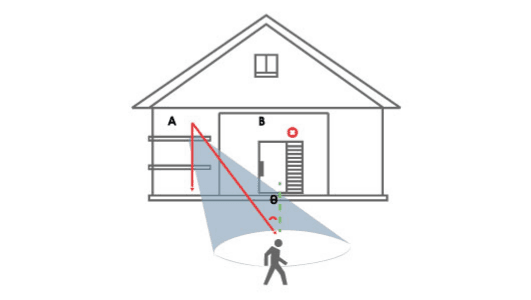
注意: 動く物体が PIR センサーに対して垂直に接近すると、カメラがモーションを検知できない場合があります。
11.2 設置方法
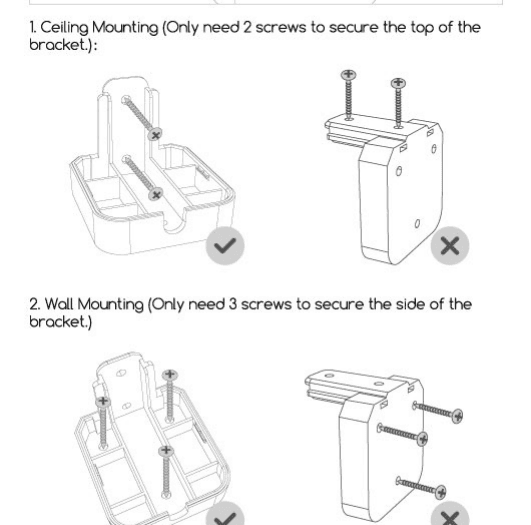
注意: 当社のカメラのバッテリーは、ブラケットがカメラに取り付けられる部分にあります。外側から内側に向けて釘を打ち込まないでください。バッテリーが損傷し、発火する原因となります。
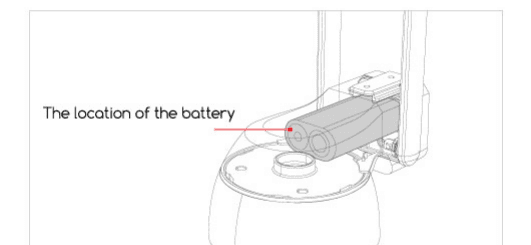
取り付け方法:
- 天井取り付け — ブラケットの上部を固定するのにネジ 2 本だけが必要です。
- 壁取り付け — ブラケットの側面を固定するのにネジ 3 本だけが必要です。
12. よくある質問
より詳しいよくある質問については、アプリにログインしてご確認ください: 「マイ」→「ヘルプ」→「4G カメラ」。
Q: カメラの電源が入りません。
A:
- カメラが満充電されているか確認してください。電源を入れる前に、5V 電源アダプターを使ってカメラを満充電にしてください。
- カメラに不具合がある、または水が浸入した場合は、ブランドメーカーのカスタマーサービス担当者にお問い合わせください。
Q: カメラの追加に失敗しました。
A: 上記の「追加に失敗した場合は?」の表を参照して解決策を見つけるか、ブランドのカスタマーサービス担当者にお問い合わせください。
Q: 最初に一定期間使用した後、カメラがインターネットに接続できなくなりました。
A:
- カメラに付属する SIM カードを使用している場合、無料で提供されるのは 100M のデータプランのみです。データを使い切らないよう、速やかにアプリでデータプランを補充してください。
- SIM カードのデータプランが正常か(料金未払い、データ使用量の超過など)を確認し、定期的に SIM カードのデータプランを補充してください。
- カメラ周辺の 4G ネットワーク信号が良好か確認し、周囲の信号干渉を避けてください。
- SIM カードが緩んでいないか確認してください。
Q: カメラが頻繁に切断され、接続できません。
A:
- カメラ周辺の 4G ネットワーク信号が良好か確認し、周囲の信号干渉を避けてください。
- SIM カードが緩んでいないか確認してください。
- お使いの SIM カードの通信事業者の 4G ネットワークがカメラの設置場所をカバーしているか確認してください。カメラに付属する SIM カードを試すことをおすすめします。
Q: スマートフォンがアラームのプッシュメッセージを受信できません。
A:
- スマートフォンのシステム設定で、アプリのメッセージプッシュ権限が有効になっているか確認してください。
- スマートフォンを再起動してください。Android スマートフォンの場合はキャッシュのクリアを試してください。
- カメラのモーション検知機能が有効になっているか確認してください。
- カメラとスマートフォンのネットワークが良好か確認してください。
- カメラがオンラインか確認し、SIM カードのデータプランが正常か(料金未払い、データ使用量の超過など)を確認してください。
Q: モーション検知でアラームを見逃しました。
A:
- カメラのモーション検知感度を上げてください。
- 侵入者がカメラに対して垂直に歩くことを防ぐため、カメラを正しく設置してください。(解決策については「カメラの設置」を参照してください。)
- 車両や動物を検知する必要がある場合は、「AI 人型検知」機能をオフにしてください。
Q: カメラを Wi-Fi に接続できますか?
A: Wi-Fi には対応していません。4G ネットワークのみに対応しています。
Q: カメラは月にどれくらいのデータを消費しますか?
A: カメラが消費する通信量は、視聴時に選択する解像度によって異なります。解像度が高いほど通信量の消費も大きくなります。プレビュー映像や映像再生の時間が長いほど、データ消費も大きくなります。PIR センサーが作動する回数が多いほど、通信量の消費も大きくなります。月に 2〜4G のデータプランパッケージを購読することをおすすめします。
Q: 購読したデータプランパッケージが反映されない、またはパッケージの移管や料金の返金が必要ですか?
A:
- カメラに付属する SIM カードを使用している場合でも、ご自身で購入した互換性のある SIM カードを使用している場合でも、このような問題が発生した場合は、当社にお問い合わせください。原因を究明し、専門的な技術サポートを提供して、無駄な無効料金が発生しないようにいたします。
- お問い合わせメール: [email protected] (米国) または [email protected] (欧州)。
上記の問題が解決しない場合、または解決できないその他の問題が発生した場合は、ご注文情報と問題内容を [email protected] (米国) または [email protected] (欧州) までお送りください。
BOIFUN 4G LTE セキュリティカメラ
CloudEdge アプリで使う BOIFUN 4G LTE セキュリティカメラのセットアップと使用ガイド。SIM カードの選び方、電源の入れ方、APN 設定、充電、設置、PIR 検知、バッテリーに関するヒントを解説します。
CloudEdge ベビーモニター
専用ハンドヘルドモニターと 2.4 GHz Wi-Fi カメラを備えた CloudEdge パン/チルト式ベビーモニターのユーザーマニュアル。同梱品、ハードウェアの各部名称、設置方法、カメラとモニターのペアリング、CloudEdge アプリとの接続、モニター画面上の機能、アプリの機能、よくある質問を解説します。