 CloudEdge App ドキュメント
CloudEdge ベビーモニター
専用ハンドヘルドモニターと 2.4 GHz Wi-Fi カメラを備えた CloudEdge パン/チルト式ベビーモニターのユーザーマニュアル。同梱品、ハードウェアの各部名称、設置方法、カメラとモニターのペアリング、CloudEdge アプリとの接続、モニター画面上の機能、アプリの機能、よくある質問を解説します。
CloudEdge ベビーモニターは、パン/チルト式 Wi-Fi カメラと専用ハンドヘルドモニターを備えたビデオベビーモニターです。CloudEdge アプリからも操作できるので、いつでもお子さまの様子を見守れます。
お困りですか?多くの問題は設定をひとつ変更するだけで解決できます。期待どおりに動作しない場合は、下のよくある質問セクションをご覧になるか、ベビーモニターのよくある質問をご参照ください。
1. 同梱品
次のチェックリストで、すべての部品がそろっているか確認してください。
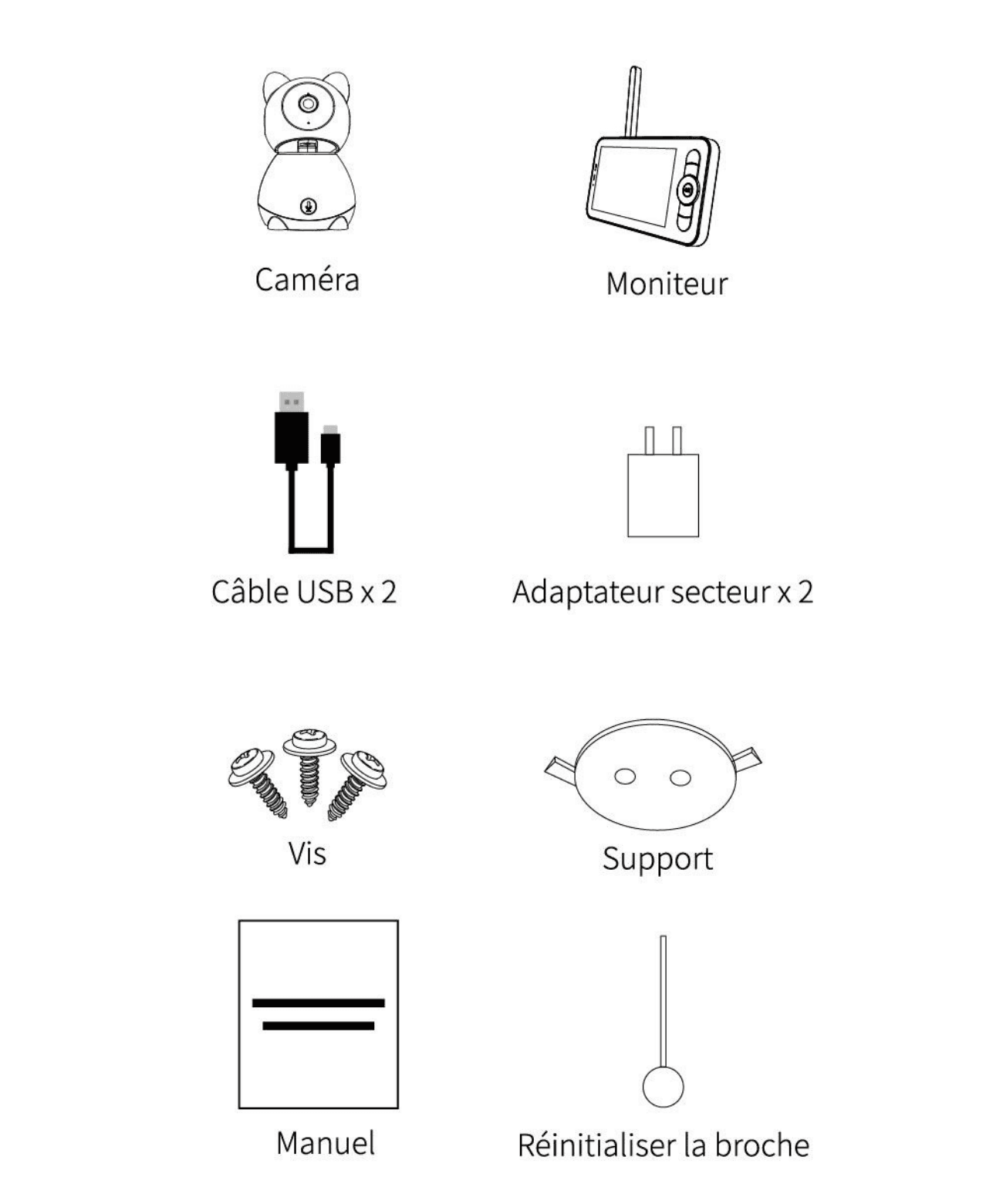
- カメラ
- モニター
- USB ケーブル × 2
- 電源アダプター × 2
- ネジ
- 取り付けブラケット
- マニュアル
- リセットピン
製品の外観については、実際の製品をご確認ください。
2. 各部名称 — カメラ
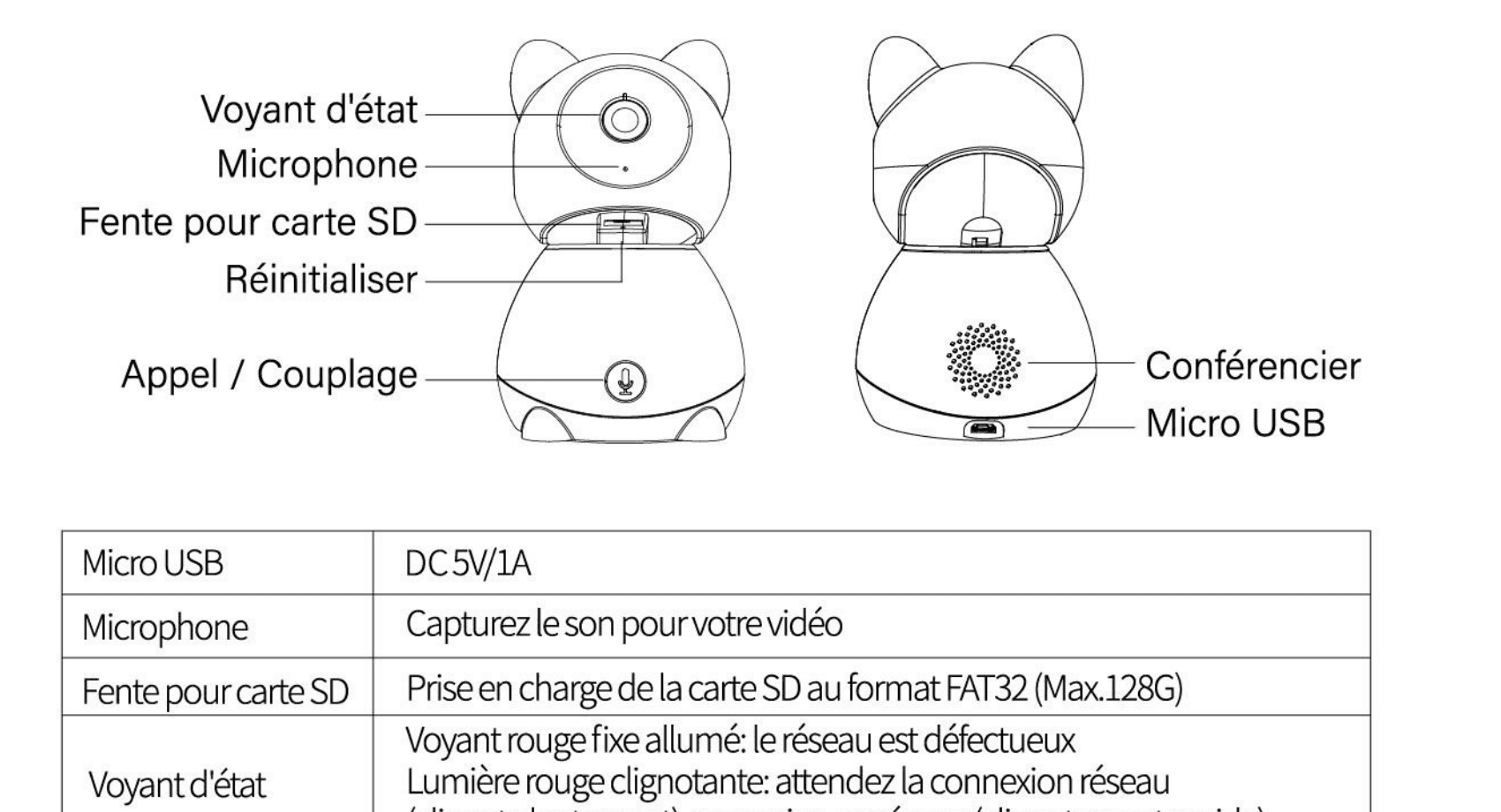
- ステータスライト
- マイク
- SD カードスロット
- リセット
- 通話/ペアリング
- スピーカー
- Micro USB
| 各部 | 説明 |
|---|---|
| Micro USB | DC 5V/1A |
| マイク | 映像の音声を収録します |
| SD カードスロット | FAT32 形式の SD カードに対応(最大 128 GB) |
| ステータスライト | 赤点灯:ネットワークが機能していません。赤点滅:ネットワーク接続待ち(ゆっくり点滅)/ネットワーク接続中(速く点滅)。 |
| 通話/ペアリング | 青点灯:カメラは正常に動作しています。押すと通話を発信し、長押しするとペアリングします。 |
| リセット | 5 秒間長押しするとカメラをリセットします(設定を変更していた場合は、工場出荷時の状態に戻ります)。 |
3. 各部名称 — モニター
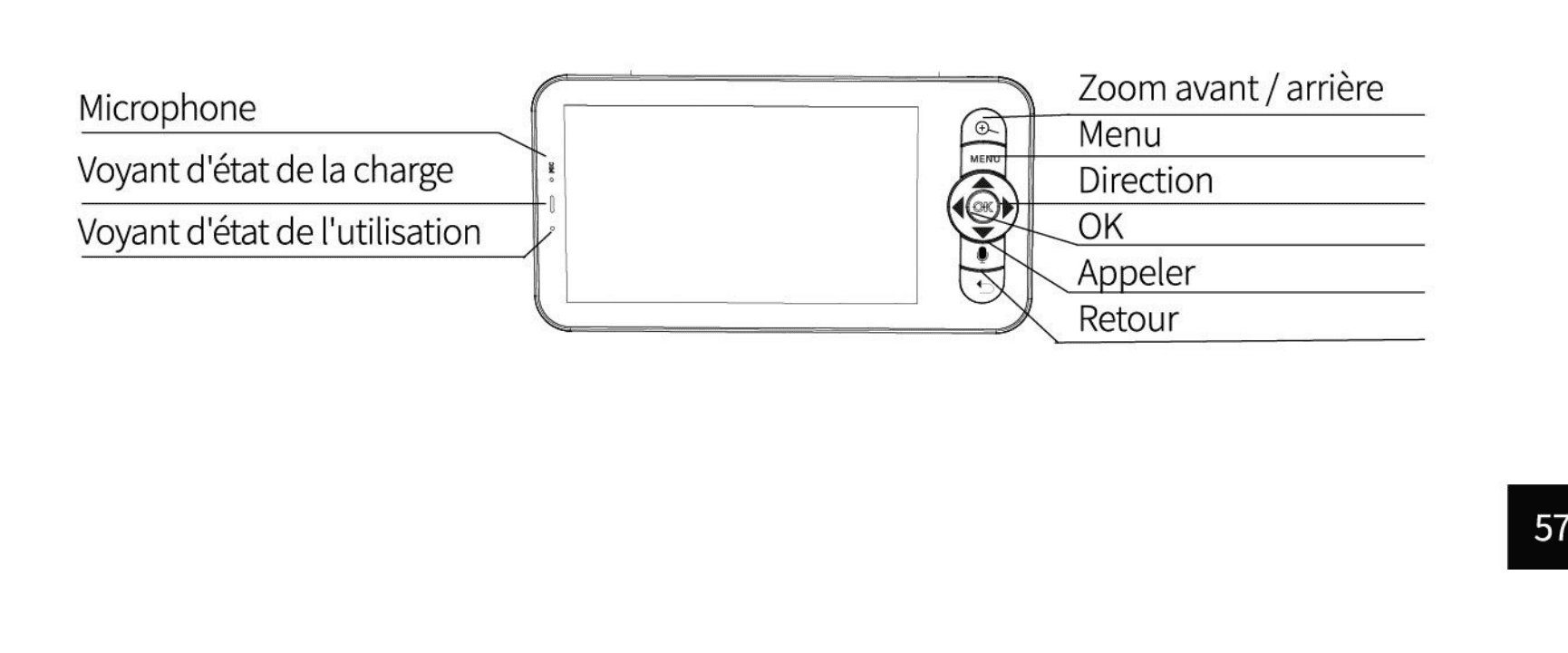
- マイク
- 充電ステータスライト
- 使用ステータスライト
- ズームイン/アウト
- メニュー
- 方向
- OK
- 通話
- 戻る
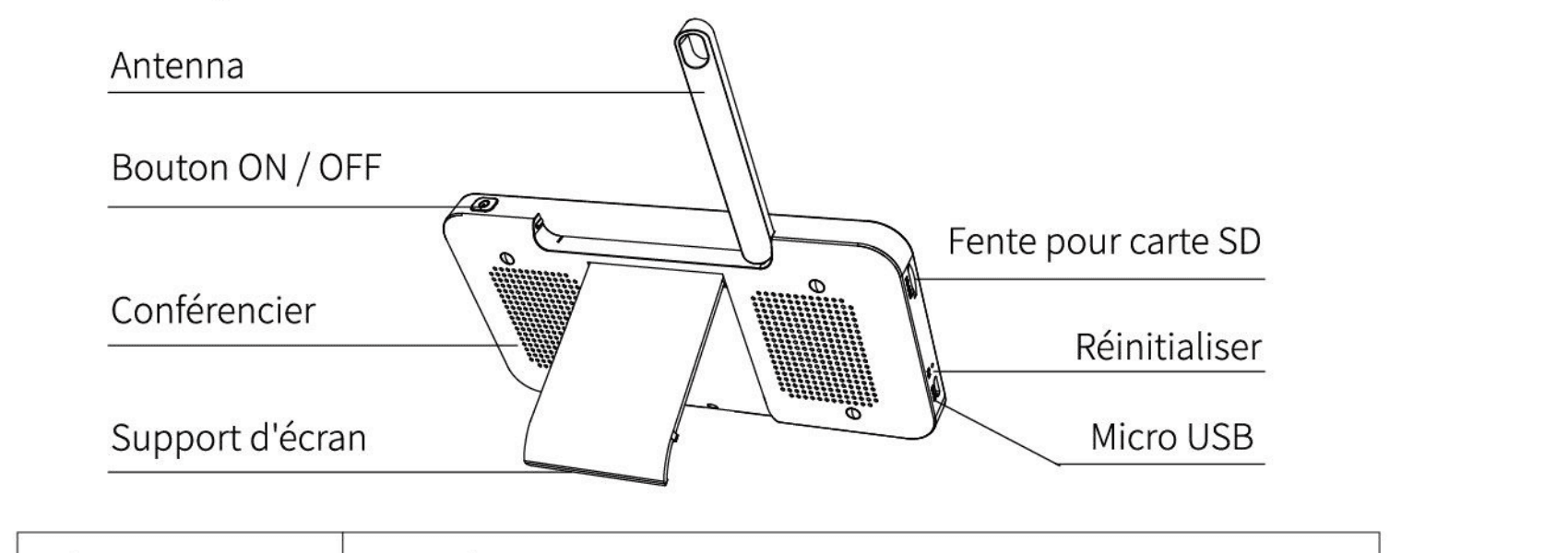
- アンテナ
- 電源 ON/OFF ボタン
- スピーカー
- スクリーンスタンド
- SD カードスロット
- リセット
- Micro USB
| 各部 | 説明 |
|---|---|
| Micro USB | DC 5V/1A |
| 充電ステータスライト | オレンジ点灯:充電中。緑点灯:満充電。 |
| 使用ステータスライト | 黄点灯:ディスプレイがオンです。消灯:画面がオフです。 |
| マイク | 映像の音声を収録します |
| アンテナ | 角度を調整して受信感度を高めます |
| 電源 ON/OFF ボタン | 5 秒間長押しすると画面のオン/オフを切り替えます |
| ズームイン/アウト | 映像を 1 倍、2 倍、4 倍にズームします |
| メニュー | ホーム画面で押すとメニュー画面に入り、長押しすると設定画面に入ります。 |
| 方向 | 回転方向を操作し、メニュー項目を選択します |
| OK | 確定します |
| 通話 | ボタンを押すと通話を発信します |
| SD カードスロット | FAT32 形式の SD カードに対応(最大 128 GB) |
| リセット | ピンで押すとディスプレイをリセットします |
| 戻る | 押すと保存します。ホーム画面で長押しすると音楽の再生を停止します。 |
4. 設置
付属の取り付けブラケットを使って、カメラを清潔な面に固定します。
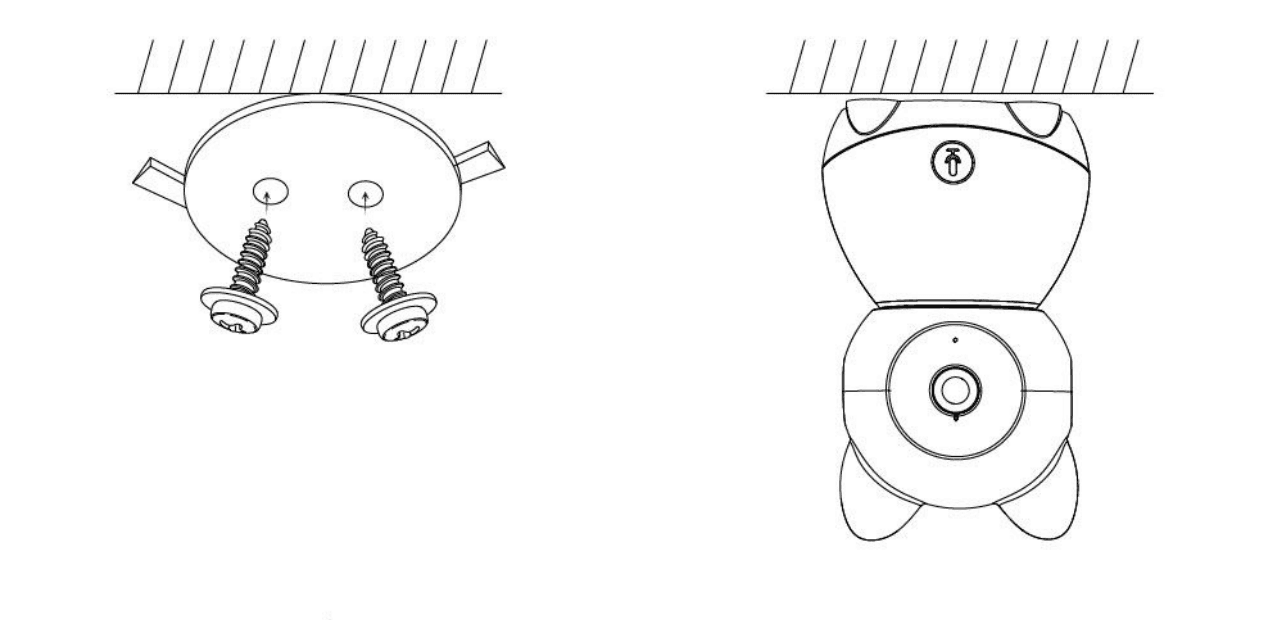
または、カメラを平らな面に置きます。
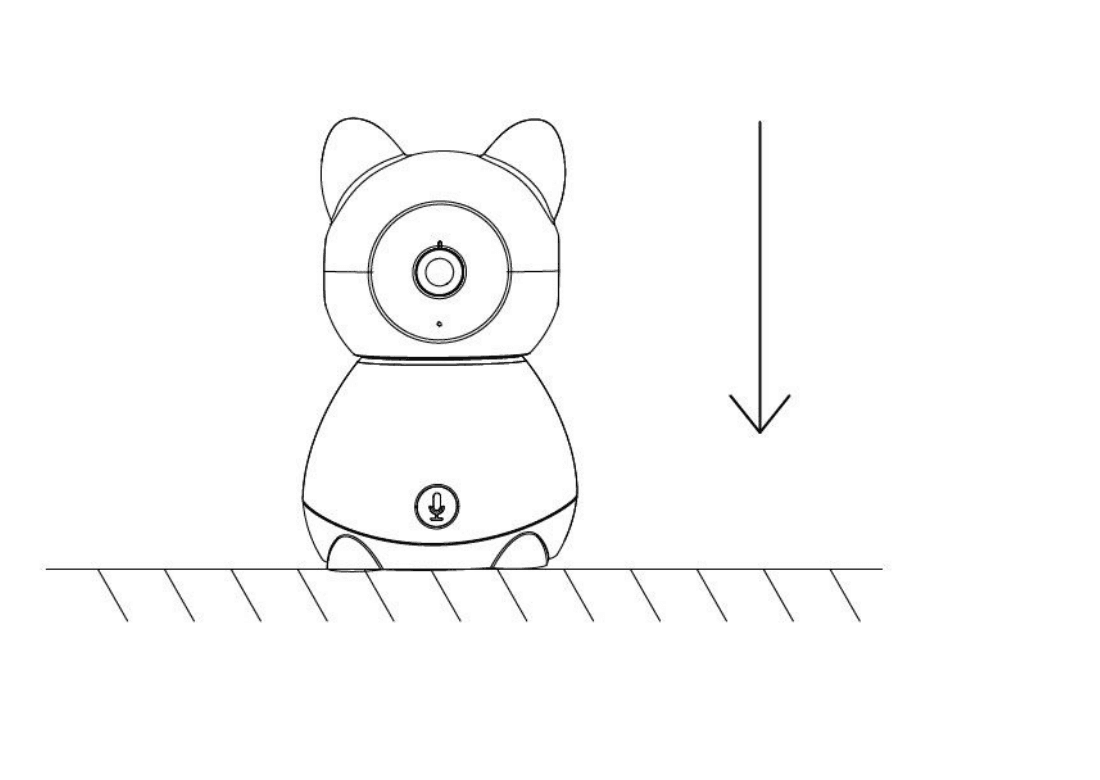
5. 接続
カメラをモニターに接続する
カメラとモニターの電源を入れると、カメラは自動的にモニターに接続します。接続できる範囲には限りがあるため、カメラとモニターの距離が 200 m を超えないようにしてください。
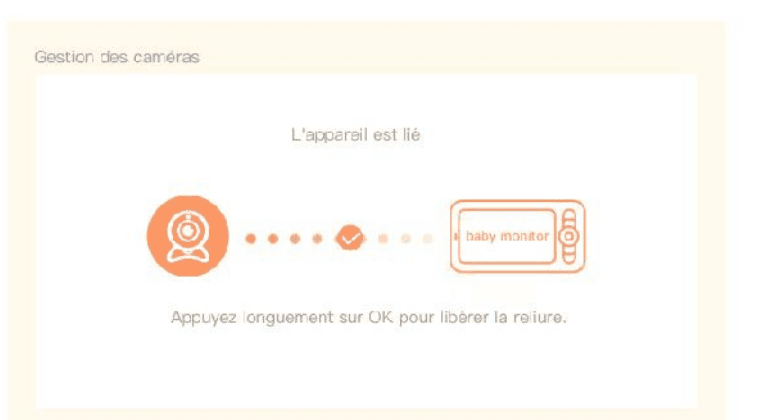
カメラとモニターの接続を解除する:
ディスプレイのメニューボタンを押し、 > カメラ管理を選択します。
ディスプレイの OK ボタンを長押しして、紐付けを解除します。
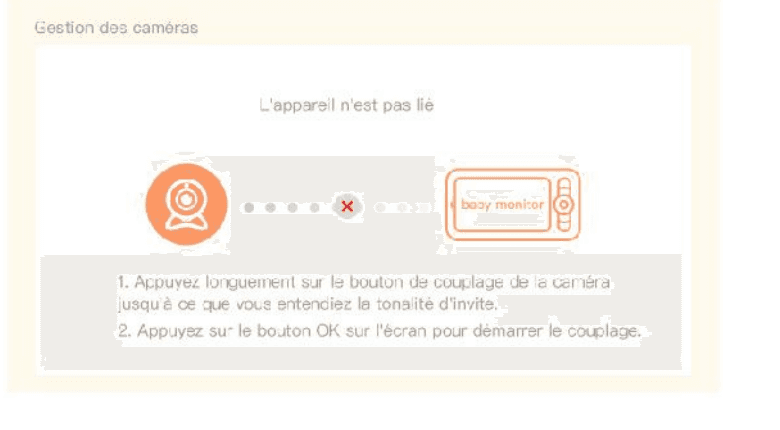
カメラをモニターに再接続する:
ディスプレイのメニューボタンを押し、 > カメラ管理を選択します。
カメラのペアリングボタンを、案内音が鳴るまで長押しします。
ディスプレイの OK ボタンを押してペアリングを開始します。
カメラをアプリに接続する
カメラはモニターとアプリの両方に同時に接続できます。初期状態では通常モニターに接続されています。
カメラをアプリに接続するには、次の手順に従ってください。
カメラは 5 GHz Wi-Fi に対応していないため、Wi-Fi ネットワークが 2.4 GHz ネットワークであることを確認してください。
対応するアプリをスマートフォンにダウンロードします。新規アカウントを登録してログインするか、そのままログインします。
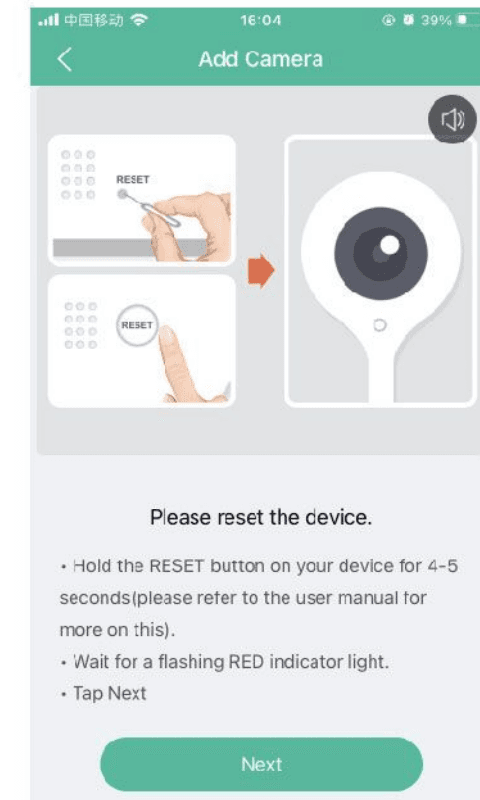
ステータスライトが赤くゆっくり点滅するまで、ピンでカメラをリセットします。(2 分以内にカメラをアプリに接続する必要があります。間に合わなかった場合は、カメラを再度リセットしてください。)
スマートフォンの画面の案内に従ってカメラを追加し、カメラで QR コードをスキャンします。
6. モニター画面上の機能
カメラを回転させる
監視角度を調整して、より見やすい画角にできます。ディスプレイの方向ボタンは、カメラがオンのときに使用できます。方向ボタンを押すと、カメラを水平・垂直方向に回転させて見やすい画角に調整できます。
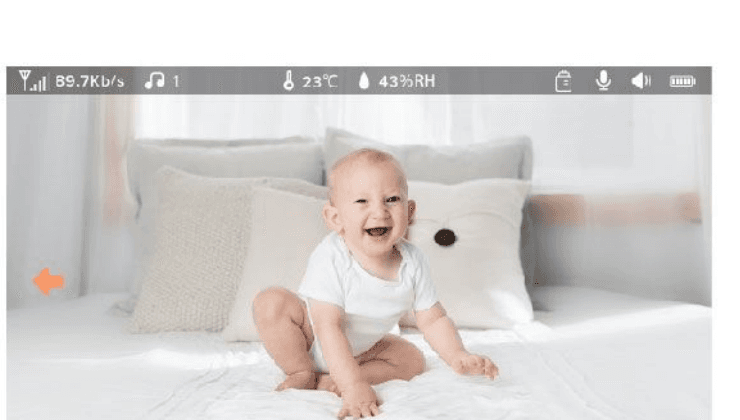
写真と動画(FAT32 形式の SD カードが挿入されている場合のみ利用可能)
写真を撮る:
お子さまの楽しい瞬間を残したいときに写真を撮れます。ディスプレイのメニューボタンを押し、写真アイコンを選択して OK を押すと写真を撮影できます。
動画を録画する:
お子さまの大切な瞬間を残したいときに動画を録画できます。ディスプレイのメニューボタンを押し、動画アイコンを選択して OK を押すと動画を録画できます。
撮影した写真や録画した動画を見る:
ディスプレイのメニューボタンを押し、再生アイコンを選択して OK を押すと、その画面に入ります。
カメラと日付を選び、見たい写真または動画を選択して OK を押すと、プレビューモードに切り替わります。
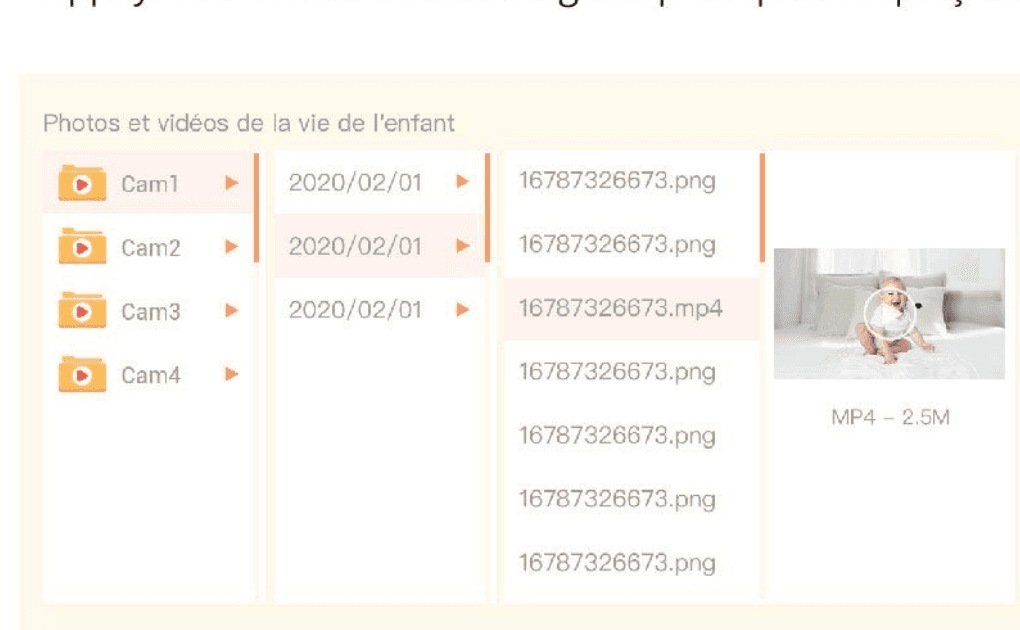
動画の場合、プレビューモードで OK を押すと再生/一時停止します。保存ボタンを押すとプレビューを終了し、メインメニューに戻ります。
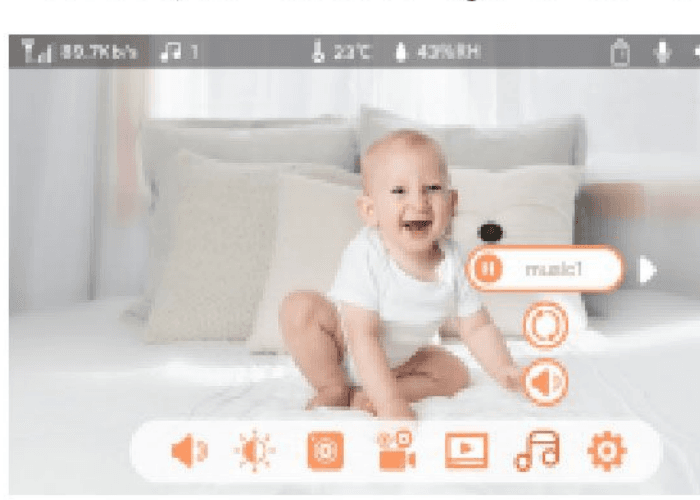
音楽を再生する
お子さまが泣いているときや眠っているときに、音楽を流してあやせます。さまざまな穏やかな曲から選べます。
ディスプレイのメニューボタンを押し、音楽アイコンを選択して OK を押すと、音楽画面に入ります。曲を選んだり、再生の繰り返しモードを変更したり、音量を調整したりできます。
授乳リマインダー
忙しいときや規則正しい授乳をしたいときに、授乳の時間をお知らせします。
ディスプレイのメニューボタンを押し、 > 授乳リマインダーを選択します。
上下の方向ボタンを押して 4 つの時間項目から選択し、OK を押して時刻の設定を始めます。
授乳時刻の設定を始めたら、左右の方向ボタンを押して時・分・秒・オン/オフを切り替え、上下の方向ボタンを押して値を変更したりオン/オフを選択したりします。
OK を押して設定を保存します。
オンまたはオフを選択して、授乳リマインダーを有効または無効にします。
1 日に最大 4 回の授乳時刻を設定できます。設定した時刻になると、ディスプレイに授乳アラームが表示されます。
湿度検知
お子さまの部屋の温度と湿度をリアルタイムで監視できます。温度や湿度が範囲外になると、すぐにアラームを受け取って対処できます。
ディスプレイのメニューボタンを押し、 > 湿度検知を選択します。
上下の方向ボタンを押して、温度範囲・湿度範囲・範囲外リマインダーから選択し、OK を押して設定を始めます。
項目の設定を始めたら、左右の方向ボタンを押して項目を切り替え、上下の方向ボタンを押して値と単位を変更します。
OK を押して設定を保存します。
範囲外リマインダーの項目で、温度や湿度が範囲外になったときのアラームを有効にするか無効にするかを選択します。
スマートケア
動体検知、音声検知、泣き声検知の各機能を有効にすると、眠っているとき、仕事中、料理中などでも、お子さまの状態をすぐに把握できます。
ディスプレイのメニューボタンを押し、 > スマートケアを選択します。
上下の方向ボタンを押して、動体検知・音声検知・泣き声検知・アラーム音量から選択し、OK を押して設定を始めます。
検知モードの設定を始めたら、左右の方向ボタンを押して項目を切り替え、上下の方向ボタンを押して感度を調整します。
必要に応じて感度を選べます。感度が低いと低くなり、高いと高くなります。
アラーム音量を設定するときは、左右の方向ボタンを押して調整します。
OK を押して設定を保存します。
設定した検知が作動するとアラームが鳴ります。OK を押すとアラームを停止できます。
一般設定
明るさを設定する:
ディスプレイのメニューボタンを押し、明るさアイコンを選択して OK を押すと、その画面に入ります。
上下の方向ボタンを押して明るさを調整します。
時刻を設定する:
ディスプレイのメニューボタンを押し、 > 時刻設定を選択します。
方向ボタンを押して、日付・時・時刻の表示形式を変更します。
言語を設定する:
ディスプレイのメニューボタンを押し、 > 言語を選択します。
必要な言語を選択します。
スリープモードを設定する:
スリープモードを設定すると、待機時間を延ばせます。
ディスプレイのメニューボタンを押し、 > スリープモードを選択します。
スリープモードを 1 分、5 分、10 分、30 分、60 分、または無効に設定します。
ステータスインジケーターのオン/オフを切り替える:
ステータスインジケーターをオンにすると、カメラの動作状態を確認できます。お子さまの睡眠の妨げになると感じる場合は、ステータスインジケーターをオフにすることもできます。
SD カード:
ディスプレイのメニューボタンを押し、 > SD カード管理を選択します。SD カードの総容量と残り容量を確認できます。
(任意)必要に応じて SD カードをフォーマットできますが、大切なデータがバックアップされていることを必ず確認してください。
アップグレード:
カメラが 2.4 GHz Wi-Fi に接続されていることを確認してください。アップグレードのアラームが表示されたら、カメラをアップグレードできます。または、ディスプレイのメニューボタンを押し、 > デバイス情報を選択して、アップグレードがあるかどうかを確認します。
バッテリー残量低下アラーム:
モニターのバッテリー残量が少なくなると、ディスプレイにバッテリー残量低下アラームが表示されます。できるだけ早くモニターを充電してください。
ネットワークセキュリティ保護:
モニターは、カメラにアクセスする外部ネットワークの閲覧履歴を確認し、外部ネットワーク接続のスイッチを操作できます。
ディスプレイのメニューボタンを押し、 > セキュリティ保護を選択します。
アクセス履歴を確認し、Wi-Fi ネットワークチャネルを有効または無効にします。
7. アプリのダウンロード
CloudEdge は iOS および Android に対応しています。App Store または Google Play で「CloudEdge」を検索するか、QR コードをスキャンしてアプリをダウンロードしてください。
8. アプリの登録
アプリを開き、「今すぐ登録」をタップして登録します。すでにアカウントをお持ちの場合は、「ログイン」をタップしてサインインします。
有効なメールアドレスを入力し、プライバシーポリシーに同意します。次に、ニックネームとパスワードを入力します。
9. アプリでデバイスを追加する
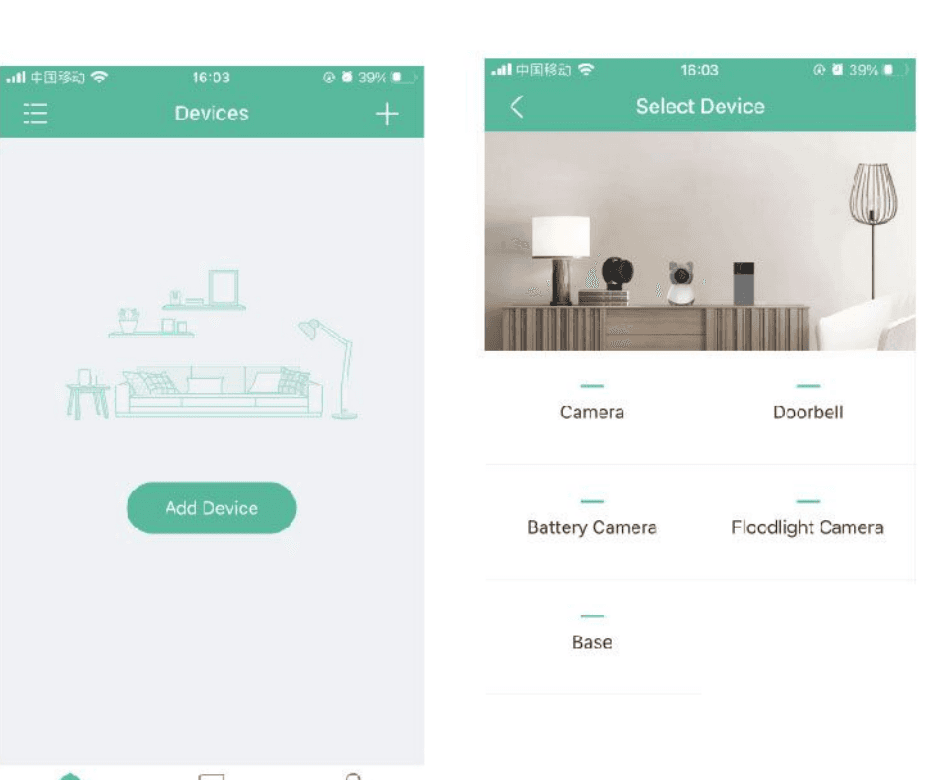
「デバイスを追加」または「+」をタップし、「カメラ」を選択してカメラを追加します。
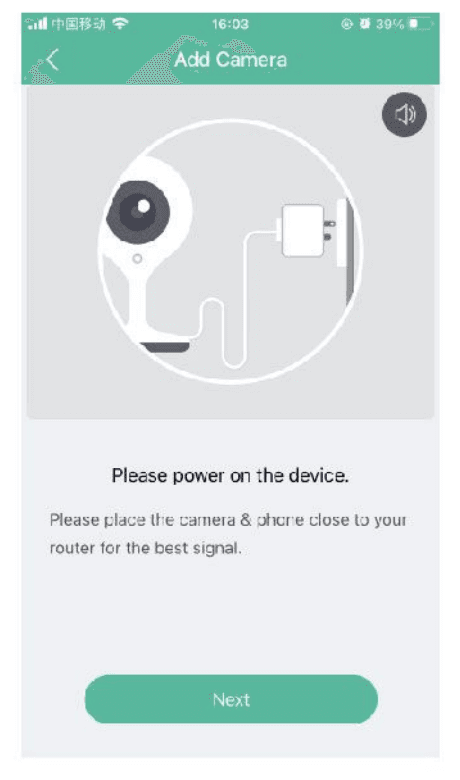
デバイスの電源を入れ、アプリで「次へ」をタップします。
カメラをリセットし、アプリで「次へ」をタップします。
Wi-Fi ネットワークを選択してパスワードを入力し、「次へ」をタップします。
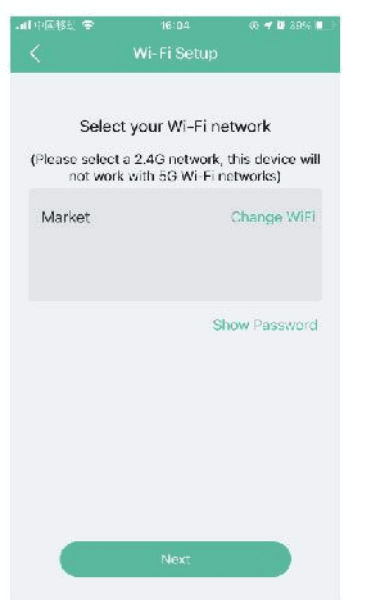
- カメラは 2.4 GHz Wi-Fi ネットワークのみに対応しています。2. ルーターの SSID とパスワードの文字数は 24 文字を超えないようにしてください。
スキャン操作の説明を読み、「次へ」をタップします。カメラでスマートフォンの QR コードをスキャンし、カメラから案内音が鳴ったら「次へ」をタップします。約 30 秒でセットアップが完了します。
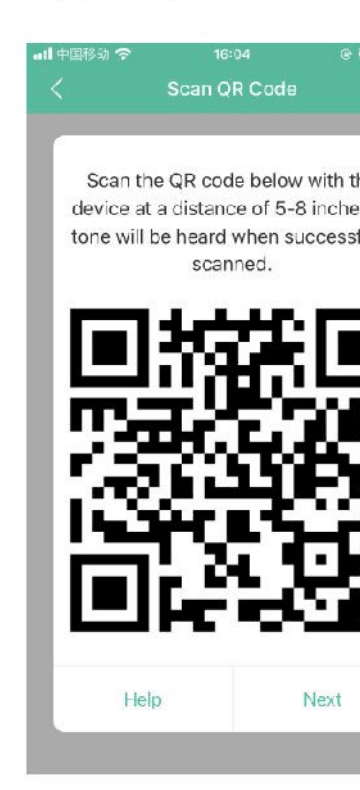
接続中は、ルーター、スマートフォン、カメラをできるだけ近づけてください。カメラの追加に成功したら、編集アイコンをタップします。カメラの名前を変更することもできます。
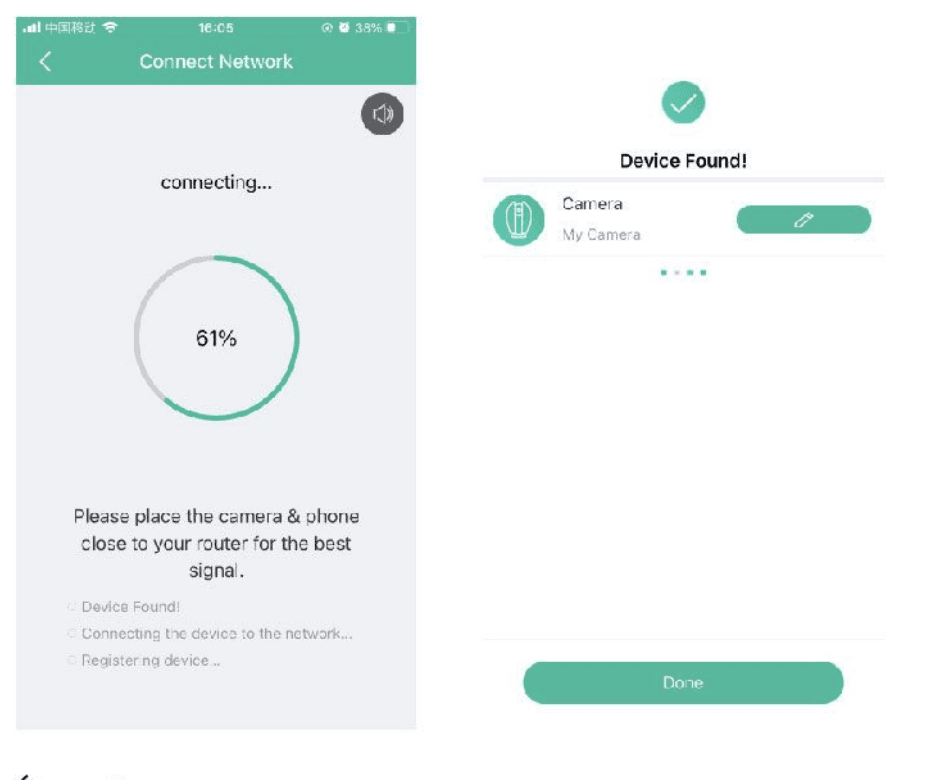
画面の案内に従ってください。
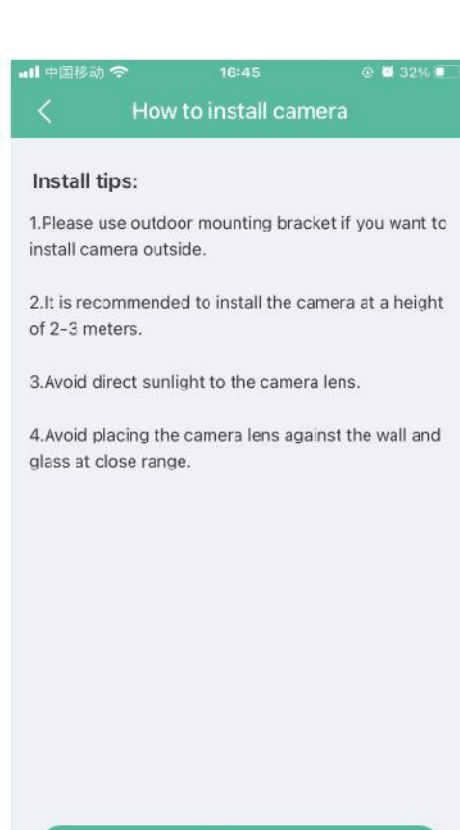
アプリの設定
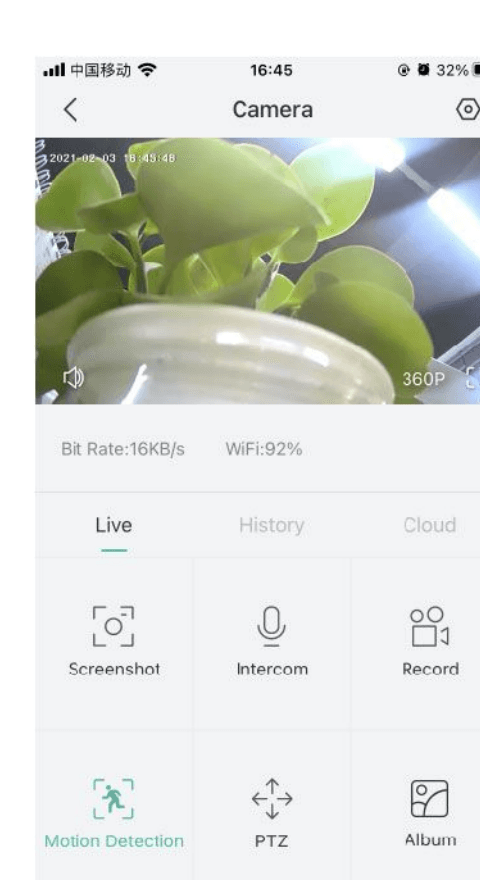
ライブ映像画面で設定アイコンをタップすると、カメラのよく使う機能を設定できます。
10. FAQ
Q:モニターで正しくプレビューできません。
A:モニターがカメラに接続されているか確認してください。接続されていない場合は、まずカメラとモニターをペアリングしてください。
Q:ペアリングボタンが見つかりません。
A:ペアリングボタンはカメラの通話ボタンです。このボタンを 3 秒間長押しし、モニターの画面の案内に従ってください。(モニターのペアリング画面を開くには、モニターのディスプレイでメニューボタンを押し、 > カメラ管理を選択します。)
Q:ディスプレイが固まってしまい、ボタンを押しても動作しない場合はどうすればよいですか。
A:ピンでモニターのリセットボタンを押し、次にモニターの電源ボタンを長押しして再起動してください。
Q:カメラやモニターが SD カードを認識しないのはなぜですか。
A:SD カードが正常に使用できる状態であること、また形式が FAT32 であることを確認してください。
Q:カメラをモニターに接続したとき、スマートフォンのアプリで通知を受け取れないのはなぜですか。
A:アプリがスマートフォン上で起動されていること、および該当するリマインダー機能がオンになっていることをご確認ください。スマートフォンのシステムでメッセージ通知と許可の確認が有効になっていることを確認してください。
11. 機能
パン/チルト
スマートフォン上でスワイプしてカメラを回転させ、見やすい画角を得られます。
映像反転
映像ストリームを上下に反転させ、設置の自由度を最大限に高めます。
動体検知
カメラが動きを検知すると、プッシュ通知とアプリのアラートをお送りします。
泣き声検知
カメラがお子さまの泣き声を検知すると、プッシュ通知とアプリのアラートをお送りします。
温湿度検知
カメラが環境の温度と湿度を検知すると、プッシュ通知とアプリのアラートをお送りします。
録画
大容量の SD ストレージまたはクラウドストレージで、24 時間連続録画に対応します。
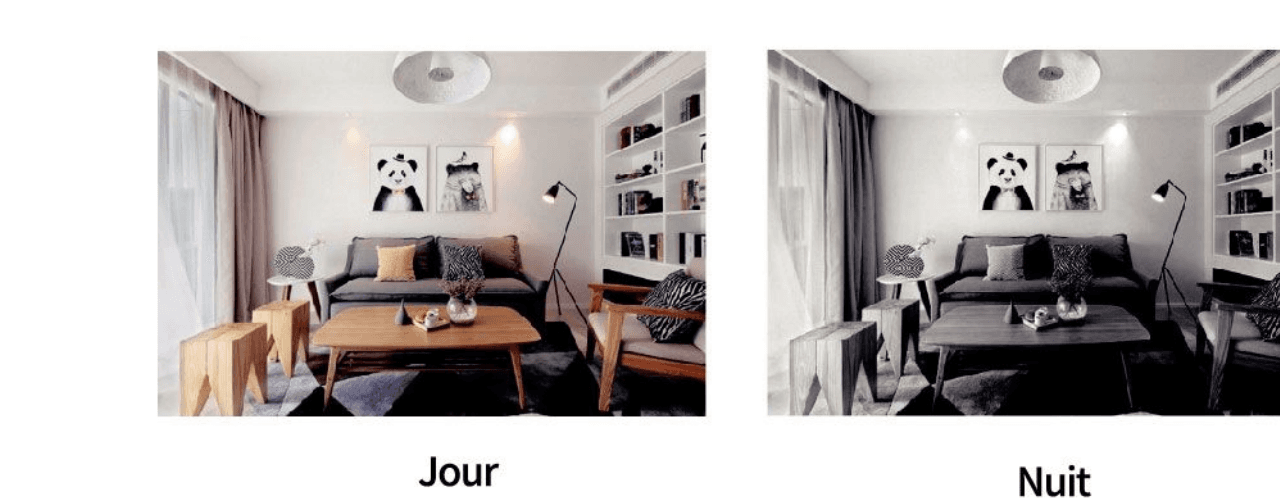
昼夜
強力な暗視技術により、真っ暗な環境でも瞬間を逃しません。
12. 適合性
EC REP: THEMIS AR Unterstützung UG, Beedstrasse 54, In Dusseldorf, (40468), Deutschland.
Hangzhou Meari Technology Co., Ltd. Room 604-605, Building 1, No.768 Jianghong Road, Changhe street, Binjiang District, Hangzhou, Zhejiang, China.
This device complies with Part 15 of the FCC Rules. Operation is subject to the following two conditions: (1) this device may not cause harmful interference, and (2) this device must accept any interference received, including interference that may cause undesired operation.
Made in China. For iOS 9.0+ or Android 5.0+.