 CloudEdge App ドキュメント
BOIFUN BABY6T ベビーモニター クイックスタートガイド
ディスプレイと Wi-Fi カメラを備えた BOIFUN Baby 6T ビデオベビーモニターのクイックスタートガイド。本体各部の説明、アプリとモニターのペアリング、各種設定、使い方、よくある質問を解説します。
BOIFUN Baby 6T は、専用ディスプレイと 2.4 GHz Wi-Fi カメラを備えたビデオベビーモニターです。BoifunCam アプリでも管理でき、バックアップとして CloudEdge アプリ もご利用いただけます。
お困りですか? 多くの問題は設定を 1 つ変更するだけで解決します。思いどおりに動作しない場合は、下の FAQ セクションをご確認いただくか、ベビーモニターのよくある質問をご覧ください。
1. 各部の説明
カメラ
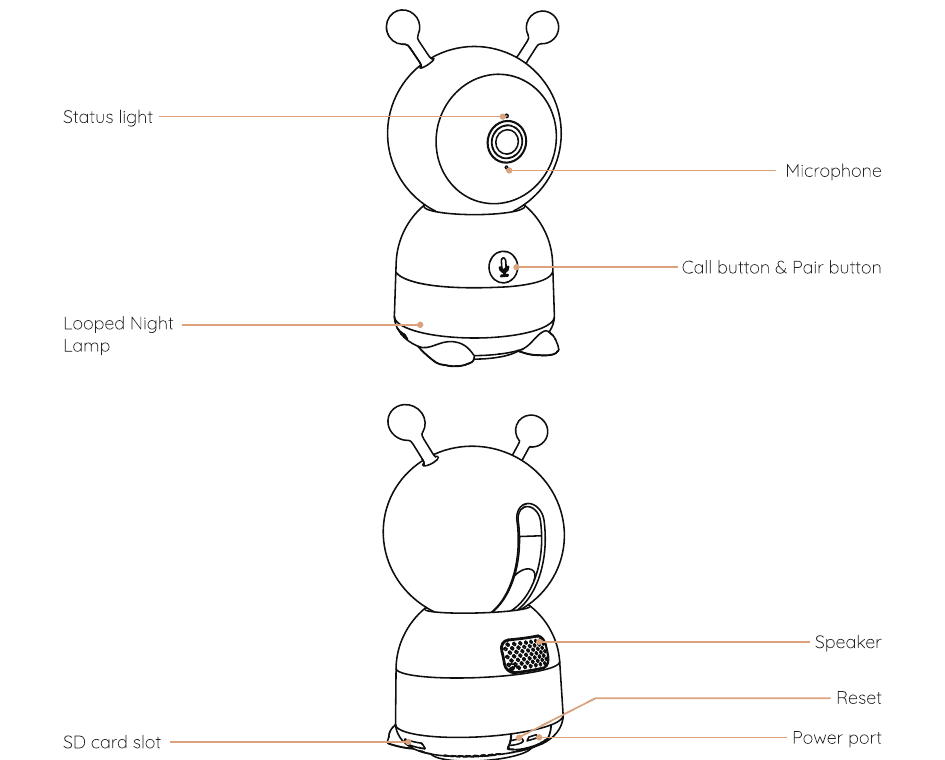
- ステータスライト
- マイク
- 呼び出しボタン&ペアリングボタン
- ループ式ナイトランプ
- スピーカー
- リセット
- SD カードスロット
- 電源ポート
モニター
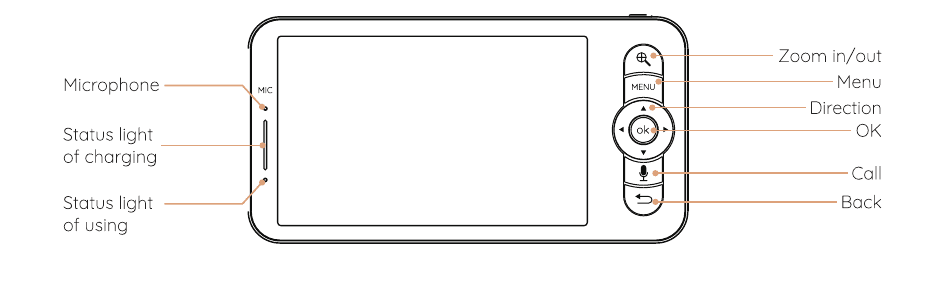
- マイク
- 充電ステータスライト
- 使用ステータスライト
- ズームイン/アウト
- メニュー
- 方向
- OK
- 呼び出し
- 戻る
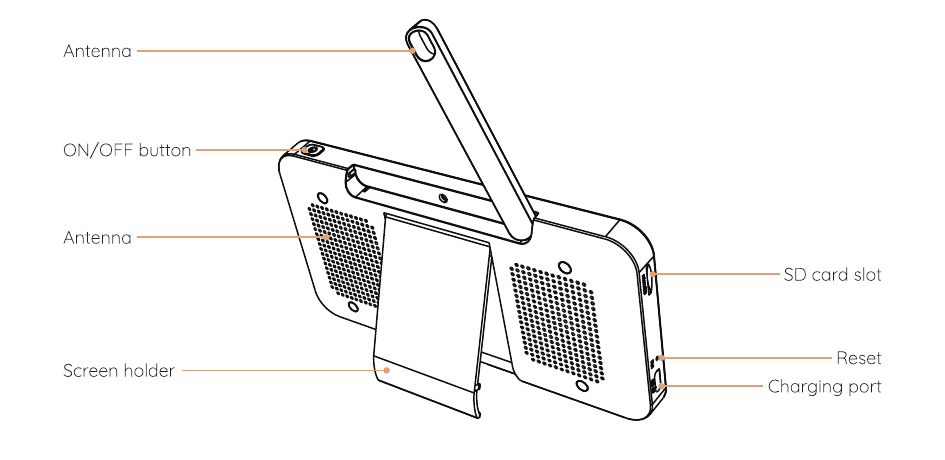
- アンテナ
- ON/OFF ボタン
- スタンド
- SD カードスロット
- リセット
- 充電ポート
2. アプリのインストール
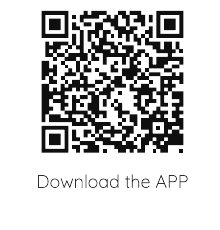
BoifunCam は iOS と Android の両方に対応しています。App Store または Google Play で 「BoifunCam」 と検索するか、QR コードをスキャンしてアプリをダウンロードしてください。
注意: ごく一部の機種では BoifunCam に対応していない場合があります。ご不便をおかけして申し訳ございません。このような場合は、お使いの機種名をメールにてお知らせください。メールアドレスは [email protected] です。速やかにソフトウェアを最適化いたします。また、バックアップ用ソフトウェア「CloudEdge」もご用意しており、Google Store または Apple Store からダウンロードしてご利用いただけます。ご理解とご協力のほど、よろしくお願いいたします。
3. カメラをアプリに接続する
カメラはモニターとアプリの両方に接続できます。通常はデフォルトでモニターに接続されています。以下の手順に従ってカメラをアプリに接続してください。
Wi-Fi ネットワークが 2.4 GHz であることを確認してください。本カメラは 5 GHz Wi-Fi には対応していません。
スマートフォンに BoifunCam アプリをダウンロードします。新しいアカウントを登録してログインするか、既存のアカウントでそのままログインしてください。
リセット ボタンを 5 秒間押し続け、「BOOGU」というビープ音が鳴るまで待ちます。これでカメラがリセットされます。10~20 秒後にもう一度ビープ音が鳴り、カメラの赤いライトがゆっくり点滅します。
スマートフォンの画面の手順に従ってカメラを追加し、カメラで QR コードをスキャンしてください。
4. カメラをモニターに接続する
カメラとモニターの電源を入れると、カメラが自動的にモニターに接続されます。
注意: 初回の接続に失敗した場合は、カメラ背面のリセットボタンを長押しし、カメラから 2 回目のビープ音が鳴った後にモニターと再接続してください。接続には距離制限があるため、カメラとモニターの距離が 1000 フィート(約 300 m)以内になるようにしてください。
カメラとモニターの接続を解除する
ディスプレイ画面で メニュー ボタンを押し、 > カメラ > カメラ管理 を選択します。
ディスプレイ画面の OK ボタンを長押しして、ペアリングを解除します。
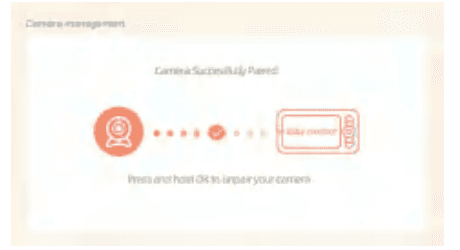
カメラをモニターに再接続する
ディスプレイ画面で メニュー ボタンを押し、 > カメラ > カメラ管理 を選択します。
カメラの ペアリング ボタンを、案内音が鳴るまで長押しします。
ディスプレイ画面の OK ボタンを押してペアリングを開始します。
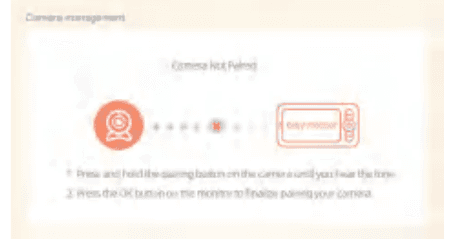
注意: 接続でお困りの場合は、[email protected] までお気軽にお問い合わせください。1 対 1 のカスタマーサービスでご案内いたします。
2 台のカメラをディスプレイに接続する
上記の手順に従って 2 台のカメラを順番に接続してください。モニターに 2 つの画面が表示されます。ズームアイコン( )を押してカメラを選択します。左上隅のアイコンが現在選択中のカメラを表し、分割画面表示の状態で選択したカメラを遠隔操作できます。
- OK キーを押すと、選択したカメラの全画面表示に切り替わります。
- 戻る キーを押すと、分割画面表示に戻ります。
5. 各種設定
音量を設定する
ディスプレイ画面で メニュー ボタンを押し、 を選択します。
上 および 下 の方向ボタンを押して音量を調整します。
明るさを設定する
ディスプレイ画面で メニュー ボタンを押し、 を選択します。
上 および 下 の方向ボタンを押して明るさを調整します。
時刻を設定する
ディスプレイ画面で メニュー ボタンを押し、 > 日付と時刻 を選択します。
方向 ボタンを押して、日付、時刻、時刻表示形式を変更します。
言語を設定する
ディスプレイ画面で メニュー ボタンを押し、 > 言語 を選択します。
必要な言語を選択します。
スリープモードを設定する
スリープモードを設定すると、待機時間を延ばすことができます。
ディスプレイ画面で メニュー ボタンを押し、 > スリープモード を選択します。
スリープモード を 1 分、5 分、10 分、30 分、60 分、またはオフから選択します。
カメラのステータスインジケーターを設定する
ディスプレイ画面で メニュー ボタンを押し、 を選択します。
左右の矢印キーを押して、オンまたはオフを選択します。
SD カード
ディスプレイ画面で メニュー ボタンを押し、 > SD カード を選択します。SD カードの総容量と空き容量を確認できます。
(任意)必要に応じて SD カードをフォーマットできますが、その前に重要なデータがバックアップされていることを確認してください。
注意: 本製品はホットスワップに対応していません。電源を入れる前に SD カードを挿入するか、電源を切ってから取り外してください。
6. アップグレード
カメラが 2.4 GHz Wi-Fi に接続されていることを確認してください。
アップグレードの通知が表示されたら、カメラをアップグレードできます。または、ディスプレイ画面で メニュー ボタンを押し、 > デバイス情報 を選択して、アップグレードの有無を確認できます。
7. バッテリー残量低下アラーム
カメラのバッテリー残量が少なくなると、ディスプレイ画面にバッテリー残量低下アラームが表示されます。できるだけ早くディスプレイを充電してください。
8. 動体追尾、アラームエリア、Onvif
動体追尾とアラームエリア
- 動体追尾: BoifunCam アプリを開き、デバイスをタップして、右上の歯車アイコンをタップし、「動体追尾」を選択してオンにします。
- アラームエリア: BoifunCam アプリを開き、デバイスをタップして、右上の歯車アイコンをタップし、「アラーム管理 > 動体検知 > アラームエリア」を選択します。
Onvif 設定
BoifunCam アプリを開き、デバイスをタップして、右上の歯車アイコンをタップし、「Onvif 設定」を選択します。この機能を有効にするにはパスワードの設定が必要です。
ベビーモニターの機能(デバイスの追加、音楽再生、授乳リマインダー、温湿度検知、安全保護など)について詳しく知りたい場合は、印刷版ガイドに記載されている電子マニュアルの QR コードをスキャンして、詳細をご確認ください。
9. FAQ
Q:モニターでプレビューが正常に表示されません。
A:モニターがカメラに接続されているか確認してください。接続されていない場合は、まずカメラとモニターをペアリングしてください。
Q:ペアリングボタンが見つかりません。
A:ペアリングボタンはカメラの呼び出しボタンです。ボタンを 3 秒間長押しし、ディスプレイの手順に従ってください。(ディスプレイのペアリング画面に入るには、ディスプレイ画面で メニュー ボタンを押し、 > カメラ を選択します。)
Q:モニター画面が固まり、どのボタンを押しても反応しない場合はどうすればよいですか?
A:ピンでモニターのリセットボタンを押し、その後モニターの電源ボタンを長押しして再起動してください。
Q:カメラをモニターに接続すると、スマートフォンのアプリで通知を受け取れないのはなぜですか?
A:アプリがスマートフォン上で実行されており、関連する通知機能がオンになっていることを確認してください。また、スマートフォンのシステムでメッセージ通知と権限の許可がオンになっていることも確認してください。
Q:デバイスの追加やネットワークの設定はどうすればよいですか?
A:カメラはモニターとアプリの両方に接続できます。通常はデフォルトでモニターに接続されています。
Q:音検知・泣き声検知機能が動作しません。
A:音検知の間隔は 1 分です。音がアラームをトリガーした後、頻繁なアラームを避けるため、再び 1 分の間隔が空きます。泣き声検知機能は、ほとんどの赤ちゃんの泣き声を検知できます。この機能は音のフィルタリングアルゴリズムを使用しているため、一部の泣き声では「泣き声検知」機能がトリガーされない場合があります。以下の手順に従ってカメラをアプリに接続してください。
Wi-Fi ネットワークが 2.4 GHz であることを確認してください。本カメラは 5 GHz Wi-Fi には対応していません。
スマートフォンに適切なアプリをダウンロードします。新しいアカウントを登録してサインインするか、既存のアカウントでそのままサインインしてください。
リセットボタンを押してカメラを再起動し、赤いステータスライトがゆっくり点滅するまで待ちます(2 分以内にカメラをアプリに接続する必要があります。間に合わない場合はカメラを再起動してください)。
スマートフォンの画面の手順に従って画面を追加し、カメラで QR コードをスキャンしてください。
Q:このベビーモニターの画質はどのくらいですか?
A:このベビーモニターは、スマートフォンで 2K/3MP の超高精細画質、ディスプレイで 1080p の高精細画質をご利用いただけます。また、2 倍および 4 倍のデジタルズームにも対応しています。
Q:ディスプレイには何台のカメラをペアリングできますか?
A:現在、モニターは最大 2 台のカメラに対応しています。モニターで 2 つの映像を同時に表示し、カメラを遠隔操作できます。
Q:モニターで動体追尾やアラームエリアを設定できますか?
A:いいえ、動体追尾とアラームエリアは BoifunCam アプリから設定する必要があります。
その他の問題が発生した場合は、ご注文番号と問題の内容を [email protected] までお送りください。メッセージを受け取り次第、24 時間以内にメールにて迅速な解決策をご案内いたします。
10. FCC 声明
本機器は試験の結果、FCC 規則第 15 部に基づくクラス B デジタル機器の制限に適合していることが確認されています。これらの制限は、住宅地への設置において有害な干渉に対する妥当な保護を提供するために定められています。本機器は無線周波数エネルギーを生成、使用、放射することがあり、説明書に従って設置・使用しない場合、無線通信に有害な干渉を引き起こすおそれがあります。ただし、特定の設置環境において干渉が発生しないことを保証するものではありません。本機器がラジオやテレビの受信に有害な干渉を引き起こす場合(機器の電源をオン・オフすることで確認できます)、ユーザーは以下のいずれか 1 つ以上の方法で干渉を是正することをお勧めします。
- 受信アンテナの向きを変えるか、設置場所を移動する。
- 機器と受信機の間隔を広げる。
- 受信機が接続されている回路とは別の回路のコンセントに機器を接続する。
- 販売店または経験豊富なラジオ/テレビ技術者に相談する。
コンプライアンスについて、ユーザーによる本機器の操作権限を無効にする可能性があります。(例:コンピューターまたは周辺機器に接続する際は、シールド付きインターフェースケーブルのみを使用してください。)コンプライアンス責任者によって明示的に承認されていない変更や改造を行うと、ユーザーの本機器の操作権限が無効になる場合があります。
本機器は FCC 規則第 15 部に適合しています。動作は以下の 2 つの条件に従うものとします。
- 本機器は有害な干渉を引き起こしてはならない。
- 本機器は、望ましくない動作を引き起こす可能性のある干渉を含め、受信したあらゆる干渉を受け入れなければならない。
FCC 電波ばく露に関する声明: 本機器は、管理されていない環境向けに定められた FCC 電波ばく露限度に適合しています。本機器は、放射体と人体との間に最低 20 cm の距離を確保して設置・操作する必要があります。
| デバイス | FCC ID |
|---|---|
| モニター | 2AG7C-BABY1M |
| カメラ | 2AG7C-BABY2T |