 CloudEdge App ドキュメント
PARIS RHONE PE-BBM002 ベビーモニター
PARIS RHONE PE-BBM002 ベビーモニターのユーザーマニュアル。安全に関する注意事項、製品各部の名称、設置方法、カメラ/アプリの接続、モニターの各機能、製品仕様について説明します。
本ガイドは、専用モニターとカメラを組み合わせて使用し、CloudEdge アプリにも接続できる PARIS RHONE ベビーモニター(モデル PE-BBM002、PE-BBM003、PE-BBM002-MON、PE-BBM002-CAM)について説明します。
さらにサポートが必要ですか?ベビーモニター よくある質問をご覧ください。
1. 安全に関する注意事項
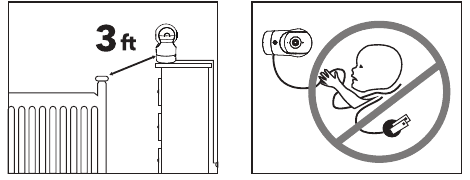
- 窒息(首が絞まる事故)を防ぐため、コードはお子様の手の届かない場所(3 フィート/0.9 m 以上離れた場所)に保管してください。
- カメラやコードを、ベビーベッドやベビーサークルの中、またはその近くには絶対に置かないでください。
- けがの危険を避けるため、カメラをベビーベッドやベビーサークルの真上には絶対に取り付けないでください。
- 付属の AC アダプターのみを使用してください。
- 浴槽、洗面台、洗濯機の排水ホース、湿気の多い地下室などの近くなど、水気のある場所では本機を絶対に使用しないでください。
- ラジエーター、暖房用吹き出し口、ストーブなどの発熱機器の近くには設置しないでください。
- メーカー指定の付属品およびアクセサリーのみを使用してください。
- 長期間使用しない場合は、本機の電源プラグを抜いてください。
- アップグレード用のピン穴には何も挿入しないでください。この操作は専門の作業員のみが行うものです。
注意
- おもちゃではありません。お子様に遊ばせないでください。
- レンズおよびレンズフードは小さな部品です。常に赤ちゃんの手の届かない場所に保管してください。
- 本製品は、お子様に対する適切な見守りに代わるものではありません。お子様の様子は必ず定期的に確認してください。
- 本製品は医療用カメラとしての使用を目的としておらず、その使用が大人による見守りに代わるものではありません。
- 雷雨のときは本製品の電源プラグを抜いてください。
- 初回設置時、およびその後も定期的に、カメラの通信範囲と状態を十分に確認してください。
- 受信状態を定期的に確認してください。使用前、およびカメラの設置場所を変更した後は、カメラの動作をテストしてください。
- 屋内専用です。
- カメラの清掃は乾いた布のみで行ってください。
- 通気口を塞がないでください。
- モニターがカメラに近すぎると、マイクのハウリングが発生することがあります。両者は 1.5 m/4.9 フィート以上離してください。
2. 製品各部の名称
ベビーモニター
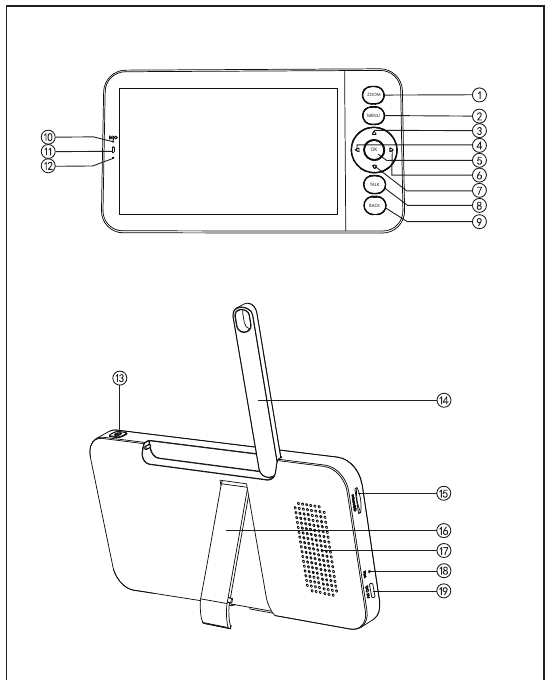
- ズームボタン — 押すと画面を拡大/縮小し、上下左右ボタンで画面をスクロールできます。
- メニューボタン — 押すとメニュー画面に入ります。
- 上ボタン — オプションを上方向に選択する、またはカメラを上方向に傾けます。
- 左ボタン — オプションを左方向に選択する、またはカメラを左方向に向けます。
- OK ボタン — 選択内容を確定します。
- 右ボタン — オプションを右方向に選択する、またはカメラを右方向に向けます。
- 下ボタン — オプションを下方向に選択する、またはカメラを下方向に傾けます。
- トークボタン — 押すとカメラの前にいる人と話せます。
- 戻るボタン — 押すと前の画面に戻ります。ホーム画面では長押しで音楽の再生を停止します。
- マイク — ベビーモニター周辺の音声を集音します。
- 充電状態インジケーターランプ — オレンジ:充電中、緑:満充電。
- 使用状態インジケーターランプ — 黄:モニター オン、消灯:モニター オフ。
- 電源 ON/OFF ボタン — 長押しでモニターの電源をオン/オフします。
- アンテナ — 受信状態が良くなるよう角度を調整します。
- SD カードスロット — より多くの動画を保存するため SD カード(別売)を挿入します。(最大 128 GB まで対応)
- モニタースタンド — モニターを安定して立てられるよう調整します。
- スピーカー — カメラ周辺の音声を出力します。
- リセットボタン — 付属のピンで押してモニターをリセットします。
- Type-C ポート — 付属の Type-C ケーブルでモニターを充電します。
カメラ
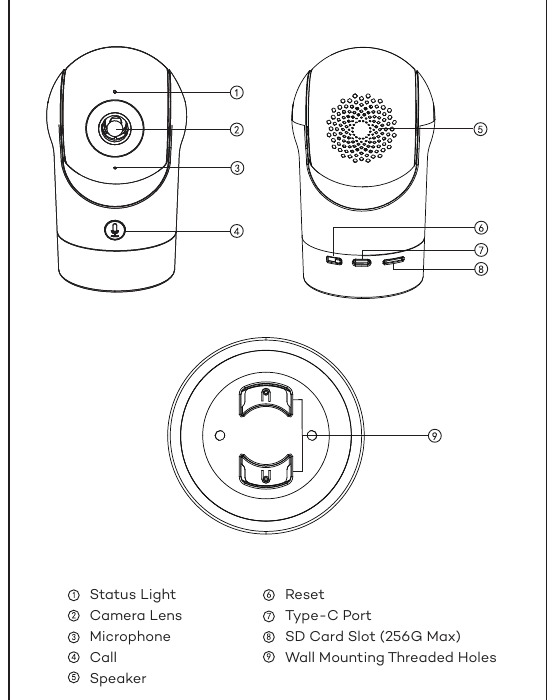
- ステータスランプ
- カメラレンズ
- マイク
- 呼び出し
- スピーカー
- リセット
- Type-C ポート
- SD カードスロット(最大 256 GB)
- 壁掛け用ねじ穴
3. 設置方法
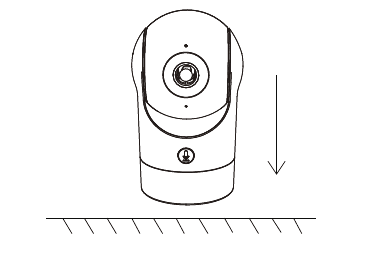
方法 1
カメラを平らな面に置いて設置します。
方法 2
付属の取り付けブラケットを使い、きれいな面にカメラを固定します。
壁は、カメラの総重量の少なくとも 3 倍に耐えられる必要があります。
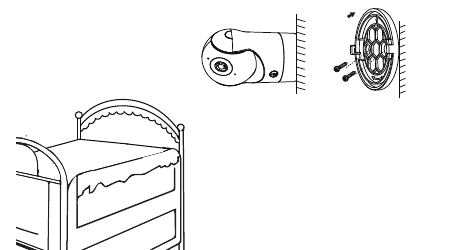
4. カメラの使用のヒント
- ライブ映像の視聴 — アプリのカメラ操作画面では、カメラの映像をリアルタイムで確認したり、解像度の変更、静止画の撮影、動画の録画、双方向通話を行えます。
- 赤外線ナイトビジョン — カメラは周囲の明るさの変化に応じて、夜間に自動でナイトビジョンモード(白黒)に切り替わります。内蔵の赤色赤外線 LED ライトにより、ナイトビジョンの視認距離は最大 10 メートルに達し、暗闇でも非常に鮮明に確認できます。
- 動体検知 — カメラはカメラの画角内の動きの変化を検知し、その通知をアプリに送信します。設定方法:アプリ >> デバイス(デバイスをタップしてライブ映像画面へ) >> 設定 >> アラート設定 >> 動体検知。
5. カメラとアプリの接続
カメラはモニターとアプリの両方に接続できます。通常、初期設定ではモニターに接続されています。
カメラをアプリに接続するには、以下の手順に従ってください。
カメラは 5 GHz Wi-Fi に対応していないため、Wi-Fi ネットワークが 2.4 GHz であることを確認してください。
スマートフォンにアプリをダウンロードします。新しいアカウントを登録してログインするか、そのままログインします。
ステータスランプが赤く高速点滅するまで、ピンを使ってカメラをリセットします。(2 分以内にカメラをアプリに接続する必要があります。間に合わなかった場合は、再度カメラをリセットしてください。)
(モニターを使用している場合、音声と映像は一時的に切断され、カメラのネットワーク設定が正常に完了すると自動的に再開します。最大で 2 分かかります。)
スマートフォンの画面の手順に従ってモニターを追加し、カメラで QR コードをスキャンします。
ルーターの設定
ルーターは 2.4 GHz Wi-Fi に対応し(5 GHz には非対応)、Wi-Fi ネットワークに接続されている必要があります。Wi-Fi ネットワークに接続する前にルーターのパラメーターを設定し、お使いの Wi-Fi の SSID とパスワードを控えておいてください。
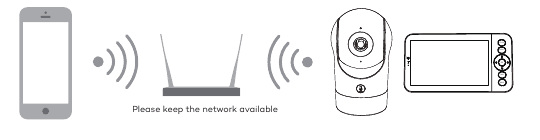
CloudEdge アプリの接続
QR コードをスキャンして CloudEdge アプリをダウンロードしてインストールします。または、App Store(iOS)や Google Play(Android)で「CloudEdge」を検索してください。CloudEdge アプリをダウンロードしてインストールします。アプリのホーム画面を開き、画面右上の「+」をタップします。アプリのガイドに従って、手順どおりにカメラを追加してください。
接続に成功すると、インジケーターが青く点灯します。
6. モニターの使用のヒント
カメラとモニターのペアリング
カメラとモニターの電源を入れると、自動的に接続されます。接続に失敗した場合は、以下の手順でペアリングしてください。ペアリングには距離の制限があるため、カメラとモニターの距離は 200 m 以内にしてください。
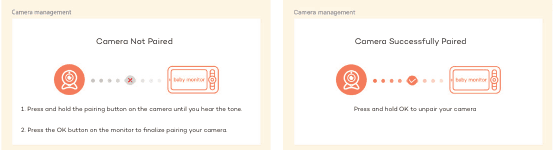
(1) モニターとカメラをペアリングする:
(2) モニターとカメラのペアリングを解除する:
カメラの選択方法
- 製品によって、カメラを 1 台または 2 台追加できます。カメラを 2 台追加した場合、モニター画面に 2 つのライブ映像が同時に表示されます。
- いずれか一方のカメラのパラメーターを設定したり機能を有効にしたりするには、まずそのカメラを選択する必要があります。
ホーム画面で、カメラを 2 台追加している場合は、ズームボタンを押すと Cam1 と Cam2 を切り替えられます。
カメラを 2 台追加している場合は、必要なカメラを 1 台選択し、モニターの OK ボタンを押すと全画面表示モードに入ります。その状態でズームボタンをもう一度押すと、拡大・縮小ができます。(全画面表示でない場合、ズーム機能は使用できません。)
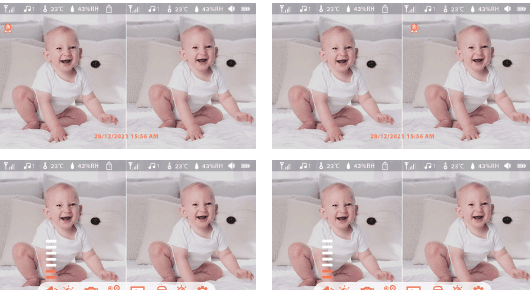
カメラの向きの調整
より見やすくするために、監視の角度を調整できます。カメラの電源が入っているときは、モニター画面の方向ボタンが使用できます。方向ボタンを押すと、カメラを水平方向・垂直方向に回転させ、より見やすい角度にできます。
写真と動画
写真を撮る — 赤ちゃんの興味深いシーンを写真に収められます。モニターのメニューボタンを押し、カメラアイコンを選択して OK を押すと写真を撮影します。
動画を録画する — 赤ちゃんの大切な時間を動画に収められます。モニターのメニューを押し、動画アイコンを選択して OK を押すと動画を録画します。
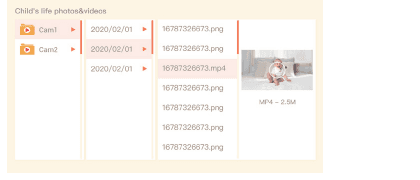
撮影した写真・録画した動画を見る — モニターのメニューボタンを押し、再生アイコンを選択して OK を押すと一覧画面に入ります。カメラと日付を選択し、見たい写真または動画を選んで OK を押すとプレビューモードに入ります。
動画の場合、プレビューモードで OK を押すと再生・一時停止します。戻るボタンを押すとプレビューを終了する、またはメインメニューに戻ります。
音楽の再生
赤ちゃんが泣いているときや眠っているときに、音楽を再生して赤ちゃんをあやすことができます。モニター画面でメニューボタンを押し、音楽アイコンを選択して OK を押すと音楽画面に入ります。さまざまな曲を選択したり、音楽のリピートモードを変更したり、音量を調整したりできます。
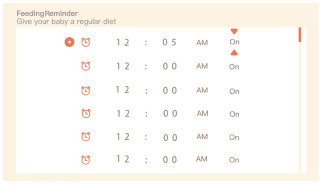
授乳リマインダー
忙しいときや、赤ちゃんに規則正しく食事をさせたいときに、授乳の時間をお知らせします。
スマートケア
動体検知、騒音検知、泣き声検知の各機能をオンにすると、何をしていても赤ちゃんの状態をすぐに把握できます。
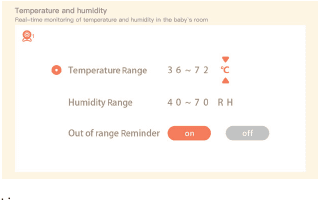
温度・湿度の検知
赤ちゃんの部屋の温度と湿度をリアルタイムで監視できます。温度や湿度が設定範囲を外れると、すぐにアラームを受け取れるので、対処することができます。
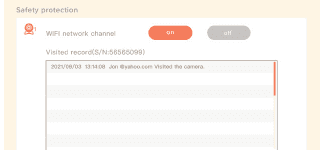
セキュリティ保護
Wi-Fi ネットワークチャンネルをオン・オフできます。この機能をオフにすると、他人がアプリで映像をライブ視聴できなくなります。また、アプリを通じたすべてのアクセスは記録されるため、アクセス履歴を確認することもできます。
ナイトライト
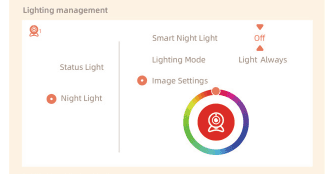
必要に応じてナイトライトを点灯でき、点灯モードや光の色を設定できます。モニターのメニューを押し、ナイトライトアイコン > オンを選択します。または、メニューボタンを押し、設定アイコン > ライト > ナイトライトを選択します。
7. 一般設定
- 明るさの設定 — モニターのメニューを押し、明るさアイコンを選択して OK を押して入ります。上下ボタンを押して明るさを調整します。
- 時刻の設定 — モニターのメニューを押し、設定アイコン > 時刻設定を選択します。方向ボタンを押して日付、時刻、時刻表示形式を変更します。
- 言語の設定 — モニターのメニューを押し、設定アイコン > 言語を選択します。必要な言語を選択します。
- スリープモードの設定 — スリープモードを設定すると待機時間を延ばせます。モニターのメニューを押し、設定アイコン > スリープモードを選択します。スリープモードを 1 分、5 分、10 分、30 分、60 分、またはオフから選択します。
- ステータスインジケーターのオン・オフ — ステータスインジケーターをオンにすると、カメラの動作状態を確認できます。赤ちゃんの睡眠に影響すると感じる場合は、ステータスインジケーターをオフにすることもできます。モニターのメニューを押し、ナイトライトアイコン > オンを選択します。(または、メニューボタンを押し、設定アイコン > ライト > ステータスランプを選択します。)
- SD カード — モニターのメニューを押し、設定アイコン > SD カード管理を選択します。SD カードの総容量と残り容量を確認できます。(任意)必要に応じて SD カードをフォーマットできますが、重要なデータは必ずバックアップしてください。
- アップグレード — カメラが 2.4 GHz Wi-Fi に接続されていることを確認してください。アップグレード通知が表示されたら、カメラをアップグレードできます。または、モニターのメニューを押し、設定アイコン > デバイス情報を選択して、新しいアップグレードがないか確認します。
- バッテリー残量低下アラーム — カメラのバッテリー残量が少なくなると、モニター画面にバッテリー残量低下アラームが表示されます。できるだけ早くモニターを充電してください。
8. よくある質問
カメラの LED インジケーター/青色ランプを無効にするには?
CloudEdge アプリ >> デバイス(デバイスをタップしてライブ映像画面へ) >> 設定 >> 基本機能 >> ネットワークインジケーター:無効にします。
カメラのリアルタイム監視をオフにし、録画を停止するには?
CloudEdge アプリ >> デバイス(デバイスをタップしてライブ映像画面へ) >> 設定 >> 基本機能 >> プライバシー保護 >> レンズ オフ。
デバイスの Wi-Fi を変更したり、Wi-Fi パスワードを更新したりするには?
アプリでカメラを削除し、「追加」をタップして、手順に従って新しい Wi-Fi ネットワークでカメラを再度追加してください。
CloudEdge デバイスを友人や家族と共有するには?
CloudEdge アプリ >> デバイス(デバイスをタップしてライブ映像画面へ) >> 設定 >> デバイス共有 >> 追加、ガイドに従ってデバイスを共有してください。
ライブ映像にアクセスできず、オフラインと表示される場合は?
それでも解決しない場合は、[email protected] までお問い合わせください。
9. 保証
- 12 か月保証
- 生涯サポート
注:以下が原因で生じた不具合の場合、本保証は無効となります。
- 不可抗力による損傷。
- 偶発的な損傷、誤用、乱用、不注意。
- 保証期間の経過後。
10. 製品仕様
| 項目 | 仕様 |
|---|---|
| 製品名 | ベビーモニター |
| 電源 | DC 5V、1A |
| 消費電力 | 最大 4.5W |
| 視野角 | 100° |
| 対応スマートフォン OS | iOS 9/Android 5.0 以上 |
| 2.4G Wi-Fi | 2412〜2472 MHz(最大出力 < 20dBm) |
| 動作温度 | 0 °C 〜 40 °C |
| ローカルストレージ | Micro SD カード(最大 256GB) |