 CloudEdge App ドキュメント
BOIFUN Baby 6T ベビーモニター クイックスタートガイド
BOIFUN Baby 6T ベビーモニター(カメラ+ディスプレイ)のセットアップと使い方ガイド。設置、ペアリング、基本設定、写真/動画、授乳リマインダー、温湿度およびスマートケア通知、アプリ接続、よくある質問について解説します。
このクイックスタートガイドでは、カメラとディスプレイを含む BOIFUN Baby 6T ベビーモニター、ならびにカメラを BoifunCam アプリまたは予備の CloudEdge アプリ に接続する方法について説明します。
もっと詳しいサポートが必要ですか?ベビーモニターのよくある質問をご覧ください。個別サポートをご希望の場合は、ご注文番号と問題内容を [email protected] までメールでお送りください。BOIFUN サービスチームが 24 時間以内に返信いたします。
同梱物
すべての付属品については、こちらのチェックリストをご確認ください。
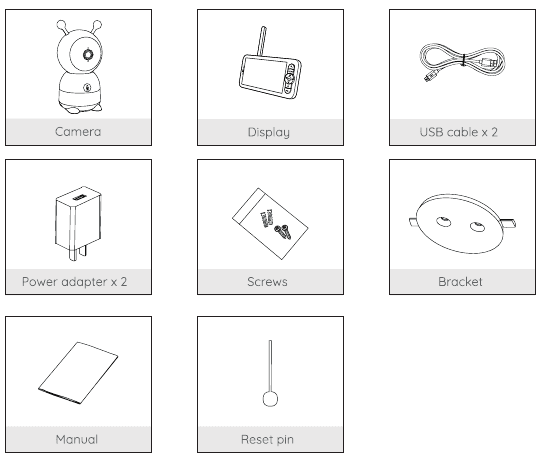
- カメラ — ×1
- ディスプレイ — ×1
- USB ケーブル — ×2
- 電源アダプター — ×2
- ネジ — 1 セット
- ブラケット — ×1
- 取扱説明書 — ×1
- リセットピン — ×1
各部の説明
カメラ
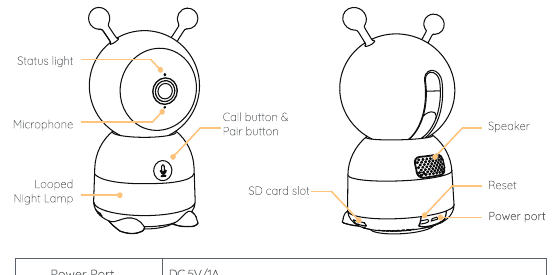
- ステータスランプ — ネットワーク状態のインジケーター
- マイク — 映像用の音声を集音
- ループ式ナイトランプ — やさしい常夜灯
- 呼び出しボタン/ペアリングボタン — スマートフォンへの呼び出し/ペアリング
- スピーカー — 音声出力
- SD カードスロット — ローカル SD カードへの保存
- リセット — カメラのリセット
- 電源ポート — 電源入力
| 項目 | 仕様/機能 |
|---|---|
| 電源ポート | DC 5V/1A |
| マイク | 映像用の音声を集音 |
| SD カードスロット | ローカル SD カードへの保存に対応(最大 128G) |
| ステータスランプ | • 赤色点灯:ネットワークに異常があります • 赤色点滅:ネットワーク接続待ち(ゆっくり点滅)、ネットワーク接続中(速く点滅) • 青色点灯:カメラが正常に動作しています |
| 呼び出し/ペアリング | 押すとスマートフォンへ呼び出し。5 秒間長押しでペアリング |
| リセット | RESET を 5 秒間押すとカメラをリセット(設定を変更している場合は工場出荷時の状態に戻ります) |
ディスプレイ
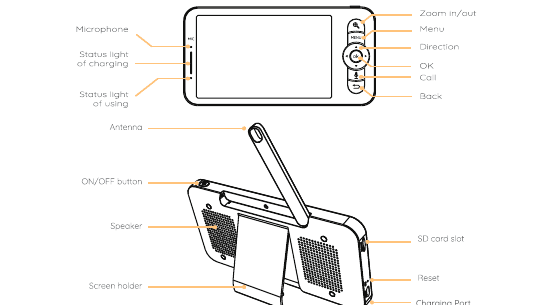
- マイク — 映像用の音声を集音
- 充電ステータスランプ — 充電インジケーター
- 動作ステータスランプ — 電源オン/オフのインジケーター
- ズームイン/アウト — ズームの調整
- メニュー — メニューを開く
- 方向 — 操作/カメラの回転
- OK — 決定
- 呼び出し — カメラ越しに話す
- 戻る — 戻る/終了
- アンテナ — 角度を調整して受信感度を高める
- ON/OFF ボタン — ディスプレイの電源オン/オフ
- スピーカー — 音声出力
- スタンド — 卓上スタンド
- SD カードスロット — ローカル保存
- リセット — ディスプレイのリセット
- 充電ポート — 電源入力
| 項目 | 仕様/機能 |
|---|---|
| 電源ポート | DC 5V/1A |
| 充電ステータスランプ | • オレンジ色:充電中 • 緑色:充電完了 |
| 動作ステータスランプ | • 黄色:ディスプレイがオン • 消灯:ディスプレイがオフ |
| マイク | 映像用の音声を集音 |
| アンテナ | 角度を調整して受信感度を高める |
| ON/OFF ボタン | 5 秒間長押しでディスプレイの電源をオン/オフ |
設置
付属の取り付けブラケットを使って、カメラを清潔な面に固定します。
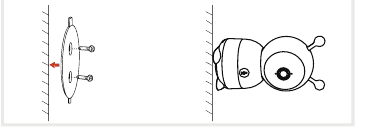
接続
1. カメラとディスプレイを接続する
カメラとディスプレイの電源を入れると、カメラが自動的にディスプレイに接続されます。
最初に互いの接続がうまくいかない場合は、カメラ背面のリセットボタンを長押しし、カメラの 2 回目のビープ音の後にモニターを再接続してください。接続には距離の制限があるため、カメラとディスプレイの距離が 1000ft を超えないようにしてください。
カメラとディスプレイの接続を解除する:
ディスプレイ画面で メニュー ボタンを押し、設定の歯車アイコン > カメラ管理 を選択します。
ディスプレイ画面で OK ボタンを長押しして、バインドを解除します。
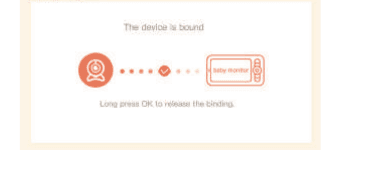
カメラをディスプレイに再接続する:
ディスプレイ画面で メニュー ボタンを押し、設定の歯車アイコン > カメラ管理 を選択します。
案内音が鳴るまで、カメラのペアリングボタンを長押しします。
ディスプレイ画面で OK ボタンを押して、ペアリングを開始します。
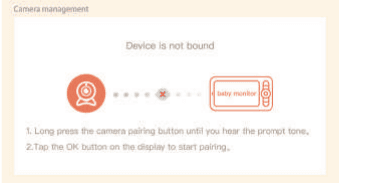
接続でお困りの場合は、お気軽に [email protected] までご連絡ください。個別にサポートいたします。
2. カメラをアプリに接続する
カメラはディスプレイとアプリの両方に接続できます。通常はデフォルトでディスプレイに接続されています。以下の手順に従ってカメラをアプリに接続してください。
カメラは 5 GHz Wi-Fi に対応していないため、Wi-Fi ネットワークが 2.4 GHz であることを確認してください。
スマートフォンに BoifunCam アプリをダウンロードします。新しいアカウントを登録してログインするか、そのままログインしてください。
「BOOGU」というビープ音が鳴るまでリセットボタンを 5 秒間押します。これでカメラがリセットされます。10〜20 秒後にもう一度ビープ音が鳴り、カメラの赤いランプがゆっくり点滅します。
スマートフォンの画面の手順に従ってカメラを追加し、カメラで QR コードをスキャンします。
基本設定
- 音量の設定: メニュー を押し、音量アイコンを選択して OK を押し、設定画面に入ります。上下の方向ボタンを押して音量を調整します。
- 明るさの設定: メニュー を押し、明るさアイコンを選択して OK を押し、設定画面に入ります。上下の方向ボタンを押して明るさを調整します。
- 時刻の設定: メニュー を押し、設定の歯車アイコン > 時刻設定 を選択します。方向ボタンを押して、日付、時刻、時刻表示形式を変更します。
- 言語の設定: メニュー を押し、設定の歯車アイコン > 言語 を選択します。必要な言語を選択します。
- スリープモードの設定: スリープモードを設定すると待機時間を延ばせます。メニュー を押し、設定の歯車アイコン > スリープモード を選択します。スリープモードを 1 分、5 分、10 分、30 分、60 分、またはオフから選択します。
- カメラのステータスインジケーターの設定: メニュー を押し、インジケーターアイコンを選択して OK を押し、設定画面に入ります。左右の矢印キーを押してオンまたはオフを選択します。
- SD カード: メニュー を押し、設定の歯車アイコン > SD カード管理 を選択します。SD カードの総容量と残り容量を確認できます。
- (任意)必要に応じて SD カードをフォーマットできますが、重要なデータがバックアップされていることを必ず確認してください。
本製品はホットスワップに対応していません。SD カードは電源を入れる前に挿入し、取り外しは電源を切ってから行ってください。SD カードは使用前に FAT32 形式でフォーマットしてください。
- アップグレード: カメラが 2.4 GHz Wi-Fi に接続されていることを確認してください。アップグレードの通知が表示されたらカメラをアップグレードできます。または メニュー を押し、設定の歯車アイコン > デバイス情報 を選択して、アップグレードの有無を確認できます。
- バッテリー残量低下アラーム: カメラのバッテリー残量が少なくなると、ディスプレイ画面にバッテリー残量低下アラームが表示されます。できるだけ早くディスプレイを充電してください。
使い方
1. ダウンロード
BoifunCam は iOS と Android OS の両方に対応しています。App Store または Google Play で 「BoifunCam」 を検索するか、取扱説明書の QR コードをスキャンしてアプリをダウンロードしてください。
ごく一部の機種では BoifunCam に対応していない場合があります。その場合は、お使いの機種名を [email protected] までメールでお知らせください。予備として、BOIFUN では CloudEdge アプリもご用意しています。Google Store または Apple Store からダウンロードできます。CloudEdge アプリのドキュメントをご覧ください。
2. デバイスの追加
BoifunCam にログインし、「デバイスを追加」 を選択して Wi-Fi スマートカメラを選び、画面の案内に従ってスマートカメラをアプリに追加します(設定時はスマートカメラをルーターの近くに置いてください)。
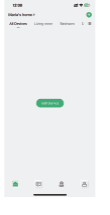
BoifunCam でお困りの場合は、お気軽に [email protected] までご連絡ください。個別にサポートいたします。Wi-Fi ネットワークを選び直す必要がある場合は、「RESET」ボタンを 5 秒間長押ししてください。デバイスが再起動し、インジケーターが赤く点滅します。
3. カメラの回転
監視角度を調整して、より見やすくできます。カメラの電源が入っていれば、ディスプレイ画面の方向ボタンが使用できます。方向ボタンを押してカメラを水平・垂直方向に回転させ、より見やすい角度に調整します。
4. 写真と動画
- 写真を撮る: 赤ちゃんのかわいいシーンを残したいときに写真を撮れます。メニュー を押し、写真アイコンを選択して OK を押すと写真が撮影されます。
- 動画を録画する: 赤ちゃんの大切な瞬間を残したいときに動画を録画できます。メニュー を押し、動画アイコンを選択して OK を押すと動画が録画されます。
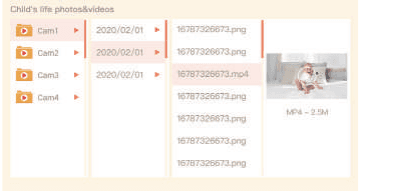
- 撮影した写真と録画した動画を見る:
ディスプレイ画面で メニュー ボタンを押し、再生アイコンを選択して OK を押し、設定画面に入ります。
カメラと日付を選び、見たい写真または動画を選んで OK を押すとプレビューモードに入ります。
- 動画の場合は、プレビューモードで OK を押すと再生/一時停止できます。
- 戻るボタンを押すとプレビューを終了し、メインメニューに戻ります。
5. 音楽を再生する
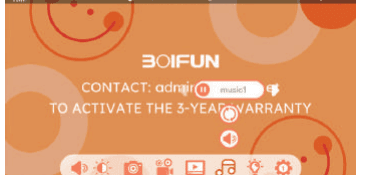
赤ちゃんが泣いているときや眠っているときに、音楽を流してあやすことができます。さまざまなやさしい音楽が用意されています。メニュー を押し、音楽アイコンを選択して OK を押すと音楽画面に入ります。さまざまな音楽を選んだり、再生モードを変更したり、音楽の音量を調整したりできます。
6. 授乳リマインダー
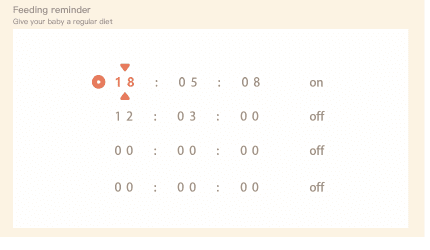
忙しいときや、赤ちゃんに規則正しく授乳したいときに、授乳を知らせてくれます。
ディスプレイ画面で メニュー ボタンを押し、設定の歯車アイコン > 授乳リマインダー を選択します。
上下の方向ボタンを押して 4 つの時刻オプションから選択し、OK を押して時刻設定を開始します。
1 つの授乳時刻の設定を始めると、左右の方向ボタンで時・分・秒・オン/オフの間でオプションを切り替え、上下の方向ボタンで値を変更したりオン/オフを選択したりできます。
OK を押して設定を保存します。
オンまたはオフを選択して授乳リマインダーを有効/無効にします。1 日に最大 4 つの授乳時刻を設定できます。設定した時刻になると、ディスプレイ画面に授乳アラームが表示されます。
7. 温湿度検知
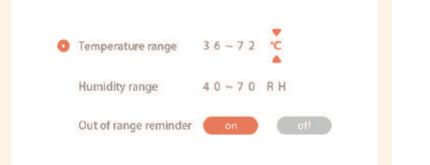
赤ちゃんの部屋の温度と湿度をリアルタイムで監視できます。温度や湿度が範囲外になるとすぐにアラームが届くので、対処することができます。
ディスプレイ画面で メニュー ボタンを押し、設定の歯車アイコン > 温湿度検知 を選択します。
上下の方向ボタンを押して、温度範囲、湿度範囲、範囲外通知の間でオプションを選択し、OK を押して設定を開始します。
1 つのオプションの設定を始めると、左右の方向ボタンでオプションを切り替え、上下の方向ボタンで値と単位を変更できます。
OK を押して設定を保存します。
範囲外通知のオプションでは、温度と湿度が範囲外になったときのアラームのオン/オフを選択します。
8. アクセスチャンネルの選択
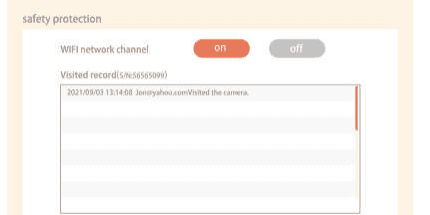
Wi-Fi ネットワークチャンネルをオンまたはオフにできます。この機能がオフのときは、他の人がアプリで映像をライブ視聴できなくなります。また、アプリ経由のすべてのアクセスが記録されるため、アクセス履歴を確認することもできます。
9. スマートケア
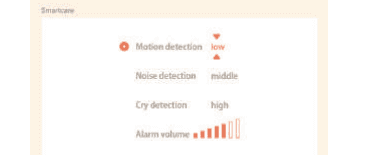
動体検知、ノイズ検知、泣き声検知の機能をオンにできます。これにより、就寝中、仕事中、料理中などでも、赤ちゃんの様子をすぐに把握できます。
ディスプレイ画面で メニュー ボタンを押し、設定の歯車アイコン > スマートケア を選択します。
上下の方向ボタンを押して、動体検知、ノイズ検知、泣き声検知、アラーム音量の間でオプションを選択し、OK を押して設定を開始します。
1 つの検知モードの設定を始めると、左右の方向ボタンでオプションを切り替え、上下の方向ボタンで感度を調整できます。必要に応じて異なる感度を選択できます。low は低感度、high は高感度です。
アラーム音量を設定するときは、左右の方向ボタンで調整します。
OK を押して設定を保存します。
設定した検知がトリガーされるとアラームが鳴ります。OK を押すとアラームが停止します。
いずれかの機能についてご不明な点がある場合は、お気軽に [email protected] までご連絡ください。個別にサポートいたします。
機能
- パン/チルト — スマートフォン上でスライドしてカメラを回転させ、見やすい視界を確保します。
- 映像の反転 — 映像ストリームを上下に反転でき、柔軟に設置できます。
- 動体検知 — カメラが動きを検知すると、プッシュ通知とアプリのアラートを送信します。
- 泣き声検知 — カメラが赤ちゃんの泣き声を検知すると、プッシュ通知とアプリのアラートを送信します。
- 温湿度検知 — カメラが環境の温度と湿度を検知し、プッシュ通知とアプリのアラートを送信します。
- 録画 — 大容量の SD ストレージまたはクラウドストレージで 24 時間連続録画に対応します。
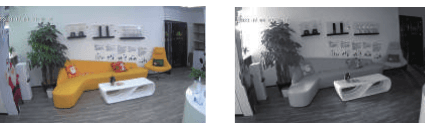
- 昼夜対応 — 強力なナイトビジョン技術により、真っ暗な環境でも一瞬も見逃しません。
よくある質問
Q: ディスプレイに正しくプレビューが表示されません。 A: ディスプレイがカメラに接続されているか確認してください。接続されていない場合は、まずカメラとディスプレイをペアリングしてください。
Q: ペアリングボタンが見つかりません。 A: ペアリングボタンはカメラの呼び出しボタンです。ボタンを 3 秒間長押しし、ディスプレイの手順に従ってください。(ディスプレイのペアリング画面に入るには、ディスプレイ画面で メニュー ボタンを押し、設定の歯車アイコン > カメラ管理 を選択します。)
Q: ディスプレイ画面がフリーズし、どのボタンを押しても動かない場合はどうすればよいですか? A: ピンでディスプレイのリセットボタンを押し、その後ディスプレイの電源ボタンを長押しして再起動してください。
Q: カメラまたはディスプレイが SD カードを認識しないのはなぜですか? A: SD カードが正常に使用できる状態か、また形式が FAT32 かを確認してください。
Q: カメラをディスプレイに接続すると、スマートフォンのアプリで通知を受け取れないのはなぜですか? A: アプリがスマートフォン上で起動しており、該当のリマインダー機能がオンになっていること、またスマートフォンのシステムでメッセージ通知と権限の許可がオンになっていることを確認してください。
Q: デバイスの追加やネットワークの設定はどうすればよいですか? A: カメラはモニターとアプリの両方に接続できます。通常はデフォルトでモニターに接続されています。以下の手順に従ってカメラをアプリに接続してください。
カメラは 5 GHz Wi-Fi に対応していないため、Wi-Fi ネットワークが 2.4 GHz であることを確認してください。
スマートフォンに該当のアプリをダウンロードします。新しいアカウントを登録してサインインするか、間接的にサインインしてください。
赤いステータスランプがゆっくり点滅するまで、ピンでカメラを再起動します(2 分以内にカメラをアプリに接続する必要があります。間に合わない場合はカメラを再起動し直してください)。
スマートフォンの画面の手順に従って画面を追加し、カメラで QR コードをスキャンします。
Q: デバイスがオフラインと表示されます。 A:
- 機器が電源オンの状態にあるか確認し、機器の動作ランプが正常に点灯しているか確認してください。
- Wi-Fi ネットワークが良好な状態か確認し、ルーターを再起動してください。
- デバイスがルーターから遠く、良好な Wi-Fi 信号を得られない場合は、ルーターをより近い場所に移動するか、Wi-Fi 中継器を追加して家庭内の Wi-Fi 性能を改善することをおすすめします。
- BoifunCam アカウントからカメラを削除し、デバイスをリセットした後に再度追加してください。デバイスのファームウェアとアプリが最新バージョンかどうかを確認してください。
Q: ルーターや Wi-Fi のパスワードを変更しました。 A: デバイスをリセットした後に BoifunCam アカウントからカメラを削除し、新しい Wi-Fi とパスワードを使って再度追加してください。
Q: 過去の動画を再生できません。 A:
- 設定で SD カードの状態を確認し、SD カードが正常に認識されていることを確認してください。
- SD カードを挿入し直してください。
- アプリで SD カードをフォーマットしてください。
- 別の新しい SD カードを試してください。
Q: スマートフォンでアラームのプッシュ通知を受け取れません。 A:
- スマートフォンのシステム設定で「BoifunCam」アプリのすべてのプッシュ通知の権限をオンにしてください。
- デバイスの動体検知機能が正常にオンになっていることを確認してください。
- スマートフォンを再起動し、Android スマートフォンの場合はキャッシュを消去してください。
- ネットワークが良好かどうかを確認してください。
Q: 音検知・泣き声検知機能が動作しません。 A: 音検知の間隔は 1 分です。音がアラームをトリガーした後、頻繁なアラームを避けるため再び 1 分の間隔が設けられます。泣き声検知機能はほとんどの赤ちゃんの泣き声を検知できます。この機能は音のフィルタリングアルゴリズムを使用しているため、一部の泣き声では「泣き声検知」機能がトリガーされない場合があります。
その他の問題が発生した場合は、ご注文番号と問題内容を [email protected] までお送りください。