 CloudEdge App ドキュメント
BOIFUN Baby 3SM ベビーモニター
ディスプレイと Wi-Fi カメラを備えた BOIFUN Baby 3SM ビデオベビーモニターのクイックスタートガイド。製品の各部名称、アプリのインストール、カメラとディスプレイ・アプリのペアリング、各種設定、よくある質問について説明します。
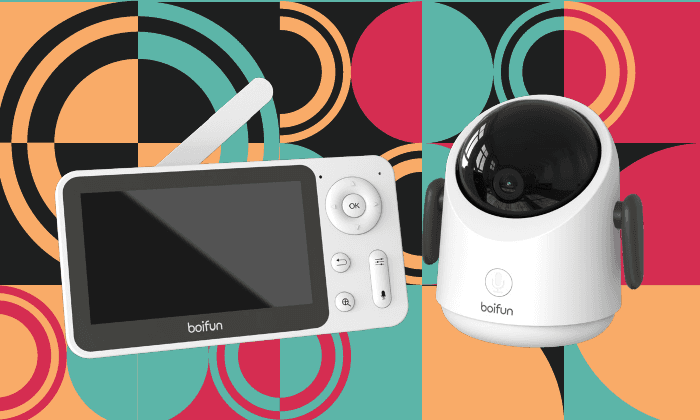
BOIFUN Baby 3SM は、専用ディスプレイと 2.4 GHz Wi-Fi カメラを備えたビデオベビーモニターです。BoifunCam アプリから管理することもでき、バックアップとして CloudEdge アプリ もご利用いただけます。
本ガイドはメーカーの取扱説明書を翻訳したものです。お困りですか?多くの問題は設定を一つ変更するだけで解決できます。期待どおりに動作しない場合は、下の FAQ セクションをご確認いただくか、ベビーモニターのよくある質問をご覧ください。
1. アフターサポート
このたびは Boifun をご愛顧いただき、誠にありがとうございます。
問題が発生した場合は、ご注文番号と問題の内容を [email protected] までお送りください。メッセージを受け取り次第、24 時間以内に迅速な解決策をご案内いたします。
ご心配には及びません。実際、多くの問題は設定一つで簡単に解決できます。ご使用中にご質問やご不明な点がございましたら、お気軽にお問い合わせください。当社の専門製品エンジニアとともに、最適な解決策を見つけられるよう努めます。
それでは、よろしくお願いいたします。 BOIFUN サービスチーム
2. 各部の名称
カメラ
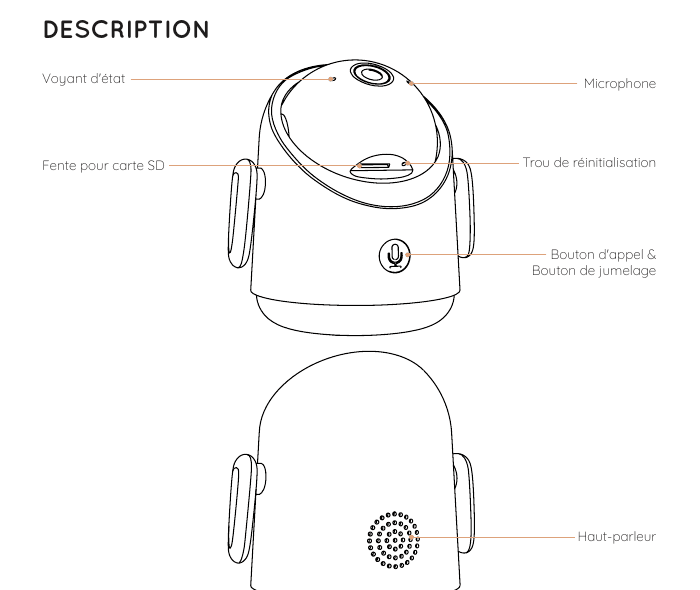
- ステータスランプ
- マイク
- SD カードスロット
- リセット穴
- 呼び出しボタン・ペアリングボタン
- スピーカー
- 電源ポート
ディスプレイ
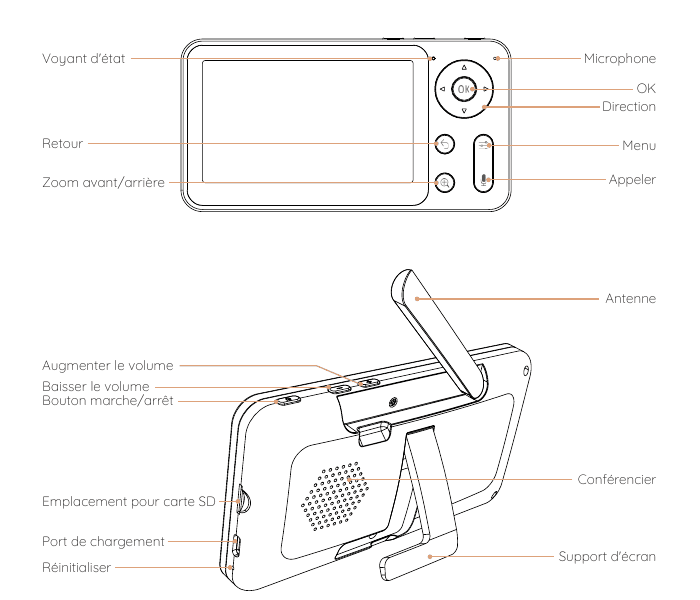
- ステータスランプ
- マイク
- OK
- 方向キー
- 戻る
- メニュー
- ズームイン/アウト
- 呼び出し
- アンテナ
- 音量アップ
- 音量ダウン
- ON/OFF ボタン
- スピーカー
- SD カードスロット
- 充電ポート
- リセット
- スタンド
3. アプリのインストール
BoifunCam は iOS と Android の両方に対応しています。App Store または Google Play で 「BoifunCam」 と検索するか、QR コードをスキャンしてアプリをダウンロードしてください。
注意: ごく一部のスマートフォン機種では BoifunCam に対応していない場合があります。ご不便をおかけして申し訳ございません。このような状況に遭遇した場合は、お使いの機種名を [email protected] までメールでお知らせください。速やかにソフトウェアを最適化いたします。また、バックアップ用ソフトウェアとして 「CloudEdge」 もご用意しており、Google ストアまたは Apple ストアからダウンロードしてご利用いただけます。ご理解とご協力に心より感謝申し上げます。
4. 接続
カメラをアプリに接続する
カメラはモニターとアプリの両方に接続できます。通常は初期設定でモニターに接続されています。カメラをアプリに接続するには、以下の手順に従ってください。
カメラは 5 GHz Wi-Fi に対応していないため、Wi-Fi ネットワークが 2.4 GHz であることを確認してください。
スマートフォンに 「BoifunCam」 アプリをダウンロードします。新しいアカウントを登録してログインするか、そのままログインしてください。
リセットボタンを 5 秒間押し続け、「ブーグー」というビープ音が鳴るまで待ちます。これでカメラがリセットされたことを示します。10〜20 秒後に再びビープ音が鳴り、カメラの赤いランプがゆっくり点滅します。
スマートフォンの画面の指示に従ってカメラを追加し、カメラで QR コードをスキャンします。
Bluetooth を使えば、スマートフォンとカメラをすばやくペアリングできます。
- スマートフォンの Bluetooth がオンになっていることを確認します。
- 「BoifunCam」 を開き、カメラをリセットしてから、右上の 「+」 をタップして デバイスを追加 を選択します。ページ下部に 「デバイスが見つかりました」 と表示されます。タップして進み、2.4 GHz Wi-Fi ネットワークを選択してパスワードを入力し、接続します。
注意: ほとんどのルーターには 2.4 GHz Wi-Fi ネットワークがあり、一部のルーターには 5 GHz Wi-Fi ネットワークもあります。アプリに接続する際は、安定した信号伝送を確保するため、必ず 2.4 GHz Wi-Fi ネットワークに接続してください。
カメラをモニターに接続する
カメラとモニターの電源を入れると、カメラは自動的にモニターに接続されます。
注意: 初回に自動接続されない場合は、カメラ前面のリセットボタンをピンで長押しし、カメラから 2 回目のビープ音が鳴った後にモニターを再接続してください。ペアリング手順については、下の カメラをモニターに再接続する セクションを参照してください。接続には距離の制限があり、カメラとモニターの間隔は 300 m を超えないようにしてください。
カメラとモニターの接続を解除する:
ディスプレイ画面の メニュー ボタンを押し、カメラアイコン > カメラ > カメラ管理 を選択します。
ディスプレイ画面の OK ボタンを長押しして、登録を解除します。
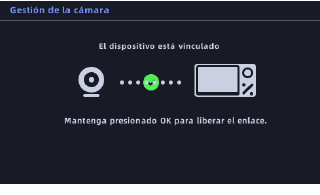
カメラをモニターに再接続する:
ディスプレイ画面の メニュー ボタンを押し、カメラアイコン > カメラ > カメラ管理 を選択します。
カメラのペアリングボタンを、確認音が鳴るまで長押しします。
ディスプレイ画面の OK ボタンを押して、ペアリングを開始します。
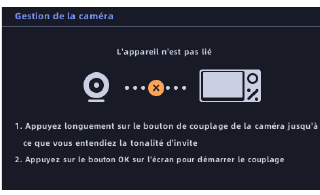
注意: 接続に問題が発生した場合は、お気軽に [email protected] までご連絡ください。お客様に合わせたカスタマーサポートをご案内いたします。
2 台のカメラを画面に接続する
上記の手順に従って、2 台のカメラを順番に接続します。モニターには 2 つの画面が表示されます。
- ズームキーをタップしてカメラを選択します。現在選択中のカメラが画面に表示され、分割画面表示でそのカメラを遠隔操作できます。
- OK キーを押すと、選択中のカメラを全画面表示で確認できます。
- 戻る キーを押すと、分割画面表示に戻ります。
5. 各種設定
- 明るさの設定:
- ディスプレイ画面の メニュー ボタンを押し、明るさアイコンを選択します。
- 上下の方向ボタンを押して明るさを調整します。
- 時刻の設定:
- ディスプレイ画面の メニュー ボタンを押し、カメラアイコン > 日付と時刻 を選択します。
- 方向ボタンを押して、日付、時刻、時刻表示形式を変更します。
注意: 機能リストでは、下矢印で下にスクロールすると 2 ページ目に移動できます。
- 言語の設定:
- ディスプレイ画面の メニュー ボタンを押し、カメラアイコン > 言語 を選択します。
- 必要な言語を選択します。
- スリープモードの設定: スリープモードを設定すると、待機時間を延ばすことができます。
- ディスプレイ画面の メニュー ボタンを押し、カメラアイコン > スリープモード を選択します。
- スリープモードを 1 分、5 分、10 分、30 分、60 分、またはオフから選択します。
- カメラのステータスインジケーターの設定:
- ディスプレイ画面の メニュー ボタンを押し、インジケーターアイコンを選択します。
- 左右の矢印キーを押して、オンまたはオフに切り替えます。
- SD カード:
- ディスプレイ画面の メニュー ボタンを押し、カメラアイコン > SD カード を選択します。SD カードの総容量と残り容量を確認できます。
- (任意)必要に応じて SD カードをフォーマットできますが、重要なデータは必ずバックアップしてください。
注意: 本製品はホットスワップに対応していません。電源を入れる前に SD カードを挿入するか、電源を切った後に取り外してください。
- アップグレード: カメラが 2.4 GHz Wi-Fi ネットワークに接続されていることを確認してください。アップグレードの通知が表示されたら、カメラをアップグレードできます。または、ディスプレイ画面の メニュー ボタンを押し、カメラアイコン > バージョン情報 を選択して、アップグレードが利用可能かどうかを確認できます。
- バッテリー残量低下アラーム: カメラのバッテリー残量が少なくなると、ディスプレイ画面にバッテリー残量低下アラームが表示されます。できるだけ早く充電してください。
6. アラームゾーン
BoifunCam アプリを開き、右上の歯車アイコンをタップして、アラーム管理 > 動体検知 > アラームゾーン を選択します。
7. FAQ
Q:モニターで正しくプレビューできません。
A:モニターがカメラに接続されているか確認してください。接続されていない場合は、まずカメラとモニターをペアリングしてください。
Q:モニター画面がロックされ、ボタンを押しても反応しない場合はどうすればよいですか?
A:モニターのリセットボタンをピンで押した後、モニターの電源ボタンを長押しして再起動してください。
Q:カメラをモニターに接続したとき、スマートフォンのアプリで通知を受け取れないのはなぜですか?
A:アプリがスマートフォンで実行されており、該当する通知機能がオンになっていることを確認してください。また、スマートフォンのシステム側でメッセージ通知と権限の許可がオンになっていることも確認してください。
Q:画面からビープ音が鳴るのはなぜですか?
A:モニターがカメラに近すぎます。カメラから 1 m 以上離してください。
Q:音声検知機能が動作しません。
A:音声検知の間隔は 1 分です。音声がアラームをトリガーすると、頻繁なアラームを避けるため、再び 1 分間の間隔が設けられます。
Q:画面には何台のカメラを関連付けできますか?
A:現在、モニターは最大 2 台のカメラに対応しています。モニター上で 2 つの映像を同時に確認し、カメラを遠隔操作できます。
その他の問題が発生した場合は、ご注文番号と問題の内容を [email protected] までお送りください。メッセージを受け取り次第、24 時間以内にメールで迅速な解決策をご案内いたします。ベビーモニターのよくある質問もご覧いただけます。