 CloudEdge App ドキュメント
DEATTI ベビーモニター
専用モニターと 2.4 GHz Wi-Fi カメラを備えた DEATTI ビデオベビーモニターの取扱説明書。ハードウェア概要、モニターのメニュー、カメラとモニターのペアリング、CloudEdge アプリとの接続、画面上の機能、アプリの機能、よくある質問について解説します。
DEATTI ベビーモニターは、専用モニターと 2.4 GHz Wi-Fi カメラを備えたビデオベビーモニターで、CloudEdge アプリからも操作できます。いつでもお子さまの様子を見守ることができます。
お困りですか? 多くの問題は設定を一つ変更するだけで解決できます。期待どおりに動作しない場合は、下記のよくある質問セクションをご覧いただくか、ベビーモニターのよくある質問をご参照ください。
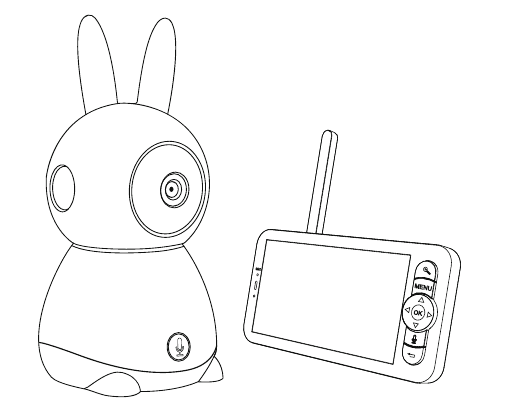
1. 製品概要
カメラ
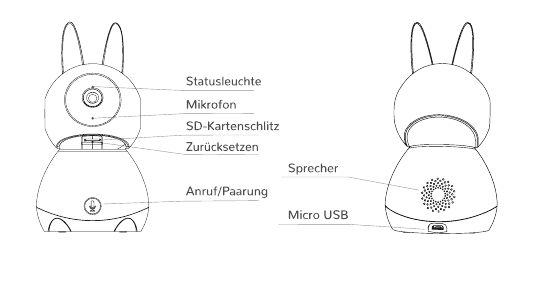
- ステータスライト
- マイク
- SD カードスロット
- リセット
- 通話 / ペアリングボタン
- スピーカー
- Micro USB
| 部位 | 説明 |
|---|---|
| ステータスライト | 赤色点灯: ネットワークが機能していません。赤色点滅: ネットワーク接続待ち(ゆっくり点滅)、ネットワークに接続中(速く点滅)。青色点灯: カメラが正常に動作しています。(スマートフォンアプリでオフにできます。) |
| マイク | 映像の音声を収集します |
| SD カードスロット | ローカル SD カードストレージに対応(最大 128 GB) |
| リセット | ピンでボタンを 5 秒間押し続けるとカメラがリセットされます(設定を変更している場合は工場出荷時の値に戻ります) |
| スピーカー | スピーカーを通して音声を聞いたり、話しかけたりできます |
| 通話 / ペアリングボタン | 押すと通話できます。長押しするとペアリングします |
| USB 充電ポート | DC 5V/1A |
モニター
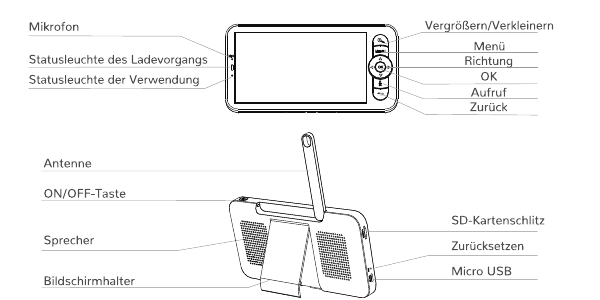
- マイク
- 充電ステータスライト
- 使用ステータスライト
- ズームイン / アウト
- メニュー
- 方向
- OK
- 通話
- 戻る
- アンテナ
- ON/OFF ボタン
- スピーカー
- 画面スタンド
- SD カードスロット
- リセット
- Micro USB
| 部位 | 説明 |
|---|---|
| ズームイン / アウト | 画像を 1 倍、2 倍、4 倍に拡大します |
| MENU | ホーム画面で押すとメニュー画面を開きます |
| 方向 / OK | カメラを回転させて角度を調整します。メニュー画面で機能を選択 / 決定します |
| 双方向通話ボタン | ボタンを押すと通話できます |
| 戻る | 押すと前に戻ります。ホーム画面で長押しすると音楽の再生を停止します |
| マイク | 映像の音声を収集します |
| 充電ライト | オレンジ色点灯: 充電中。緑色点灯: 充電完了 |
| 使用インジケーター | 黄色点灯: モニターがオンです。消灯: モニターがオフです |
| アンテナ | 角度を調整して信号を良くします |
| SD カードスロット | ローカル SD カードストレージに対応(最大 128 GB) |
| リセットポート | ピンで押すとモニターをリセットします |
| USB 充電ポート | 画面の充電用 |
| ON/OFF ボタン | 5 秒間押すとモニターのオン/オフを切り替えます |
| スピーカー | スピーカーを通して音声を聞いたり、話しかけたりできます |
| 画面スタンド | 画面を支えます |
2. メニューの説明
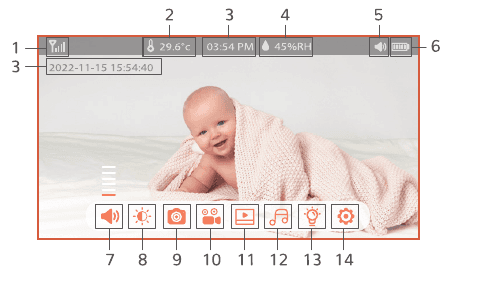
| No. | 項目 | No. | 項目 |
|---|---|---|---|
| 1 | 画面信号 | 2 | 温度ステータス |
| 3 | タイムスタンプ | 4 | 湿度ステータス |
| 5 | 音声ステータス | 6 | バッテリー残量ステータス |
| 7 | 音量調整 | 8 | 明るさ |
| 9 | スクリーンショット | 10 | 録画 |
| 11 | 動画と写真の再生 | 12 | 音楽再生 |
| 13 | カメラのステータスライト | 14 | カメラ設定 |
3. カメラとモニターを接続する
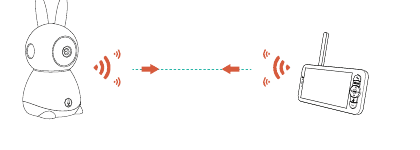
カメラとモニターの電源を入れると、カメラが自動的にモニターに接続されます。接続範囲には制限があります。壁などの障害物がない場合、カメラとモニターの距離は 200 m 以内にしてください。
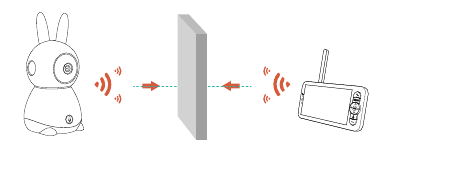
壁などの障害物がある場合、接続距離は 20 m 以内です。
カメラとモニターの接続を解除する
モニターで MENU ボタンを押し、設定 > カメラ管理を選択します。
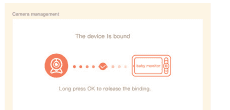
OK ボタンを長押しして接続を解除します。
カメラとモニターを再接続する
モニターのメニューボタンを押し、設定 > カメラ管理を選択します。
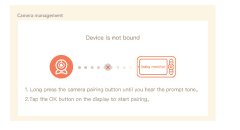
ガイド音が聞こえるまでカメラのペアリングボタンを長押しします。
モニターの OK ボタンを押してペアリングを開始します。
4. カメラとスマートフォンアプリを接続する
カメラはモニターとアプリの両方に接続できます。原則として、デフォルトではモニターに接続されています。
アプリのダウンロード
CloudEdge は iOS と Android OS の両方に対応しています。App Store または Google Play で「CloudEdge」と検索するか、QR コードをスキャンしてアプリをダウンロードしてください。
Wi-Fi ネットワークを選び直す必要がある場合は、RESET ボタンを 5 秒間押し続けてください。デバイスが再起動し、インジケーターが赤く点滅します。
アカウントを登録する
カメラを操作するには CloudEdge アプリが必要です。クラウドストレージへの登録は完全に任意であり、内蔵の micro-SD カードを使用する場合は基本的に必要ありません。
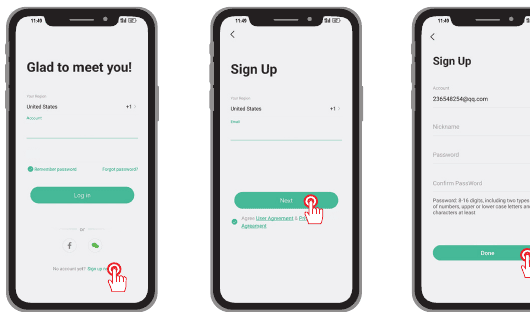
アプリを開いてアカウントを設定します。ログイン画面に進み、Sign Up をタップします。
メールアドレスで登録し、Next をタップします。
アプリのニックネームとパスワードを設定し、Done をタップして完了します。
カメラの電源を入れる
まずカメラの電源を入れ、ベビーモニターをリセットします。リセットが成功すると音が鳴ります。赤いライトがゆっくり点滅すると、カメラの接続準備が整っています。
Wi-Fi 接続
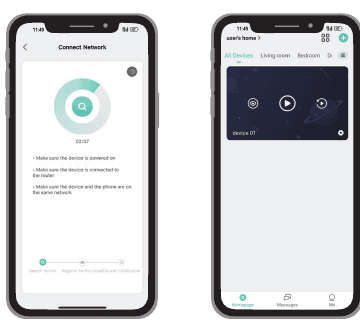
カメラは 2.4 GHz の Wi-Fi 信号にのみ接続できます。5 GHz の信号には対応していません。下図のように、ネットワークの 2.4 GHz 信号に接続していることを確認してください。
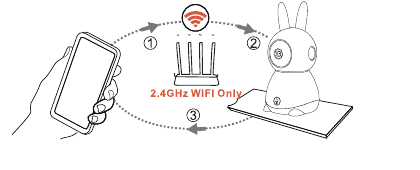
スマートフォン/タブレットとカメラの両方をルーター/モデムの近く(最大 5 m 以内)に置きます。Wi-Fi への接続に成功すると、カメラのインジケーターが青色になります。
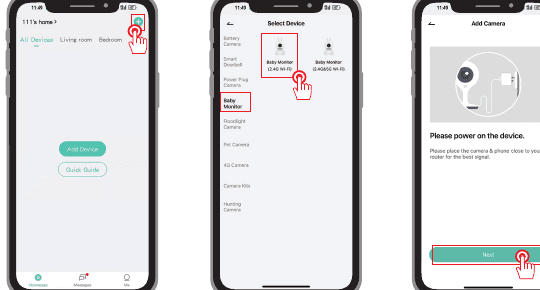
アプリで + をタップしてデバイスを追加し、Baby Monitor を選択してから、カメラの電源を入れます。
Reset setup の案内に従い、Wi-Fi パスワード(2.4 GHz のみ)を入力してから、カメラで QR コードをスキャンします。
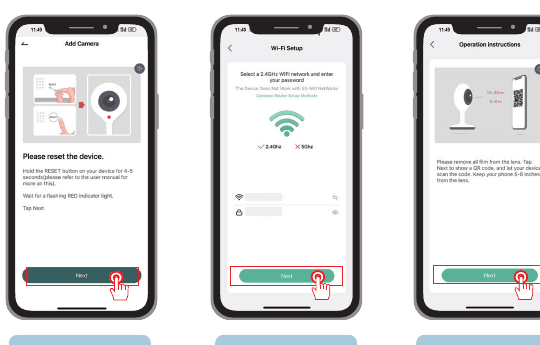
接続が完了するまで待つと、デバイスが追加されます。
5. モニター画面上の機能
カメラを回転させる
監視角度を調整して、より良い映像を得ることができます。カメラがオンのときは、モニターの方向ボタンが使用できます。方向ボタンを押してカメラを水平・垂直に回転させ、より良い映像を得ましょう。
写真と動画
写真を撮る: お子さまとの楽しいシーンを残したいときに写真を撮れます。モニターのメニューボタンを押し、スクリーンショットアイコンを選択して OK を押すと写真を撮影します。
動画を録画する: お子さまとの大切な瞬間を残したいときに動画を録画できます。モニターのメニューボタンを押し、録画アイコンを選択して OK を押すと動画を録画します。
撮影した写真と動画を見る:
モニターのメニューボタンを押し、再生アイコンを選択して OK を押すと画面が開きます。
カメラと日付を選択し、見たい写真または動画を選んで OK を押すとプレビューモードが開きます。
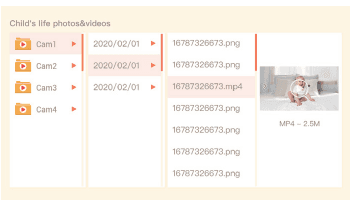
動画の場合、プレビューモードで OK を押すと再生/一時停止します。戻るボタンを押すとプレビューを終了するか、メインメニューに戻ります。
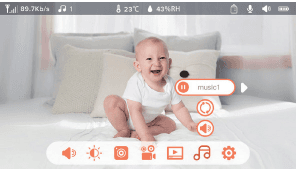
音楽再生
お子さまが泣いているときや眠っているときに、音楽を再生してあやすことができます。さまざまな優しい音楽から選べます。モニターのメニューボタンを押し、音楽アイコンを選択して OK を押すと音楽画面が開きます。異なる音楽を選んだり、音楽の繰り返しモードを変更したり、音楽の音量を調整したりできます。
授乳リマインダー
やることが多いときや、決まったスケジュールで授乳したいときに、お子さまへの授乳をお知らせします。
モニターのメニューボタンを押し、設定 > 授乳リマインダーを選択します。
上下方向ボタンを押して 4 つの時間オプションから選び、OK を押して時刻設定を開始します。
授乳時刻の設定を始めたら、左右方向ボタンを押して時・分・秒・オン/オフを切り替え、上下ボタンを押して値を変更したりオン/オフを選択したりします。
OK を押して設定を保存します。
オンまたはオフを選択して授乳リマインダーを有効/無効にします。1 日に最大 4 回の授乳時刻を設定できます。設定した時刻になると、モニターに授乳アラームが表示されます。
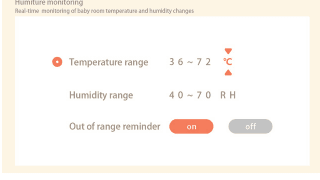
湿度検知
お子さまの部屋の温度と湿度をリアルタイムで監視できます。温度や湿度が範囲外になると、すぐにアラームを受け取り、対応することができます。
モニターのメニューボタンを押し、設定 > 湿度検知を選択します。
上下方向ボタンを押して、温度範囲・湿度範囲・範囲外リマインダーから選び、OK を押して設定を開始します。
オプションの設定を始めたら、左右方向ボタンを押して項目を変更し、上下ボタンで値と単位を変更します。
OK を押して設定を保存します。
範囲外リマインダーのオプションで、温度や湿度が範囲外になったときにアラームをオンにするかオフにするかを選択します。
セキュリティ保護
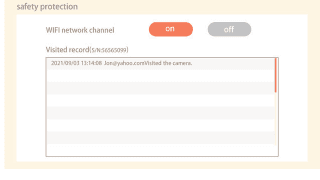
Wi-Fi ネットワークチャンネルのオン/オフを切り替えることで、機能がオフのときに他の人がアプリのライブ映像を見られないようにできます。すべてのアクセスはアプリを通じて記録されるため、アクセス履歴を確認することもできます。
スマートケア
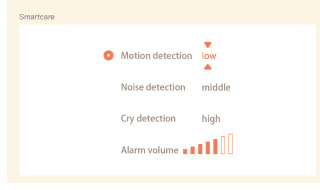
動体検知、騒音検知、泣き声検知をオンにすると、就寝中、仕事中、料理中などでもお子さまの状態を把握できます。
モニターのメニューボタンを押し、設定 > スマートケアを選択します。
上下方向ボタンを押して、動体検知・騒音検知・泣き声検知・アラーム音量から選び、OK を押して設定を開始します。
検知モードの設定を始めたら、左右方向ボタンを押して項目を変更し、上下ボタンで感度を設定します。必要に応じて異なる感度を選べます。Low は低感度、High は高感度です。
アラーム音量を設定するときは、左右方向ボタンを押して調整します。
OK を押して設定を保存します。
設定した検知がトリガーされるとアラームが鳴ります。OK を押すとアラームを終了します。
6. 一般設定
明るさを調整する:
モニターのメニューボタンを押し、明るさアイコンを選択して OK を押すと画面が開きます。
上下ボタンを押して明るさを調整します。
時刻を設定する: モニターのメニューボタンを押し、設定 > 時刻設定を選択します。方向ボタンを押して日付、時刻、時刻表示モードを変更します。
言語を設定する: モニターのメニューボタンを押し、設定 > 言語を選択します。希望する言語を選びます。
スリープモードを設定する: スリープモードを設定すると待機時間を延ばせます。モニターのメニューボタンを押し、設定 > スリープモードを選択します。1 分、5 分、10 分、30 分、60 分、またはオフのスリープモードを選びます。
ステータスライトのオン/オフを切り替える: ステータスライトをオンにすると、カメラの動作状態を確認できます。お子さまの睡眠の妨げになると感じる場合は、ステータスライトをオフにすることもできます。
SD カード: モニターのメニューボタンを押し、設定 > SD カード管理を選択します。SD カードの総容量と残り容量を確認できます。(任意)必要に応じて SD カードをフォーマットできますが、重要なデータがバックアップされていることを確認してください。
アップデート: カメラが 2.4 GHz の Wi-Fi に接続されていることを確認してください。アップデートアラームが表示されたらカメラをアップデートできます。または、モニターのメニューボタンを押し、設定 > デバイス情報を選択して、アップグレードが利用可能かどうかを確認します。
バッテリー残量低下アラーム: カメラのバッテリー残量が少なくなると、モニターにバッテリー残量低下アラームが表示されます。できるだけ早くモニターを充電してください。
7. スマートフォンアプリの機能
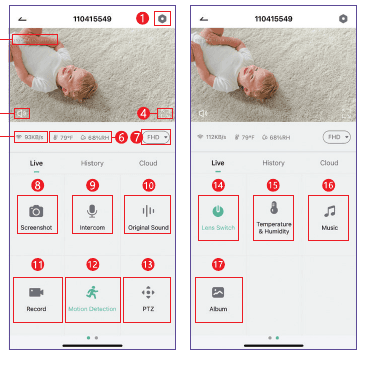
| No. | 機能 | No. | 機能 |
|---|---|---|---|
| 1 | 設定 | 2 | タイムスタンプ |
| 3 | ミュートボタン | 4 | 全画面 |
| 5 | 通信速度 | 6 | 現在の温度と湿度 |
| 7 | 「解像度」ボタン | 8 | スクリーンショットを撮る |
| 9 | マイク | 10 | 原音 |
| 11 | 動画を録画する | 12 | 動体検知設定 |
| 13 | PTZ コントロール | 14 | レンズのオン/オフ(プライバシー保護) |
| 15 | 現在の温度と湿度 | 16 | 子守唄を再生(再生には TF カードを挿入) |
| 17 | スクリーンショットと動画の保存先 |
動体検知
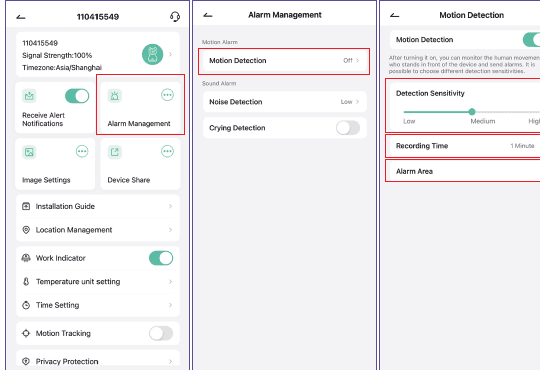
設定 > アラーム管理 > 動体検知で操作します:
動体検知の感度を設定します。
「アラーム動作モード」で、動画の録画時間を設定します。
「アラームエリア」では独自のアラームエリアを設定でき、お子さまがアラームエリアから出たときに通知します。
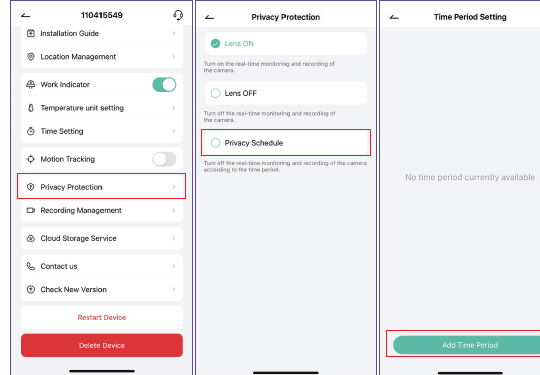
プライバシー保護
設定 > プライバシー保護 > スケジュール > 時間帯を追加で、カメラをオンにする時間帯を自分で設定し、プライバシー保護を確保できます。
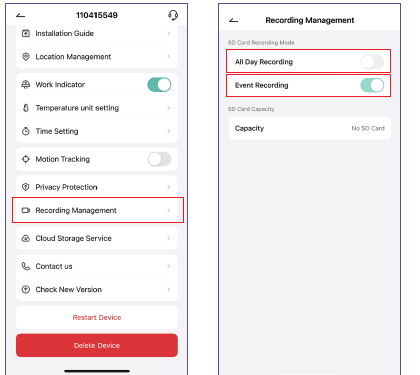
録画方式
設定 > 録画管理で「終日録画」を選ぶと、一瞬も見逃しません。「イベント録画」: 動体や騒音が検知されたときのみカメラが録画を開始します。
動画や写真を保存するには SD カードを挿入する必要があります。
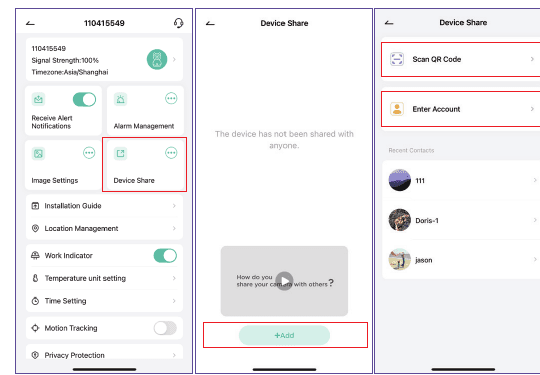
デバイスの共有
設定 > デバイス共有 > 追加で、アカウントを入力するか QR コードをスキャンしてデバイスを共有できます。
入力するアカウントがアプリに登録されていることを確認してください。
8. その他の機能
- パン / チルト — スマートフォン上でスライドしてカメラを回転させ、見やすい映像にします。
- 映像の反転 — 映像ストリームを上下に反転でき、最大限の柔軟性が得られます。
- 泣き声検知 — カメラがお子さまの泣き声を検知し、プッシュ通知とアプリ通知を送信します。
- TF カードとクラウドストレージ — 無料の SD カードストレージと、7 日間無料のクラウドサービストライアル。
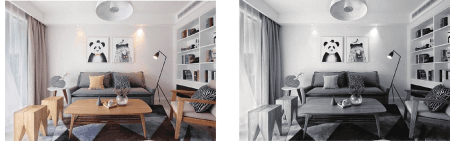
- 昼夜対応 — 強力なナイトビジョン技術により、真っ暗な中でも一瞬も見逃しません。
9. FAQs
モニターが正しく表示されない場合は?
モニターがカメラに接続されているか確認してください。接続されていない場合は、まずカメラとモニターをペアリングしてください。
ペアリングボタンが見つからない場合は?
ペアリングボタンはカメラの通話ボタンです。ボタンを 3 秒間押して、モニターの指示に従ってください。(モニターのペアリング画面を開くには、モニターのメニューボタンを押して 設定 > カメラ管理を選択します。)
画面がフリーズしてボタンを押しても反応しなくなった場合の対処方法は?
ピンでモニターのリセットボタンを押し、続いてモニターの電源ボタンを長押しして再起動してください。
カメラやモニターが SD カードを認識しないのはなぜですか?
SD カードが正常に動作しているか、フォーマットが FAT32 であるかを確認してください。
カメラをモニターに接続したとき、スマートフォンのアプリで通知が届かないのはなぜですか?
スマートフォンでアプリが実行されており、該当するリマインダー機能がオンになっていることを確認してください。
信号を受信できる距離(範囲)はどのくらいですか?
開けた場所では信号は最大 650 ft までカバーできます。障害物がある場合は約 65 ft をカバーします。
温度や湿度のアラームを設定できますか?
はい。親機の MENU ボタンを長押しし、「温度と湿度」をタップして温度または湿度の範囲を設定してから、「範囲外リマインダー」をオンにします。
さらにサポートが必要ですか? ベビーモニターのよくある質問をご覧いただくか、CloudEdge アプリのドキュメントをご参照ください。公式サポートメール: [email protected]。