 CloudEdge App ドキュメント
GHB BABY6T ベビーモニター ユーザーマニュアル
5インチ画面とWi-Fiカメラを備えたGHB BABY6Tビデオベビーモニターのユーザーマニュアル。各部名称、クイックスタート、画面上の設定、CloudEdgeアプリ、よくある質問について説明します。
GHB BABY6T は、5インチディスプレイと2.4 GHz Wi-Fiカメラを備えたビデオベビーモニターです。単体で使用できるほか、CloudEdgeアプリを通じて遠隔で管理することもできます。
お困りですか?多くの問題は、設定を1つ変更するだけで解決できます。期待どおりに動作しない場合は、以下のよくある質問をご確認いただくか、ベビーモニターのよくある質問をご覧ください。
警告
本製品を誤って使用すると、安全上の危険が生じるおそれがあります。安全にご使用いただくため、使用前に以下の注意事項を必ずよくお読みになり、お守りください。

- 巻き付きや絞扼(こうやく)の危険を防ぐため、すべてのケーブルはお子様から1.5〜2メートル(4.9〜6.6フィート)以上離してください。
- 電源アダプターは屋内専用です。電気的なショートを防ぐため、製品は乾燥した環境で保管してください。
- 必ずGHB純正の電源アダプターをご使用ください。認可されていない充電ケーブルやアダプターを使用すると、過熱、機器の故障、安全上のリスクにつながるおそれがあります。
- 使用しないときは電源を切り、省エネと潜在的なリスクの低減を図ってください。
- 本製品は赤ちゃんの見守りを補助するためのものです。責任ある大人による監視の代わりとなるものではなく、またそのように見なされるべきものでもありません。赤ちゃんの安全と健康を確保するため、定期的に赤ちゃんの様子をご確認ください。
1. 同梱品リスト
| 品目 | 数量 |
|---|---|
| 5インチ画面(モニター) | 1台 |
| WiFiカメラ | 1台 |
| 電源アダプター | 2個 |
| ユーザーマニュアル | 1部 |
| ネジ | 1本 |
2. ディスプレイ(モニター)
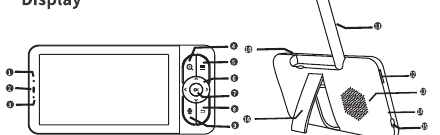
- マイク
- 充電インジケーター
- 電源状態インジケーター
- ズームボタン
- メニューボタン
- 方向ボタン
- OKボタン
- 戻るボタン
- インターホンボタン
- 電源/画面オフボタン
- アンテナ
- TFカードスロット(SDカードは付属していません)
- スピーカー
- リセット穴
- 充電ポート
- スタンド
3. カメラ
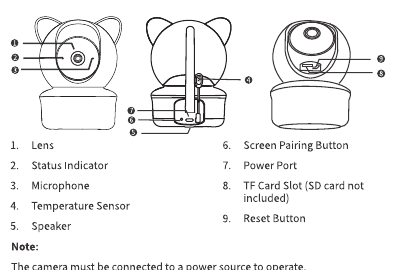
- レンズ
- 状態インジケーター
- マイク
- 温度センサー
- スピーカー
- 画面ペアリングボタン
- 電源ポート
- TFカードスロット(SDカードは付属していません)
- リセットボタン
カメラを動作させるには、電源に接続する必要があります。
4. クイックスタートガイド
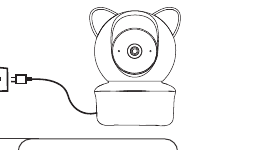
ステップ1:カメラの電源を接続する
ステップ2:モニターの電源を入れる
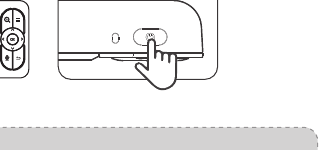
- モニターの電源ボタンを長押しして電源を入れます。すると、見守り映像が表示されます。
- インジケーターランプ:
- 充電インジケーター — オレンジ:充電中/緑:満充電
- 電源状態インジケーター — オレンジ:電源オン/消灯:電源オフ
- モニターの満充電には約5〜6時間かかり、8〜12時間使用できます。
- ディスプレイに映像が表示されない場合は、本マニュアルの「使用方法の詳細」の手順に従って、カメラを再度追加してください。
- カメラとモニターが近すぎると、ハウリング音が発生することがあります。モニターの音量を下げ、カメラとモニターを1.5メートル(4.9フィート)以上離してください。
ステップ3:カメラを卓上に設置する
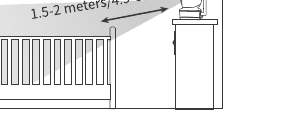
安全性と視認性を高めるため、カメラは赤ちゃんから1.5〜2メートル(4.9〜6.6フィート)離して設置してください。
ステップ4:カメラを壁に取り付ける
- 付属のネジとプラスチック製の壁プラグを使用してください。
- しっかりと取り付けるまで、カメラを緩めないでください。
ステップ5:1/4インチネジ式マウントを使用する
1/4インチネジ式マウントは同梱されていません。必要な場合は別途ご用意ください。
5. 使用方法の詳細
I. 画面と対応するカメラの使い方
1. 電源を入れる
- カメラ: 電源コードで電源に接続し、状態インジケーターが点灯していることを確認します。
- 画面: 電源ボタンを約3秒間長押しします。起動画面が表示された後、カメラから送信される映像が画面に表示されます。
- 必ず付属の電源アダプターのみを使用してください。
- カメラと電源コードは、お子様の手の届かない場所に保管してください。
2. 画面でのメインメニューの操作
- メニューボタンを軽く押すと、メニューにアクセスできます。
- メニューに入ったら、左右のボタンで項目を移動し、OKボタンでサブメニューに入り、戻るボタンで終了します。
2.1 画面での音量調整
- メインメニューにアクセスし、「音量」を選択します。
- 上下ボタンを押して音量を調整します。
音量を調整した後、ハウリング音が聞こえることがあります。画面はカメラから2メートル以上離してください。
2.2 画面の明るさの調整
- メインメニューにアクセスし、「明るさ」を選択します。
- 上下ボタンを押して明るさを調整します。
2.3 スナップショット
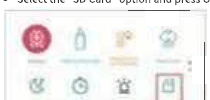
2.4 録画
2.5 子守唄
ループモード:
- 循環矢印 — すべての曲をループ再生します。
- 1曲リピート — 1曲だけをループ再生します。
- クロス/シャッフル — シャッフル再生します。
該当するモードを選択してOKボタンで確定すると、そのモードがオレンジ色で表示され、その他のモードはグレーのままになります。
2.6 カメラ状態インジケーターランプの設定
この状態インジケーターランプは、カメラに正しく電源が供給されているかどうかを確認するのに役立ちます。日常のご使用では、必要に応じてオン/オフを選択できます。
2.7 設定
2.7.1 設定メニュー
設定アイコンを選択し、OKボタンを押して設定メニューにアクセスします。
2.7.2 カメラ管理
画面とカメラのペアリング
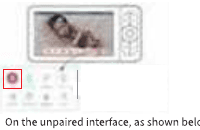
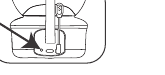
画面とカメラのペアリング解除
2.7.3 授乳リマインダー
2.7.4 温度・湿度アラーム
- 画面に表示される温度と湿度は、カメラの設置場所周辺の温度・湿度の値です。
- アラームをオンに設定している場合、周辺の温度・湿度が設定値を超えると、画面に赤いアイコンが表示されます。
2.7.5 スマートケア
スマートケアアイコンを選択し、OKボタンを押してアクセスします。
通知タイプ:
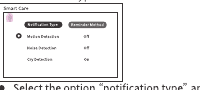
- 「通知タイプ」オプションを選択して下に移動します。サブオプションには、動体検知、騒音検知、泣き声検知があります。
- サブオプションを選択する際は、左右のボタンで機能のオン/オフを切り替え、上下のボタンで感度オプション(オフ → 低 → 中 → 高)を選択します。
- 戻るボタンを押すと終了します。
リマインダー方法:
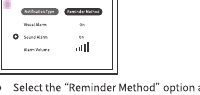
- 「リマインダー方法」オプションを選択して下に移動します。サブオプションには、視覚アラーム、音声アラーム、アラーム音量があります。
- サブオプションを選択する際は、左右のボタンでオン/オフや音量のオプションを移動し、上下のボタンでオンまたはオフを選択します。
- 戻るボタンを押すと終了します。
2.7.6 スリープモード
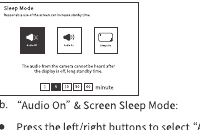
- 「音声オフ」&画面スリープモード: 左右のボタンを押して「音声オフ」モードを選択します。画面がスリープモードのときにすべての音声出力を無効にし、消費電力を抑えます。1/5/10/30/60分を選択すると、選択した時間が経過した後に画面が自動的にオフになるよう設定できます。画面がオフになった後は、電源ボタンを軽く押すと画面を点灯できるほか、動体/音声/泣き声検知のアラームが発生した場合にも自動的に点灯します。
- 「音声オン」&画面スリープモード: 左右のボタンを押して「音声オン」モードを選択します。画面がオフのときでもカメラからの音声を聞くことができ、相対的に省電力になります。1/5/10/30/60分を選択すると、選択した時間が経過した後に画面が自動的にオフになるよう設定できます。画面がオフになった後は、電源ボタンを軽く押すと画面を点灯できるほか、動体/音声/泣き声検知のアラームが発生した場合にも自動的に点灯します。
- 常時オン&画面スリープモード: 左右のボタンを押して「常時オン」モードを選択します。画面は自動的にスリープモードに入らず、消費電力がより早くなります。電源ボタンを手動で軽く押すと画面をオフにできます。電源ボタンを手動で軽く押すと画面を点灯できるほか、動体/音声/泣き声検知のアラームが発生した場合にも自動的に点灯します。
2.7.7 カメラインジケーターランプ
本マニュアルの「2.6 カメラ状態インジケーターランプの設定」で説明したとおり、カメラのインジケーターランプをオン/オフに設定できます。
2.7.8 セキュリティ保護
- WIFIネットワークチャンネルスイッチ: オン/オフを選択します。オンを選択すると、スマートフォンのアプリからカメラに遠隔で接続できます。オフを選択すると、スマートフォンのアプリから遠隔でアクセスできなくなります。
- アクセス記録: アプリのアクセスログを確認できます(スマートフォンとカメラが同じWIFIネットワーク上にある場合は表示されず、異なるネットワーク上にある場合に表示されます)。
2.7.9 SDカード設定
本マニュアルの「2.3」および「2.4」のセクションで説明したとおり、SDカードの容量を確認したり、フォーマットしたりできます。
2.7.10 壁紙
- 起動画像をカスタマイズできます。
- システム画像を選択し、OKボタンを押して確定します。
- カスタム画像を選択する:「+」オプションを選択してSDカードにアクセスし、SDカードから画像を選んで、OKボタンを押して確定します。
2.7.11 言語
上下に動かして希望の言語を選択し、OKボタンを押して確定します。
2.7.12 日付と時刻
- 現在のネットワークと時刻を同期する自動設定をおすすめします。
- 手動設定の場合:左右に動かして該当する項目を選び、上下に動かして希望の値を設定します。
- 時刻表示形式:12時間表示(午前/午後)または24時間表示を設定できます。
2.7.13 工場出荷時設定へのリセット
OKボタンを押して確定し、リセットを選択します。リセット後、画面が再起動します。
2.7.14 デバイス情報
モニターとカメラのデバイス情報を表示します。
2.8 ズームの変更方法は?
全画面の単一表示モードで、ズームボタンを軽く押すと、1倍/2倍/4倍にズームします。
2.9 2つのカメラチャンネルの切り替え方法は?
ズームボタンを軽く押すと、2つのカメラチャンネルを切り替えられます。
2.10 全画面から分割画面への切り替え方法は?
2台のカメラが接続されている場合、OKボタンを軽く押すと、全画面から分割画面に切り替わります。
6. スマートフォンアプリとカメラの使い方
1. スマートフォンアプリをダウンロードする
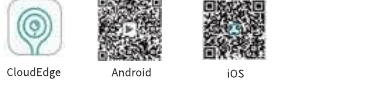
App Storeで「CloudEdge」を検索するか、QRコードをスキャンしてダウンロードします。
2. アカウント登録
メールアドレスを使用してアカウントを登録します。
3. アプリでカメラを追加する
方法1
方法2
7. アプリ画面の概要
1. ホーム
- 家族管理: 左上の「ユーザーのホーム」をタップし、「家族管理」を選択して家族の設定を行います。
- 追加したカメラのサムネイルをタップすると、ライブストリーミング画面に入ります。
2. メッセージ
アラームメッセージと共有メッセージを表示します。
3. マイページ
- プロフィール画像をタップすると、アバターとニックネームを更新できます。
- クラウドストレージのサブスクリプション: サービスを選択して支払いを完了します。
- AIインテリジェント分析: サービスを選択して支払いを完了します。
- 家族管理: 家族グループを編集したり、家族共有グループを作成・参加したりできます。
- 共有: すべての家族のデバイスを共有したり、個別のデバイスを共有したりできます。
- アルバム: アルバムを表示します。
- ヘルプ: ヘルプが必要なデバイスの種類を選び、問題の種類を選んで解決策を確認し、発生した問題についてフィードバックを送信します。
- 設定:
- メッセージ受信時にポップアップで表示する。
- プロモーションメッセージを受信する。
- ハードウェアデコードをオンにする。
- 言語設定:システムの言語に従うか、希望の言語を手動で選択します。
- インターホン設定:対応するカメラを選択し、マイクとスピーカーの音量を調整して、インターホン機能をテストします。
- アプリのバージョン。
- キャッシュをクリアする。
- アカウントを削除する。
4. ライブストリーミング画面
- 「ライブ」(プレビュー)、「履歴」(ローカル再生)、「クラウド」(クラウド再生)をタップして、異なる機能を切り替えることができます。
- 画質を自動、QHD、HD、SDに設定できます。自動に設定することをおすすめします。これにより、ネットワークの状態に応じてシステムが調整し、スムーズな伝送を確保します。
PTZ(パン・チルト・ズーム)などの機能を選択した後は、「ライブ」(プレビュー)をタップすると、元の画面位置に戻ります。
4.1 ライブ(プレビュー)画面
- スクリーンショット: 「スクリーンショット」ボタンをタップして画像をキャプチャします。スクリーンショットはスマートフォンに保存されます。
- 録画: 「録画」ボタンをタップ(緑色に変わります)すると、録画が始まります。もう一度タップするか画面を終了すると、録画を停止します。動画ファイルはスマートフォンに保存されます。
- アルバム: アルバムボタンをタップすると、スマートフォンに保存された画像/動画を開いてプレビューできます。画像または動画を長押しして選択し、右下の削除アイコンを押すと削除できます。
- インターホン: インターホンボタンをタップ(緑色に変わります)すると、インターホンが始まります。もう一度タップ(グレーに変わります)すると、インターホンが終了します。(注:インターホンの効果は、「3.8 設定」の「インターホン設定」で対応するカメラごとに設定できます。)
- オリジナルサウンド(インターホンの音声変更): オプションには、オリジナルサウンド、クラウン、おじさんがあります。
- 動体検知: ボタンをタップするとクイック設定画面に入ります。オン/オフ、検知感度、人型検知、録画時間、アラーム間隔、アラームエリアを設定できます。
- PTZ回転: ボタンをタップすると方向キー(上、下、左、右)が表示され、カメラの角度を回転できます。PTZの角度が正常でない場合は、左隅の「PTZ補正」ボタンをタップして調整します。
- レンズ切り替え: ボタンが緑色になると、カメラのレンズが開き、ライブ映像を見ることができます。ボタンがグレーになると、レンズが閉じて、映像が表示されなくなります。
- 温度・湿度: ボタンをタップするとクイック設定ページに入ります。アラームのオン/オフを設定し、温度・湿度のアラーム範囲を定義できます。
- 音楽: ループモード、前の曲、再生/一時停止、次の曲、再生時間、音量設定、曲の選択などの機能があります。
4.2 履歴(ローカル再生)画面
この機能では、カメラのMicro-SDカードに保存された動画を再生できます。
- カレンダー: カレンダーで日付を選択して動画を再生できます。
- アラート: アラームが発生した後の録画に対応する動画を再生します。
- スクリーンショット: 再生中の動画のスクリーンショットをキャプチャします。スマートフォンに保存されます。
- 録画: 再生中の動画を録画します。録画ボタンをタップ(緑色に変わります)すると、録画が始まります。もう一度タップするか画面を終了すると、録画を停止します。動画ファイルはスマートフォンに保存されます。
- ダウンロード: 再生中の動画をダウンロードします。タイムバーをスライドして、ダウンロードの開始時刻と終了時刻を選択します。ダウンロードした動画はスマートフォンに保存されます。
- 削除: Micro-SDカードから、現在の日付または選択した日付のすべての動画を削除します。
- アルバム: アルバムボタンをタップすると、スマートフォンに保存された画像/動画を開いてプレビューできます。画像または動画を長押しして選択し、右下の削除アイコンを押すと削除できます。
4.3 クラウド(クラウド再生)画面
- クラウドストレージサービス: クラウドストレージサービスをクリックし、オプションを開いて6秒間の動画を無料で取得するか、必要に応じて対応するクラウドサービスパッケージを購入します。
- スクリーンショット: 再生中の動画のスクリーンショットをキャプチャします。スクリーンショットはスマートフォンに保存されます。
- 録画: 再生中の動画を録画します。録画ボタンをタップ(緑色に変わります)すると、録画が始まります。もう一度タップするか画面を終了すると、録画を停止します。動画ファイルはスマートフォンに保存されます。
- アルバム: アルバムボタンをタップすると、スマートフォンに保存された画像/動画を開いてプレビューできます。画像または動画を長押しして選択し、右下の削除アイコンを押すと削除できます。
- 削除: クラウドストレージから、現在の日付または選択した日付のすべての動画を削除します。
- 日付の選択: 日付をクリックすると、日付を変更できます。
- アラーム動画の再生: 日付を選択すると、その日のアラーム動画が表示されます。動画をクリックすると再生します。
8. カメラ設定
ライブストリーミング画面で設定ボタンをクリックすると、カメラ設定画面にアクセスできます。
- デバイス情報: デバイスのニックネームを編集したり、ネットワーク情報を確認したりできます。
- クラウドストレージサービス: 基本のクラウドストレージは無料で、有料サービスを選択できます。
- AIインテリジェント分析: このサービスは購入が必要です。購入後、インテリジェントな分析と識別が提供されます。
- スマートケア:
- アラート通知を受信する: 現在のデバイスのアラームメッセージ、共有メッセージ、システムメッセージ、カスタマーサービスメッセージなどが含まれます。オン/オフを選択できます。
- 睡眠ケア: 動体検知:オン/オフ。泣き声検知:オン/オフ。温度・湿度アラーム:オン/オフ、アラーム範囲を設定します。
- 遊びケア: 動体追尾:オン/オフ(有効にすると、動きを検知した際にカメラが自動的に回転します)。泣き声検知:オン/オフ。騒音検知:オン/オフ、騒音感度を設定します(カメラ周辺の音を検知してアラートを発します)。
- 危険エリア: 危険エリアをクリックすると、現在のカメラ画面が開きます。アラームを有効にする必要のある場所を選択して、保存をクリックします。左下の「+」記号をクリックすると、場所をさらに追加できます。
- デバイス共有: 必要な家族メンバーと共有します。他のアカウントのQRコードをスキャンするか、他のアカウントを追加して共有します。
- 画像設定: 画面の180°反転、ナイトビジョンモード(自動切り替えを推奨します)。
- プライバシー保護:
- レンズのオン/オフ設定: オフに設定すると、カメラ映像を見ることができません。
- 動画の暗号化: オン/オフ。オンに設定する場合は、暗号化パスワードを設定する必要があります。映像を見る際にはパスワードを入力する必要があります。
- 録画管理: (これは、カメラのスロットに挿入したMicro-SDカードへの録画方法を設定するものです。)
- 終日録画: カメラが終日自動的に録画します。
- イベント録画: アラームイベントを録画します。
- SDカード容量: 容量を確認します。
- フォーマット: SDカードのフォーマットを実行します。
- 一般設定:
- 動作インジケーター: カメラの状態インジケーターのオン/オフ。
- 設置ガイド。
- 時刻形式の設定: 12時間表示、24時間表示。
- ONVIF設定: ONVIF機能を有効にすると、ONVIF設定用の新しいパスワードを変更・入力するよう促されます。
- デバイスの再起動。
- デバイスの削除。
よくある質問(FAQ)
質問1:なぜカメラがモニターに接続できないのですか?
- カメラを確認し、電源アダプターに接続されていてカメラのインジケーターランプが点灯していることを確かめてください。
- モニターが電池残量の少ない状態でないか確認してください。速やかに充電してください。
- カメラがモニターの近くにあるか確認してください(1.5〜2メートル以内に保つことをおすすめします)。
- カメラとモニターの間に、電波信号を遮る可能性のある大きな金属物(ドア、冷蔵庫、鏡など)がないことを確認してください。
- 近くにWiFiルーターや電子レンジなど、接続を妨げる可能性のある他の2.4GHz製品がないか確認してください。
上記のいずれにも該当しない場合は、再度ペアリングをお試しください。本マニュアルの「2.7.2 カメラ管理」の手順を参照してください。
質問2:なぜ映像がこんなにぼやけているのですか?
- カメラのレンズに障害物や汚れがないことを確認してください。
- 日中の鮮明さが正常かどうか確認してください。日中に色が正常であれば、レンズが汚れていないことを意味します。
- ナイトビジョンモードが有効なときは、表示が白黒になります。ベビーベッドから1.5〜2メートルの距離を保つようにしてください。
- レンズの前に他の障害物がないか観察してください。ナイトビジョンは赤外線に依存しています。障害物があると、赤外線がそこに集中し、映像がぼやける原因となります。
質問3:なぜモニターから雑音/ハウリング音がするのですか?
- カメラとモニターが近すぎる可能性があります。1.5メートル以上離してください。
- 音量が大きすぎる可能性があります。画面の音声音量を下げてください。
- カメラが通信範囲外にある可能性があります。10メートル(32.8フィート)以内に保ってから、もう一度お試しください。
質問4:画面がオフのとき、赤ちゃんの声を聞くことはできますか?
はい。スリープモードのメニューで「音声オン」を設定するか、スマートケア設定でアラームリマインダーを有効にできます。アラームが発生すると、画面が点灯します。
質問5:なぜ映像が白黒なのですか?
夜になってナイトビジョンモードが自動的に有効になると、鮮明さを確保するために映像が白黒になります。
質問6:5インチディスプレイを常時オンにした場合、モニターはどのくらいの時間スタンバイ状態を保てますか?
約8時間です。バッテリーの持続時間は、明るさ、音量、インターホンの頻度などによって異なります。
質問7:画面が反応しませんか?
- モニターに電源があるか確認し、電池残量が少ない場合は速やかに充電してください。
- ピンを使ってモニターの充電ポートの隣にあるリセット穴をそっと押し、デバイスをシャットダウンしてリセットします。その後、電源ボタンを長押しして電源を入れ直してください。
質問8:なぜ赤ちゃんが動いても画面がオンにならないのですか?
スマートケアのメニューでアラームの種類を「動体検知オン」に設定し、感度を「高」に設定してお試しください。
質問9:なぜ製品の電源が入らないのですか?
- カメラとモニターの電源が入っているか確認してください。
- カメラが電源に正しく接続されているか確認し、カメラのインジケーターランプが点灯しているか確かめてください(常にアダプターに接続されている必要があります)。
- モニターに十分な電源があるか確認してください(モニターの電池アイコンがまもなくシャットダウンすることを示すと、自動的に電源が切れます)。
質問10:なぜ製品がMicro SDカードを認識しないのですか?
- カードリーダーを使ってMicro SDカードをパソコンに挿入し、テストしてください。
- Micro SDカードが高速のClass 10カードであることを確認してください。
- Micro SDカードの容量が128 GB以内であることを確認してください。
質問11:カメラのカードスロットと画面のカードスロットの違いは何ですか?
- Micro SDカードをカメラのスロットに挿入する場合:アプリでカメラのライブ画面を開き、設定で「録画管理」を選択し、フォーマットして録画モードを選びます。例えば、モードを「終日録画」に設定すると、カメラのMicro SDカードが終日自動的に録画します。(スマートフォンアプリの操作によるスクリーンショット/録画は、スマートフォンまたはクラウドに保存されます。)
- アプリでの録画設定:アプリでカメラのライブストリーミング画面を開き、録画管理の設定で「終日録画/イベント録画」を選択します。ライブストリーミング画面で「ローカル再生」をクリックすると、対応する動画再生を見ることができます。
- Micro SDカードを5インチ画面のカードスロットに挿入する場合:ディスプレイのメニューボタンをクリックして設定にアクセスし、「SDカード」オプションを選択してフォーマットします。5インチ画面の操作によるスクリーンショットや動画は、5インチ画面のMicro SDカードに保存されます。ディスプレイのメニューボタンを押してメニューにアクセスし、再生機能を選択すると確認できます。
質問12:画面がオフのとき、どうやって手動で画面をオンにしますか?
電源ボタンを軽く押すと、手動で画面を点灯できます。
質問13:どうやって双方向通話を有効にしますか?
通話ボタンを一度軽く押し、画面に通話アイコンが表示されると、双方向通信が有効になります。
カスタマーサポート
問題が発生した場合や、サポートが必要な場合は、専任のサポートチームが迅速かつ専門的なサービスを提供いたします。
メールでお問い合わせください:
本製品の正しい廃棄方法
このマークは、本製品をEU全域において他の家庭ごみと一緒に廃棄してはならないことを示しています。管理されていない廃棄物の処分による環境や人の健康への害を防ぐため、責任を持ってリサイクルし、資源の持続可能な再利用を促進してください。使用済みの機器を返却するには、返却・回収システムを利用するか、製品を購入した販売店にお問い合わせください。販売店は、環境に配慮した安全なリサイクルのために本製品を引き取ることができます。