 CloudEdge App ドキュメント
BOIFUN ベビーモニター
BOIFUN 多機能ベビーモニターのユーザーマニュアル。デバイス各部の構成、カメラとモニターのペアリング、CloudEdge アプリの設定、各種設定、スマートケア、よくある質問を網羅しています。
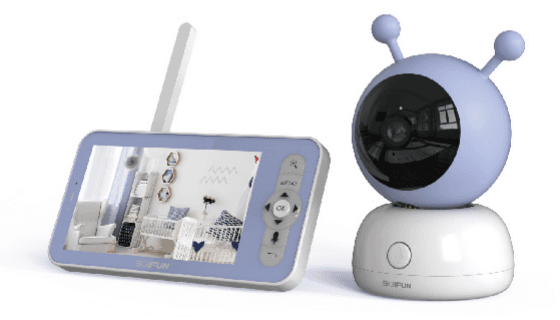
このガイドでは、専用カメラとディスプレイを備え、CloudEdge アプリにも接続できる多機能ベビーモニター「BOIFUN ベビーモニター」について説明します。
さらにサポートが必要ですか? ベビーモニターのよくある質問をご覧ください。アフターサポートについては、ご注文番号と問題内容を [email protected] までメールでお送りください。BOIFUN サービスチームが 24 時間以内の返信を目指して対応いたします。
1. 同梱品
すべての付属品については、以下のチェックリストをご確認ください。
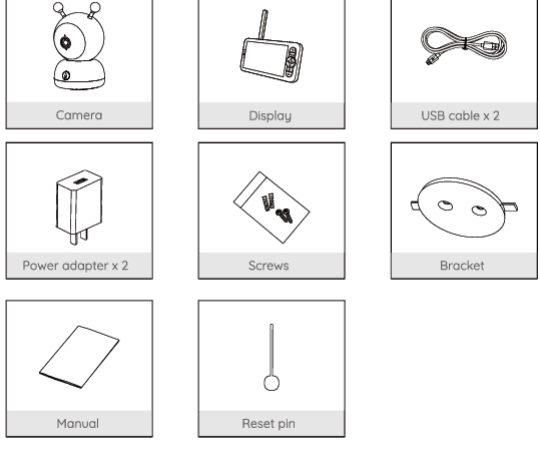
- カメラ
- ディスプレイ
- USB ケーブル ×2
- 電源アダプター ×2
- ネジ
- ブラケット
- マニュアル
- リセットピン
2. 各部の説明
カメラ
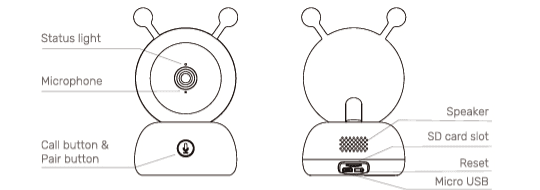
- ステータスライト
- マイク
- 通話ボタン/ペアリングボタン
- スピーカー
- SD カードスロット
- リセット
- Micro USB
| 部位 | 説明 |
|---|---|
| Micro USB | DC 5V/1A |
| マイク | 映像用に音声を収録します |
| SD カードスロット | ローカル SD カード保存に対応(最大 128G) |
| ステータスライト | • 赤色点灯:ネットワーク異常 • 赤色点滅:ネットワーク接続待ち(ゆっくり点滅)/ネットワーク接続中(速く点滅) • 青色点灯:カメラが正常に動作中 |
| 通話/ペアリング | 押すとスマートフォンに通話を発信、5 秒間長押しでペアリング |
| リセット | RESET を 5 秒間押すとカメラがリセットされます(設定を変更していた場合は工場出荷時の状態に戻ります) |
ディスプレイ
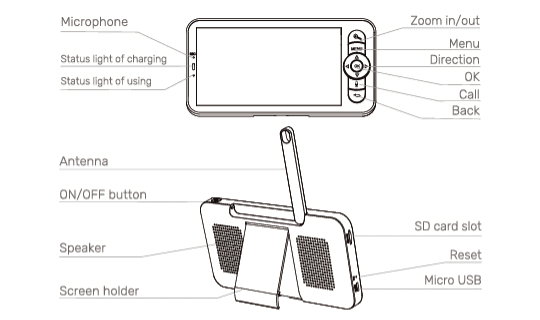
- マイク
- 充電ステータスライト
- 使用ステータスライト
- ズームイン/アウト
- メニュー
- 方向
- OK
- 通話
- 戻る
- アンテナ
- ON/OFF ボタン
- スピーカー
- スタンド
- SD カードスロット
- リセット
- Micro USB
| 部位 | 説明 |
|---|---|
| Micro USB | DC 5V/1A |
| 充電ステータスライト | • オレンジ色:充電中 • 緑色:満充電 |
| 使用ステータスライト | • 黄色:ディスプレイがオン • 消灯:ディスプレイがオフ |
| マイク | 映像用に音声を収録します |
| アンテナ | 角度を調整してより良い受信状態を得られます |
| ON/OFF ボタン | 5 秒間長押しでディスプレイの電源をオン/オフします |
| ズームイン/アウト | 映像を 1 倍、2 倍、4 倍にズームします |
| メニュー | • ホーム画面で押すとメニュー画面に入ります • ホーム画面で長押しすると設定画面に入ります |
| 方向 | 回転方向を操作します/メニュー項目を選択します |
| OK | 決定します |
| 通話 | ボタンを押すと通話を発信します |
| SD カードスロット | ローカル SD カード保存に対応(最大 128G) |
| リセット | ピンで押すとディスプレイをリセットします |
| 戻る | • 押すと前に戻ります • ホーム画面で長押しすると音楽の再生を停止します |
3. 設置
カメラを平らな面に設置します。
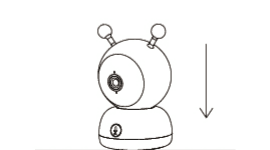
または、付属の取り付けブラケットを使ってカメラを清潔な面に固定します。
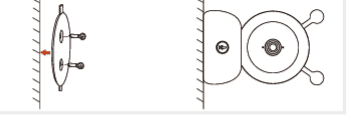
4. 接続
1. カメラとディスプレイの接続
カメラとディスプレイの電源を入れると、カメラが自動的にディスプレイに接続されます。
初回に互いの接続がうまくいかない場合は、カメラ背面のリセットボタンを長押しし、カメラから 2 回目のビープ音が鳴った後にモニターを再接続してください。接続には距離制限があるため、カメラとディスプレイの距離は 300m 以内にしてください。
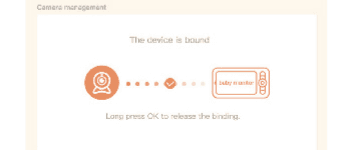
カメラとディスプレイの接続を解除する:
ディスプレイ画面で メニュー ボタンを押し、設定 > カメラ管理 を選択します。
ディスプレイ画面で OK ボタンを長押ししてペアリングを解除します。
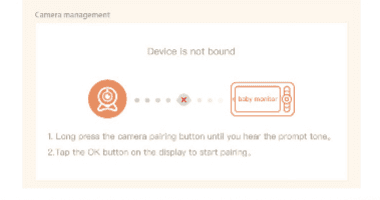
カメラとディスプレイを再接続する:
ディスプレイ画面で メニュー ボタンを押し、設定 > カメラ管理 を選択します。
プロンプト音が鳴るまでカメラのペアリングボタンを長押しします。
ディスプレイ画面で OK ボタンを押してペアリングを開始します。
接続に問題がある場合は、[email protected] までお気軽にお問い合わせください。マンツーマンでカスタマーサポートをご案内します。
2. カメラとアプリの接続
カメラはディスプレイとアプリの両方に接続できます。通常はデフォルトでディスプレイに接続されています。カメラをアプリに接続するには、以下の手順に従ってください。
カメラは 5 GHz Wi-Fi に対応していないため、Wi-Fi ネットワークが 2.4 GHz であることを確認してください。
スマートフォンに CloudEdge アプリをダウンロードします。新規アカウントを登録してログインするか、そのままログインします。
「BOOGU」というビープ音が鳴るまでリセットボタンを 5 秒間押します。これはカメラがリセットされたことを意味します。10〜20 秒後にもう一度ビープ音が鳴り、カメラの赤色ライトがゆっくり点滅します。
スマートフォンの画面に表示される手順に従ってカメラを追加し、カメラで QR コードをスキャンします。
5. 各種設定
- 音量の設定:
- ディスプレイ画面で メニュー ボタンを押し、音量アイコンを選択して OK を押し、設定画面に入ります。
- 上下の方向ボタンを押して音量を調整します。
- 明るさの設定:
- ディスプレイ画面で メニュー ボタンを押し、明るさアイコンを選択して OK を押し、設定画面に入ります。
- 上下の方向ボタンを押して明るさを調整します。
- 時刻の設定:
- ディスプレイ画面で メニュー ボタンを押し、設定 > 時刻設定 を選択します。
- 方向ボタンを押して、日付、時刻、時刻表示形式を変更します。
- 言語の設定:
- ディスプレイ画面で メニュー ボタンを押し、設定 > 言語 を選択します。
- 必要な言語を選択します。
- スリープモードの設定: スリープモードを設定して待機時間を延ばすことができます。
- ディスプレイ画面で メニュー ボタンを押し、設定 > スリープモード を選択します。
- スリープモードを 1 分、5 分、10 分、30 分、60 分、またはオフから選択します。
- カメラのステータスインジケーターの設定:
- ディスプレイ画面で メニュー ボタンを押し、ステータスインジケーターアイコンを選択して OK ボタンを押し、設定画面に入ります。
- 左右の矢印キーを押してオンまたはオフを選択します。
- SD カード:
- ディスプレイ画面で メニュー ボタンを押し、設定 > SD カード管理 を選択します。SD カードの総容量と残容量を確認できます。
- (任意)必要に応じて SD カードをフォーマットできますが、重要なデータは必ずバックアップしてください。
本製品はホットスワップに対応していません。SD カードは電源を入れる前に挿入するか、電源を切った後に取り外してください。使用前に SD カードを FAT32 形式でフォーマットしてください。
- アップグレード: カメラが 2.4 GHz Wi-Fi に接続されていることを確認してください。アップグレードの通知が表示されたらカメラをアップグレードできます。または、ディスプレイ画面で メニュー ボタンを押し、設定 > デバイス情報 を選択して、アップグレードがあるかどうかを確認します。
- バッテリー残量低下アラーム: カメラのバッテリー残量が少なくなると、ディスプレイ画面にバッテリー残量低下アラームが表示されます。できるだけ早くディスプレイを充電してください。
6. 使い方
1. ダウンロード
CloudEdge は iOS と Android OS の両方に対応しています。App Store または Google Play で 「CloudEdge」 という名前を検索するか、QR コードをスキャンしてアプリをダウンロードしてください。
2. デバイスの追加
CloudEdge にログインし、「デバイスを追加」を選択して Wi-Fi スマートカメラを選び、画面の案内に従ってスマートカメラをアプリに追加します(設定時はスマートカメラをルーターの近くに置いてください)。
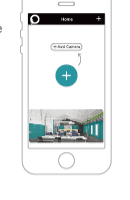
- CloudEdge に問題がある場合は、[email protected] までお気軽にお問い合わせください。マンツーマンでカスタマーサポートをご案内します。
- Wi-Fi ネットワークを選び直す必要がある場合は、「RESET」ボタンを 5 秒間長押ししてください。デバイスが再起動し、インジケーターが赤色に点滅します。
3. カメラの回転
監視角度を調整してより良い視界を得ることができます。カメラの電源が入っているときは、ディスプレイ画面の方向ボタンが使用できます。方向ボタンを押してカメラを水平・垂直に回転させ、より良い視界を確保してください。
4. 写真と動画
- 写真を撮る: 赤ちゃんの興味深い場面を捉えたいときに写真を撮ることができます。ディスプレイ画面で メニュー ボタンを押し、写真アイコンを選択して OK を押すと写真を撮影します。
- 動画を録画する: 赤ちゃんの大切な瞬間を捉えたいときに動画を録画できます。ディスプレイ画面で メニュー ボタンを押し、動画アイコンを選択して OK を押すと動画を録画します。
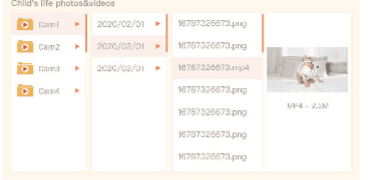
- 撮影した写真と録画した動画を見る:
- ディスプレイ画面で メニュー ボタンを押し、ギャラリーアイコンを選択して OK を押し、画面に入ります。
- カメラと日付を選び、見たい写真または動画を選択して OK を押すとプレビューモードに入ります。動画の場合は、プレビューモードで OK を押すと再生・一時停止できます。戻るボタンを押すとプレビューを終了するか、メインメニューに戻ります。
5. 音楽の再生
赤ちゃんが泣いているときや眠っているときに、音楽を再生してあやすことができます。さまざまな優しい音楽が用意されています。
ディスプレイ画面で メニュー ボタンを押し、音楽アイコンを選択して OK を押すと音楽画面に入ります。さまざまな音楽を選んだり、再生のリピートモードを変更したり、音量を調整したりできます。
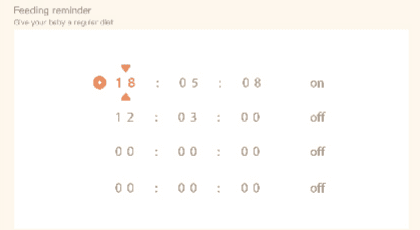
6. 授乳リマインダー
忙しいときや赤ちゃんに規則正しい食事を与えたいときに、授乳のタイミングを自分に知らせることができます。
ディスプレイ画面で メニュー ボタンを押し、設定 > 授乳リマインダー を選択します。
上下の方向ボタンを押して 4 つの時刻オプションから選択し、OK を押して時刻設定を開始します。
1 つの授乳時刻の設定を始めたら、左右の方向ボタンを押して時、分、秒、オン/オフの間で項目を切り替え、上下の方向ボタンを押して値を変更したりオン・オフを選択したりします。
OK を押して設定を保存します。
オンまたはオフを選択して授乳リマインダーを有効・無効にします。1 日に最大 4 回の授乳時刻を設定できます。設定した時刻になると、ディスプレイ画面に授乳アラームが表示されます。
7. 温湿度検知
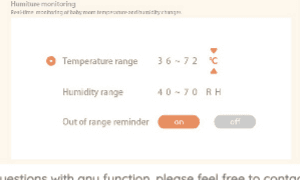
赤ちゃんの部屋の温度と湿度をリアルタイムで監視できます。温度や湿度が範囲外になると、すぐにアラームを受け取り、対策を講じることができます。
ディスプレイ画面で メニュー ボタンを押し、設定 > 温湿度検知 を選択します。
上下の方向ボタンを押して温度範囲、湿度範囲、範囲外リマインダーの間でオプションを選択し、OK を押して設定を開始します。
1 つのオプションの設定を始めたら、左右の方向ボタンを押して項目を切り替え、上下の方向ボタンを押して値と単位を変更します。
OK を押して設定を保存します。
範囲外リマインダーのオプションでは、温度や湿度が範囲外になったときにアラームをオンまたはオフにするかを選択します。
8. アクセスチャネルの選択
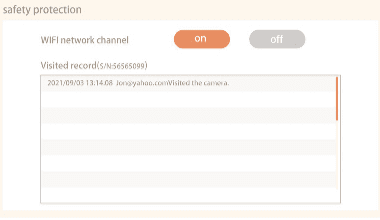
Wi-Fi ネットワークチャネルをオン・オフでき、オフにすると他の人がアプリで映像をライブ視聴できなくなります。また、アプリを通じたすべてのアクセスは記録されるため、アクセス履歴を確認することもできます。
9. スマートケア
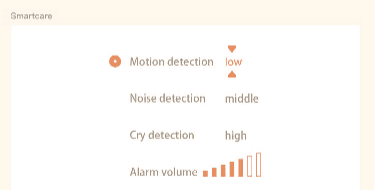
動体検知、騒音検知、泣き声検知の機能をオンにすることで、就寝中、仕事中、料理中などでも赤ちゃんの様子をすぐに把握できます。
ディスプレイ画面で メニュー ボタンを押し、設定 > スマートケア を選択します。
上下の方向ボタンを押して動体検知、騒音検知、泣き声検知、アラーム音量の間でオプションを選択し、OK を押して設定を開始します。
1 つの検知モードの設定を始めたら、左右の方向ボタンを押して項目を切り替え、上下の方向ボタンを押して感度を調整します。必要に応じて異なる感度を選択できます。Low は低感度、high は高感度です。
アラーム音量を設定するときは、左右の方向ボタンを押して調整します。
OK を押して設定を保存します。
設定した検知が作動するとアラームが鳴ります。OK を押すとアラームを停止します。
機能についてご質問がある場合は、[email protected] までお気軽にお問い合わせください。マンツーマンでカスタマーサポートをご案内します。
7. 機能
| 機能 | 説明 |
|---|---|
| パン/チルト | スマートフォン上でスライドしてカメラを回転させ、良好な視界を確保します。 |
| 映像反転 | 映像ストリームを上下に反転でき、柔軟に対応できます。 |
| 動体検知 | カメラが動きを検知し、プッシュ通知とアプリのアラートを送信します。 |
| 泣き声検知 | カメラが赤ちゃんの泣き声を検知し、プッシュ通知とアプリのアラートを送信します。 |
| 温度・湿度検知 | カメラが環境の温度と湿度を検知し、プッシュ通知とアプリのアラートを送信します。 |
| 録画 | 大容量 SD ストレージまたはクラウドストレージで 24 時間連続録画に対応します。 |
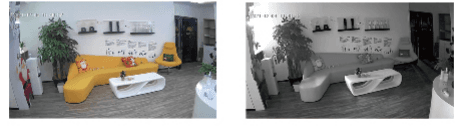
| 昼夜対応 | 強力なナイトビジョン技術により、真っ暗な環境でも大切な瞬間を見逃しません。 |
8. よくある質問
Q: ディスプレイで正しくプレビューできません。 A: ディスプレイがカメラに接続されているか確認してください。接続されていない場合は、まずカメラとディスプレイをペアリングしてください。
Q: ペアリングボタンが見つかりません。 A: ペアリングボタンはカメラの通話ボタンです。ボタンを 3 秒間長押しし、ディスプレイの手順に従ってください。(ディスプレイのペアリング画面に入るには、ディスプレイ画面で メニュー ボタンを押し、設定 > カメラ管理 を選択します。)
Q: ディスプレイ画面がフリーズし、ボタンを押しても反応しない場合はどうすればよいですか? A: ピンでディスプレイのリセットボタンを押し、その後ディスプレイの電源ボタンを長押しして再起動してください。
Q: カメラやディスプレイが SD カードを認識しないのはなぜですか? A: SD カードが正常に使用できる状態か、フォーマットが FAT32 であるかを確認してください。
Q: カメラをディスプレイに接続したとき、携帯電話のアプリで通知を受け取れないのはなぜですか? A: アプリが携帯電話で起動しており、該当するリマインダー機能がオンになっているか確認してください。また、携帯電話のシステムでメッセージ通知と権限の確認がオンになっているか確認してください。
Q: デバイスの追加やネットワークの設定はどうすればよいですか? A: カメラはモニターとアプリの両方に接続できます。通常はデフォルトでモニターに接続されています。カメラをアプリに接続するには、以下の手順に従ってください。
カメラは 5 GHz Wi-Fi に対応していないため、Wi-Fi ネットワークが 2.4 GHz であることを確認してください。
スマートフォンに該当するアプリをダウンロードします。新規アカウントを登録してサインインするか、間接的にサインインします。
赤色のステータスライトがゆっくり点滅するまでピンでカメラを再起動します(2 分以内にカメラをアプリに接続する必要があり、間に合わない場合はカメラを再度再起動してください)。
スマートフォンの画面に表示される手順に従ってディスプレイを追加し、カメラで QR コードをスキャンします。
Q: デバイスがオフラインと表示されます。 A:
- 機器が電源オンの状態か確認し、機器の動作ライトが正常に点灯しているか確認してください。
- Wi-Fi ネットワークが良好な状態か確認し、ルーターを再起動してください。
- デバイスがルーターから離れすぎていて良好な Wi-Fi 信号を得られない場合は、ルーターをより近い場所に移動するか、Wi-Fi 増幅器を追加して家庭内の WiFi 性能を改善することをおすすめします。
- CloudEdge アカウントからカメラを削除し、デバイスをリセットした後に再度追加してください。デバイスのファームウェアとアプリが最新バージョンであるか確認してください。
Q: ルーターや Wi-Fi のパスワードを変更するには? A: CloudEdge アカウントからカメラを削除します。デバイスをリセットした後、新しい Wi-Fi とパスワードを使って再度追加してください。
Q: 過去の動画を再生できません。 A:
- 設定で SD カードの状態を確認し、SD カードが正常に認識されていることを確認してください。
- SD カードを挿し直してください。
- アプリで SD カードをフォーマットしてください。
- 別の新しい SD カードを試してください。
Q: 携帯電話がアラームのプッシュ通知を受け取れません。 A:
- 携帯電話のシステム設定で「CloudEdge」アプリのすべてのプッシュ権限をオンにしてください。
- デバイスの動体検知機能が正常にオンになっているか確認してください。
- 携帯電話を再起動し、Android 端末ではキャッシュをクリアしてください。
- ネットワークが良好か確認してください。
その他の問題が発生した場合は、ご注文番号と問題内容を [email protected] までお送りください。