 CloudEdge App ドキュメント
BOIFUN Baby 5S ベビーモニター(クイックスタートガイド)
ディスプレイ搭載・2.4 GHz Wi-Fiカメラ対応のBOIFUN Baby 5Sビデオベビーモニターのクイックスタートガイド。各部の名称、アプリのインストール、カメラとモニターおよびCloudEdgeアプリのペアリング、基本設定、よくあるご質問を解説します。
BOIFUN Baby 5S は、専用ディスプレイと 2.4 GHz Wi-Fi カメラを備えたビデオベビーモニターで、CloudEdge アプリからも管理できます。
本ガイドはメーカーのクイックスタートガイドを翻訳したものです。お困りですか?多くの問題は設定をひとつ変えるだけで解決できます。思い通りに動作しない場合は、下記の よくあるご質問(FAQ) セクションをご確認いただくか、ベビーモニターのよくある質問をご覧ください。
1. アフターサポート
お客様各位、 このたびは Boifun をご愛顧いただき、誠にありがとうございます!
ご不明な点がございましたら、ご注文番号と問題の内容を [email protected] までメールにてお送りください。メッセージを受信後、24 時間以内に迅速な解決策をご案内いたします。
どうぞご安心ください。実際のところ、多くの問題は設定の変更だけで簡単に解決できます。ご使用中に疑問点や不明な点がございましたら、お気軽にお問い合わせください。専門の製品エンジニアとともに最善の解決策を見つけられるよう努めます。
どうぞよろしくお願いいたします。 Boifun サービスチーム
2. 各部の名称
カメラ
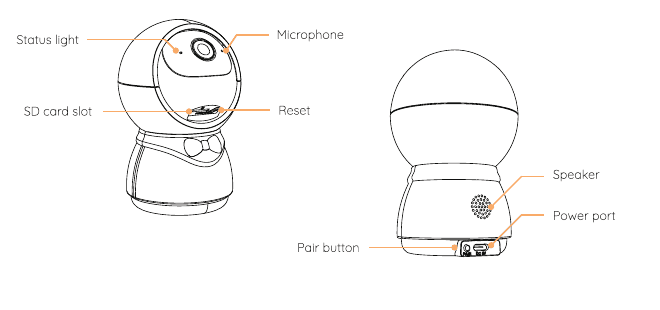
- ステータスライト
- マイク
- SD カードスロット
- リセット
- スピーカー
- 電源ポート
- ペアリングボタン
モニター(前面)
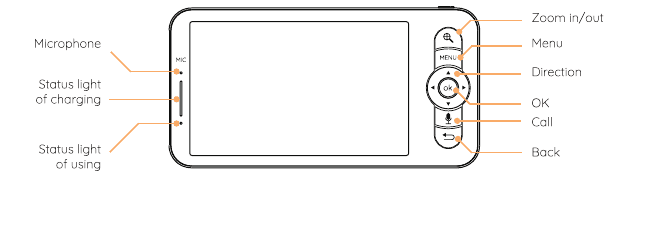
- マイク
- 充電ステータスライト
- 使用中ステータスライト
- ズームイン/アウト
- メニュー
- 方向ボタン
- OK
- 通話
- 戻る
モニター(背面)
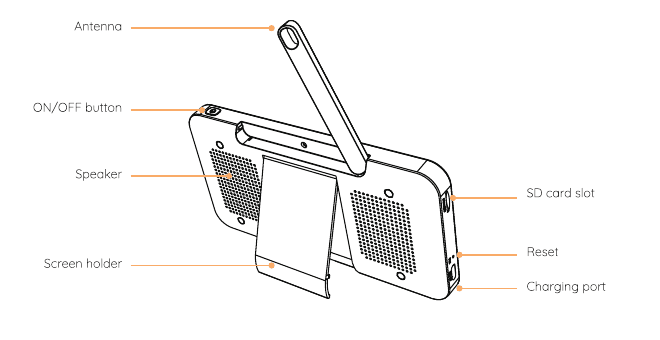
- アンテナ
- ON/OFF ボタン
- スピーカー
- スクリーンホルダー
- SD カードスロット
- リセット
- 充電ポート
3. アプリのインストール
CloudEdge は iOS と Android OS の両方に対応しています。App Store または Google Play で 「CloudEdge」 を検索するか、説明書内の QR コードをスキャンしてアプリをダウンロードしてください。
4. カメラをアプリに接続する
カメラはモニターとアプリの両方に接続できます。通常は初期状態でモニターに接続されています。以下の手順に従ってカメラをアプリに接続してください。
カメラは 5 GHz Wi-Fi に対応していないため、Wi-Fi ネットワークが 2.4 GHz であることを確認してください。
スマートフォンに CloudEdge アプリをダウンロードします。新しいアカウントを登録してログインするか、そのまま直接ログインしてください。
「BOOGU」というビープ音が鳴るまで Reset ボタンを 5 秒間押し続けます。この音はカメラがリセットされたことを示します。10〜20 秒後にもう一度ビープ音が鳴り、カメラの赤いライトがゆっくり点滅します。
スマートフォンの画面に表示される手順に従ってカメラを追加し、カメラで QR コードをスキャンしてください。
5. カメラをモニターに接続する
カメラとモニターの電源を入れると、カメラが自動的にモニターに接続されます。
注意: 初回の接続が成功しない場合は、カメラの Reset ボタンを長押しし、2 回目のビープ音が鳴った後にモニターを再接続してください。接続には距離の制限があるため、カメラとモニターの距離は 300 m 以内にしてください。
カメラをモニターから切り離す
ディスプレイ画面の Menu ボタンを押し、設定アイコン  > カメラ管理 を選択します。
ディスプレイ画面の OK ボタンを長押しして、バインドを解除します。
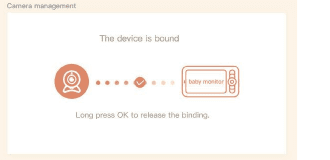
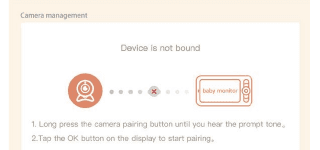
カメラをモニターに再接続する
ディスプレイ画面の Menu ボタンを押し、設定アイコン > カメラ管理 を選択します。
カメラの Pairing ボタンをプロンプト音が鳴るまで長押しします。
ディスプレイ画面の OK ボタンを押してペアリングを開始します。
注意: 接続に問題がある場合は、お気軽に [email protected] までご連絡ください。専任スタッフが個別にサポートいたします。
6. 基本設定
- 音量の設定:
- ディスプレイ画面の Menu ボタンを押し、音量アイコン
 を選択して OK を押し、設定画面に入ります。
 - UP または DOWN 方向ボタンを押して音量を調整します。
- ディスプレイ画面の Menu ボタンを押し、音量アイコン
- 明るさの設定:
- ディスプレイ画面の Menu ボタンを押し、明るさアイコン
 を選択して OK を押し、設定画面に入ります。
 - UP または DOWN 方向ボタンを押して明るさを調整します。
- ディスプレイ画面の Menu ボタンを押し、明るさアイコン
- 時刻の設定:
- ディスプレイ画面の Menu ボタンを押し、設定アイコン > 時刻設定 を選択します。
- Direction ボタンで日付・時刻・表示形式を変更します。
- ディスプレイ画面の Menu ボタンを押し、設定アイコン
- 言語の設定:
- ディスプレイ画面の Menu ボタンを押し、設定アイコン > 言語 を選択します。
- 使用する言語を選択します。
- ディスプレイ画面の Menu ボタンを押し、設定アイコン
- スリープモードの設定: スリープモードを設定するとスタンバイ時間を延ばすことができます。
- ディスプレイ画面の Menu ボタンを押し、設定アイコン > スリープモード を選択します。
- スリープモードを 1 分・5 分・10 分・30 分・60 分・オフから選択します。
- ディスプレイ画面の Menu ボタンを押し、設定アイコン
- カメラステータスインジケーターの設定:
- ディスプレイ画面の Menu ボタンを押し、インジケーターアイコンを選択して OK ボタンを押し、設定画面に入ります。
- 左右の矢印キーを押してオン/オフを選択します。
- SD カード:
- ディスプレイ画面の Menu ボタンを押し、設定アイコン > SD カード管理 を選択します。SD カードの総容量と残り容量を確認できます。
- (任意)必要に応じて SD カードをフォーマットできますが、フォーマット前に重要なデータを必ずバックアップしてください。
- ディスプレイ画面の Menu ボタンを押し、設定アイコン
注意: 本製品はホットスワップに対応していません。SD カードは電源を入れる前に挿入し、電源を切ってから取り外してください。
- アップグレード: カメラが 2.4 GHz Wi-Fi ネットワークに接続されていることを確認してください。アップグレード通知が表示されたらアップデートできます。または、ディスプレイ画面の Menu ボタンを押し、設定アイコン > デバイス情報 を選択して、アップグレードの要否を確認してください。
- バッテリー残量低下アラーム: カメラのバッテリーが少なくなると、ディスプレイ画面に低バッテリーアラームが表示されます。すぐにディスプレイを充電してください。
- モーショントラッキングとアラームエリア:
- モーショントラッキング:CloudEdge アプリを開き、デバイスをタップして右上の歯車アイコンをタップし、モーショントラッキング を選択してオンにします。
- アラームエリア:CloudEdge アプリを開き、デバイスをタップして右上の歯車アイコンをタップし、アラーム管理 > 動体検知 > アラームエリア を選択します。
ベビーモニターのその他の機能(デバイスの追加、音楽の再生、授乳リマインダー、安全保護など)の詳細については、このガイドに掲載されている電子マニュアルの QR コードを読み取ってご確認ください。
7. よくあるご質問(FAQ)
Q:モニターで映像が正常に表示されません。
A:モニターがカメラに接続されているか確認してください。接続されていない場合は、まずカメラとモニターをペアリングしてください。
Q:ペアリングボタンの場所がわかりません。
A:ペアリングボタンは電源ポートの横にあります。ボタンを 3 秒間長押しし、ディスプレイの手順に従ってください。(ディスプレイのペアリング画面に入るには、ディスプレイ画面の Menu ボタンを押し、設定アイコン > カメラ管理 を選択します。)
Q:モニターの画面がフリーズして、どのボタンを押しても反応しません。
A:ピンでモニターのリセットボタンを押し、その後モニターの電源ボタンを長押しして再起動してください。
Q:カメラをモニターに接続しているとき、スマートフォンのアプリで通知が届かないのはなぜですか?
A:アプリがスマートフォンで起動中であることと、関連するリマインダー機能が有効になっていることを確認してください。また、スマートフォンのシステム設定でメッセージ通知と関連する権限が許可されているかもご確認ください。
Q:デバイスの追加やネットワークの設定方法を教えてください。
A:カメラはモニターとアプリの両方に接続できます。通常は初期状態でモニターに接続されています。
Q:音声機能が動作しません。
A:音声検知のインターバルは 1 分です。アラームが一度鳴った後、頻繁なアラームを防ぐため再び 1 分の間隔が設けられます。カメラをアプリに接続するには、以下の手順に従ってください。
- カメラは 5 GHz Wi-Fi に対応していないため、Wi-Fi ネットワークが 2.4 GHz であることを確認してください。
- スマートフォンに対応アプリをダウンロードします。新しいアカウントを登録してサインインするか、直接サインインしてください。
- 赤いステータスライトがゆっくり点滅するまで Reset ボタンを押してカメラを再起動します(2 分以内にカメラをアプリに接続する必要があります。接続できなかった場合は再度カメラを再起動してください)。
- スマートフォンの手順に従って画面を追加し、カメラで QR コードをスキャンしてください。
Q:モニターでモーショントラッキングやアラームエリアを設定できますか?
A:いいえ、モーショントラッキングとアラームエリアは CloudEdge アプリから設定する必要があります。
その他の問題が発生した場合は、ご注文番号と問題の内容を [email protected] までお送りください。メッセージを受信後、24 時間以内にメールで迅速な解決策をご案内いたします。ベビーモニターのよくある質問もあわせてご覧ください。