 CloudEdge App ドキュメント
ANRAN ワイヤレス HD カメラ クイックスタートガイド
CloudEdge アプリで ANRAN ワイヤレス HD 防犯カメラをセットアップする方法を解説します。ハードウェア概要、アカウント登録、Wi-Fi ペアリング、主な機能、よくある質問をまとめています。
このクイックスタートガイドでは、ANRAN ワイヤレス HD カメラと、CloudEdge アプリへの追加方法について、ハードウェア概要、アカウント登録、Wi-Fi 設定、機能、トラブルシューティングを含めて説明します。
このたびは当社製品をお選びいただき、誠にありがとうございます。より快適にご利用いただくため、まず本ユーザーマニュアルをお読みになり、今後の参照用に保管されることをおすすめします。ご不明な点がございましたら、メールにてサポートチームまでお問い合わせください。
設置や接続に関するさらなるサポートについては、カメラに関するよくある質問をご覧ください。
1. はじめに
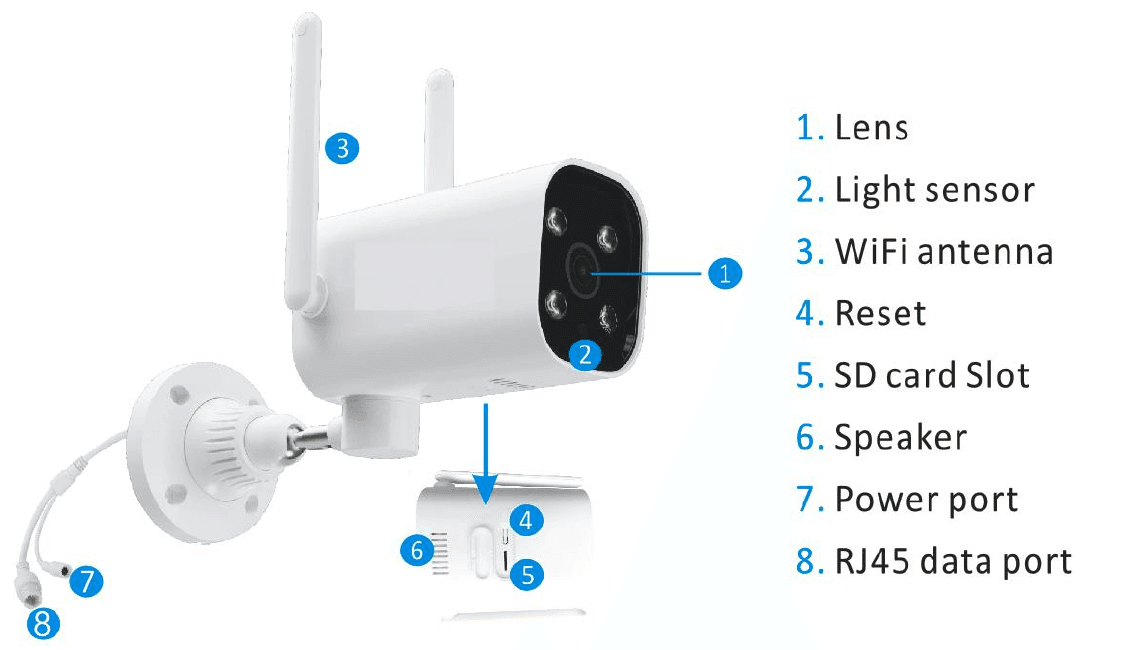
- 1. レンズ
- 2. 光センサー
- 3. WiFi アンテナ
- 4. リセット
- 5. SD カードスロット
- 6. スピーカー
- 7. 電源ポート
- 8. RJ45 データポート
- SD カードポート — micro SD カードによるローカル保存に対応しています(最大 128GB)。
- リセットボタン — カメラを工場出荷時の設定に戻すために使用します(5〜8 秒間長押し)。
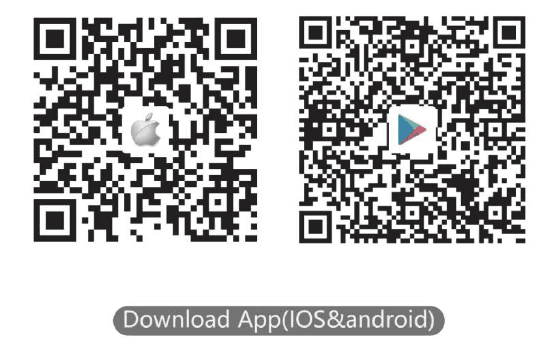
2. 「CloudEdge」アプリをダウンロードする
「CloudEdge」アプリをダウンロードしてインストールします。
- Google Play から
- Apple Store から
- または以下の QR コードをスキャン
3. アカウントを登録する
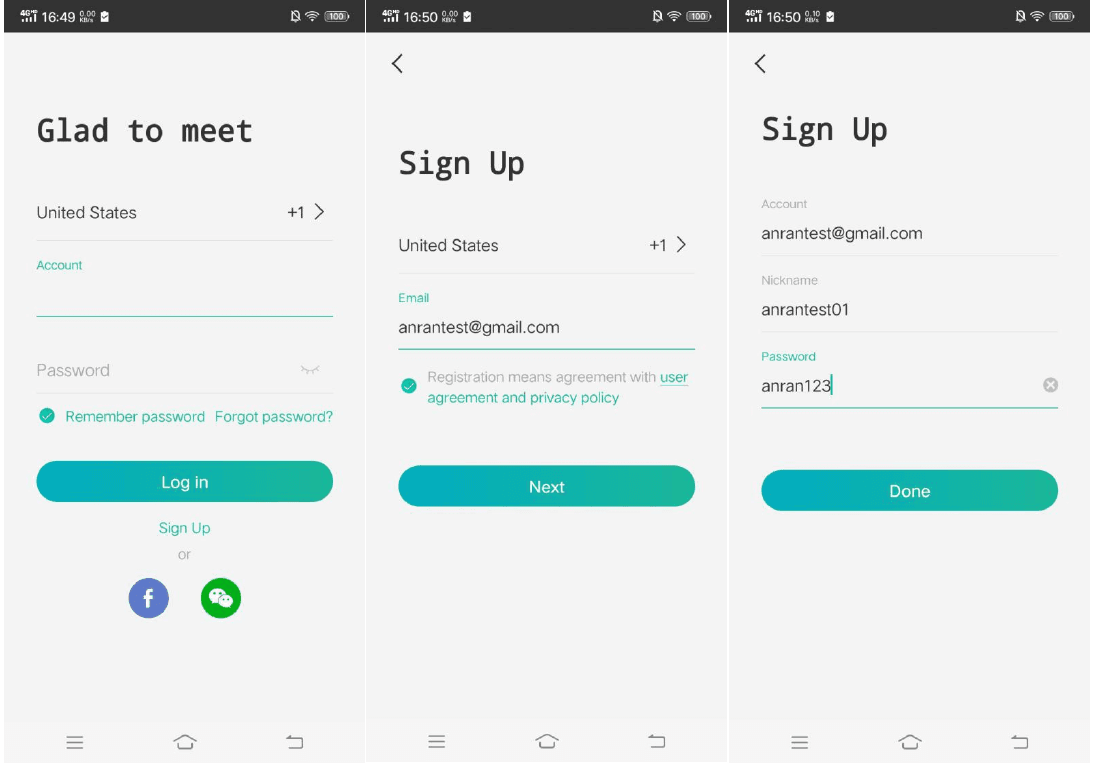
アプリを開いてアカウントを作成します。ログイン画面で「Sign Up」をタップします。
メールアドレスでサインアップし、「Next」をタップします。
アプリ用の「Nickname」と「Password」を設定し、「Done」をタップして完了します。
4. カメラの Wi-Fi を設定する
スマートフォンとカメラの両方をルーターの近くに置きます。距離は 5〜10m を目安にしてください。
「CloudEdge」にログインし、中央の「+」アイコンをタップします。「Camera」をタップしてデバイスを追加します。
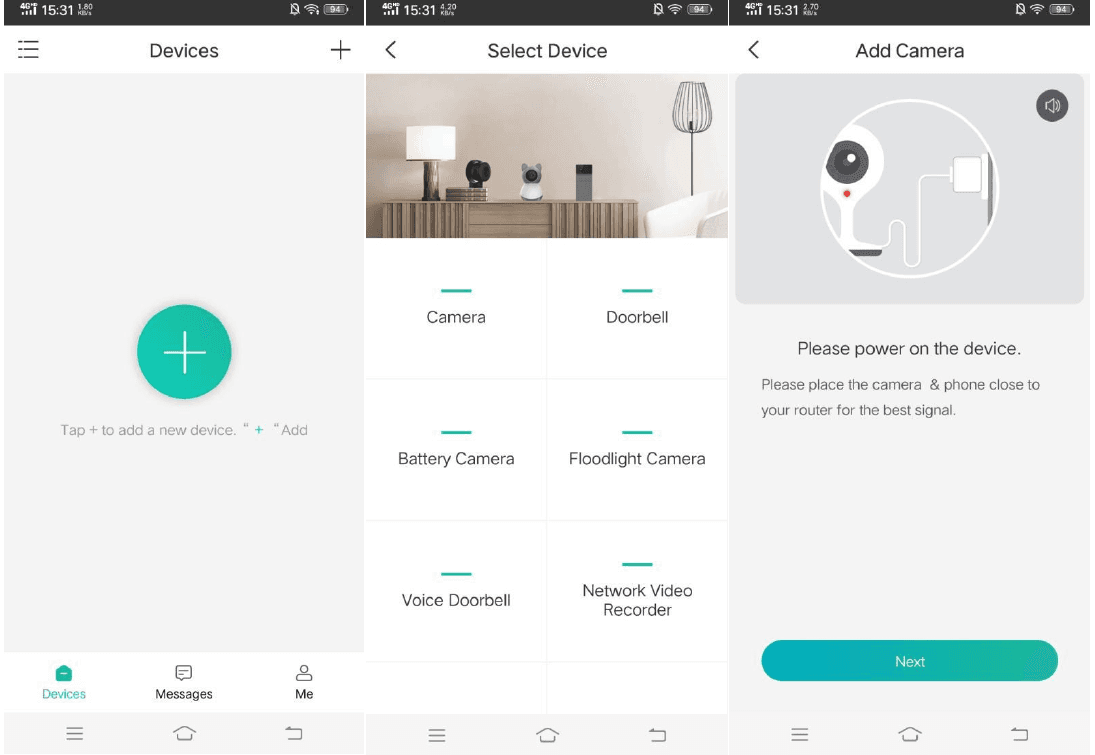
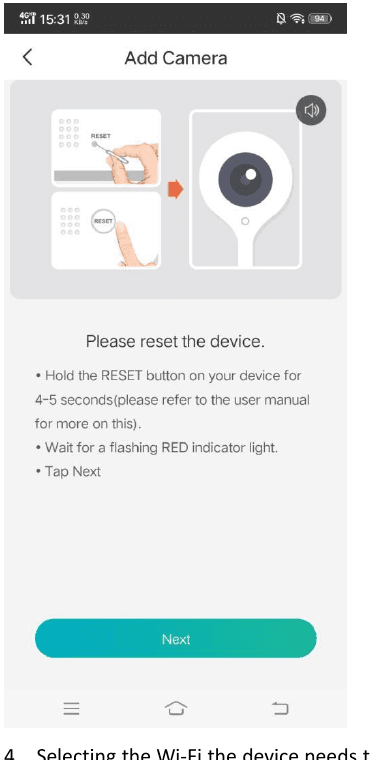
デバイスをリセットし、赤色のインジケーターランプが点滅するまで待ってから「Next」をタップします。
デバイスを接続させたい Wi-Fi(ご自宅の Wi-Fi)を選択し、パスワードを入力して「Next」をタップします。
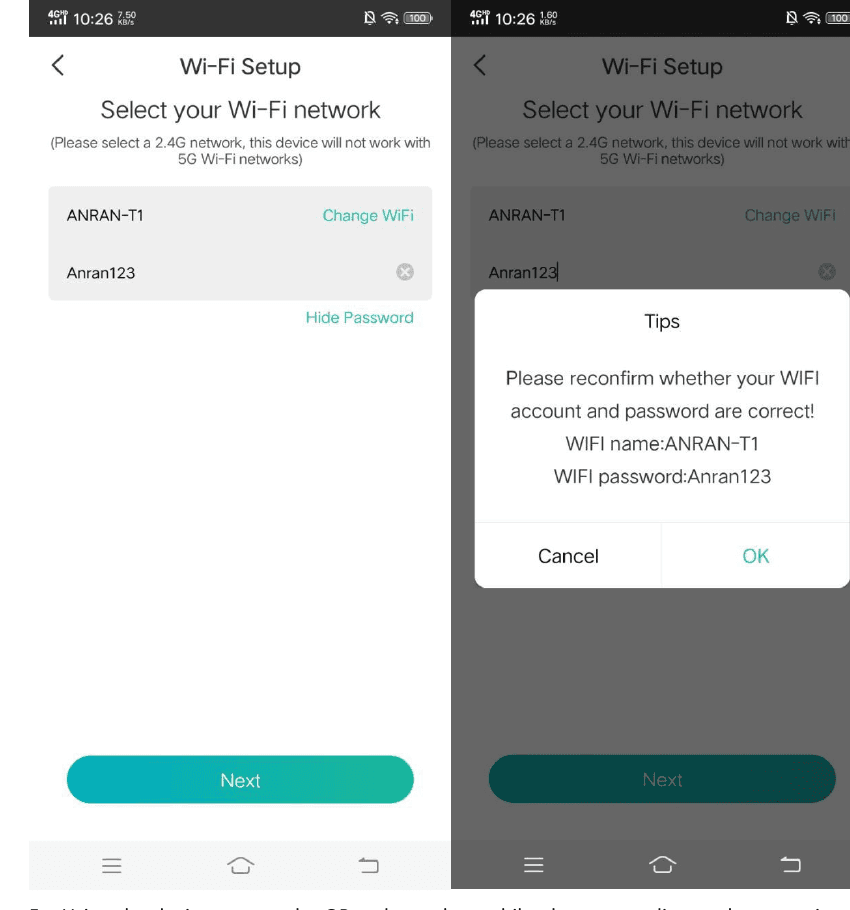
2.4G ネットワークを選択してください。本デバイスは 5G Wi-Fi ネットワークでは動作しません。
図に示された操作に従い、デバイスでスマートフォンに表示された QR コードをスキャンします。確認音が聞こえたら次のステップに進みます。
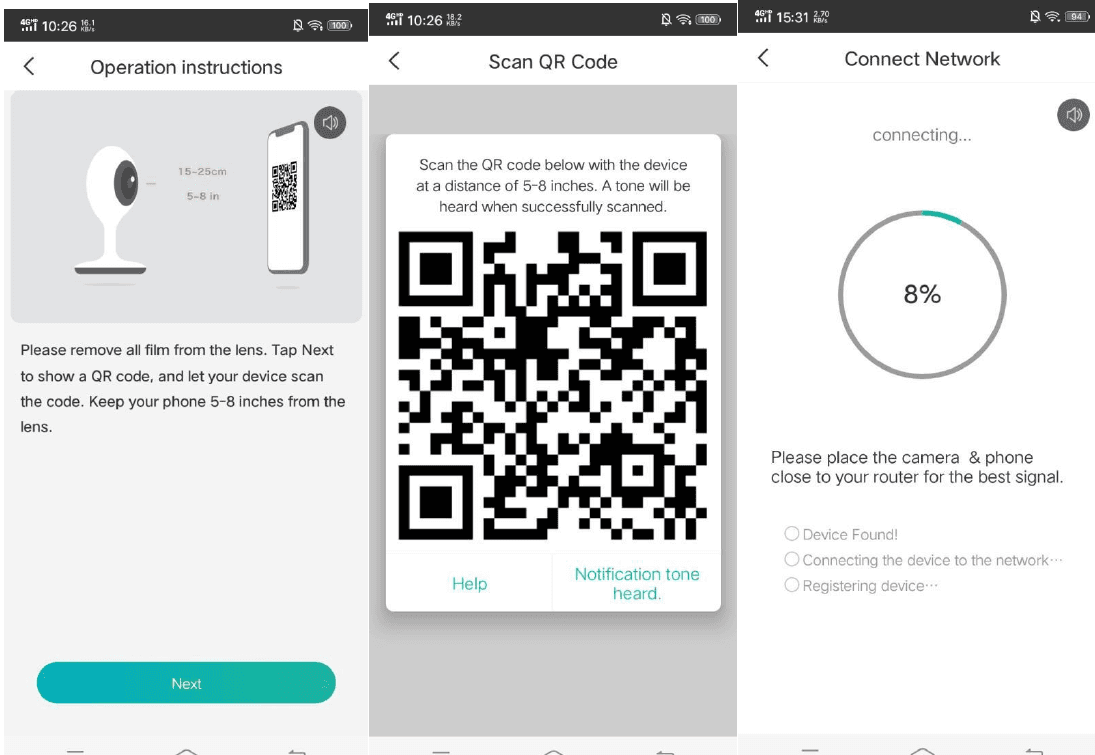
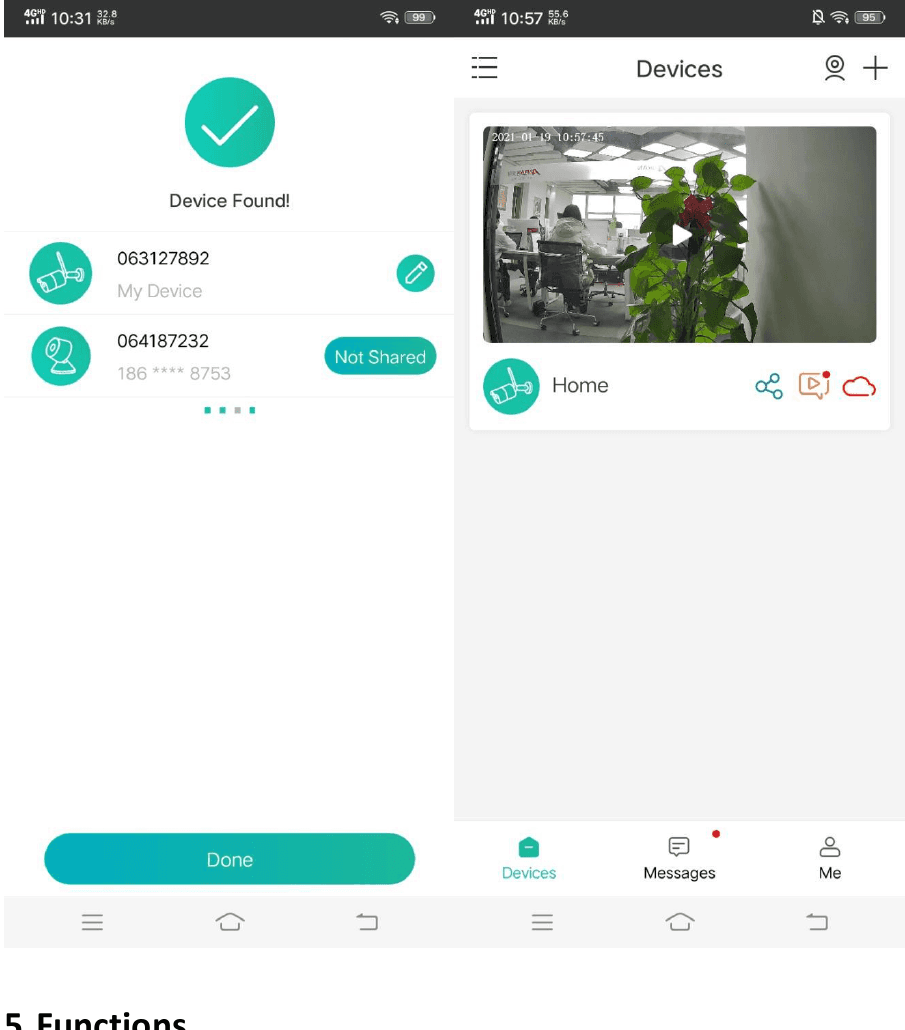
ネットワーク設定が成功したら、デバイスの名前とパスワードを設定して追加を完了します。その後、カメラの映像をリアルタイムで確認できます。
5. 機能
録画
SD カードを使用するか、クラウドストレージサービスを開通することで、あらゆる瞬間を録画し続けられます。
昼夜対応
強力なナイトビジョンにより、完全な暗闇でも途切れることなく監視できます。
双方向音声
カメラのライブ映像で来訪者を確認したとき、アプリの機能を使って呼びかけ、会話することができます。
6. よくある質問
Q: デバイスが正しくプレビューできません。
A: ネットワークが正常か確認してください。カメラをルーターの近くに置くこともお試しください。それでも改善しない場合は、デバイスをリセットして再度追加することをおすすめします。
Q: リセットしたのに、まだデバイス一覧に残っているのはなぜですか?
A: リセットしてもカメラのネットワーク設定がリセットされるだけで、アプリ側の設定は変更されません。カメラを削除するには、必ずアプリから削除してください。
Q: カメラのネットワークを別のルーターに切り替えるにはどうすればよいですか?
A: まずアプリでデバイスを削除してリセットし、その後アプリから再度デバイスを設定してください。
Q: デバイスが SD カードを認識しないのはなぜですか?
A: 電源を切ってから SD カードを挿入することをおすすめします。SD カードが正常に使用でき、フォーマットが FAT32 になっているか確認してください。また、インターネット環境が良くない場合は TF カードを認識できないことがあります。
Q: スマートフォンのアプリで通知を受け取れないのはなぜですか?
A: アプリがスマートフォン上で起動しており、該当する通知機能が有効になっているか確認してください。また、スマートフォンのシステム側でメッセージ通知と権限の許可が有効になっているかもご確認ください。