CloudEdge App ドキュメント
CloudEdge セキュリティカメラ クイックスタートガイド
CloudEdge セキュリティカメラのクイックスタートガイドです。アプリのダウンロードと権限設定、アカウント登録、CloudEdge アプリでのデバイスのペアリング手順までを順を追って解説します。
このクイックスタートガイドでは、CloudEdge アプリ を使って CloudEdge セキュリティカメラをセットアップする方法を、アプリのダウンロードからカメラの追加、ライブビュー機能の利用まで順を追って説明します。
カメラを WiFi にペアリングする前に、スマートフォンが 2.4G の WiFi 信号 に接続されていることを確認してください。詳しくは よくある質問 をご覧ください。
1. 製品の説明
1.1 アプリのダウンロードとインストール
CloudEdge は iOS と Android の両方に対応しています。App Store または Google Play で「CloudEdge」と検索するか、QR コードをスキャンしてアプリをダウンロードしてください。
·対応プラットフォーム
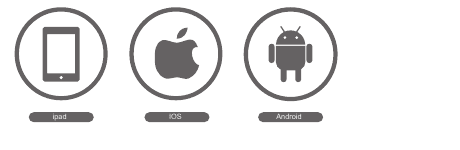
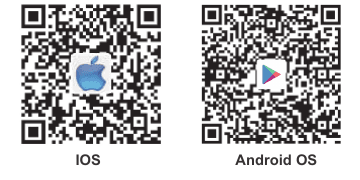
- iOS
- Android OS
- アプリのダウンロード(iOS & Android)
1.2 アプリの権限設定
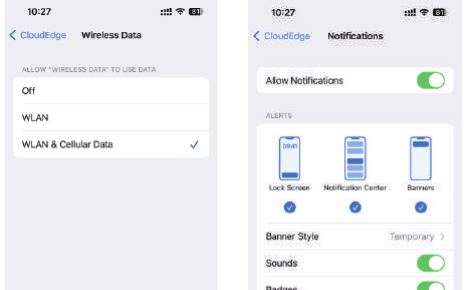
アプリを初めて使用するときは、以下の 2 つの権限を有効にしてください。有効にしないと、IP カメラの追加に失敗します。
- 「CloudEdge」アプリにモバイル通信データと無線 LAN へのアクセスを許可してください。許可しないと、IP カメラの追加に失敗します。
- 「CloudEdge」アプリにプッシュ通知の受信を許可してください。許可しないと、動体検知や警報音が作動した際にアラーム通知を受け取れません。
2. アカウント登録
登録の手順:
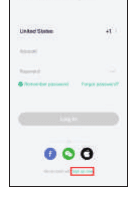
アプリを開き、「今すぐ登録」をタップして登録します。 すでにアカウントをお持ちの場合は、「ログイン」をタップしてください。
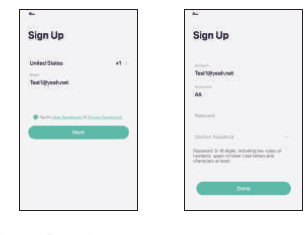
有効なメールアドレスを入力し、プライバシーポリシーに同意のチェックを入れます。続いてニックネームとパスワードを入力します。
注意事項:
- 「利用規約およびプライバシーポリシー」の「同意する」にチェックを入れてください。
- ネットワークの問題で認証コードの送信に時間がかかる場合は、しばらくしてから再度お試しください。
- メールアドレスで登録した際に認証コードが届かない場合は、迷惑メールフォルダをご確認ください。
カメラを WiFi にペアリングする前に、スマートフォンが 2.4G の WiFi 信号に接続されていることを確認してください。
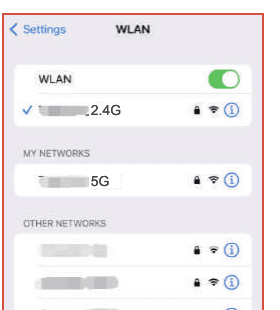
WLAN の設定画面に 2.4G の信号が表示されない場合は、ルーターから有効にできます。5G やデュアルバンドを問わず、すべてのルーターには 2.4G の信号が備わっています。
3. デバイスの追加
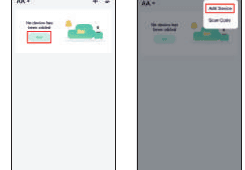
「デバイスを追加」または「+」をタップし、対応するカメラのアイコンを選択して追加します。
WiFi ネットワークを選択してパスワードを入力し、「次へ」をタップします。
注:5G ルーターを含むすべてのルーターには 2.4G の信号も備わっています。設定時に 2.4G の信号を選択するだけで構いません。カメラをアプリでペアリングした後は、必要に応じてスマートフォンを 5G の信号に戻しても問題ありません。
ルーターで 2.4G の信号を有効にする方法がわからない場合は、Q&A を参照してください。
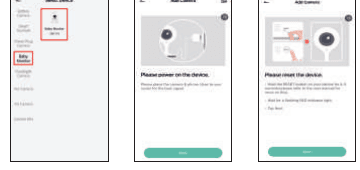
注:
- カメラは 2.4GHz の WiFi ネットワークにのみ対応しています。
- ルーターの SSID とパスワードの文字数は 24 文字を超えないようにしてください。
スキャンの操作手順を確認し、「次へ」をタップします。 カメラから音声ガイドが流れたら、スマートフォンに表示された QR コードをカメラで読み取り、「次へ」をタップします。設定は約 30 秒で完了します。
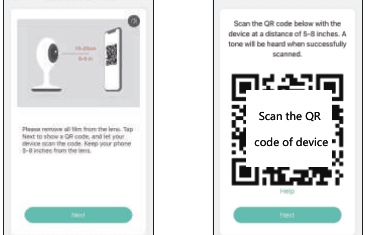
接続中は、ルーター、スマートフォン、カメラをできるだけ近づけてください。
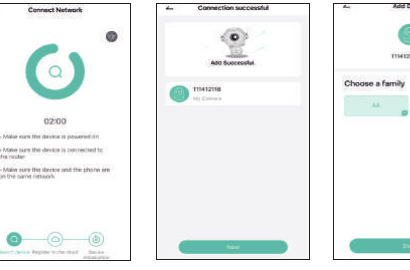
完了です。 カメラがスマートフォンに正常に追加されました。お住まいの見守りを始めましょう。
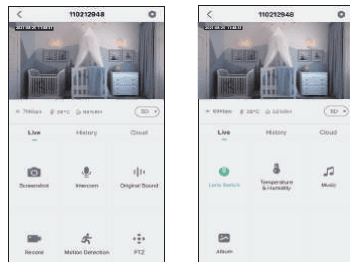
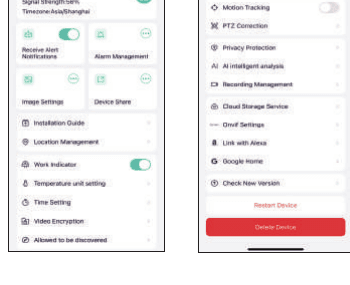
ライブビュー画面で  をタップすると、カメラのよく使う機能を設定できます。