 CloudEdge App ドキュメント
ANRAN HD WiFi 防犯カメラ クイックスタートガイド
ANRAN HD WiFi 防犯カメラのクイックスタートガイドです。同梱品、製品概要、アプリのダウンロード、取り付け、アカウント登録、そして CloudEdge アプリを使った WiFi ペアリングの手順を順を追って解説します。
このクイックスタートガイドでは、CloudEdge アプリを使った ANRAN HD WiFi 防犯カメラのセットアップ方法を、開梱・取り付けからアカウント登録、カメラと WiFi のペアリングまで順を追って説明します。
この WiFi カメラは 2.4GHz の WiFi 信号にのみ接続できます。5GHz の WiFi には対応していません。詳しくはよくある質問をご覧ください。
同梱品
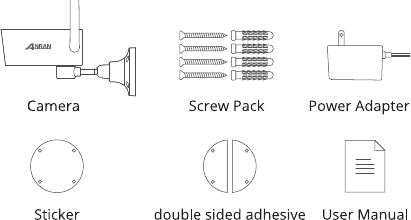
- カメラ
- ネジセット
- 電源アダプター
- ステッカー
- 両面テープ
- 取扱説明書
製品概要
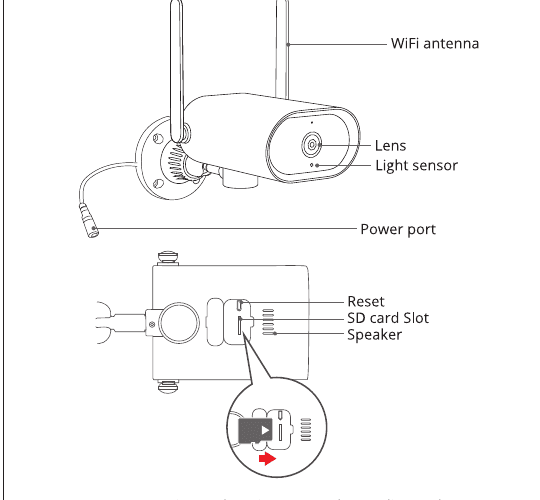
- WiFi アンテナ
- レンズ
- 光センサー
- 電源ポート
- リセット
- SD カードスロット
- スピーカー
注意:Micro SD カードは図に示された向きに従って挿入してください。向きを間違えて挿入すると Micro SD カードが詰まり、機器が損傷するおそれがあります。
- SD カードポート: ローカル保存用の Micro SD カードに対応(最大 128GB)。
- リセットボタン: カメラを工場出荷時の設定に戻すために使用します(5~8 秒間長押し)。
CloudEdge アプリのインストールとセットアップ
CloudEdge アプリをダウンロードしてインストールします。
- Google Play から
- App Store から
- または以下の QR コードをスキャン
アプリをダウンロード(iOS / Android)。
カメラの取り付け
高さと設置場所の選定
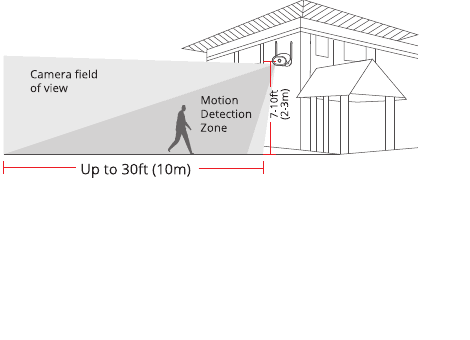
anranCam は地面から 7~10 ft(2~3 m)の高さに取り付けてください。この高さにすることで、anranCam のモーション検知の検出範囲を最大限に活用できます。anranCam を直射日光が当たる場所に設置しないでください。
設置位置で WiFi 信号をテストする
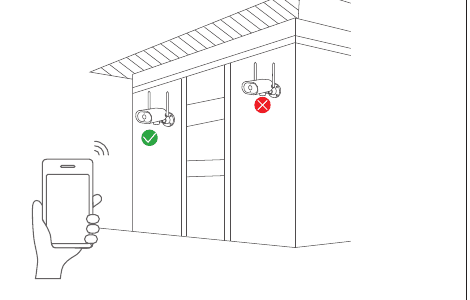
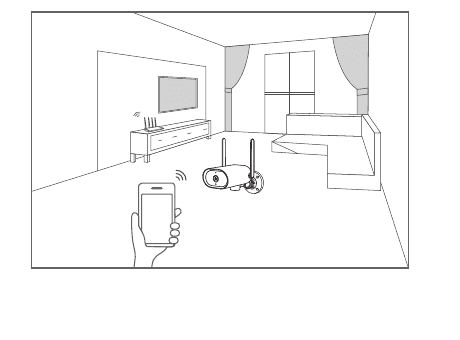
カメラを設置する前に、携帯電話を使って設置位置の WiFi 信号品質をテストし、WiFi ルーターが十分な強さの信号を提供できることを確認してください。
アカウントの登録
アプリを開いてアカウントを新規登録します。 ログイン画面に進み、「Sign Up」をタップします。メールアドレスで登録し、「Next」をタップします。
アプリ用の「ニックネーム」と「パスワード」を設定し、「Done」をタップして完了します。
カメラの WiFi 設定
携帯電話とカメラの両方をルーターの近く、5 メートル以内の距離に置いてください。
注意:WiFi カメラは 2.4GHz の WiFi 信号にのみ接続できます。5GHz の WiFi には対応していません。そのため、通常の利用には 2.4GHz 帯のご家庭の WiFi 信号に接続するだけで済みます。
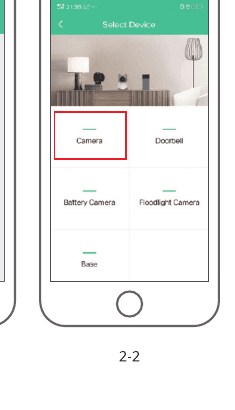
「CloudEdge」にログインし、中央の「+」アイコンをタップします。「Camera」をタップしてデバイスを追加します。
デバイスをリセットし、インジケーターランプが赤く点滅するまで待ってから、「Next」をタップします。
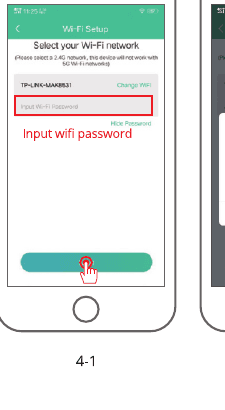
デバイスを接続する Wi-Fi(ご自宅の Wi-Fi)を選択し、パスワードを入力して「Next」をタップします。
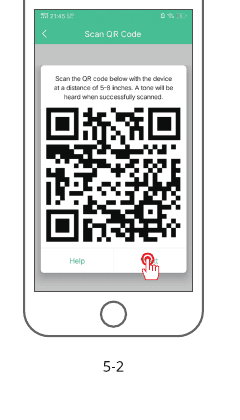
**図に示された操作に従って、デバイスで携帯電話に表示された QR コードをスキャンします。**プロンプト音が聞こえたら、次のステップに進んでください。
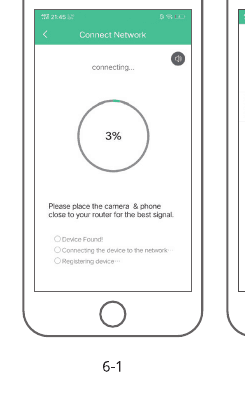
接続中は、設定が完了するまでお待ちください。 最良の信号を得るため、カメラと携帯電話をルーターの近くに置いてください。
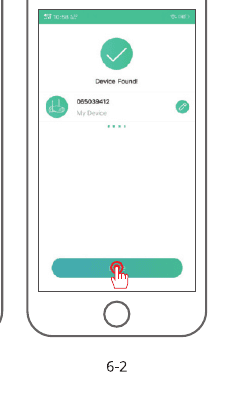
**ネットワーク設定が成功したら、デバイスの名前とパスワードを設定して追加を完了します。**その後、カメラの映像をリアルタイムで確認できます。
よくある質問
Q: デバイスのプレビューが正常に表示されません。
A: ネットワークが正常かどうかを確認してください。カメラをルーターの近くに置くと改善する場合があります。それでも解決しない場合は、デバイスをリセットして再度追加することをおすすめします。
Q: リセットしたのに、まだデバイス一覧に表示されているのはなぜですか?
A: デバイスをリセットしてもカメラのネットワーク設定がリセットされるだけで、アプリ上の設定は変更されません。カメラを削除するには、必ずアプリから削除してください。
Q: カメラの接続先を別のルーターに切り替えるにはどうすればよいですか?
A: まずアプリでデバイスを削除してリセットし、その後アプリで改めてデバイスを設定してください。
Q: デバイスが SD カードを認識しないのはなぜですか?
A: SD カードは電源を切ってから挿入することをおすすめします。SD カードが正常に使用できる状態か、フォーマットが FAT32 であるかを確認してください。また、ネットワーク環境が良くない場合は TF カードを認識できないことがあります。
Q: 携帯電話のアプリで通知を受け取れないのはなぜですか?
A: アプリが携帯電話上で起動しており、関連する通知機能が有効になっていることを確認してください。あわせて、携帯電話のシステム設定でメッセージ通知と権限の許可が有効になっていることもご確認ください。