 CloudEdge App 문서
BOIFUN Baby 2TM 베이비 모니터
BOIFUN Baby 2TM 2K 스마트 영상 모니터의 사용 설명서로, 기기 구성, 앱 및 모니터 페어링, 일반 설정, 자주 묻는 질문(FAQ)을 다룹니다.
이 가이드는 BOIFUN Baby 2TM 2K 스마트 영상 모니터를 다루며, 전용 BoifunCam 앱으로 사용하거나 보조용으로 CloudEdge 앱과 함께 사용할 수 있습니다.
도움이 더 필요하신가요? 베이비 모니터 FAQ를 참고하세요. 판매 후 지원이 필요하면 [email protected]으로 이메일을 보내주시면 Boifun 서비스팀이 24시간 이내에 답변드리도록 노력하겠습니다.
1. 판매 후 지원
고객님께,
Boifun을 이용해 주셔서 진심으로 감사합니다! 문제가 있으시면 주문 번호와 함께 문제 내용을 [email protected]으로 보내주세요. 메시지를 받는 즉시 24시간 이내에 빠른 해결책을 제공해 드리겠습니다.
너무 걱정하지 마세요. 사실 많은 문제는 설정만으로 쉽게 해결할 수 있습니다. 사용 중에 궁금한 점이나 모호한 부분이 있으면 언제든지 문의해 주세요. 저희 전문 제품 엔지니어와 함께 좋은 해결책을 찾아드리겠습니다.
감사합니다. Boifun 서비스팀 드림
3년 보증을 활성화하려면 주문 번호를 [email protected]으로 이메일로 보내주세요.
2. 제품 설명
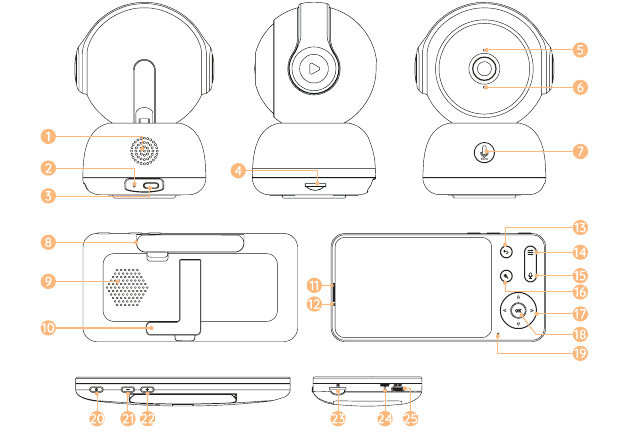
| # | 부품 | # | 부품 | # | 부품 |
|---|---|---|---|---|---|
| 1 | 스피커 | 2 | 리셋 | 3 | 전원 포트 |
| 4 | SD 카드 슬롯 | 5 | 마이크 | 6 | 상태 표시등 |
| 7 | 통화 버튼 및 페어링 버튼 | 8 | 안테나 | 9 | 스피커 |
| 10 | 화면 거치대 | 11 | 충전 상태 표시등 | 12 | 사용 상태 표시등 |
| 13 | 뒤로 | 14 | 메뉴 | 15 | 통화 |
| 16 | 확대/축소 | 17 | 방향 | 18 | 확인 |
| 19 | 마이크 | 20 | 전원(ON/OFF) 버튼 | 21 | 볼륨 다운 |
| 22 | 볼륨 업 | 23 | SD 카드 슬롯 | 24 | 리셋 |
| 25 | 충전 포트 |
3. 앱 설치
BoifunCam은 iOS와 Android 운영체제 모두에서 사용할 수 있습니다. App Store나 Google Play에서 "BoifunCam"을 검색하거나 QR 코드를 스캔하여 앱을 다운로드하세요.
극소수의 휴대폰 모델은 BoifunCam과 호환되지 않을 수 있습니다. 이로 인해 불편을 드려 죄송합니다. 이러한 상황이 발생하면 사용 중인 휴대폰 모델을 이메일로 보내주시겠어요? 저희 이메일 주소는 [email protected]입니다. 빠른 시일 내에 소프트웨어를 최적화하겠습니다. 또한 보조 소프트웨어인 "CloudEdge"를 준비해 두었으니 Google Store나 Apple Store에서 다운로드하여 사용하실 수 있습니다. 너그러운 이해와 양해에 깊이 감사드립니다!
4. 카메라를 앱에 연결하기
카메라는 모니터와 앱 양쪽에 모두 연결할 수 있습니다. 일반적으로 기본값으로 모니터에 연결됩니다.
Wi-Fi로 연결하기
카메라는 5 GHz Wi-Fi를 지원하지 않으므로 Wi-Fi 네트워크가 2.4 GHz 네트워크인지 확인하세요.
휴대폰에 BoifunCam 앱을 다운로드하세요. 새 계정을 등록하여 로그인하거나 바로 로그인하세요.
"BOOGU" 알림음이 들릴 때까지 리셋 버튼을 5초간 누르세요. 이 소리는 카메라가 초기화되었음을 의미합니다. 10~20초 후에 또 한 번 알림음이 들리고 카메라의 빨간 표시등이 천천히 깜빡입니다.
스마트폰의 단계별 안내에 따라 카메라를 추가하고, 카메라로 QR 코드를 스캔하세요.
Bluetooth로 연결하기
Bluetooth를 사용하면 휴대폰과 카메라를 빠르게 페어링할 수 있습니다.
휴대폰의 Bluetooth가 켜져 있는지 확인하세요.
BoifunCam을 열고 카메라를 초기화한 다음, 오른쪽 상단의 "+"를 누르고 기기 추가를 선택하세요. 페이지 하단에 "기기 발견"이 표시되면 눌러서 들어간 후, 2.4GHz Wi-Fi 네트워크를 선택하고 비밀번호를 입력하여 연결하세요.
5. 카메라를 모니터에 연결하기
카메라와 모니터의 전원을 켜면 카메라가 자동으로 모니터에 연결됩니다.
처음에 자동으로 연결되지 않으면, 핀으로 카메라 뒷면의 리셋 버튼을 길게 누르고 카메라에서 두 번째 알림음이 울린 후 모니터를 다시 연결하세요. 페어링 절차는 아래의 "카메라를 모니터에 다시 연결하기" 내용을 참고하세요. 연결에는 거리 제한이 있으므로 카메라와 모니터 사이의 거리가 300m를 초과해서는 안 됩니다.
카메라와 모니터 연결 해제하기
디스플레이 화면에서 메뉴 버튼을 누른 후  > 카메라를 선택하세요.
디스플레이 화면에서 확인 버튼을 길게 눌러 연결을 해제하세요.
카메라를 모니터에 다시 연결하기
디스플레이 화면에서 메뉴 버튼을 누른 후 > 카메라를 선택하세요.
알림음이 들릴 때까지 카메라 페어링 버튼을 길게 누르세요.
디스플레이 화면에서 확인 버튼을 눌러 페어링을 시작하세요.
연결에 문제가 있으면 언제든지 [email protected]으로 문의하여 일대일 고객 지원 안내를 받으세요.
두 대의 카메라를 디스플레이에 연결하기
- 위 단계에 따라 두 대의 카메라를 차례로 연결하세요. 모니터에 두 개의 화면이 나타납니다.
- 확대/축소 버튼을 눌러 카메라를 선택하세요. 카메라 아이콘은 현재 선택된 카메라를 나타내며, 분할 화면 보기에서 선택한 카메라를 원격으로 제어할 수 있습니다.
- 확인 키를 누르면 선택한 카메라가 전체 화면 보기로 표시됩니다.
- 뒤로 키를 누르면 분할 화면 보기로 돌아갑니다.
6. 일반 설정
밝기 설정하기
디스플레이 화면에서 메뉴 버튼을 누른 후 밝기 아이콘을 선택하세요.
위/아래 방향 버튼을 눌러 밝기를 조절하세요.
시간 설정하기
디스플레이 화면에서 메뉴 버튼을 누른 후 > 날짜 및 시간을 선택하세요.
방향 버튼을 눌러 날짜, 시간 및 시간 표시 형식을 변경하세요.
언어 설정하기
디스플레이 화면에서 메뉴 버튼을 누른 후 > 언어를 선택하세요.
원하는 언어를 선택하세요.
절전 모드 설정하기
절전 모드를 설정하여 대기 시간을 늘릴 수 있습니다.
디스플레이 화면에서 메뉴 버튼을 누른 후 > 절전 모드를 선택하세요.
절전 모드를 1분, 5분, 10분, 30분, 60분 또는 끔 중에서 선택하세요.
카메라 상태 표시등 설정하기
디스플레이 화면에서 메뉴 버튼을 누른 후 표시등 아이콘을 선택하세요.
좌우 화살표 키를 눌러 켬 또는 끔을 선택하세요.
SD 카드
디스플레이 화면에서 메뉴 버튼을 누른 후 > SD 카드를 선택하세요. 그러면 SD 카드의 전체 용량과 남은 용량을 확인할 수 있습니다.
(선택 사항) 필요에 따라 SD 카드를 포맷할 수 있지만, 중요한 데이터는 반드시 백업해 두세요.
이 제품은 핫스왑을 지원하지 않습니다. 전원을 켜기 전에 SD 카드를 삽입하거나 전원을 끈 후에 분리하세요.
업그레이드
카메라가 2.4 GHz Wi-Fi에 연결되어 있는지 확인하세요.
업그레이드 알림이 나타나면 카메라를 업그레이드할 수 있습니다. 또는 디스플레이 화면에서 메뉴 버튼을 누른 후 > 기기 정보를 선택하여 업그레이드가 필요한지 확인할 수 있습니다.
배터리 부족 알림
카메라의 배터리가 부족하면 디스플레이 화면에 배터리 부족 알림이 나타납니다. 가능한 한 빨리 디스플레이를 충전하세요.
모션 추적 및 알람 영역
- 모션 추적 — BoifunCam 앱을 열고 기기를 누른 다음, 오른쪽 상단의 톱니바퀴 아이콘을 눌러 모션 추적을 선택하고 켜세요.
- 알람 영역 — BoifunCam 앱을 열고 기기를 누른 다음, 오른쪽 상단의 톱니바퀴 아이콘을 눌러 알람 관리 > 모션 감지 > 알람 영역을 선택하세요.
Onvif 설정
BoifunCam 앱을 열고 기기를 누른 다음, 오른쪽 상단의 톱니바퀴 아이콘을 눌러 Onvif 설정을 선택하세요. 이 기능을 활성화하려면 비밀번호를 설정해야 합니다.
7. FAQ
Q: 모니터에서 미리 보기가 제대로 되지 않습니다.
A: 모니터가 카메라에 연결되어 있는지 확인하세요. 연결되어 있지 않다면 먼저 카메라와 모니터를 페어링하세요.
Q: 페어링 버튼을 찾을 수 없습니다.
A: 페어링 버튼은 카메라의 통화 버튼입니다. 버튼을 3초간 길게 누른 후 디스플레이의 단계별 안내를 따르세요. (디스플레이의 페어링 화면으로 들어가려면 디스플레이 화면에서 메뉴 버튼을 누른 후 > 카메라를 선택하세요.)
Q: 모니터 화면이 멈추고 아무 버튼을 눌러도 작동하지 않으면 어떻게 하나요?
A: 핀으로 모니터의 리셋 버튼을 누른 다음, 모니터의 전원 버튼을 길게 눌러 다시 시작하세요.
Q: 카메라를 모니터에 연결했을 때 휴대폰 앱으로 알림을 받지 못하는 이유는 무엇인가요?
A: 휴대폰에서 앱이 실행 중이고 관련 알림 기능이 켜져 있는지 확인하세요. 또한 휴대폰 시스템의 메시지 알림과 권한 승인이 켜져 있는지 확인하세요.
Q: 기기를 추가하거나 네트워크를 설정하려면 어떻게 하나요?
A: 카메라는 모니터와 앱 양쪽에 모두 연결할 수 있습니다. 일반적으로 기본값으로 모니터에 연결됩니다.
Q: 소리 및 울음 감지 기능이 작동하지 않습니다.
A: 소리 감지 간격은 1분입니다. 소리가 알람을 트리거한 후 잦은 알람을 방지하기 위해 다시 1분의 간격을 둡니다. 울음 감지 기능은 대부분의 아기 울음을 감지할 수 있습니다. 이 기능은 소리 필터링 알고리즘을 사용하므로 일부 울음은 "울음 감지" 기능을 트리거하지 못할 수 있습니다.
다른 문제가 발생하면 주문 번호와 함께 문제 내용을 [email protected]으로 보내주세요. 메시지를 받는 즉시 24시간 이내에 이메일로 빠른 해결책을 제공해 드리겠습니다.
CloudEdge 베이비 모니터
전용 휴대용 디스플레이와 2.4 GHz Wi-Fi 카메라를 갖춘 CloudEdge 팬/틸트 베이비 모니터 사용 설명서로, 구성품, 하드웨어 개요, 설치, 카메라와 디스플레이 페어링, CloudEdge 앱 연결, 화면 기능, 앱 기능, 자주 묻는 질문을 다룹니다.
BOIFUN Baby 3SM 베이비 모니터
디스플레이와 Wi-Fi 카메라를 갖춘 BOIFUN Baby 3SM 영상 베이비 모니터의 빠른 시작 가이드로, 제품 설명, 앱 설치, 카메라를 디스플레이 및 앱과 페어링하는 방법, 일반 설정, 자주 묻는 질문을 다룹니다.