 CloudEdge App 문서
CloudEdge 베이비 모니터
전용 휴대용 디스플레이와 2.4 GHz Wi-Fi 카메라를 갖춘 CloudEdge 팬/틸트 베이비 모니터 사용 설명서로, 구성품, 하드웨어 개요, 설치, 카메라와 디스플레이 페어링, CloudEdge 앱 연결, 화면 기능, 앱 기능, 자주 묻는 질문을 다룹니다.
CloudEdge 베이비 모니터는 팬/틸트 Wi-Fi 카메라와 전용 휴대용 디스플레이를 갖춘 영상 베이비 모니터로, CloudEdge 앱을 통해서도 관리할 수 있어 언제든 아기를 지켜볼 수 있습니다.
도움이 필요하신가요? 많은 문제는 설정 하나만 바꿔도 해결됩니다. 예상대로 작동하지 않는다면 아래의 자주 묻는 질문 섹션을 확인하거나 베이비 모니터 FAQ를 살펴보세요.
1. 구성품
다음 체크리스트로 모든 부품이 들어 있는지 확인하세요.
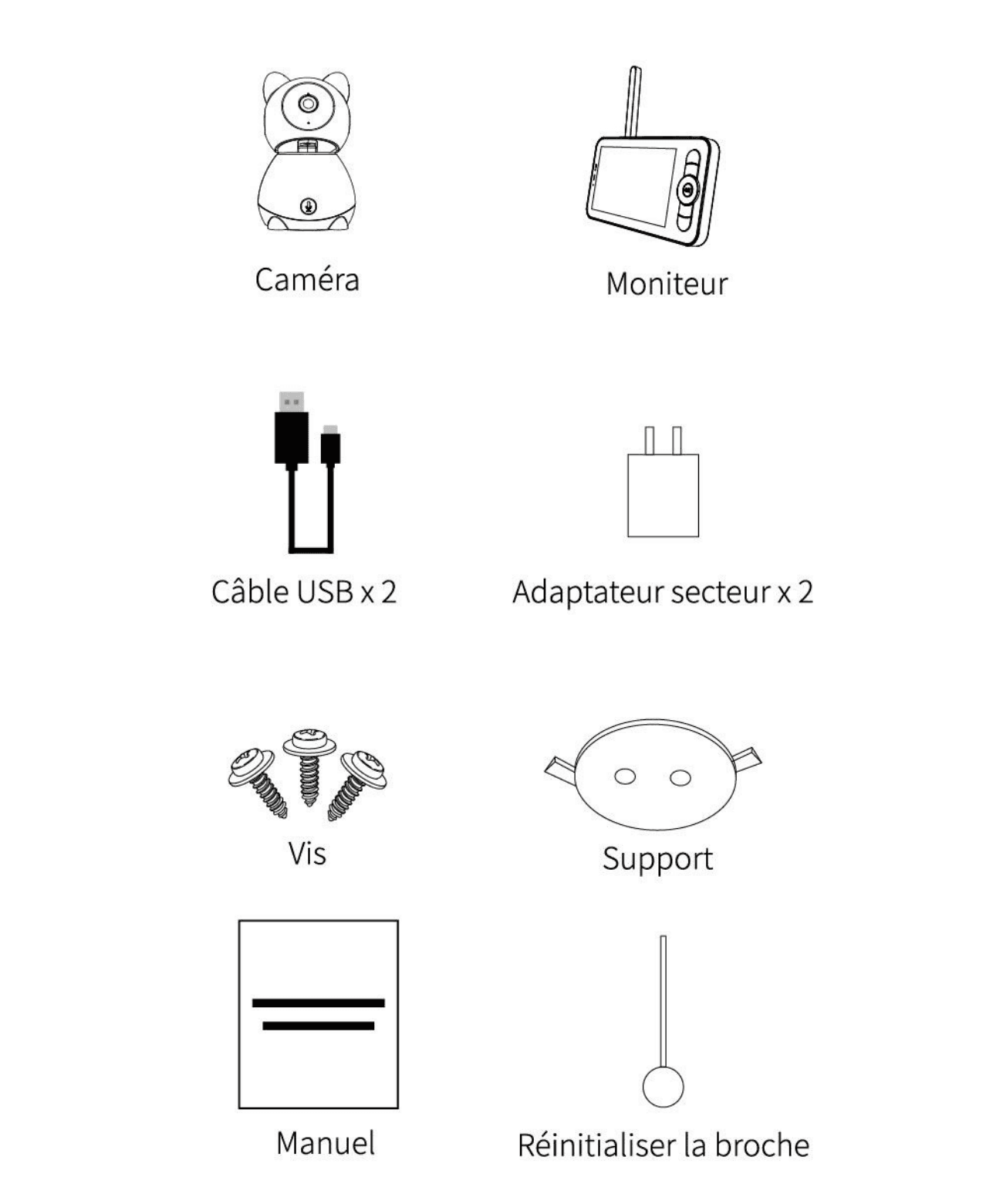
- 카메라
- 모니터
- USB 케이블 x 2
- 전원 어댑터 x 2
- 나사
- 마운팅 브래킷
- 설명서
- 리셋 핀
제품 외관은 실제 제품을 기준으로 확인하시기 바랍니다.
2. 설명 — 카메라
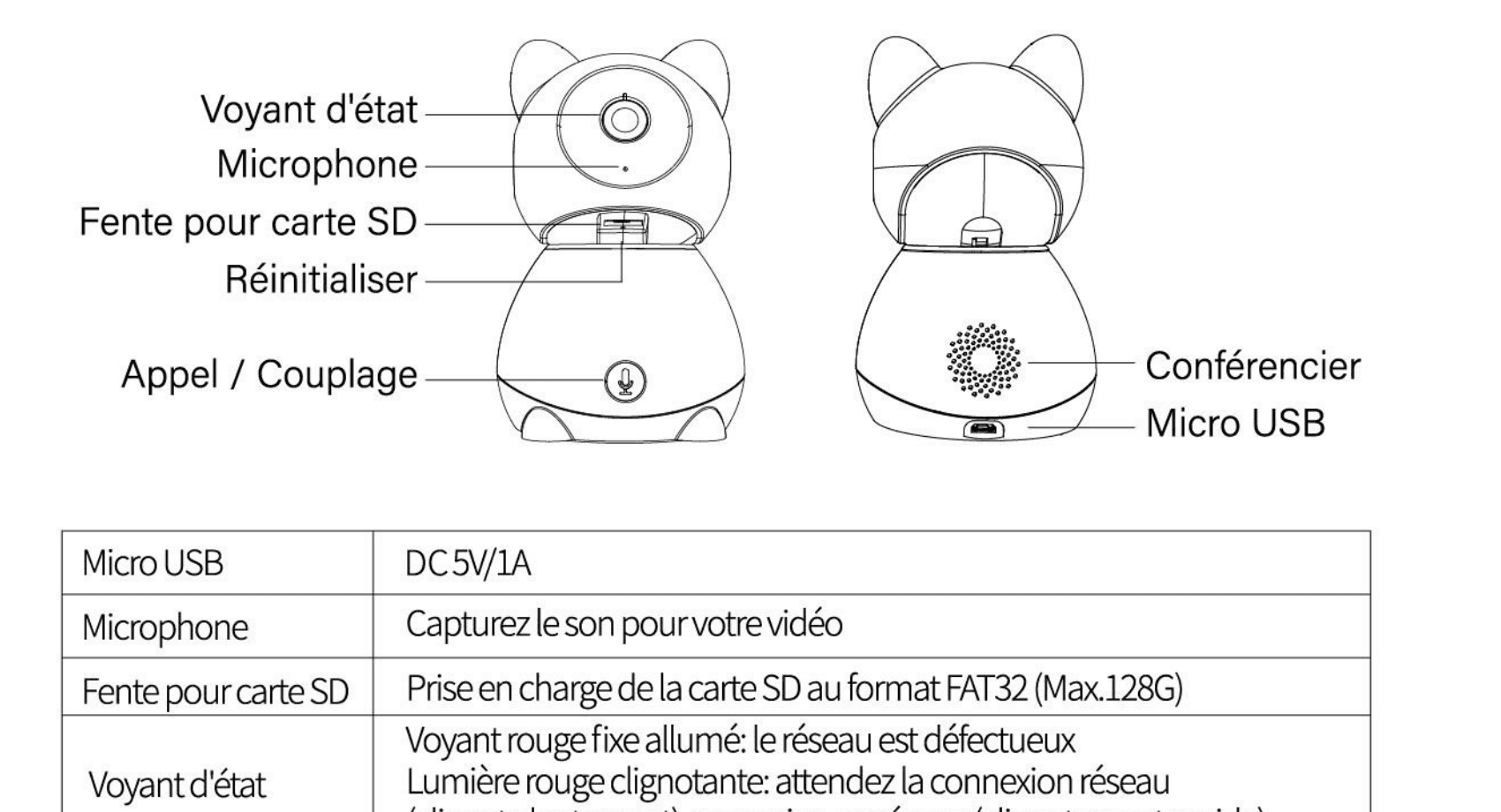
- 상태 표시등
- 마이크
- SD 카드 슬롯
- 리셋
- 통화 / 페어링
- 스피커
- Micro USB
| 부품 | 설명 |
|---|---|
| Micro USB | DC 5V/1A |
| 마이크 | 영상의 오디오를 녹음합니다 |
| SD 카드 슬롯 | FAT32 형식의 SD 카드를 지원합니다(최대 128 GB) |
| 상태 표시등 | 빨간색 점등: 네트워크가 작동하지 않음. 빨간색 점멸: 네트워크 연결 대기 중(느린 점멸), 네트워크 연결 중(빠른 점멸). |
| 통화 / 페어링 | 파란색 점등: 카메라가 정상 작동 중. 누르면 통화하고, 길게 누르면 페어링합니다. |
| 리셋 | 5초간 길게 누르면 카메라가 초기화됩니다(설정을 변경했다면 공장 출고 기본값으로 돌아갑니다). |
3. 설명 — 모니터
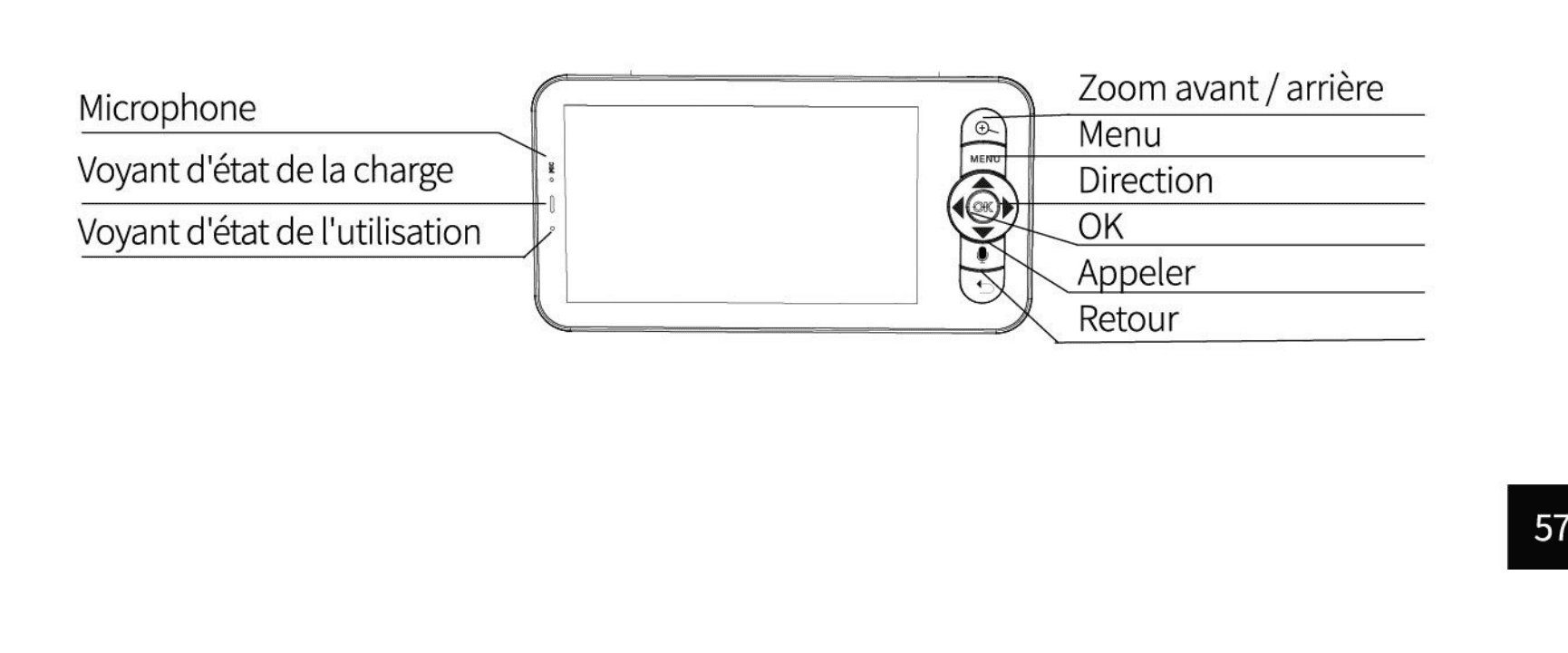
- 마이크
- 충전 상태 표시등
- 사용 상태 표시등
- 확대 / 축소
- 메뉴
- 방향
- OK
- 통화
- 뒤로
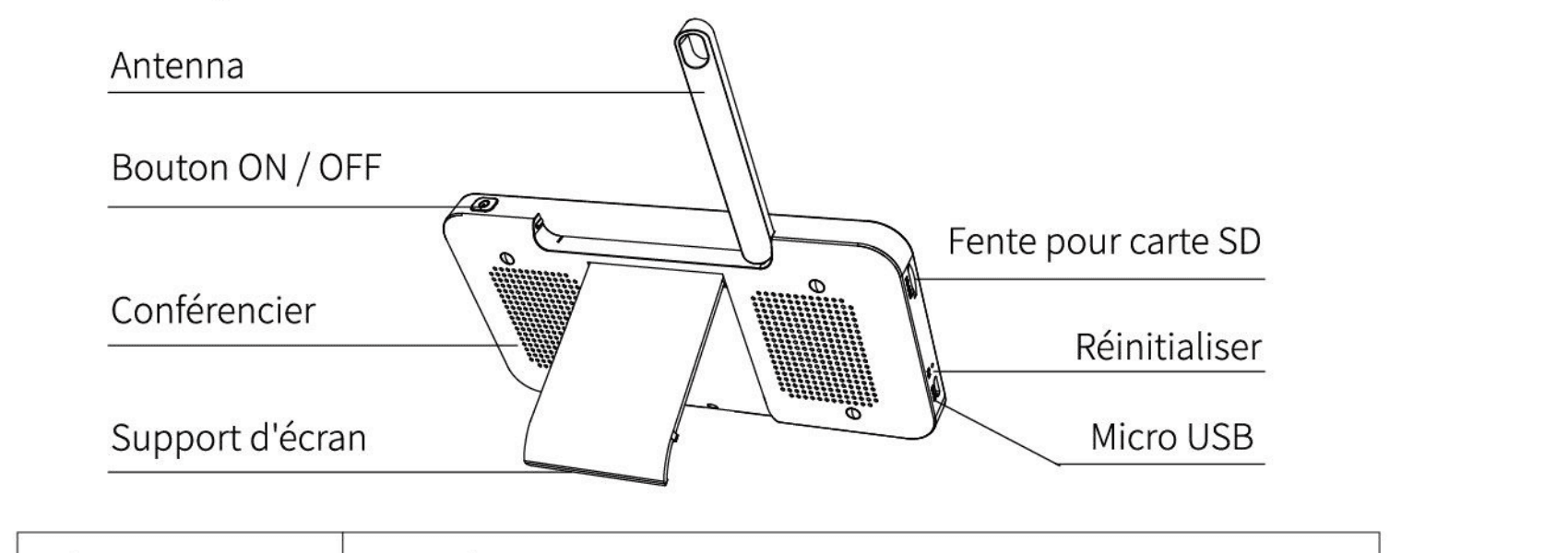
- 안테나
- ON / OFF 버튼
- 스피커
- 화면 거치대
- SD 카드 슬롯
- 리셋
- Micro USB
| 부품 | 설명 |
|---|---|
| Micro USB | DC 5V/1A |
| 충전 상태 표시등 | 주황색 표시등: 충전 중. 초록색 표시등: 완전 충전됨. |
| 사용 상태 표시등 | 노란색 표시등: 디스플레이가 켜짐. 표시등 꺼짐: 화면이 꺼짐. |
| 마이크 | 영상의 오디오를 녹음합니다 |
| 안테나 | 각도를 조절해 신호를 더 잘 받습니다 |
| ON/OFF 버튼 | 5초간 길게 누르면 화면이 켜지거나 꺼집니다 |
| 확대 / 축소 | 화면을 1X, 2X 또는 4X로 확대합니다 |
| 메뉴 | 홈 화면에서 누르면 메뉴 화면으로 들어가고, 길게 누르면 설정 화면으로 들어갑니다. |
| 방향 | 회전 방향을 제어하고 메뉴 항목을 선택합니다 |
| OK | 확인 |
| 통화 | 버튼을 누른 후 통화합니다 |
| SD 카드 슬롯 | FAT32 형식의 SD 카드를 지원합니다(최대 128 GB) |
| 리셋 | 핀으로 눌러 디스플레이를 초기화합니다 |
| 뒤로 | 누르면 저장됩니다. 홈 화면에서 길게 누르면 음악 재생이 멈춥니다. |
4. 설치
동봉된 마운팅 브래킷을 사용해 깨끗한 표면에 카메라를 고정하세요.
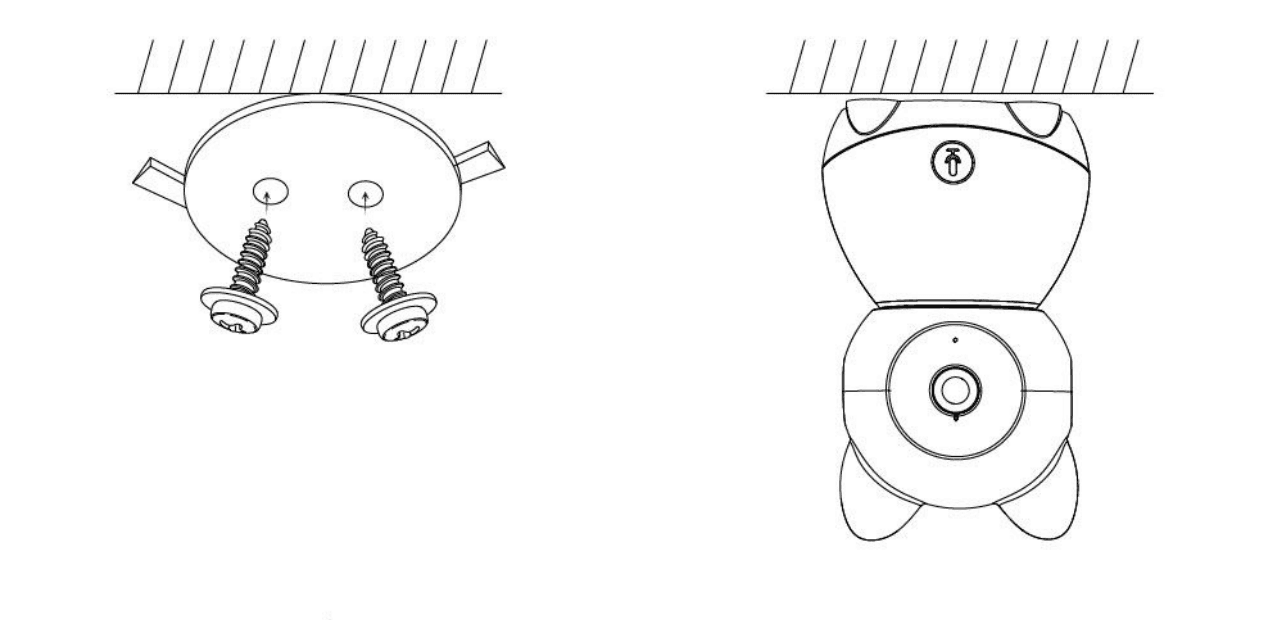
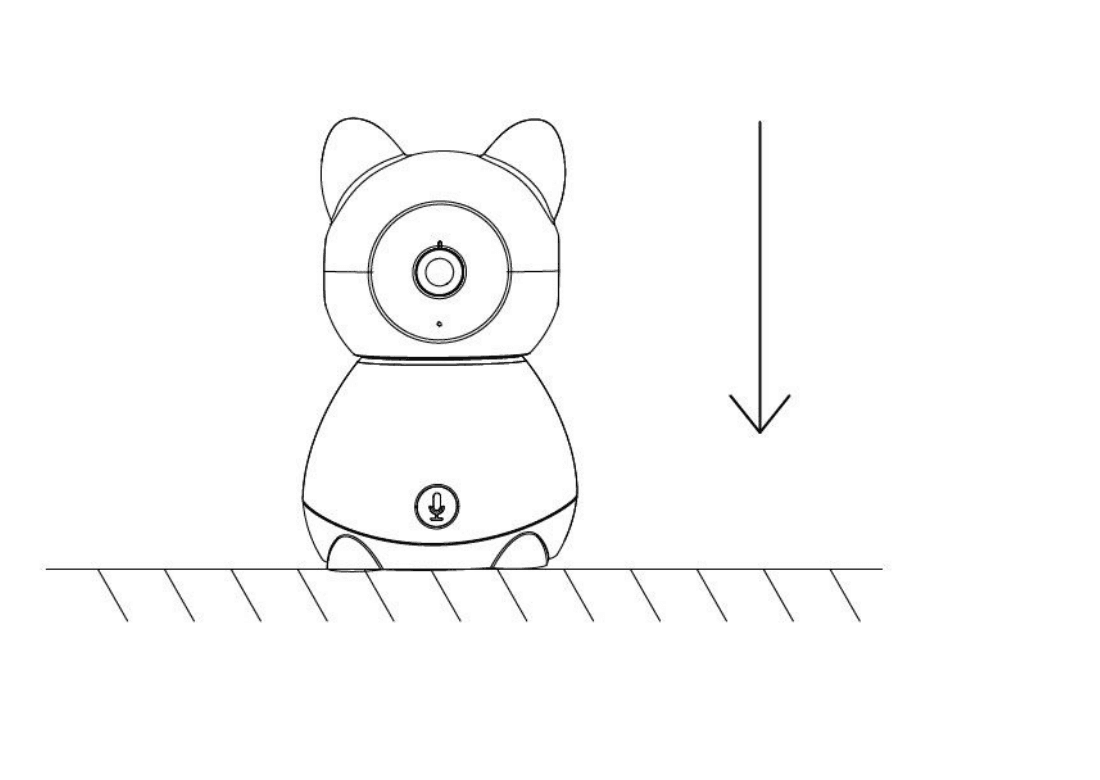
또는 카메라를 평평한 표면에 놓으세요.
5. 연결
카메라를 모니터에 연결하기
카메라와 모니터의 전원을 켜면 카메라가 자동으로 모니터에 연결됩니다. 연결 범위에는 제한이 있으므로 카메라와 모니터 사이의 거리가 200 m를 넘지 않도록 하세요.
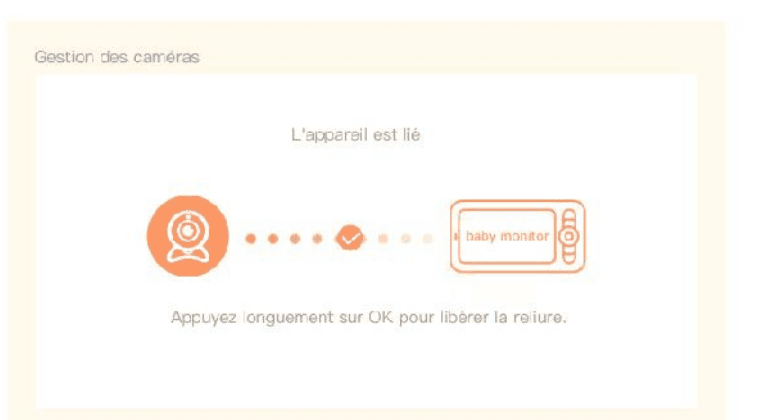
카메라와 모니터 연결 해제하기:
디스플레이의 메뉴 버튼을 누르고  > 카메라 관리를 선택하세요.
디스플레이의 OK 버튼을 길게 눌러 연결을 해제하세요.
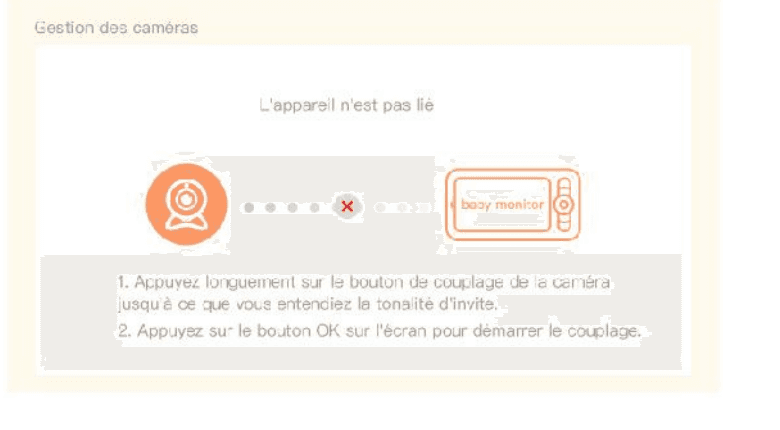
카메라를 모니터에 다시 연결하기:
디스플레이의 메뉴 버튼을 누르고 > 카메라 관리를 선택하세요.
안내음이 들릴 때까지 카메라의 페어링 버튼을 길게 누르세요.
디스플레이의 OK 버튼을 눌러 페어링을 시작하세요.
카메라를 앱에 연결하기
카메라는 모니터와 앱에 동시에 연결할 수 있습니다. 기본적으로는 보통 모니터에 연결됩니다.
아래 단계에 따라 카메라를 앱에 연결하세요:
카메라가 5 GHz Wi-Fi를 지원하지 않으므로 Wi-Fi 네트워크가 2.4 GHz 네트워크인지 확인하세요.
스마트폰에 해당 앱을 다운로드하세요. 새 계정을 등록해 로그인하거나 바로 로그인하세요.
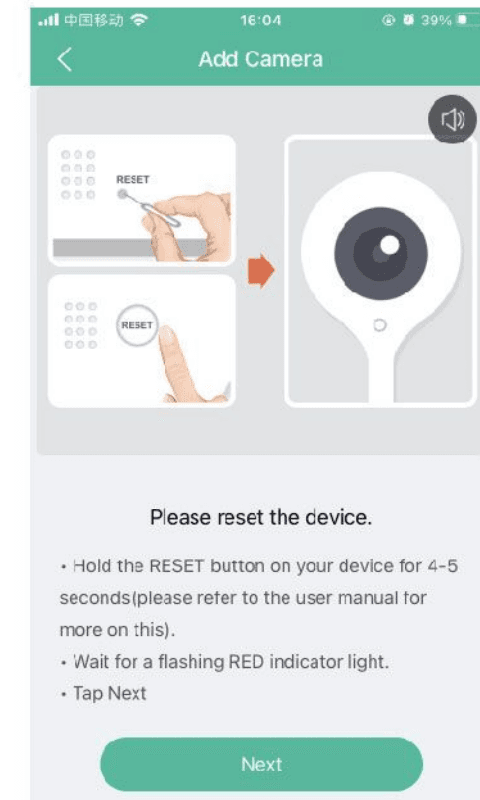
상태 표시등이 빨간색으로 천천히 점멸할 때까지 핀으로 카메라를 초기화하세요. (2분 이내에 카메라를 앱에 연결해야 하며, 그렇지 않으면 카메라를 다시 초기화해야 합니다.)
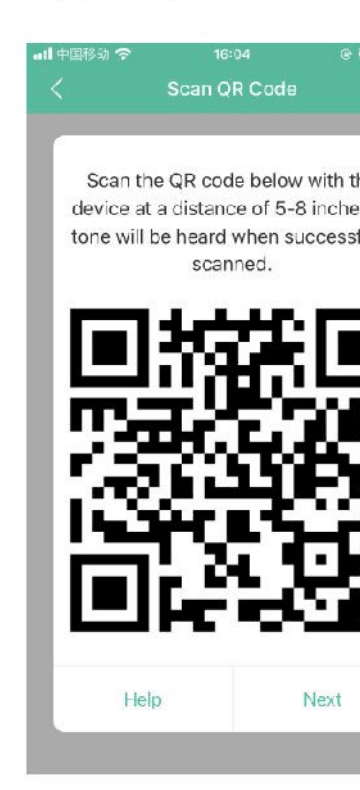
스마트폰 화면의 안내에 따라 카메라를 추가하고 카메라로 QR 코드를 스캔하세요.
6. 화면 기능
카메라 회전하기
더 나은 시야를 위해 감시 각도를 조절할 수 있습니다. 카메라가 켜져 있을 때 디스플레이의 방향 버튼을 사용할 수 있습니다. 방향 버튼을 눌러 카메라를 좌우 및 상하로 회전시켜 더 나은 시야를 확보하세요.
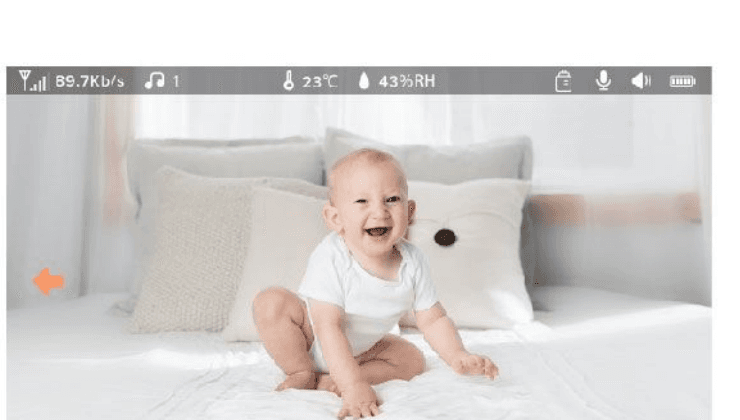
사진 및 영상(FAT32 형식의 SD 카드를 삽입한 경우에만 사용 가능)
사진 촬영하기:
아기의 재미있는 순간을 담고 싶을 때 사진을 찍을 수 있습니다. 디스플레이의 메뉴 버튼을 누르고 사진 아이콘을 선택한 다음 OK를 눌러 사진을 찍으세요.
영상 녹화하기:
아기의 소중한 순간을 담고 싶을 때 영상을 녹화할 수 있습니다. 디스플레이의 메뉴 버튼을 누르고 영상 아이콘을 선택한 다음 OK를 눌러 영상을 녹화하세요.
촬영한 사진과 녹화한 영상 보기:
디스플레이의 메뉴 버튼을 누르고 재생 아이콘을 선택한 다음 OK를 눌러 화면에 들어가세요.
카메라와 날짜를 선택하고, 보고 싶은 사진이나 영상을 선택한 다음 OK를 눌러 미리보기 모드로 전환하세요.
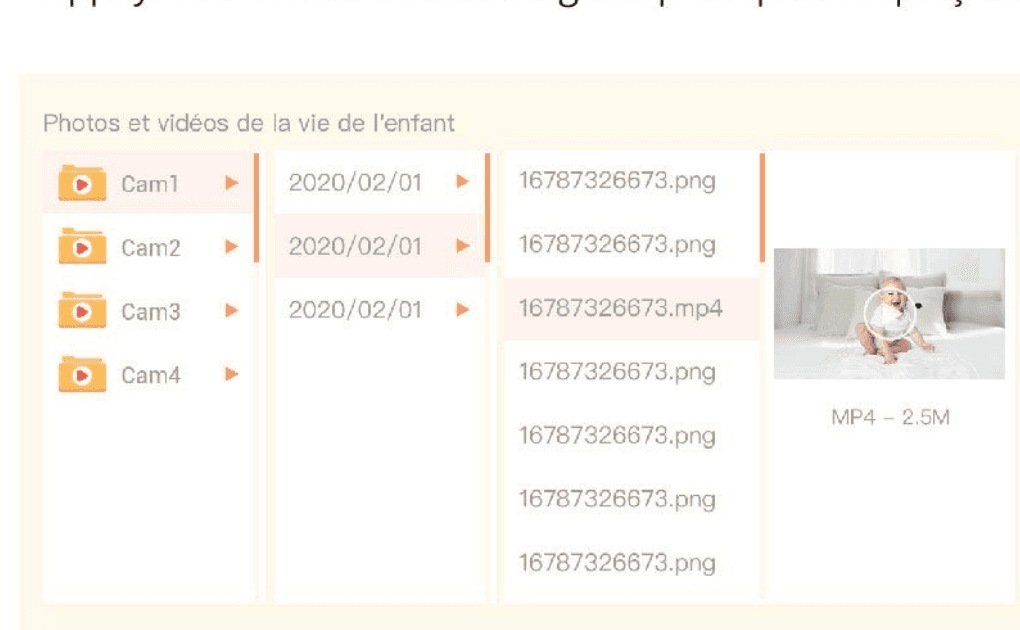
영상의 경우 미리보기 모드에서 OK를 눌러 재생하거나 일시정지할 수 있습니다. 저장 버튼을 누르면 미리보기를 종료하거나 메인 메뉴로 돌아갑니다.
음악 재생하기
아기가 울거나 잘 때 음악을 재생해 아기를 달랠 수 있습니다. 선택할 수 있는 다양한 잔잔한 음악이 준비되어 있습니다.
디스플레이의 메뉴 버튼을 누르고 음악 아이콘을 선택한 다음 OK를 눌러 음악 화면에 들어가세요. 다양한 음악을 선택하거나 음악 반복 모드를 바꾸거나 음악 볼륨을 조절할 수 있습니다.
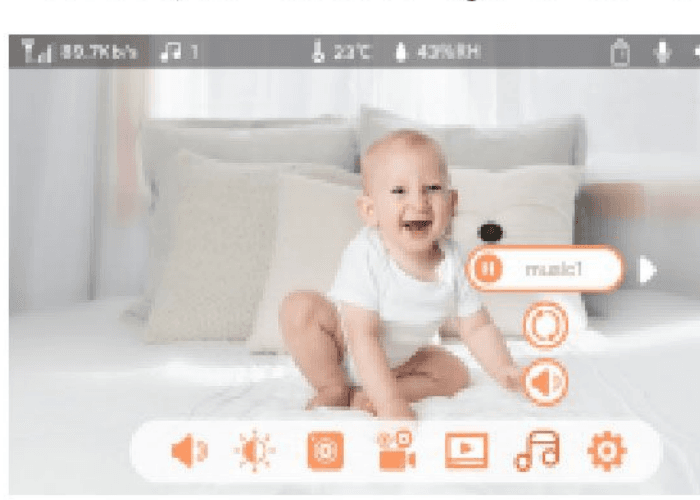
수유 알림
너무 바쁘거나 아기에게 규칙적인 식사를 챙겨주고 싶을 때 수유 시간을 알려줍니다.
디스플레이의 메뉴 버튼을 누르고 > 수유 알림을 선택하세요.
위쪽 및 아래쪽 방향 버튼을 눌러 4개의 시간 옵션 중에서 선택하고, OK를 눌러 시간 설정을 시작하세요.
수유 시간 설정을 시작하면 왼쪽 및 오른쪽 방향 버튼을 눌러 시, 분, 초, 켜기/끄기 사이를 전환하고, 위쪽 및 아래쪽 방향 버튼을 눌러 값을 변경하거나 켜기 또는 끄기를 선택하세요.
OK를 눌러 설정을 저장하세요.
켜기 또는 끄기를 선택해 수유 알림을 켜거나 끄세요.
하루에 최대 4개의 수유 시간을 설정할 수 있습니다. 설정한 시간이 되면 디스플레이에 수유 알림이 표시됩니다.
습도 감지
아기 방의 온도와 습도를 실시간으로 모니터링할 수 있습니다. 온도와 습도가 범위를 벗어나면 즉시 알림을 받고 조치를 취할 수 있습니다.
디스플레이의 메뉴 버튼을 누르고 > 습도 감지를 선택하세요.
위쪽 및 아래쪽 방향 버튼을 눌러 온도 범위, 습도 범위, 범위 초과 알림 중에서 선택한 다음 OK를 눌러 설정을 시작하세요.
옵션 설정을 시작하면 왼쪽 및 오른쪽 방향 버튼을 눌러 옵션을 변경하고, 위쪽 및 아래쪽 방향 버튼을 눌러 값과 단위를 변경하세요.
OK를 눌러 설정을 저장하세요.
범위 초과 알림 옵션에서 온도와 습도가 범위를 벗어났을 때 알림을 켜거나 끄도록 선택하세요.
스마트 케어
움직임 감지, 소음 감지, 울음 감지 기능을 켜면 자고 있거나 일하거나 요리할 때 등 어떤 상황에서도 아기의 상태를 즉시 알 수 있습니다.
디스플레이의 메뉴 버튼을 누르고 > 스마트 케어를 선택하세요.
위쪽 및 아래쪽 방향 버튼을 눌러 움직임 감지, 소음 감지, 울음 감지, 알림 볼륨 중에서 선택하고, OK를 눌러 설정을 시작하세요.
감지 모드 설정을 시작하면 왼쪽 및 오른쪽 방향 버튼을 눌러 옵션을 변경하고, 위쪽 및 아래쪽 방향 버튼을 눌러 감도를 조절하세요.
필요에 따라 다른 감도를 선택할 수 있습니다. 낮은 감도는 낮고, 높은 감도는 높습니다.
알림 볼륨을 설정할 때는 왼쪽 및 오른쪽 방향 버튼을 눌러 조절하세요.
OK를 눌러 설정을 저장하세요.
설정한 감지가 작동하면 알림이 울리며, OK를 누르면 알림이 멈춥니다.
일반 설정
밝기 설정하기:
디스플레이의 메뉴 버튼을 누르고 밝기 아이콘을 선택한 다음 OK를 눌러 화면에 들어가세요.
위쪽 및 아래쪽 방향 버튼을 눌러 밝기를 조절하세요.
시간 설정하기:
디스플레이의 메뉴 버튼을 누르고 > 시간 설정을 선택하세요.
방향 버튼을 눌러 날짜, 시, 시간의 표시 방식을 변경하세요.
언어 설정하기:
디스플레이의 메뉴 버튼을 누르고 > 언어를 선택하세요.
필요한 언어를 선택하세요.
절전 모드 설정하기:
대기 시간을 늘리기 위해 절전 모드를 설정할 수 있습니다.
디스플레이의 메뉴 버튼을 누르고 > 절전 모드를 선택하세요.
절전 모드를 1분, 5분, 10분, 30분, 60분 또는 사용 안 함으로 설정하세요.
상태 표시등 켜고 끄기:
상태 표시등을 켜면 카메라의 작동 상태를 확인할 수 있습니다. 아기의 수면에 방해가 된다고 생각되면 상태 표시등을 끌 수도 있습니다.
SD 카드:
디스플레이의 메뉴 버튼을 누르고 > SD 카드 관리를 선택하세요. 그러면 SD 카드의 전체 용량과 남은 용량을 확인할 수 있습니다.
(선택 사항) 필요에 따라 SD 카드를 포맷할 수 있지만, 중요한 데이터는 반드시 백업해 두세요.
업그레이드:
카메라가 2.4 GHz Wi-Fi에 연결되어 있는지 확인하세요. 업그레이드 알림이 표시되면 카메라를 업그레이드할 수 있습니다. 또는 디스플레이의 메뉴 버튼을 누르고 > 기기 정보를 선택해 업그레이드 여부를 확인하세요.
배터리 부족 알림:
모니터 배터리가 부족하면 디스플레이에 배터리 부족 알림이 표시됩니다. 가능한 한 빨리 모니터를 충전하세요.
네트워크 보안 보호:
모니터는 카메라에 접근하는 외부 네트워크의 접속 기록을 확인하고 외부 네트워크 연결 스위치를 제어할 수 있습니다.
디스플레이의 메뉴 버튼을 누르고 > 보안 보호를 선택하세요.
접속 기록을 확인하고 Wi-Fi 네트워크 채널을 켜거나 끄세요.
7. 앱 다운로드
CloudEdge는 iOS 및 Android 운영체제에서 사용할 수 있습니다. App Store 또는 Google Play에서 "CloudEdge"를 검색하거나 QR 코드를 스캔해 앱을 다운로드하세요.
8. 앱 회원가입
앱을 열고 "지금 가입하기"를 눌러 회원가입하세요. 이미 계정이 있다면 "로그인"을 눌러 로그인하세요.
유효한 이메일 주소를 입력하고 개인정보 처리방침에 동의하세요. 그런 다음 닉네임과 비밀번호를 입력하세요.
9. 앱으로 기기 추가하기
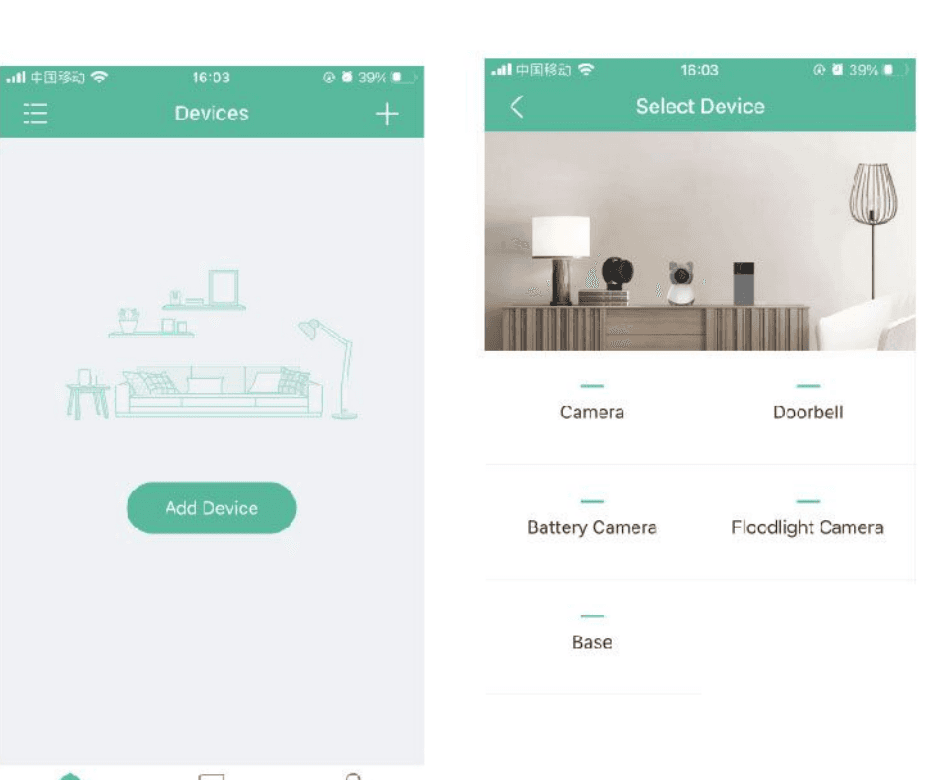
"기기 추가" 또는 "+"를 누른 다음 "카메라"를 선택해 카메라를 추가하세요.
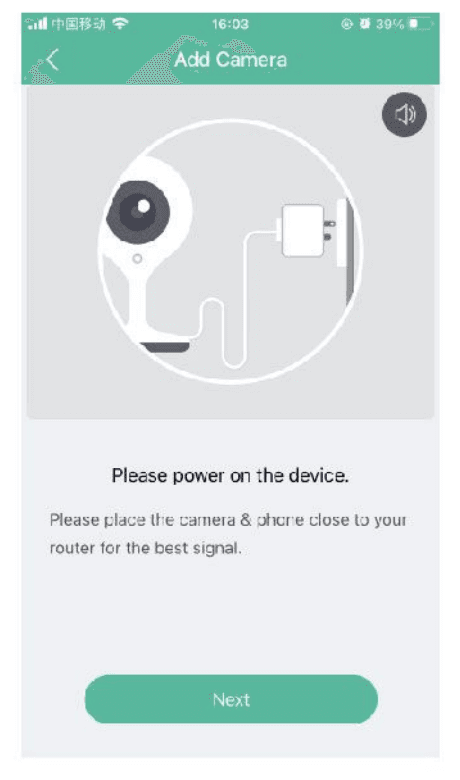
기기 전원을 켜고 앱에서 "다음"을 누르세요.
카메라를 초기화하고 앱에서 "다음"을 누르세요.
Wi-Fi 네트워크를 선택하고 비밀번호를 입력한 다음 "다음"을 누르세요.
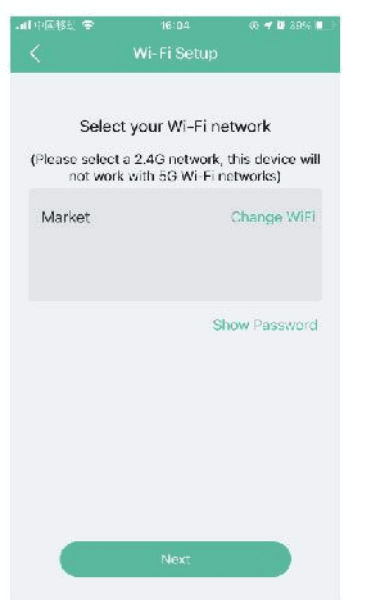
- 카메라는 2.4 GHz Wi-Fi 네트워크만 지원합니다. 2. 공유기 SSID와 비밀번호의 글자 수는 24자를 넘으면 안 됩니다.
스캔 작동 안내를 읽은 다음 "다음"을 누르세요. 카메라로 휴대폰의 QR 코드를 스캔하고, 카메라에서 안내음이 나오면 "다음"을 누르세요. 약 30초 안에 설정을 완료할 수 있습니다.
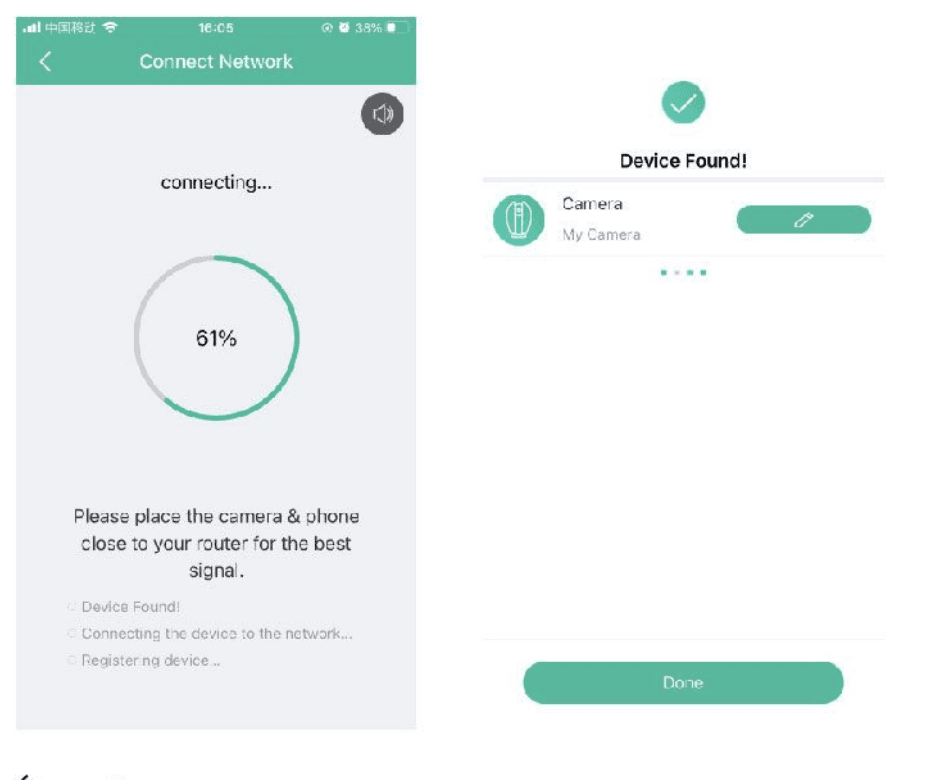
연결 중에는 공유기, 휴대폰, 카메라를 최대한 가까이에 두세요. 카메라가 성공적으로 추가되면 편집 아이콘을 누르세요. 카메라 이름을 변경할 수도 있습니다.
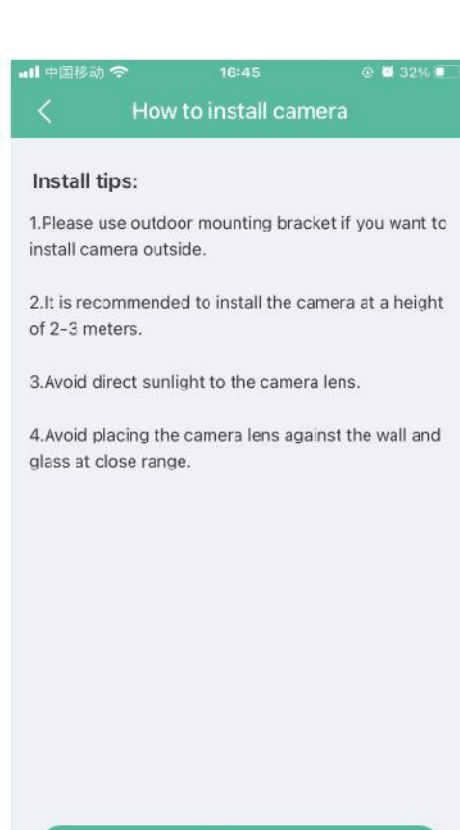
화면의 안내에 따르세요.
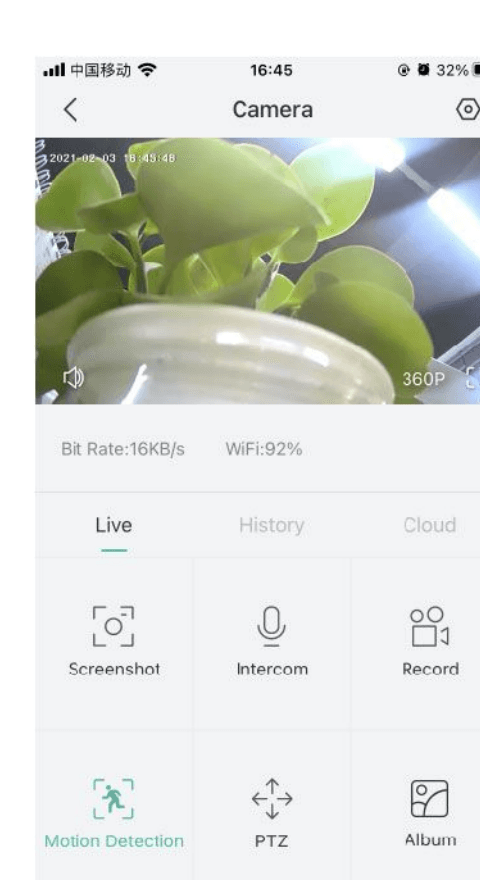
앱 설정
실시간 화면에서 설정 아이콘을 누르면 카메라의 자주 사용하는 기능을 설정할 수 있습니다.
10. FAQ
Q: 모니터가 제대로 미리보기되지 않습니다.
A: 모니터가 카메라에 연결되어 있는지 확인하세요. 연결되어 있지 않다면 먼저 카메라와 모니터를 페어링하세요.
Q: 페어링 버튼을 찾을 수 없습니다.
A: 페어링 버튼은 카메라의 통화 버튼입니다. 버튼을 3초간 길게 누르고 모니터 화면의 안내에 따르세요. (모니터의 페어링 화면에 들어가려면 모니터 디스플레이의 메뉴 버튼을 누르고 > 카메라 관리를 선택하세요.)
Q: 디스플레이가 멈춰서 버튼을 눌러도 작동하지 않으면 어떻게 하나요?
A: 핀으로 모니터의 리셋 버튼을 누른 다음, 모니터의 전원 버튼을 길게 눌러 재시작하세요.
Q: 카메라나 모니터가 SD 카드를 인식하지 못하는 이유는 무엇인가요?
A: SD 카드가 정상적으로 사용 가능한지, 형식이 FAT32인지 확인하세요.
Q: 카메라를 모니터에 연결했을 때 휴대폰의 앱에서 알림을 받지 못하는 이유는 무엇인가요?
A: 휴대폰에서 앱이 실행되어 있고 해당 알림 기능이 켜져 있는지 확인하세요. 휴대폰 시스템에서 메시지 알림과 권한 확인이 활성화되어 있는지 확인하세요.
11. 기능
팬/틸트
스마트폰에서 화면을 쓸어넘겨 카메라를 회전시켜 넓은 시야를 확보하세요.
영상 뒤집기
최대한의 유연성을 위해 영상 스트림을 위아래로 뒤집을 수 있습니다.
움직임 감지
카메라가 움직임을 감지하면 푸시 알림과 앱 경고를 보냅니다.
울음 감지
카메라가 아기의 울음을 감지하면 푸시 알림과 앱 경고를 보냅니다.
온도 및 습도 감지
카메라가 주변 환경의 온도와 습도를 감지하면 푸시 알림과 앱 경고를 보냅니다.
녹화
대용량 SD 저장 공간 또는 클라우드 저장 공간으로 24시간 연속 녹화를 지원합니다.
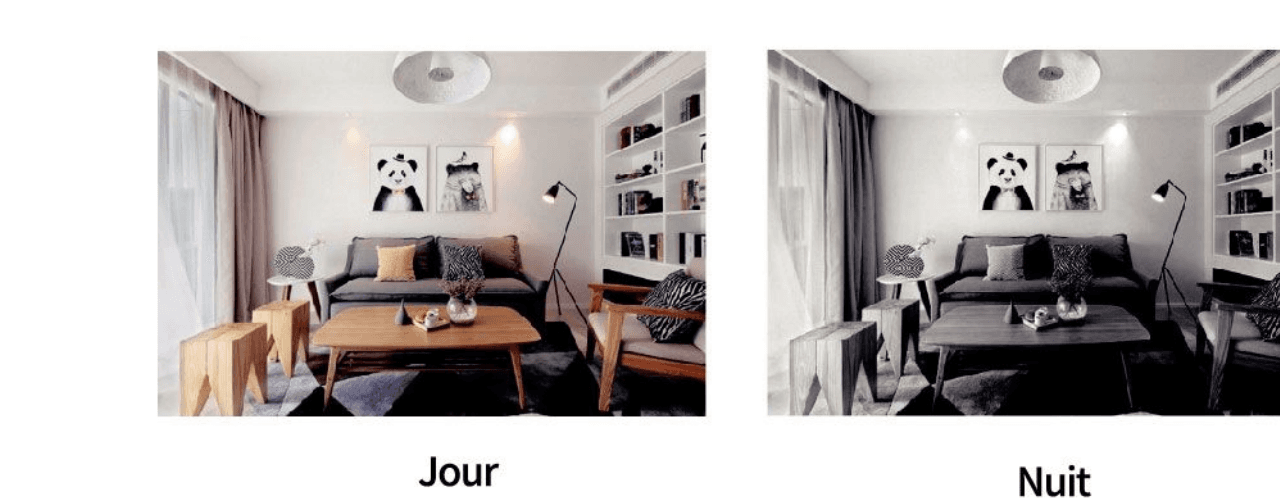
주간 및 야간
강력한 야간 투시 기술 덕분에 완전한 어둠 속에서도 순간을 놓치지 않습니다.
12. 규정 준수
EC REP: THEMIS AR Unterstützung UG, Beedstrasse 54, In Dusseldorf, (40468), Deutschland.
Hangzhou Meari Technology Co., Ltd. Room 604-605, Building 1, No.768 Jianghong Road, Changhe street, Binjiang District, Hangzhou, Zhejiang, China.
이 기기는 FCC 규정 제15부를 준수합니다. 작동은 다음 두 가지 조건을 따릅니다: (1) 이 기기는 유해한 간섭을 일으키지 않아야 하며, (2) 이 기기는 원치 않는 작동을 유발할 수 있는 간섭을 포함하여 수신되는 모든 간섭을 수용해야 합니다.
Made in China. For iOS 9.0+ or Android 5.0+.