 CloudEdge App 문서
CloudEdge 무선 보안 전구형 카메라
CloudEdge 무선 보안 전구형 카메라 사용 설명서. 구성품, 제품 구조, 표시등 상태, 앱 다운로드, QR 코드 및 AP 페어링, 문제 해결, 공유, 실시간 보기 기능을 다룹니다.
이 설명서는 제품 구조와 표시등부터 Wi-Fi를 통한 카메라 페어링, 실시간 보기 기능 사용까지 CloudEdge 앱으로 CloudEdge 무선 보안 전구형 카메라를 설정하고 사용하는 방법을 안내합니다.
이 전구형 카메라는 CloudEdge 앱에서 Power Plug Camera 유형으로 작동합니다. 자세한 도움말은 Power Plug Camera 자주 묻는 질문을 참고하세요.
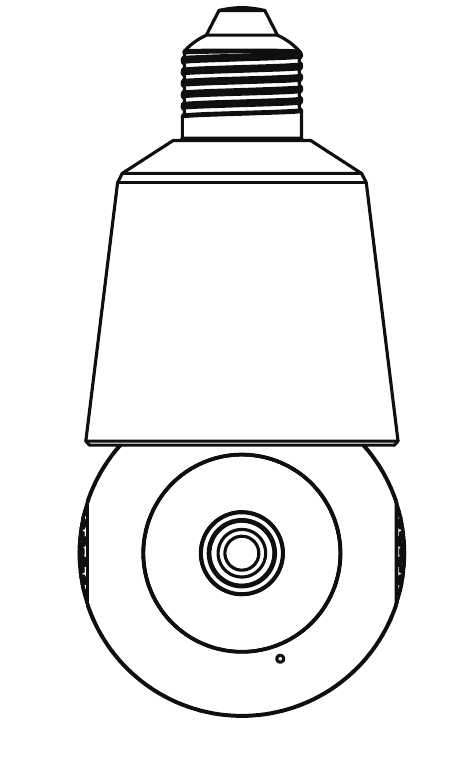
1. 구성품
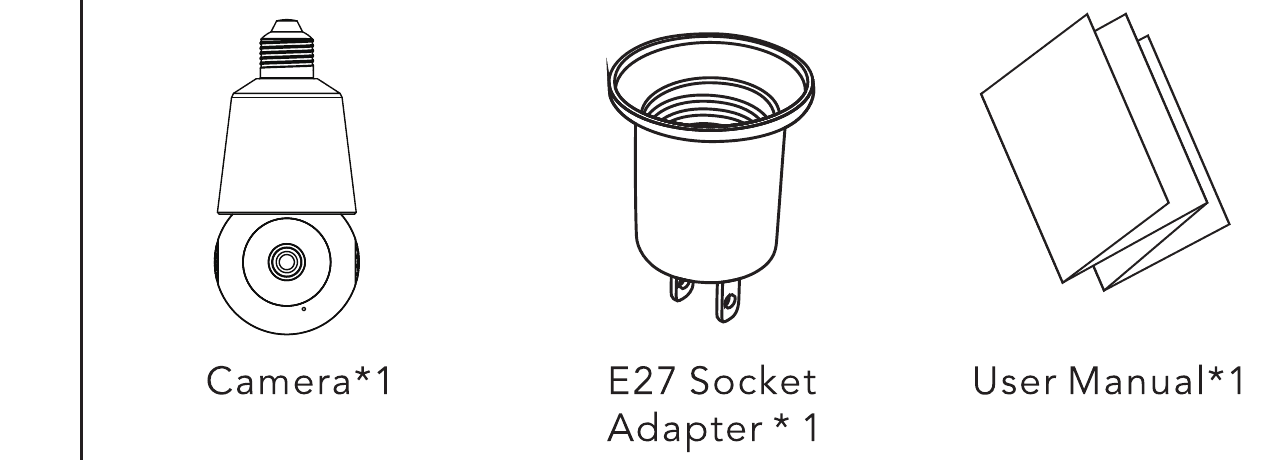
- 카메라 — × 1
- E27 소켓 어댑터 — × 1
- 사용 설명서 — × 1
2. 제품 사양
| 항목 | 사양 |
|---|---|
| 해상도 | 최대 2304*1296 픽셀 |
| 화각 | D:92°*H:77°*V:42° |
| PTZ 수평 각도 | 352° |
| PTZ 수직 각도 | 46.5° |
| 방수 등급 | 방수 미지원 |
| 감지 거리 | 약 33ft |
| 크기 | Ø 71*154mm |
| 영상 형식 | H.265 |
| Wi-Fi 규격 | 2.4GHz (IEEE 802.11 b/g/n) |
| Wi-Fi 최대 속도 | 54Mbps |
| Wi-Fi 거리 | 개방된 직선 거리 ≥ 120 m |
3. 제품 구조 - 전면
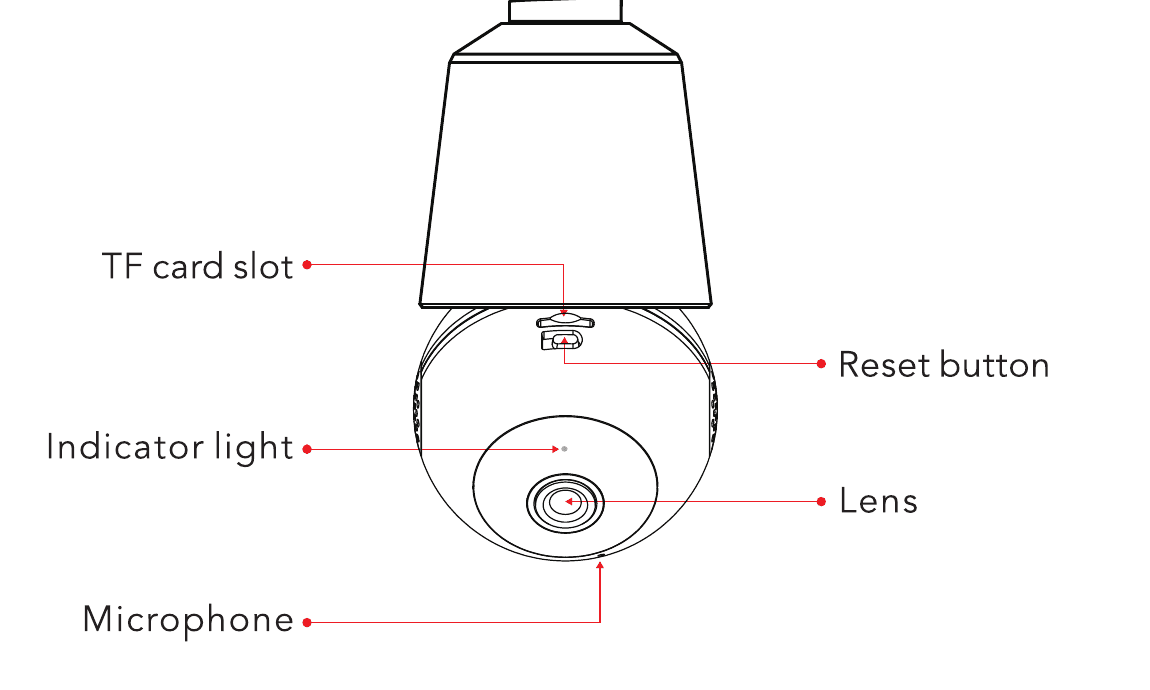
- TF 카드 슬롯
- 표시등
- 마이크
- 리셋 버튼
- 렌즈
표시등 상태
| 표시등 상태 | 카메라 상태 |
|---|---|
| 빨간색 점등 | 네트워크 이상 |
| 빨간색 느린 깜빡임 | Wi-Fi 연결 대기 중 |
| 빨간색 빠른 깜빡임 | Wi-Fi 연결 중 |
| 초록색 점등 | Wi-Fi 연결 성공 |
| 초록색 깜빡임 | 카메라 작동 중 |
4. 제품 구조 - 후면
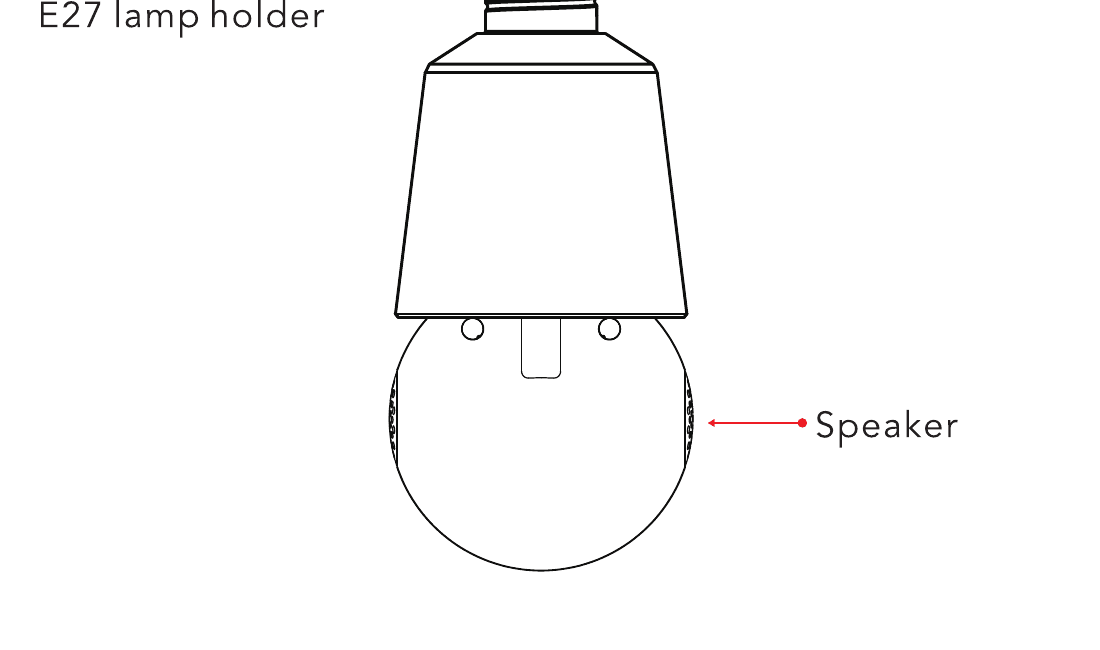
- E27 램프 홀더
- 스피커
설명
- RESET: "BUGU" 소리가 들릴 때까지 "Reset" 버튼을 약 3~5초간 눌러 공장 초기 설정으로 복원합니다.
- TF 카드 슬롯: TF 카드 로컬 저장을 지원합니다(최대 128G 지원). 처음 사용할 때는 "CloudEdge" 앱에서 TF 카드를 포맷하세요.
5. 앱 다운로드
아래 QR 코드를 스캔하거나 App Store 또는 Google Play에서 "CloudEdge"를 검색한 후 앱을 다운로드하여 설치하세요.
휴대폰 카메라 또는 Google Chrome을 사용하여 QR 코드를 스캔하세요.
회원 가입 및 로그인
- 회원 가입: 국가를 선택하고 이메일로 계정을 등록하세요.
- 로그인: 국가를 선택한 후 기존 계정과 비밀번호를 입력하여 로그인하세요.
6. 카메라 추가
추가하기 전에
카메라를 패키지에 포함된 소켓에 돌려 끼운 다음 콘센트에 꽂아 카메라 전원을 켭니다.
카메라 빨간색 표시등이 천천히 깜빡일 때까지 기다립니다 (이 상태가 아니면 "BUGU" 소리가 들릴 때까지 "reset" 버튼을 5초간 길게 누르세요).
"CloudEdge" 앱을 열고 "+" 아이콘을 누른 후 "Power Plug Camera"와 "Smart camera (WIFI)"를 선택합니다.
참고:
- 포함된 어댑터는 네트워크 페어링 전용입니다. 전원이 연결된 상태에서는 내부 단자를 만지지 마세요.
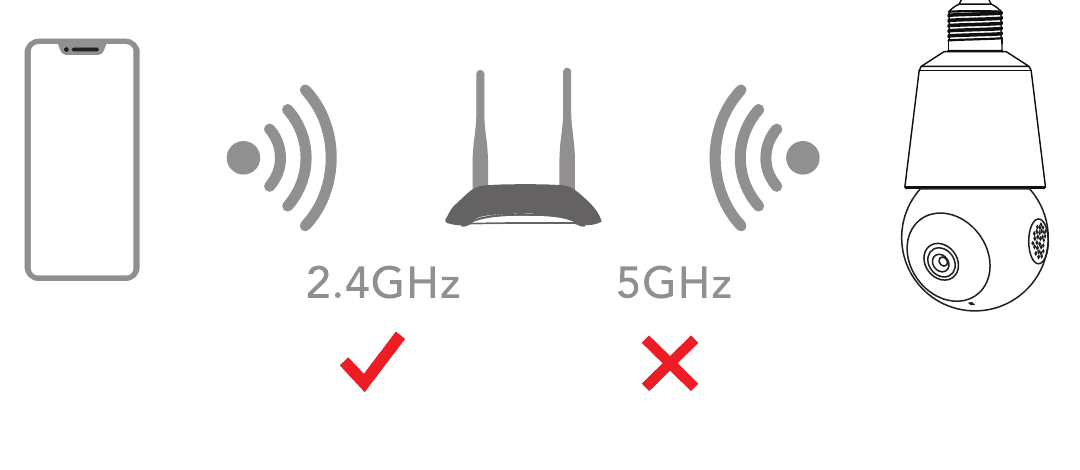
- 이 전구형 카메라는 2.4GHz Wi-Fi에서만 작동하며 5GHz Wi-Fi는 지원하지 않습니다.
- 설정 중에는 카메라를 라우터 근처에 두세요. 연결이 완료되면 준비한 램프 소켓으로 카메라를 옮길 수 있습니다.
- 기기는 기본적으로 QR 코드 모드로 추가됩니다. 이 모드로 추가되지 않으면 "AP 모드"를 시도하세요.
주의: 감전 위험을 피하기 위해 카메라를 설치하거나 분리하기 전에 반드시 모든 전원을 차단하세요.
방법 1: QR 코드 모드
카메라를 처음 추가하는 경우 ① 및 ② 단계에서 바로 "Next"를 누르세요.
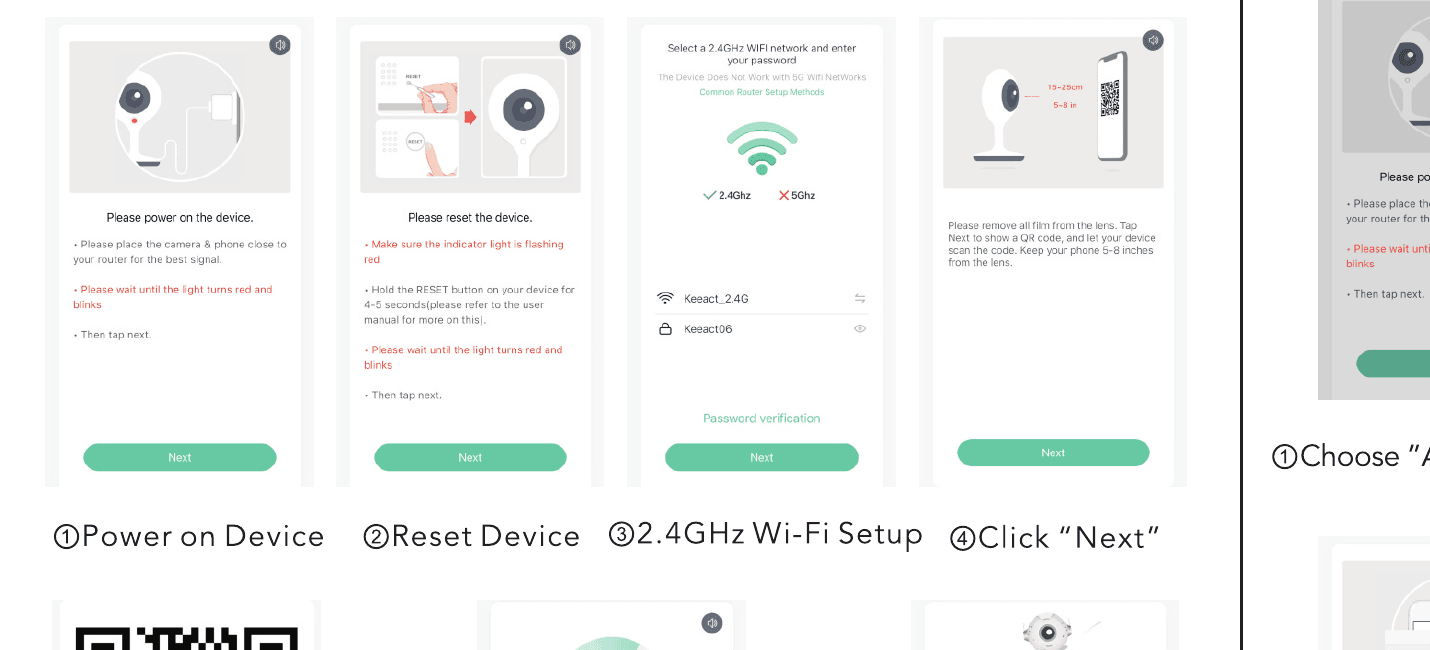
- 기기 전원 켜기
- 기기 리셋
- 2.4GHz Wi-Fi 설정
- "Next" 누르기
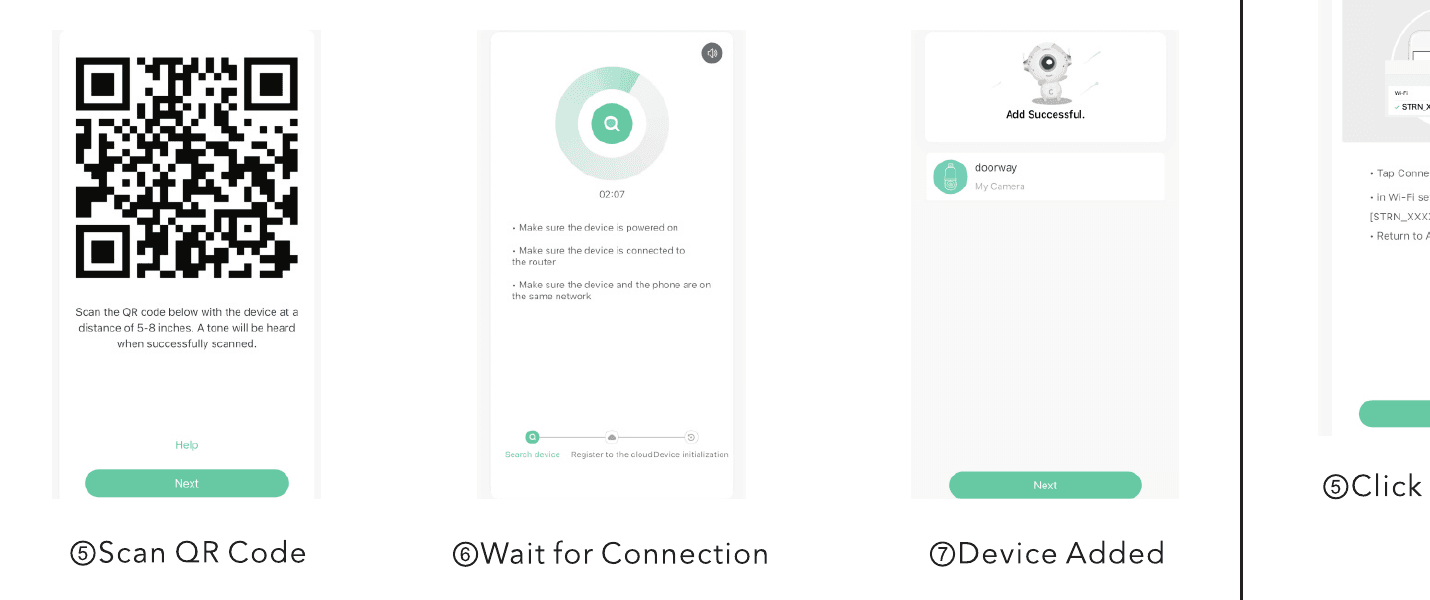
- QR 코드 스캔 — 기기를 5~8인치 거리에 두고 아래 QR 코드를 스캔하세요. 스캔에 성공하면 알림음이 들립니다.
- 연결 대기
- 기기 추가 완료
방법 2: AP 모드
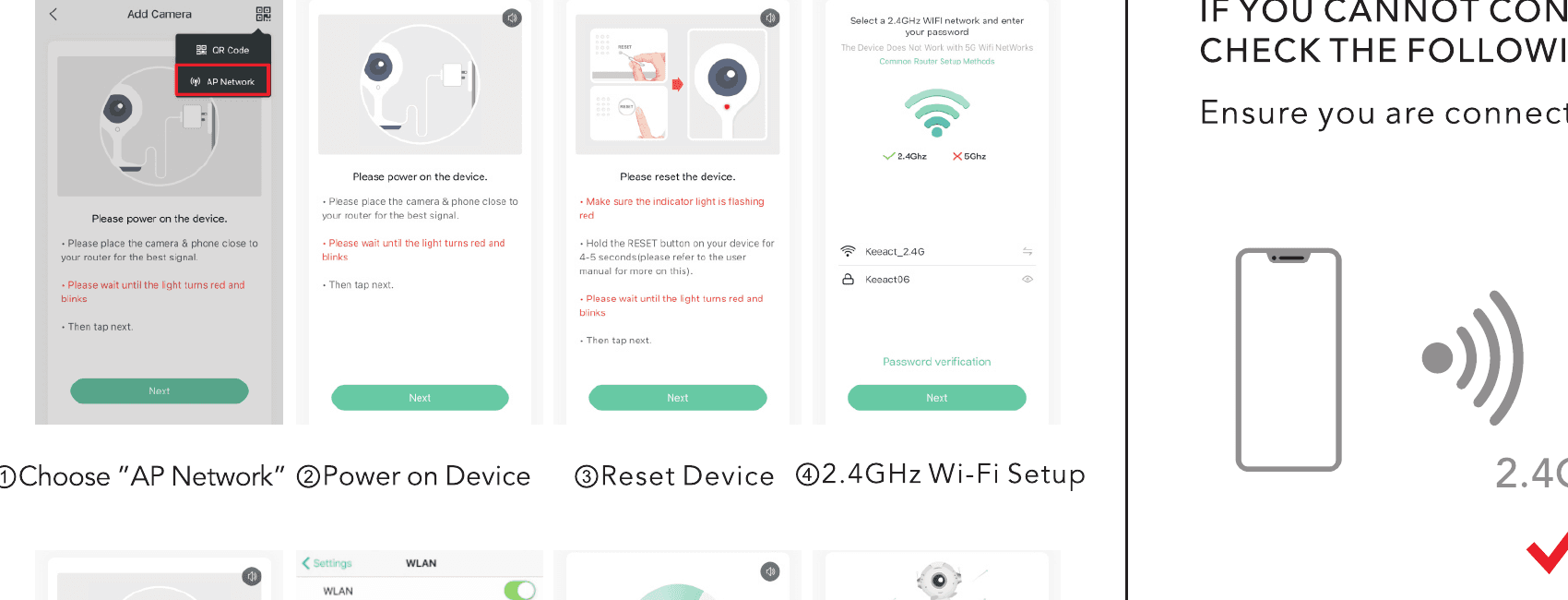
- "AP Network" 선택
- 기기 전원 켜기
- 기기 리셋
- 2.4GHz Wi-Fi 설정
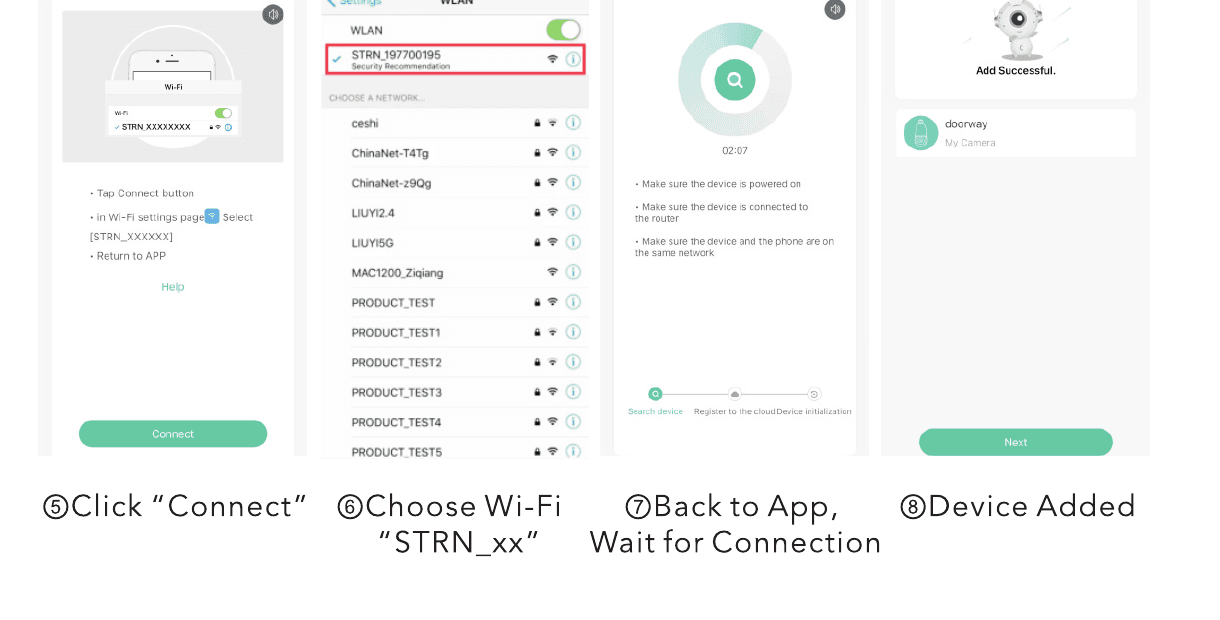
- "Connect" 누르기
- Wi-Fi "STRN_xx" 선택
- 앱으로 돌아가 연결 대기
- 기기 추가 완료
7. 문제 해결
카메라를 인터넷에 연결할 수 없는 경우 다음 단계를 확인하세요. 5GHz가 아닌 2.4GHz Wi-Fi에 연결하고 있는지 확인하세요.
- Wi-Fi 비밀번호 또는 SSID가 올바른지 확인하세요
- 카메라를 라우터에 최대한 가까이 두었는지 확인하세요
- 카메라 전원이 켜져 있고 빨간색 표시등이 천천히 깜빡이는지 확인하세요
- 올바른 앱(CloudEdge)을 사용하고 있는지 확인하세요
- 카메라가 휴대폰 화면의 QR 코드를 올바른 방법으로 스캔하고 있는지 확인하세요
- 위 방법으로 해결되지 않으면 카메라를 리셋하고 페어링을 다시 시작하세요
오탐 줄이기에 대한 중요 참고 사항
- 카메라를 도로변이나 사람이 붐비는 장면, 햇빛이 비치는 방향, 교통량이 많은 곳을 향하게 하지 마세요.
- 봉제 인형처럼 사람 형태를 한 물체는 사람으로 감지되어 알림을 발생시킬 수 있습니다. 카메라에 계속 나타나면 치워 주세요.
- 동작 감지 감도를 적절히 조정하세요.
8. 카메라 공유
다른 가족이나 친구와 함께 카메라를 보고 싶을 때 이 기능을 사용할 수 있습니다. 카메라에 처음으로 계정을 연결한 관리자가 기기를 공유하고 설정할 수 있습니다.
참고: 등록 지역이 다른 계정에는 공유할 수 없습니다.
설정 페이지에서 'Device Share'를 누릅니다.
'Scan QR Code'를 누릅니다. 공유받는 사용자는 새 계정을 등록한 다음 'Me' > '이름' > 'My QR Code'를 차례로 누릅니다.
공유받는 사용자의 QR 코드를 스캔합니다. 공유받는 사용자가 공유를 확인하면 확인 알림을 받게 됩니다.
'enter account'를 선택하면 추가하려는 계정을 검색할 수 있습니다.
9. 기능 소개
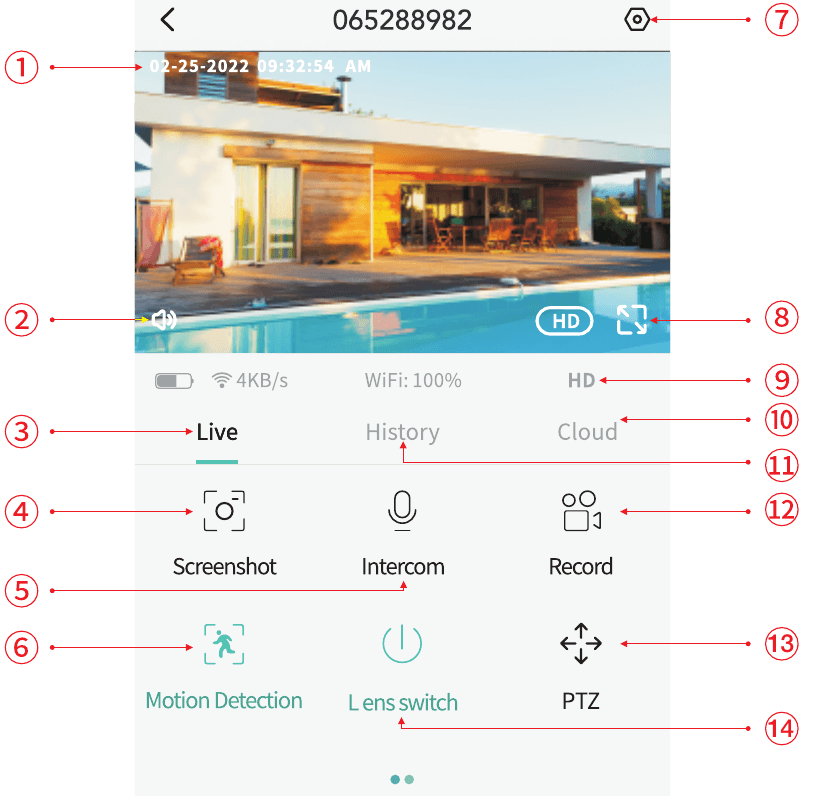
- 타임스탬프
- 기기 소리
- 실시간 보기
- 수동 스크린샷
- 길게 눌러 말하기
- 동작 감지 설정
- 카메라 설정
- 전체 화면 미리 보기
- 화질 전환
- 클라우드에 저장된 동영상
- SD 카드에 저장된 동영상
- 수동 녹화
- PTZ 조작
- 렌즈 켜기/끄기/예약 시간
10. 자주 묻는 질문
더 자세한 FAQ는 앱에 로그인한 후 "Me" > "Help"를 누르세요.
Q: 네트워크 설정 중 추가에 실패하나요?
A: 휴대폰이 2.4GHz 대역의 라우터에 연결되어 있는지, Wi-Fi 비밀번호가 올바른지 확인하세요.
Q: 스캔 후에도 추가가 계속 실패하나요?
A: 기기를 재시작하고 리셋한 다음 다시 추가해 보세요.
Q: 기기가 정상적으로 미리 보기되지 않나요?
A: 네트워크 신호가 너무 약하지 않은지 확인하고, 카메라를 라우터 가까이에 두세요. 그래도 미리 보기되지 않으면 카메라를 리셋하고 다시 추가하세요.
Q: 기기를 리셋했는데 왜 카메라가 여전히 기기 목록에 남아 있나요?
A: 기기 리셋은 카메라의 네트워크 설정만 초기화할 뿐 앱의 설정은 변경하지 못합니다. 카메라를 삭제하려면 앱에 로그인하여 삭제해야 합니다.
Q: 카메라 네트워크를 다른 라우터로 전환하려면 어떻게 하나요?
A: 먼저 기기를 제거하고 리셋한 다음 앱을 통해 기기의 네트워크를 다시 설정하세요.
Q: 기기가 TF 카드를 인식하지 못하는 이유는 무엇인가요?
A: 전원을 끈 후 TF 카드를 삽입하고 제거하세요. TF 카드가 정상적으로 작동하는지, FAT32 형식인지 확인하세요. 휴대폰이나 기기의 네트워크가 불안정할 때도 앱에서 TF 카드를 인식할 수 없다는 메시지가 표시될 수 있습니다.
연중무휴 고객 서비스 이메일: [email protected]