 CloudEdge App 문서
ieGeek ZS-GX7S 실내용 카메라
카메라 구성 요소, 앱 설정, 카메라 추가, 충전, 설치, PIR 동작 감지 설정, FAQ를 다루는 ieGeek ZS-GX7S 무선 실내용 카메라 빠른 시작 가이드입니다.
이 빠른 시작 가이드에서는 ieGeek ZS-GX7S 무선 실내용 카메라를 CloudEdge 앱("ieGeek Cam" 앱으로도 출시됨)과 함께 설정하고 사용하는 방법을 설명합니다.
추가 도움이 필요하면 앱에 로그인한 뒤 "나" - "FAQ" - "도움말 문서" - "배터리 카메라"를 검색하거나, 배터리 카메라 FAQ를 참고하세요.
사전 안내:
- 이 카메라를 Wi-Fi에 연결하기 전에, 양호한 Wi-Fi 신호를 유지할 수 있도록 Wi-Fi 신호 강도가 75% 이상인지 확인하세요.
- 이 무선 카메라는 Wi-Fi 연결이 끊긴 상태에서도 이벤트 녹화를 지원합니다.
1. 카메라 소개
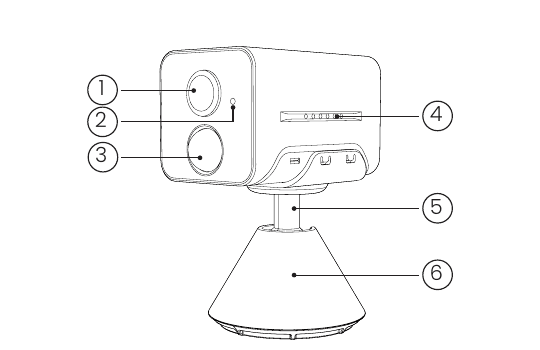
- 1. 렌즈
- 2. 마이크
- 3. PIR
- 4. 스피커 홀
- 5. 브래킷
- 6. 베이스
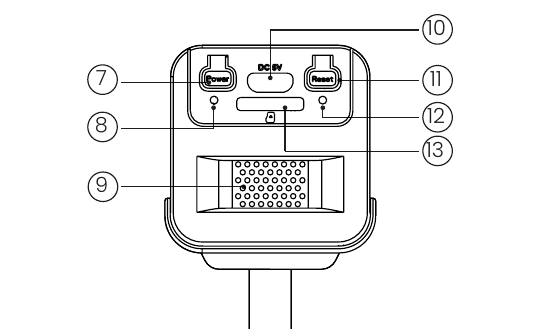
- 7. 전원 버튼
- 8. 충전 표시등
- 9. 통풍구
- 10. USB 포트
- 11. 리셋
- 12. 작동 상태 표시등
- 13. SD 카드 슬롯
버튼, 슬롯 및 표시등
| 항목 | 설명 |
|---|---|
| 전원 버튼 | 5초간 길게 눌러 카메라 전원을 켜거나 끕니다 |
| 리셋 | 'Boogu' 소리가 들릴 때까지 5초간 길게 눌러 재설정하거나 공장 초기화합니다 |
| SD 카드 슬롯 | 로컬 SD 카드 저장 지원(최대 128G) |
| 충전 표시등 | 빨간색은 충전 중, 파란색은 완전히 충전됨을 의미합니다 |
작동 상태 표시등
| 표시등 | 의미 |
|---|---|
| 빨간색 점등 | 네트워크 이상 |
| 빨간색 느린 깜빡임 | Wi-Fi 연결 대기 중이며 기기 추가를 시작할 수 있음 |
| 빨간색 빠른 깜빡임 | Wi-Fi 연결 중 |
| 파란색 점등 | Wi-Fi 연결 성공, 카메라 정상 작동 중 |
2. 앱 설치 및 계정 등록
"ieGeek Cam" 앱 다운로드
- 방법 1: App Store(iOS 및 Android)에서 "ieGeek Cam" 또는 "CloudEdge" 앱을 다운로드합니다.
- 방법 2: "ieGeek Cam" 앱 QR 코드를 스캔하여 다운로드합니다.
팁: 이 앱을 처음 사용할 때 아래 두 가지 권한을 켜 주세요.
- "ieGeek Cam" 앱이 모바일 셀룰러 데이터와 무선 LAN에 접근하도록 허용하세요. 그렇지 않으면 IP 카메라를 추가하지 못합니다.
- "ieGeek Cam" 앱이 푸시 메시지를 수신하도록 허용하세요. 그렇지 않으면 동작 감지나 경보음이 작동했을 때 휴대폰으로 알람 푸시를 받지 못합니다.
계정 등록
신규 사용자는 이메일로 등록해야 합니다. 구체적인 단계는 다음과 같습니다.
참고:
- 새 계정을 등록할 때는 실제 거주 중인 지역과 올바른 국가 번호를 선택하세요. (등록 지역이 다르면 카메라를 공유할 수 없습니다.)
- 이메일로 등록하는 방식을 선택하세요.
3. 앱에 카메라를 추가하는 방법
사용 전 준비:
- 전원을 켜기 전에 Micro SD 카드를 삽입하세요. 그렇지 않으면 SD 카드가 인식되지 않습니다.
- Wi-Fi를 설정하려면 카메라와 스마트폰을 공유기로부터 1~3피트(30~100cm) 떨어진 곳에 두세요.
- 카메라가 2.4GHz Wi-Fi를 사용하고 있는지 확인하세요.
Wi-Fi 연결 단계
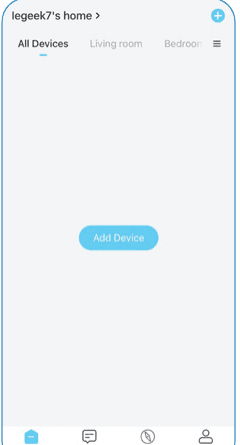
"+"를 눌러 기기 추가
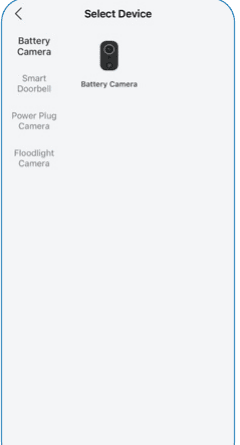
배터리 카메라 선택
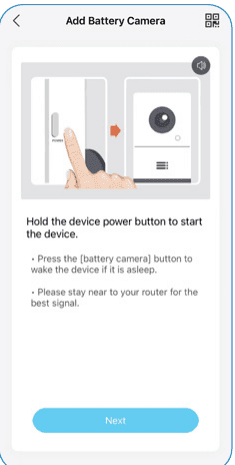
카메라 전원 켜기 — 기기의 전원 버튼을 길게 눌러 기기를 켭니다. 기기가 절전 상태인 경우 [배터리 카메라] 버튼을 눌러 기기를 깨웁니다. 최상의 신호를 위해 공유기 근처에 머물러 주세요.
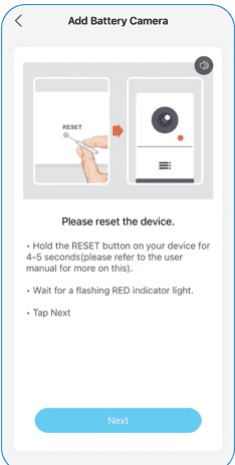
기기 재설정 — 기기를 재설정하세요. 기기의 RESET 버튼을 4~5초간 길게 누릅니다(자세한 내용은 사용 설명서를 참고하세요). 빨간색 표시등이 깜빡일 때까지 기다립니다. "다음"을 누릅니다.
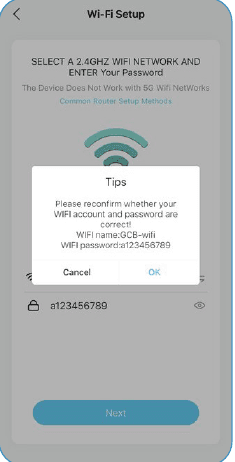
Wi-Fi 비밀번호 입력 — 2.4GHz Wi-Fi 네트워크를 선택하고 비밀번호를 입력합니다. 이 기기는 5G Wi-Fi 네트워크에서는 작동하지 않습니다. Wi-Fi 계정과 비밀번호가 올바른지 다시 확인하세요.
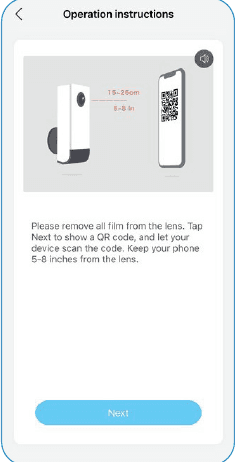
QR 코드 스캔 — 렌즈에서 보호 필름을 모두 제거하세요. "다음"을 눌러 QR 코드를 표시한 뒤 기기로 코드를 스캔하게 합니다. 휴대폰을 렌즈에서 5~8인치 떨어진 거리에 유지하세요.
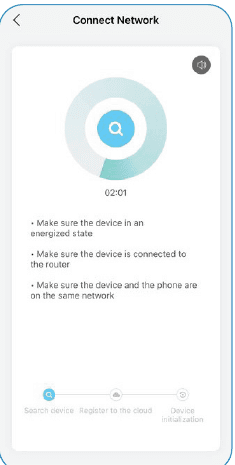
연결 대기 — 기기가 전원이 켜진 상태인지, 기기가 공유기에 연결되어 있는지, 기기와 휴대폰이 동일한 네트워크에 있는지 확인하세요.
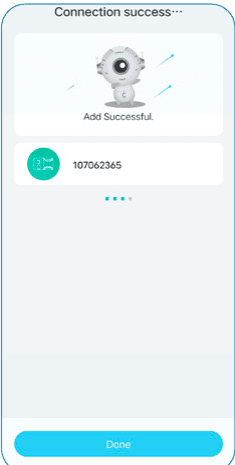
기기 추가 완료 — 연결 성공. 추가가 완료되었습니다.
참고: 전원이 켜지지 않으면 먼저 DC 5V 2A 전원 어댑터를 연결하여 카메라를 15분간 충전하세요.
카메라가 Wi-Fi에 연결되지 않나요?
- 카메라가 연결하려는 Wi-Fi가 2.4GHz인지 확인하세요.
- Wi-Fi 비밀번호가 정확한지 확인하세요. (참고: Wi-Fi 비밀번호에는 작은따옴표, 밑줄, 공백, 슬래시(/)를 포함할 수 없습니다.)
- 공유기에 연결된 기기 수가 최대 한도를 초과하면 다른 기기는 공유기에 연결할 수 없습니다.
- 스캔하는 동안 휴대폰 화면의 QR 코드가 정상으로 표시되는지, 휴대폰과 카메라 렌즈 사이의 거리가 10~15cm(3.9~5.9인치)인지 확인하세요.
- 카메라가 Wi-Fi에 연결되지 않으면 앱을 다시 설치하고, 카메라를 재설정하고, 공유기를 재시작한 뒤 카메라를 다시 추가해 보세요.
- 모든 단계를 시도해도 해결되지 않으면 주문 내역과 문제 내용을 [email protected] 으로 보내 주세요.
4. 배터리 충전
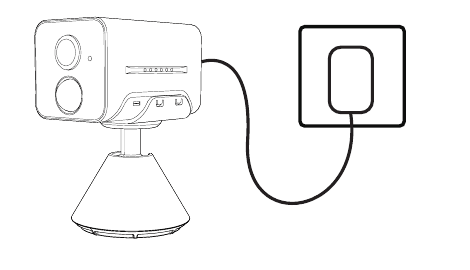
5V 2A 전원 어댑터로 배터리를 충전하세요.
- 배터리는 내장형이며 분리할 수 없습니다.
충전 표시등:
| LED | 상태 |
|---|---|
| 빨간색 LED | 충전 중 |
| 파란색 LED | 완전 충전됨 |
5. 설치 가이드
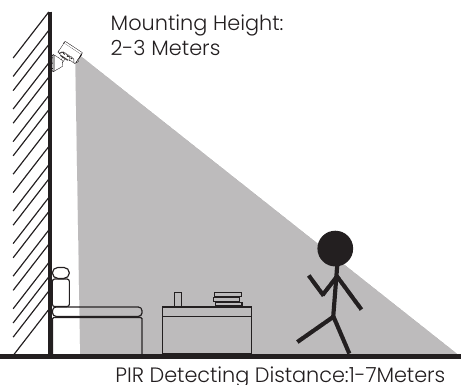
- 설치 높이: 2~3미터
- PIR 감지 거리: 1~7미터
참고 사항:
- GX7S는 실내 전용이므로 안내에 따라 실내에 설치하고 물기가 있는 곳을 피하세요.
- 설치 전에 위치를 먼저 정하는 것을 권장합니다. 3M 접착제가 한번 부착되면(벽 손상을 방지하기 위해) 쉽게 떼어내기 어렵습니다.
- 카메라를 지면에서 2~3미터(7~10피트) 높이에 설치하세요. 이 높이에서 동작 센서의 감지 범위가 최대화됩니다.
- 효과적인 동작 감지를 위해 카메라를 비스듬한 각도로 설치하세요.
참고: 움직이는 물체가 PIR 센서에 수직으로 접근하면 카메라가 동작을 감지하지 못할 수 있습니다.
6. PIR 동작 센서 관련 참고 사항
PIR 센서 감지 범위
PIR 감지 범위는 필요에 맞게 사용자가 직접 설정할 수 있습니다. 아래 표를 참고하여 ieGeek Cam 앱의 기기 설정에서 설정하세요.
| 감도 | 감지 거리(움직이는 생물체 기준) |
|---|---|
| 레벨 1-3(낮음) | 최대 1~3미터 |
| 레벨 4-7(중간) | 최대 3~5미터 |
| 레벨 8-10(높음) | 최대 5~7미터 |
설치 시 주의 사항
- 햇빛, 밝은 조명 등 강한 빛이 있는 물체를 향하도록 카메라를 설치하지 마세요.
- 에어컨 통풍구, 가습기 배출구, 프로젝터의 방열구 등 배출구 근처에 카메라를 두지 마세요.
- 바람이 강한 장소에 카메라를 설치하지 마세요.
- 카메라가 거울을 향하도록 두지 마세요.
- 무선 간섭을 피하기 위해 카메라를 WiFi 공유기, 휴대폰 등 무선 기기로부터 최소 1미터 이상 떨어진 곳에 두세요.
7. FAQ
더 자세한 FAQ는 앱에 로그인한 뒤 "나" - "FAQ" - "도움말 문서" - "배터리 카메라"를 검색하세요.
기기가 오프라인으로 표시되나요?
- 기기가 전원이 켜진 상태인지 확인하고, 기기의 작동 표시등이 정상적으로 켜져 있는지 살펴보세요.
- 현재 위치의 Wi-Fi 커버리지가 양호하고 네트워크가 안정적인지 확인하고, Wi-Fi 신호가 75% 이상인지 확인하세요.
- 타사 Wi-Fi 분석 도구인 "wifi analyzer"를 사용하여 현재 Wi-Fi 신호 커버리지와 간섭 상태를 분석해 볼 수 있습니다. 커버리지가 좋지 않고 간섭이 큰 경우, 카메라 설치 위치를 바꾸거나 공유기 위치를 조정하거나 2단계 공유기를 사용하는 것을 권장합니다.
- Wi-Fi 확장기 사용은 피하세요.
공유기 또는 Wi-Fi 비밀번호를 변경했나요?
CloudEdge 계정에서 카메라를 삭제하세요. 기기를 재설정한 뒤 새로운 Wi-Fi와 비밀번호를 사용해 다시 추가하세요.
Wi-Fi에 연결되지 않나요?
- 현재 휴대폰이 연결된 Wi-Fi가 2.4GHz 네트워크인지 확인하세요. 현재 위치의 Wi-Fi 커버리지가 양호하고 네트워크가 안정적이어야 합니다(Wi-Fi 신호 75% 이상).
- Wi-Fi 확장기 사용은 피하세요.
- Wi-Fi 비밀번호가 올바르게 입력되었는지 확인하세요.
드물게 특수한 네트워크 비호환 상황에서 앱과 카메라가 정상적으로 연결되지 않을 가능성도 배제할 수 없습니다. 이 경우 카메라가 호환되지 않는 것이므로, 먼저 애프터서비스([email protected])로 문의해 주세요.
전력 소모가 빠른가요?
- Wi-Fi 커버리지가 좋지 않은 경우(예: 신호가 75% 미만) 전력 소모가 증가합니다.
- PIR 작동 빈도가 높거나, 야간에 적외선 조명/백색광이 켜져 있으면 전력 소모가 증가합니다.
- 휴대폰으로 카메라에 자주 원격 접속하면 전력 소모가 증가합니다.
- 처음 사용할 때는 전력을 10%까지 사용한 뒤 100%까지 충전하는 것을 권장하며, 이는 리튬 배터리 수명 유지에 도움이 됩니다.
카메라가 움직임을 감지하지 못하나요?
- 네트워크가 불안정한 경우 PIR이 작동한 후에도 메시지가 제때 푸시되지 않을 수 있습니다. 이 경우 먼저 네트워크 상태를 확인하고, 네트워크 커버리지가 양호한 환경에서 카메라를 옮겨 확인해 보세요.
- 설치 위치가 부적절하면 PIR이 작동하지 않아 감지되지 않습니다. 위치가 너무 높거나, 물체가 너무 멀거나, 물체가 너무 작으면 카메라가 작동하지 않으므로, 작동 요건에 맞게 설치 위치를 여러 번 조정해 보세요.
SD 카드가 인식되지 않나요?
- 지원 용량은 16~128GB Micro SD 카드입니다.
- 사용하기 전에 컴퓨터에서 Micro SD 카드를 FAT32 또는 exFAT 파일 시스템으로 포맷한 뒤 카메라에 삽입하고, 마지막으로 카메라에서 메모리 카드 포맷 작업을 다시 한 번 수행하세요.
- 사용 중에 Micro SD 카드가 인식되지 않는 경우 일반적으로 Micro SD 카드의 품질 문제이므로, 읽기/쓰기가 더 안정적인 메모리 카드로 교체해야 합니다.