 CloudEdge App 문서
ulofy 스마트 WiFi HD 카메라(PTcam) 빠른 시작 안내서
ulofy PTcam 스마트 WiFi HD 카메라에 대한 빠른 시작 가이드로 구성품, 제품 개요, CloudEdge 앱 설정, 장착, 계정 등록, 단계별 WiFi 페어링 및 안전 정보를 다룹니다.
이 빠른 시작 가이드는 개봉 및 장착부터 계정 등록, 카메라를 WiFi에 페어링까지 CloudEdge 앱을 사용하여 ulofy 스마트 WiFi HD 카메라(PTcam)를 설정하는 과정을 안내합니다.
이 WiFi 카메라는 2.4GHz WiFi 신호에만 연결할 수 있으며 5GHz WiFi은 지원하지 않습니다. 앱을 설정할 때 2.4G WiFi을 선택하세요. 더 많은 도움이 필요하면 FAQ를 참조하세요.
ulofy 관리
안녕하세요 고객님,
저희 보안제품을 선택해주셔서 감사합니다. 우리는 항상 고객을 최우선으로 생각했습니다. 이 제품을 사용하기 전에 알아야 할 3가지 사항이 있습니다.
- Micro SD 카드 — 현재 집에 Micro-SD 카드가 없고 카드를 선택하는 데 추가 시간을 소비하고 싶지 않은 경우 직접 문의해 주세요. 팁: Micro-SD 카드는 삽입한 후 포맷해야 합니다.
- 2.4G Wi-Fi 선택 — 제품은 2.4G Wi-Fi만 지원합니다. 앱을 설정할 때 2.4G Wi-Fi를 선택하세요.
- 설치 위치 선택 — 제품이 더 나은 신호를 수신할 수 있도록 설치하기 전에 휴대폰을 사용하여 계획된 설치 위치에서 가정용 Wi-Fi 신호 범위를 테스트하십시오.
앱 설정, 마이크로 SD 카드 설치 및 포맷을 포함하되 이에 국한되지 않는 제품 사용에 대한 모든 튜토리얼 비디오를 보려면 다음 사이트를 방문하세요. www.getulofy.com
일대일 라이브 채팅 및 전화 서비스 기술 지원을 통해 모든 문제를 해결하려면 아래 두 가지 방법으로 오늘 우리와 함께하십시오.
1. 구성품
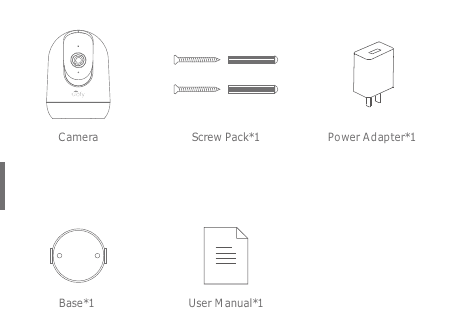
- 카메라
- 나사 팩 ×1
- 전원 어댑터 ×1
- 기본 ×1
- 사용 설명서 ×1
2. 제품 개요
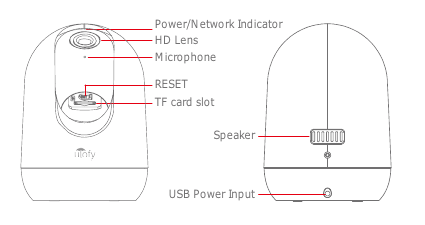
- 전원/네트워크 표시기
- HD 렌즈
- 마이크
- RESET
- TF 카드 슬롯
- 연사
- USB 전원 입력
주의: 그림에 표시된 방향에 따라 Micro SD 카드를 삽입하십시오. Micro SD 잘못 삽입하면 카드가 걸릴 수 있으며 장치가 손상될 수 있습니다.
- SD 카드 포트: 로컬 저장을 위해 마이크로 SD 카드를 지원합니다(최대 128GB).
- 리셋 버튼: 카메라를 공장 설정으로 복원하는 데 사용됩니다. (5-8s을 길게 누르세요)
- 카드 용량 요구사항: 8-128GB.
- 읽기 및 쓰기 속도 요구 사항: Class10 수준.
- 파일 형식: FAT32.
3. CloudEdge 앱 설치 및 설정
앱을 다운로드하려면 Apple Store 또는 Google Play에서 "CloudEdge"을 검색하세요.
- Google Play에서
- 애플 스토어에서
4. 카메라 장착
카메라를 평평한 표면에 놓습니다.
포함된 장착 브래킷을 사용하여 카메라를 깨끗한 표면에 고정하세요.
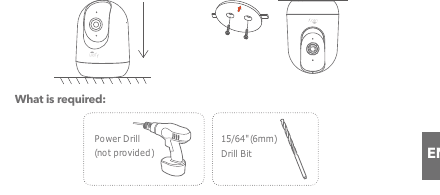
필요한 사항:
- 파워 드릴(제공되지 않음)
- 15/64" (6mm) 드릴 비트
5. 계정 등록
카메라 작동에 필요한 CloudEdge 앱입니다. 클라우드 저장소 등록은 전적으로 선택 사항이며 온보드 Micro SD 카드를 사용할 때는 실제로 필요하지 않습니다.
APP을 열어 계정을 등록하세요. 로그인 인터페이스로 이동하여 "가입"을 클릭하세요.
이메일 주소로 가입하고 "다음"을 클릭하세요.
APP에 대한 "닉네임"과 "비밀번호"를 설정하고 "완료"를 클릭하여 완료하세요.
6. 카메라에 WiFi 설정
카메라는 2.4 GHz WiFi 신호에만 연결할 수 있습니다. 5 GHz 신호 사용을 지원하지 않습니다. 따라서 아래 그림과 같이 네트워크의 2.4 GHz 신호에 연결하십시오.
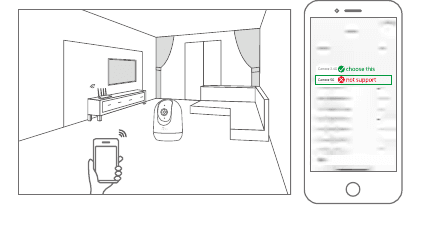
휴대폰과 카메라를 모두 라우터에 가까이 가져가세요(최대 거리는 5 meters/16 feet).
"CloudEdge"에 로그인한 후 중앙의 "+" 아이콘을 탭하세요. 장치를 추가하려면 "카메라"를 탭하세요.
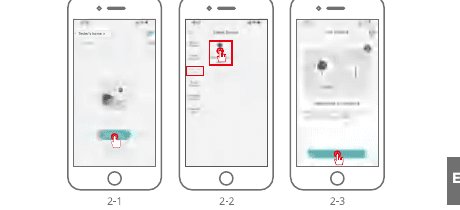
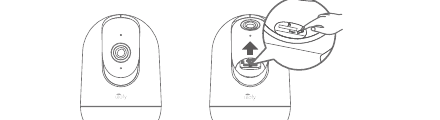
장치를 재설정하고 빨간색 표시등이 깜박일 때까지 기다린 후 "다음"을 탭하세요.
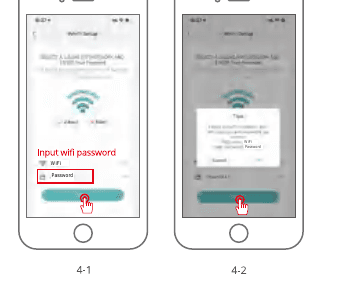
장치를 연결해야 하는 Wi-Fi(집 Wi-Fi)을 선택하고 비밀번호를 입력한 후 "다음"을 클릭하세요.
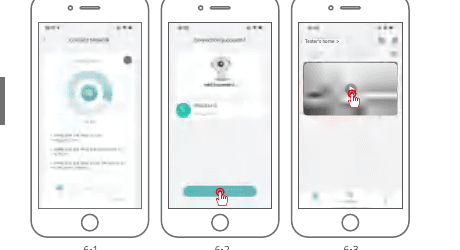
아래 설명된 대로 카메라를 사용하여 휴대폰의 QR 코드를 스캔하세요. 스캔이 완료되면 프롬프트 톤이 들리고 다음을 누릅니다.
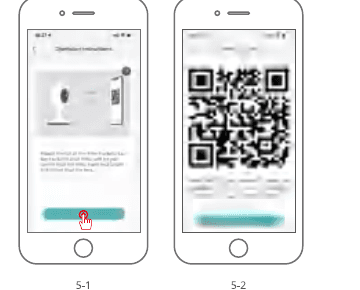
연결 시 앞서 설명한 대로 라우터, 휴대폰, 카메라가 최대한 가까이 있는지 확인해야 합니다(최대 5 meters/16 feet). 성공적으로 연결되면 "클릭" 소리가 들리고 아래와 같이 체크 표시가 나타납니다. 카메라에는 진입로 카메라, 스트리트 뷰 카메라 등 원하는 대로 변경할 수 있는 숫자 이름이 표시됩니다.
7. 안전 성명
주의사항
- 본 제품의 사용온도는 -20℃~50℃이며, 온도가 너무 높거나 낮은 환경에서는 사용하지 마십시오.
- 사진이 너무 밝거나 어둡거나 흰색으로 나오지 않도록 렌즈를 유리, 흰 벽, 조명 물체에 가까이 두거나 마주보지 마십시오.
- 카메라가 Wi-Fi 신호 범위 내에 설치되어 있는지 확인하시고, 라우터와 최대한 가까운 위치에 설치하시고, 신호에 영향을 줄 수 있는 금속, 전자레인지와는 멀리 설치하시기 바랍니다.
판매 후 서비스 및 기술 지원
애프터 서비스를 받으려면 [email protected]에 문의하세요. 카메라 문제를 설명하고 주문 번호, 카메라 모델, 카메라 스티커에 있는 일련 번호를 알려주시면 최대한 빨리 답변해 드리겠습니다.
법적 고지
기호: ⎓ 직류(DC)
배터리나 고장난 제품을 생활쓰레기(쓰레기)와 함께 버리지 마세요. 포함되어 있을 가능성이 있는 위험 물질은 건강이나 환경에 해를 끼칠 수 있습니다. 소매점에서 이러한 제품을 회수하도록 하거나 도시에서 제안한 선별적인 쓰레기 수거 방법을 사용하십시오.
이로써 Ulofy은 무선 장비 유형 'PTcam'이 지침 2014/53/EU를 준수함을 선언합니다. EU 적합성 선언에 대한 전체 테스트는 인터넷 주소: www.getulofy.com에서 확인할 수 있습니다.