 CloudEdge App 문서
ieGeek DQ201 PTZ 배터리 보안 카메라
ieGeek DQ201 PTZ 배터리 보안 카메라 사용 설명서. 카메라 구성, 앱 연동, 충전 방법, 설치 가이드, PIR 모션 감지 및 CloudEdge 앱 관련 FAQ를 포함합니다.
본 문서는 CloudEdge 앱과 연동되는 ieGeek DQ201 PTZ 배터리 보안 카메라의 사용 설명서입니다.
추가적인 도움이 필요하신가요? 배터리 카메라 FAQ를 참조하세요. 제품을 반품하기 전에 먼저 ieGeek 고객 지원팀에 문의해 주세요. 대부분의 궁금한 점은 온라인 지원 센터(http://www.iegeek.com) 또는 애프터서비스 이메일([email protected])을 통해 해결하실 수 있습니다.
이 무선 보안 카메라를 사용하기 전에 본 설명서를 꼼꼼히 읽어 주세요. Wi-Fi에 연결하기 전에 Wi-Fi 신호 강도가 85% 이상인지 확인하여 안정적인 연결을 유지하세요. 이 무선 카메라는 Wi-Fi 연결이 끊긴 상태에서도 이벤트 녹화가 가능합니다.
1. 카메라 소개
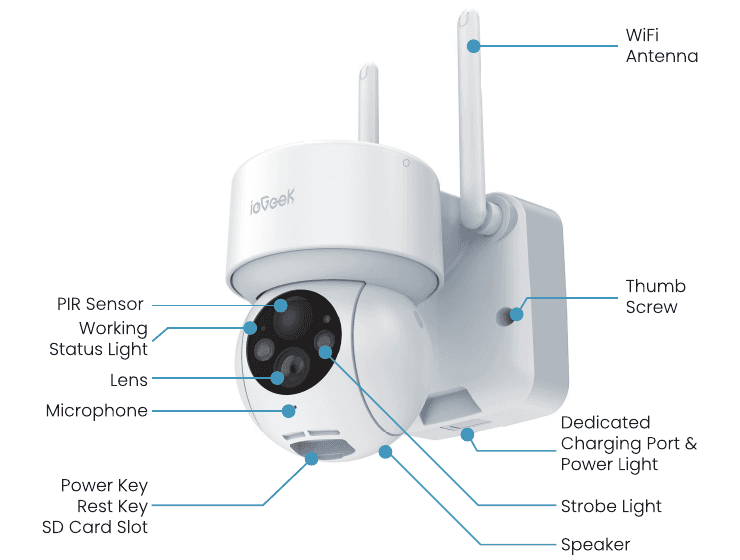
| 부품 | 설명 |
|---|---|
| 전원 버튼 | 전원 버튼을 5초 동안 길게 눌러 카메라를 켭니다. |
| 리셋 버튼 | RESET 버튼을 5초 동안 길게 누르면 기기가 초기화됩니다(설정을 변경한 경우 공장 초기화 상태로 되돌아갑니다). |
| SD 카드 슬롯 | 로컬 SD 카드 저장 지원(최대 128 GB). |
| 충전 표시등 | 빨간색: 충전 중. 파란색: 충전 완료. |
| 마이크 | 영상의 소리를 녹음합니다. |
| PIR 센서 | 최대 12미터 거리의 움직이는 물체를 감지합니다. |
| 스피커 | 양방향 음성 통화 출력. |
| 전용 충전 포트 | 5V/2A Type-C 전원 어댑터로 카메라를 충전합니다. |
| 고정 나사 | 카메라와 하단 브래킷을 고정합니다. |
동작 상태 표시등
| 표시등 | 상태 |
|---|---|
| 빨간색 상시 점등 | 카메라 네트워크 이상 |
| 빨간색 느리게 점멸 | Wi-Fi 연결 대기 중 |
| 빨간색 빠르게 점멸 | Wi-Fi 연결 진행 중 |
| 파란색 상시 점등 | 카메라 정상 작동 중 |
2. 앱 설치 및 계정 등록
"ieGeek Cam" 앱 다운로드
- 방법 1: App Store(iOS) 또는 Google Play(Android)에서 "CloudEdge" 또는 "ieGeek Cam" 앱을 다운로드하세요.
- 방법 2: "ieGeek Cam" 앱 QR 코드를 스캔하여 다운로드하세요.
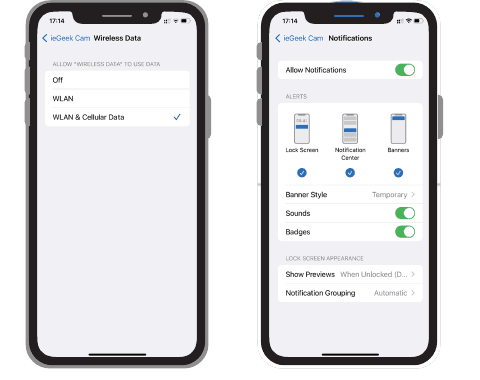
안내: 앱을 처음 사용할 때 아래 2가지 권한을 허용해 주세요.
- "ieGeek Cam" 앱이 모바일 데이터 및 무선 LAN에 접근할 수 있도록 허용하세요. 허용하지 않으면 IP 카메라를 추가할 수 없습니다.
- "ieGeek Cam" 앱이 푸시 알림을 수신할 수 있도록 허용하세요. 허용하지 않으면 모션 감지 또는 경보 알림이 스마트폰으로 전달되지 않습니다.
계정 등록
신규 사용자는 이메일로 등록해야 합니다. 단계별 절차는 다음과 같습니다.
참고:
- 새 계정을 등록할 때 실제 거주 지역과 정확한 국가 코드를 선택하세요. (등록 지역이 다르면 카메라를 공유할 수 없습니다.)
- 이메일로 등록하는 방법을 선택하세요.
3. 앱에 카메라 추가하는 방법
사용 전 준비:
Wi-Fi 연결 단계
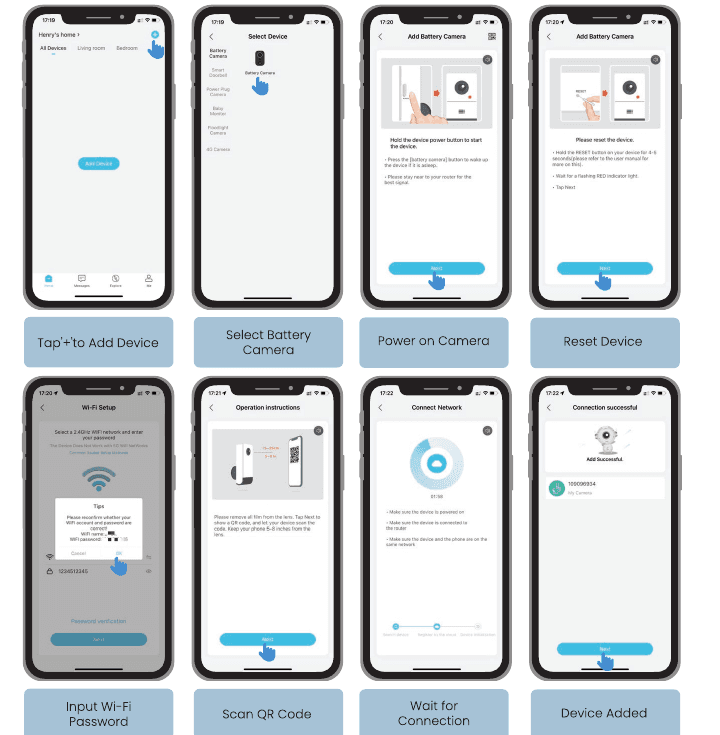
카메라 전원을 켭니다. 기기 전원 버튼을 길게 눌러 시작합니다. 절전 모드 상태라면 (배터리 카메라) 버튼을 눌러 깨우세요. 최상의 신호를 위해 라우터 근처에 있어 주세요.
기기를 리셋합니다. 기기의 RESET 버튼을 4~5초 동안 길게 누르세요(자세한 내용은 사용 설명서를 참조하세요). 빨간색 표시등이 점멸하면 다음을 탭합니다.
Wi-Fi 비밀번호를 입력합니다. 2.4 GHz Wi-Fi 네트워크를 선택하고 비밀번호를 입력하세요. Wi-Fi 계정과 비밀번호가 맞는지 다시 확인한 후 다음을 탭합니다.
QR 코드를 스캔합니다. 렌즈의 보호 필름을 모두 제거하세요. 다음을 탭하면 QR 코드가 표시됩니다. 기기로 코드를 스캔하세요. 스마트폰은 렌즈에서 5~8인치 거리를 유지하세요.
연결을 기다립니다. 기기 전원이 켜져 있고, 라우터에 연결되어 있으며, 기기와 스마트폰이 같은 네트워크에 있는지 확인하세요.
참고: 전원이 켜지지 않으면 DC 5V 2A Type-C 전원 어댑터를 연결하여 15분간 먼저 충전하세요.
Wi-Fi 연결에 실패하는 경우
4. 배터리 충전
5V 2A Type-C 전원 어댑터로 충전하세요.
- 배터리는 내장형으로 분리할 수 없습니다.
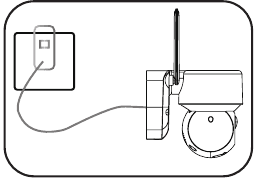
ieGeek 솔라 패널로도 충전할 수 있습니다.
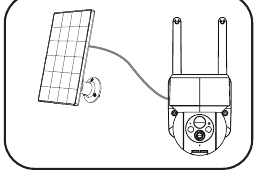
방수·방진 성능 유지를 위해 충전이 완료되면 반드시 전용 충전 포트를 고무 마개로 덮어 주세요.
충전 표시등:
- 빨간색 LED — 충전 중
- 파란색 LED — 완전 충전 완료
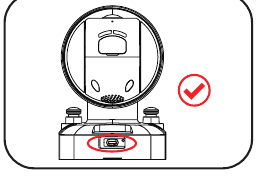
5. 설치 가이드
- 카메라를 지면에서 2~3미터(7~10 ft) 높이에 설치하세요. 이 높이에서 모션 센서의 감지 범위가 최대화됩니다.
- 효과적인 모션 감지를 위해 카메라를 비스듬한 각도로 설치하세요.
참고: 움직이는 물체가 PIR 센서에 수직 방향으로 접근하면 카메라가 모션을 감지하지 못할 수 있습니다.
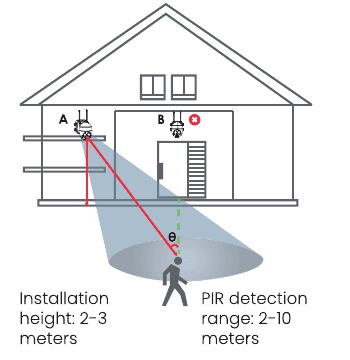
- 설치 높이 — 2~3미터
- PIR 감지 범위 — 2~10미터
6. PIR 모션 센서 관련 참고 사항
PIR 센서 감지 범위
PIR 감지 범위는 필요에 맞게 조정할 수 있습니다. ieGeek Cam 앱의 기기 설정에서 아래 표를 참고하여 설정하세요.
| 감도 | 감지 거리(움직이는 물체 및 생물 기준) |
|---|---|
| 레벨 1~3 (낮음) | 최대 2~5미터 |
| 레벨 4~7 (중간) | 최대 5~8미터 |
| 레벨 8~10 (높음) | 최대 8~10미터 |
7. 오경보 감소를 위한 주의 사항
- 태양광, 밝은 조명 등 강한 빛이 있는 방향으로 카메라를 향하지 마세요.
- 에어컨 통풍구, 가습기 배출구, 프로젝터 방열 통풍구 등 환기 장치 근처에 카메라를 설치하지 마세요.
- 강한 바람이 부는 곳에 카메라를 설치하지 마세요.
- 카메라를 거울 방향으로 향하지 마세요.
- 무선 간섭을 피하기 위해 Wi-Fi 라우터, 스마트폰 등 무선 기기로부터 최소 1미터 이상 거리를 두세요.
8. 자주 묻는 질문(FAQ)
더 자세한 FAQ는 앱에 로그인한 후 "나" → "더 많은 질문" → "배터리 카메라"에서 확인하세요.
기기가 오프라인으로 표시되는 경우
라우터 또는 Wi-Fi 비밀번호를 변경한 경우
ieGeek Cam 계정에서 카메라를 삭제하세요. 기기를 초기화한 후 새 Wi-Fi와 비밀번호로 다시 추가하세요.
경보 알림이 자주 오는 경우
모션 이벤트가 감지되지 않는 경우
SD 카드가 인식되지 않는 경우
배터리 소모가 빠른 경우
ieGeek 19G0K PTZ 실외 보안 카메라 사용 설명서
ieGeek 19G0K PTZ 실외 보안 카메라 사용 설명서입니다. 카메라 개요, 상태 표시등, 앱 설치, 계정 등록, Wi-Fi 연결, 벽면 설치, 알람 설정, CloudEdge 앱을 이용한 오경보 감소 방법을 안내합니다.
ieGeek PTZ 배터리 보안 카메라 사용 설명서
ieGeek PTZ 배터리 보안 카메라 사용 설명서에는 제품 개요, 상태 표시등 및 충전, 앱 페어링, Wi-Fi 연결 및 문제 해결, 벽면 장착, PIR 동작 센서 조정, CloudEdge 앱을 통한 허위 경보 감소 등이 포함됩니다.