CloudEdge App 문서
PTZ 보안 카메라 빠른 설치 가이드
포장 목록, 외관, CloudEdge 앱 설정, 장착 및 문제 해결을 다루는 실내/실외 PTZ Wi-Fi 보안 카메라에 대한 빠른 설치 가이드입니다.
이 가이드에서는 실내/실외 PTZ Wi-Fi 보안 카메라와 CloudEdge 앱을 사용하여 설정하는 방법을 다룹니다. 저희 보안 카메라를 선택해 주셔서 감사합니다. 사용하기 전에 이 빠른 설치 안내서를 주의 깊게 읽고 양호한 상태로 유지하십시오.
시작하는 데 도움이 더 필요하신가요? 연결 및 계정 팁은 카메라 설정 FAQ를 참조하세요.
I. 제품 포장 목록
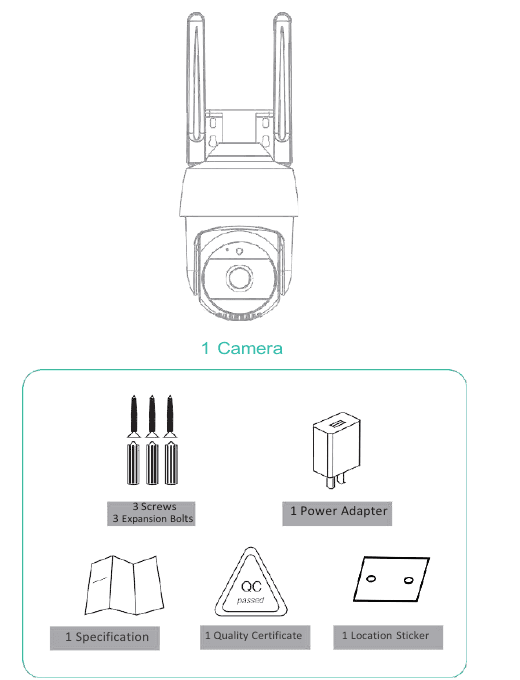
- 카메라 1개
- 나사 3개 / 확장 볼트 3개
- 전원 어댑터 1개
- 1 사양
- 품질 인증서 1개
- 위치 스티커 1개
Ⅱ. 외관 개요
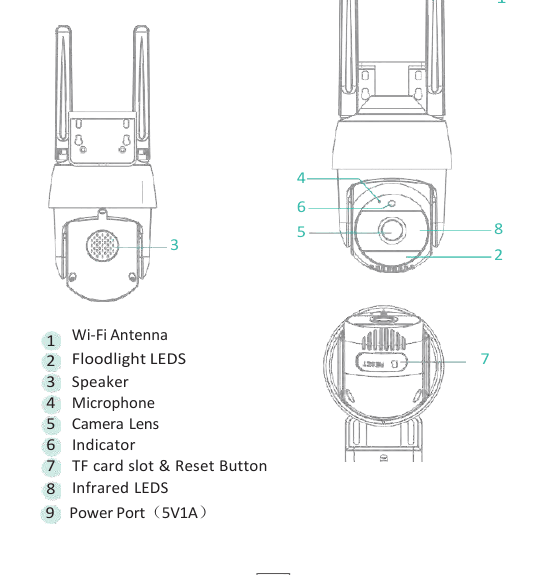
- Wi-Fi 안테나
- 투광 LED
- 스피커
- 마이크
- 카메라 렌즈
- 표시기
- TF 카드 슬롯 및 재설정 버튼
- 적외선 LED
- 전원 포트(5V1A)
위에 표시된 모델은 개략도입니다. 이 다이어그램은 특정 제품에 대한 것이 아닌 사양 설명으로만 사용됩니다.
III. 제품 지침
1. APP 다운로드 및 설치
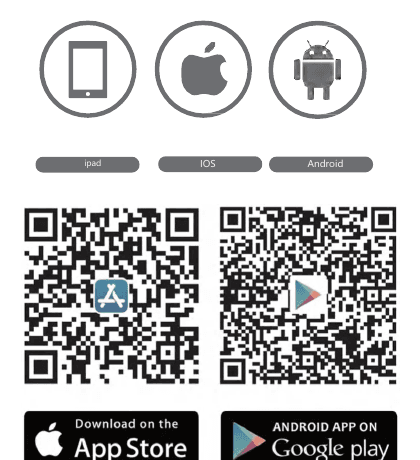
CloudEdge은 iOS 및 Android OS 모두에서 사용할 수 있습니다. App Store 또는 Google Play에서 'CloudEdge' 이름을 검색하거나 QR 코드를 스캔하여 앱을 다운로드하세요.
2. 계정 등록
등록 과정:
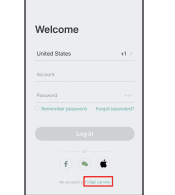
앱을 열고 "지금 가입"을 클릭하여 등록하세요. 이미 계정이 있는 경우 "로그인"을 클릭하여 로그인하세요.
법적 이메일 주소를 입력하고 개인정보 보호 동의 사항을 확인하세요. 그런 다음 닉네임과 비밀번호를 입력하세요.
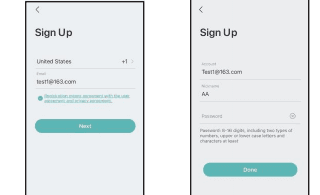
참고:
- "User Agreement 및 Privacy Policy"에 "동의"를 선택하세요.
- 네트워크 문제로 시간이 지나 인증번호가 발송되는 경우, 잠시 후 다시 시도해주세요.
- 메일함으로 등록하신 경우, 메일함에서 인증번호를 받지 못하신 경우 스팸메일함의 인증번호를 확인해 주시기 바랍니다.
3. 장치 추가
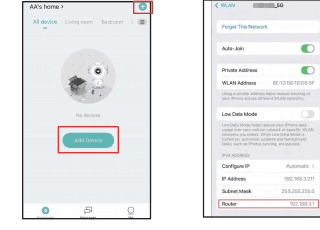
"장치 추가" 또는 "+" >> 전원 플러그 카메라 >> 스마트 카메라(Wi-Fi)를 클릭합니다.
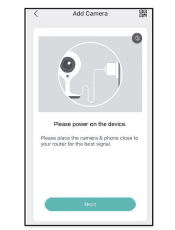
장치의 전원을 켜고 앱에서 "다음"을 클릭하세요.
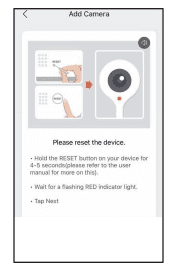
카메라를 재설정하고 앱에서 "다음"을 클릭하세요. 카메라를 재설정하기 전에 고무 덮개를 들어 올려야 하며 SD 카드 슬롯 근처에 재설정 버튼이 표시됩니다. 재설정 단계는 다음과 같습니다. "bee boo" 소리가 들릴 때까지 재설정 버튼(약 5 seconds)을 길게 누르면 카메라가 재설정되기 시작합니다. 재설정 프로세스 중에 표시등이 울리고 투광 조명이 켜지며 카메라의 활성 부분이 위아래로 회전합니다. 재설정 프로세스에는 약 40 seconds이 소요됩니다. 카메라 회전이 끝날 때까지 인내심을 갖고 기다리십시오. 그 후 재설정 프로세스가 완료됩니다.
Wi-Fi 네트워크를 선택하고 비밀번호를 입력한 후 "다음"을 클릭하세요.
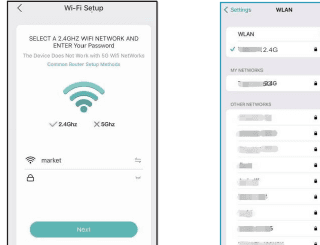
- 카메라는 2.4GHz Wi-Fi 네트워크만 지원합니다.
- SSID의 비트 수와 라우터 비밀번호는 24자리를 초과할 수 없습니다.
스캔 작업 지침을 확인한 후 "다음"을 클릭합니다. 스캔 지침을 확인하고 "다음"을 클릭하세요. 휴대폰에 있는 QR 코드를 카메라로 스캔하고, 카메라에서 "Bee Boo" 소리가 나면 "다음"을 클릭하세요. 구성은 약 30s 안에 완료될 수 있습니다.
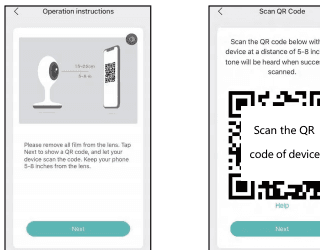
연결 시 라우터, 모바일, 카메라가 최대한 가까이 있는지 확인해야 합니다.
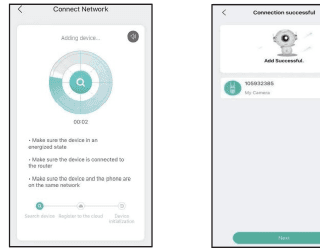
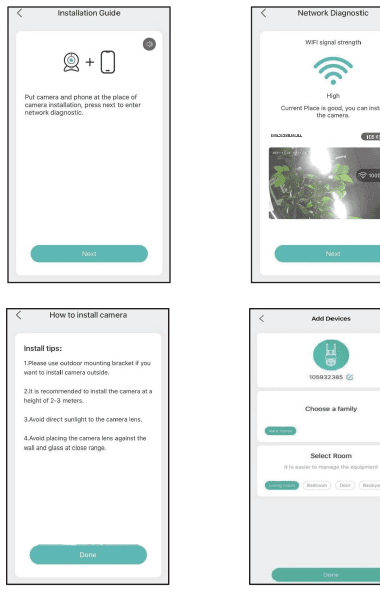
화면의 지시를 따르십시오. 편집 아이콘을 클릭하여 카메라 이름을 사용자 정의할 수 있습니다.
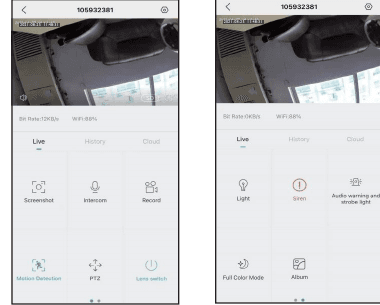
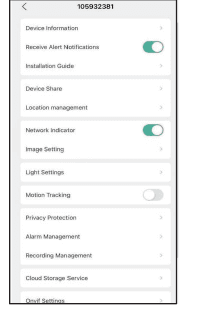
라이브 뷰 인터페이스에서 아이콘을 클릭한 후 카메라 공통 기능을 설정할 수 있습니다.
IV. 설치 지침
드릴링 및 설치 전, 설치 위치의 Wi-Fi 신호 강도가 양호한지 확인한 후 드릴링 및 설치해야 합니다. CloudEdge 앱을 통해 연결된 카메라의 Wi-Fi 신호 상태를 확인할 수 있습니다.
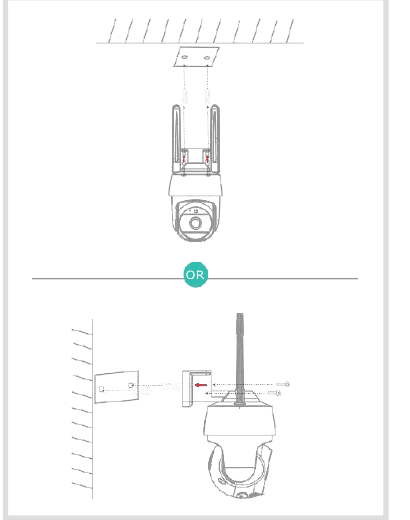
상자에 포함된 2개의 큰 나사를 사용하여 브래킷을 설치해야 하는 위치에 고정하세요.
V. 문제 해결
1. APP을(를) 성공적으로 등록할 수 없습니다.
- 휴대폰의 네트워크가 정상적인지 확인해주세요.
- 소프트웨어 서비스 계약 및 개인 정보 보호 정책을 선택하십시오.
- 스팸 메일에 인증번호가 있는지 확인해주세요.
- 모바일 네트워크를 등록할 수 없는 경우 Wi-Fi을(를) 사용하여 등록하세요. 모바일 네트워크 및 Wi-Fi 프롬프트가 서버 주소를 얻을 수 없는 경우 다른 소프트웨어를 정상적으로 사용할 수 있는지 확인하십시오.
- 설치하는 동안 앱이 귀하의 위치와 모든 권한을 얻을 수 있도록 허용하십시오. 시스템이 자동으로 최상의 서버를 배열합니다.
- 위의 해결 방법이 여전히 효과가 없을 경우 앱을 제거했다가 다시 설치하는 것이 좋습니다. 설치하는 동안 현재 위치와 모든 권한이 허용됩니다.
2. 네트워크에 연결할 수 없습니다
2.1 Wi-Fi에 연결할 수 없습니다:
- 라우터의 DHCP을 활성화하십시오.
- 라우터의 MAC 설정에서 카메라가 블랙리스트에 없는지 확인하세요.
- 라우터의 5GHz Wi-Fi을 끄십시오(참고: 5Ghz Wi-Fi을 끌 수 없는 경우 라우터 제조업체에 문의하십시오).
- 2.4GHz Wi-Fi에 연결한 후, 인터넷에 접속할 수 있는지 휴대폰을 확인하세요.
- 모바일 장치의 네트워크가 카메라와 동일한 네트워크 라우터 아래에 있는지 확인하십시오.
- 네트워크가 정상화된 후, 카메라를 재설정하고 다시 연결하세요.
2.2 유선으로 연결할 수 없습니다:
- 라우터의 DHCP을 활성화하십시오.
- 라우터의 MAC 설정에서 카메라가 블랙리스트에 없는지 확인하세요.
- 먼저 네트워크 케이블을 컴퓨터에 연결한 후 컴퓨터를 확인하고 IP 주소를 가져옵니다. 컴퓨터의 IP 주소가 수동으로 설정된 경우 라우터로 이동하여 DHCP 서버를 활성화하여 IP 주소를 얻으십시오.
- DHCP 서버를 활성화한 후 컴퓨터가 정상적으로 인터넷에 접속할 수 있는지 확인합니다. (참고: 컴퓨터에 DHCP 모드가 표시되면 IP 주소를 가져오고 인터넷에 정상적으로 액세스할 수 있습니다.)
- 네트워크 케이블을 장치에 연결하고 새로운 연결을 재설정하세요.
2.3 Wi-Fi 비밀번호 이유:
- 카메라에 연결된 Wi-Fi 비밀번호가 연결된 라우터의 Wi-Fi 비밀번호와 동일한지 확인하세요.
- 입력한 Wi-Fi 비밀번호에 공백이나 특수문자(@,#,%,&)가 포함되어 있는지 확인하세요.
2.4 연결이 끊어진 5Ghz Wi-Fi, Wi-Fi에 연결할 수 없음:
- 5Ghz 네트워크를 끄고 2.4Ghz 네트워크를 유지하세요. 라우터를 연결 해제한 다음 카메라를 다시 시작하세요.
- Wi-Fi 이름 명명에는 "5Ghz" 단어가 포함될 수 없습니다.
3. 카메라가 Wi-Fi과 일치했지만 카메라의 음성이 들리지 않는 경우
- 카메라를 재설정한 다음 전원을 끄고 카메라를 다시 연결합니다(재설정을 통해서만 로컬 데이터가 제거될 수 있습니다).
- 연결할 때 전화기를 카메라 라우터에 최대한 가깝게 두십시오.
- 5GHz Wi-Fi을(를) 꺼주세요.
4. 움직임 감지 알람에 대한 팝업 메시지가 나타나지 않습니다.
- APP이 메시지 푸시 알림을 받을 수 있도록 모바일 장치의 시스템 설정에서 권한 설정을 엽니다.
- 일부 Android 전화기는 알람 푸시 정보를 수신할 수 없습니다.
- APP에서 모션 감지를 켜주세요.
- 현재 SMS 및 이메일 알림은 지원되지 않습니다.
5. 움직임 감지 메시지가 자주 나타납니다.
- 동작 감지 감도가 너무 높으면 빛의 변화로 인해 경보가 발생할 수도 있습니다.
- 알람 감도를 줄입니다(낮은 수준 권장).
6. SD 삽입 후 손상된 것으로 표시됩니다.
- SD 카드를 삽입하기 전에 전원을 분리하십시오. 카드를 꽂은 후 시작하려면 전원을 연결하십시오.
- SD 카드를 사용하기 전에 컴퓨터에서 SD 카드를 포맷해야 합니다.
- SD 선택 시 정품을 선택해주세요.
7. 같은 카메라로 다른 기기에서 동영상 감상하기
- 마스터 계정은 수량 제한 없이 다른 계정과 영상을 공유할 수 있지만, 공유 계정은 영상 시청, 스냅샷, 녹화 권한만 가집니다.
- 메인 계정의 앱 이름과 비밀번호로 다른 기기에서도 로그인하여 영상을 보거나 모든 기능을 사용할 수 있습니다.
8. 재설정 키에 대한 시나리오
- Wi-Fi 정보를 재설정합니다.
- 카메라에 연결하기 전 Wi-Fi 예외
- Wi-Fi 비밀번호 오류
- Wi-Fi 드롭
- 새로운 Wi-Fi 교체
9. 카메라를 Onvif에 연결할 수 있나요? Onvif을 연결하는 방법은 무엇입니까?
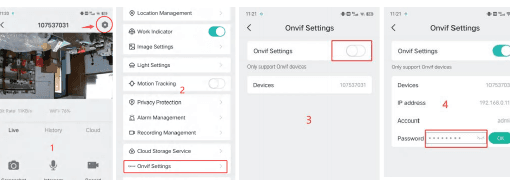
예, 카메라는 Onvif을(를) 연결할 수 있습니다. Onvif에 연결하는 단계를 보여주기 위해 "Blue Iris" 앱을 다운로드하여 Onvif에 연결하는 방법을 예로 들어 보겠습니다.
지침에 따라 "CloudEdge" 앱에 카메라를 추가합니다.
앱 오른쪽 상단에 있는 설정 버튼을 클릭하고 "Onvif 설정"을 입력한 후 이 Onvif 연결에 대한 비밀번호를 설정하고 카메라의 IP 주소를 기억하세요.
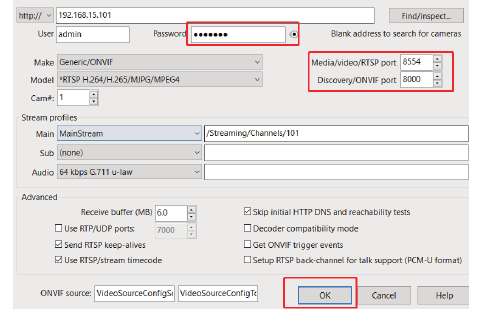
"Blue Iris" 앱을 열고 프롬프트에 따라 빈 공간을 마우스 오른쪽 버튼으로 클릭한 후 "확인"을 클릭하고 먼저 "Onvif 설정"에서 설정한 비밀번호로 Onvif 비밀번호를 입력한 다음 "찾기/검사"를 클릭합니다. "Onvif 설정" 페이지에 표시된 IP 주소를 선택하고 "확인"을 클릭하세요. 대화 상자가 나타나면 "닫기"를 선택하십시오.
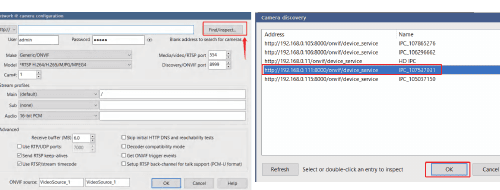
그런 다음 "미디어/비디오/RTSP 포트"를 8554로 입력해야 합니다. "검색/ONVIF 포트"는 8000입니다. "확인"을 클릭합니다. 또한 다음 대화 상자에서 "확인"을 클릭하십시오. 15 seconds을 기다리면 화면이 표시됩니다. 동시에 다른 앱으로 Onvif에 연결하는 데 문제가 있는 경우 이메일([email protected])로 문의해 주세요.