 CloudEdge App 문서
ieGeek ZY-C2 PTZ 배터리 보안 카메라
ieGeek ZY-C2 PTZ 배터리 보안 카메라 사용 설명서에는 제품 레이아웃, 앱 페어링, 충전, 설치, PIR 동작 감지 및 CloudEdge 앱 FAQ가 포함되어 있습니다.
CloudEdge 앱과 함께 작동하는 ieGeek ZY-C2 PTZ 배터리 보안 카메라의 사용 설명서입니다.
도움이 더 필요하신가요? 배터리 카메라 FAQ를 참조하세요. 도움이 필요한 경우 제품을 반품하기 전에 ieGeek에 문의하세요. 대부분의 질문은 온라인 지원 센터(http://www.iegeek.com) 또는 판매 후 사서함([email protected])을 통해 답변할 수 있습니다.
본 무선 보안 카메라를 사용하기 전에 본 설명서를 자세히 읽어보시기 바랍니다. 이 카메라를 Wi-Fi에 연결하기 전에 Wi-Fi 신호 강도가 85% 이상인지 확인하여 양호한 Wi-Fi 신호를 유지하십시오. 이 무선 카메라는 Wi-Fi 연결이 끊어졌을 때 이벤트 녹화를 지원합니다.
1. 제품 소개
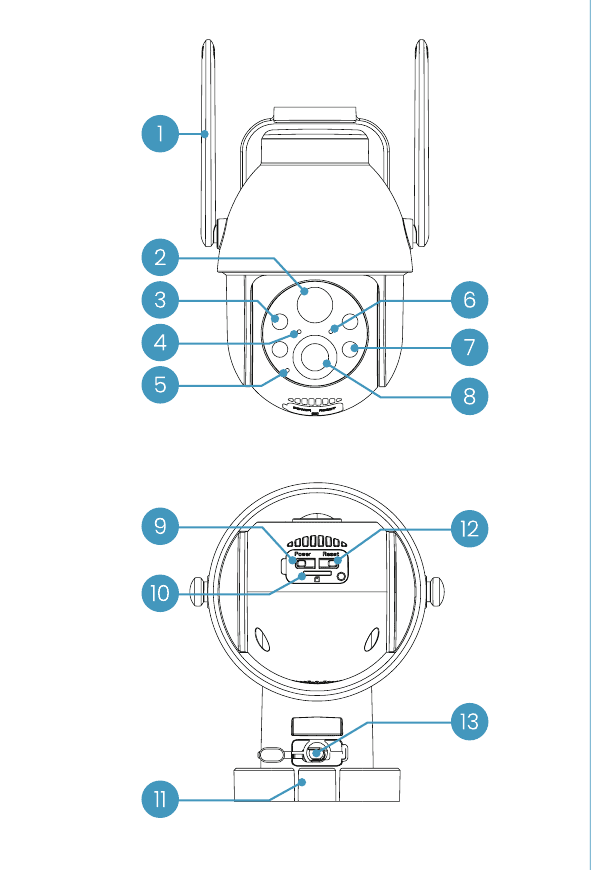
| 아니요. | 부품 | 아니요. | 부품 |
|---|---|---|---|
| 1 | 안테나 | 8 | 렌즈 |
| 2 | PIR 센서 | 9 | 전원 버튼 |
| 3 | 적외선 LED | 10 | SD 카드 슬롯 |
| 4 | 충전 표시기 | 11 | 별도의 베이스 |
| 5 | 마이크 | 12 | 재설정 버튼 |
| 6 | 작동 상태 표시등 | 13 | 전용 충전 포트 |
| 7 | 스포트라이트 |
| 버튼 | 작동 |
|---|---|
| 전원 버튼 | 전원 버튼을 길게 누르세요. |
| 재설정 버튼 | 재설정하거나 공장 설정으로 복원하려면 "boogu"가 들릴 때까지 5 seconds을 길게 누르세요. |
| 부품 | 설명 |
|---|---|
| SD 카드 슬롯 | 로컬 SD 카드 저장 지원(최대 128 GB) |
| 충전 표시기 | 빨간색은 충전이 진행 중임을 의미합니다. 파란색은 충전이 완료되었음을 의미합니다. |
| 전용 충전 포트 | 5V 2A 전원 공급 장치를 사용하여 장치를 충전하세요. |
작동 상태 표시등
| 표시기 | 상태 |
|---|---|
| 단색 빨간색 | 카메라 네트워크 이상 |
| 천천히 깜박이는 빨간색 | Wi-Fi 연결을 기다리는 중 |
| 빠르게 깜박이는 빨간색 | Wi-Fi 연결 중 |
| 파란색 | 카메라가 정상적으로 작동함 |
ieGeek은(는) 계속해서 제품을 최적화하고 사용자 경험을 개선할 예정이므로 받으신 제품의 실제 버전을 참조하시기 바랍니다. 최신 매뉴얼은 코드를 스캔하여 얻을 수 있습니다.
2. 앱에 카메라 추가
2.1 "ieGeek Cam" 앱 다운로드
- 방법 1: App Store(iOS) 또는 Google Play(Android)에서 "ieGeek Cam" 및 "CloudEdge" 앱을 다운로드합니다.
- 방법 2: "ieGeek Cam" 앱 QR 코드를 스캔하여 다운로드합니다.
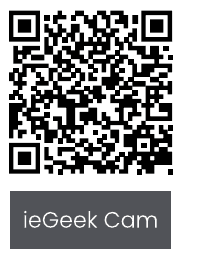
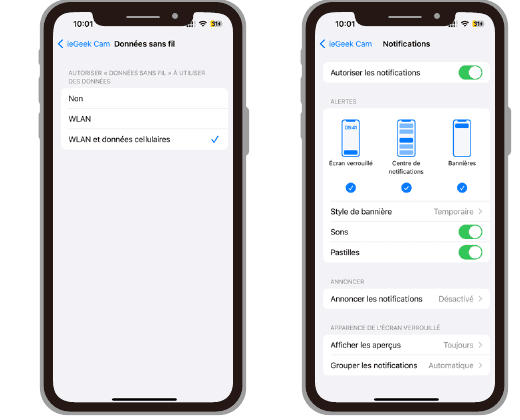
팁: 이 앱을 처음 사용할 때 아래 2가지 권한을 허용해 주세요.
- "ieGeek Cam" 앱이 모바일 셀룰러 데이터 및 로컬 무선 네트워크에 액세스하도록 허용하지 않으면 IP 카메라 추가에 실패합니다.
- "ieGeek Cam" 앱이 푸시 메시지를 받도록 허용하세요. 그렇지 않으면 동작 감지 또는 청각 알람이 트리거될 때 전화기가 알람을 수신하지 않습니다.
2.2 계정 등록
신규 사용자는 이메일로 등록해야 합니다:
팁:
- 정확한 이메일 주소를 사용해주세요.
- 올바른 국가 코드를 선택하세요.
- 신규 계정 등록 시 실제 거주하고 있는 지역을 선택해 주세요. (다른 등록 지역에서는 카메라를 공유할 수 없습니다.)
3. 앱에 카메라를 추가하는 방법
사용하기 전에:
Wi-Fi 연결 단계
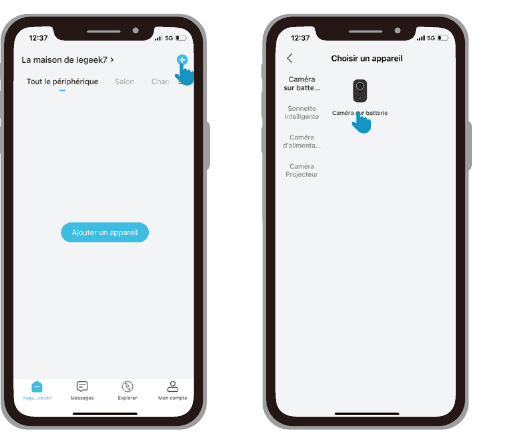
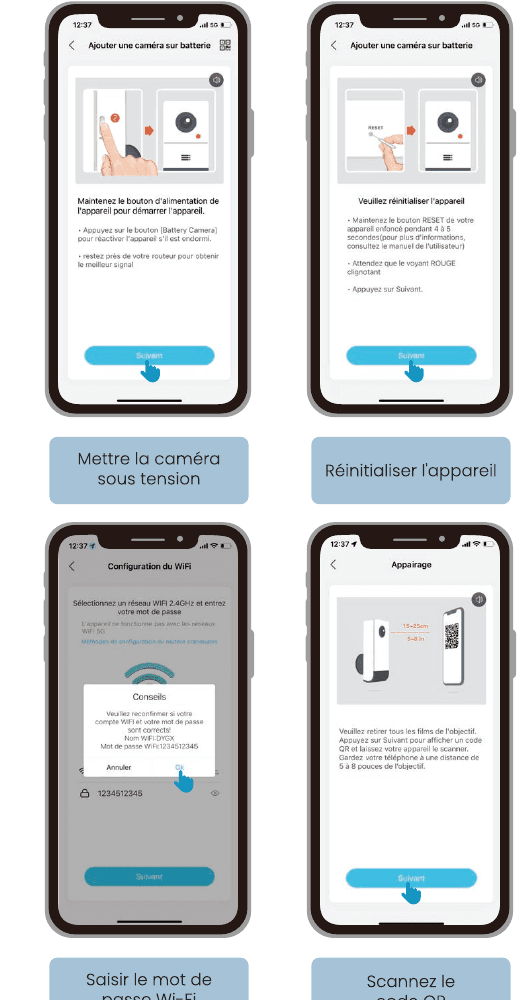
카메라 전원을 켭니다. 장치의 전원 버튼을 길게 눌러 카메라를 시작합니다. 잠자기 상태라면 전원(배터리 카메라) 버튼을 눌러 깨워주세요. 최상의 신호를 얻으려면 라우터 근처에 있어야 합니다.
기기를 재설정하세요. 기기의 RESET 버튼을 4 ~ 5 seconds 동안 길게 누르세요. (자세한 내용은 사용 설명서를 참조하세요.) 빨간색 표시등이 깜박일 때까지 기다린 후 "다음"을 탭하세요.
Wi-Fi 비밀번호를 입력하세요. 2.4 GHz Wi-Fi 네트워크를 선택하고 비밀번호를 입력하세요(이 장치는 5G 네트워크에서는 작동하지 않습니다). Wi-Fi 계정과 비밀번호가 올바른지 다시 확인한 후 '다음'을 탭하세요.
QR 코드를 스캔하세요. 렌즈에서 모든 필름을 제거하세요. QR 코드를 표시하고 장치에서 스캔하도록 하려면 "다음"을 탭하세요. 휴대전화를 렌즈에서 5~8 inches(10~15 cm) 거리에 두세요.
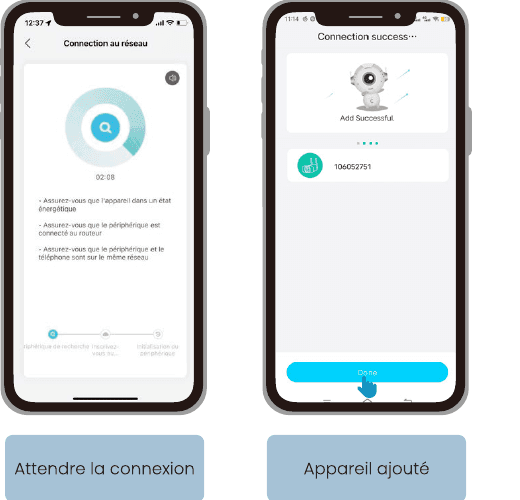
카메라 전원을 켤 수 없는 경우 먼저 DC 5V 2A 전원 어댑터를 연결하여 15 minutes용 카메라를 충전하십시오.
카메라를 Wi-Fi에 연결할 수 없습니다.
4. 배터리 충전
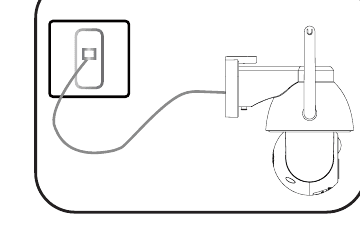
5V 2A 전원 어댑터를 사용하여 배터리를 충전하세요.
- 배터리는 내장형 배터리이므로 분리가 불가능합니다.
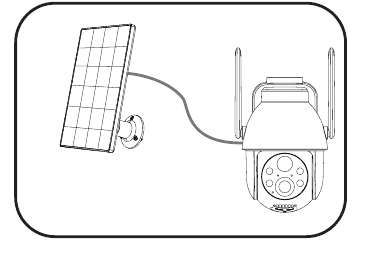
ieGeek 태양광 패널로 배터리를 충전하세요.
카메라를 물로부터 보호하려면 충전 후 전용 충전 포트를 항상 고무 플러그로 덮으십시오.
충전 표시기:
- 빨간색 LED — 충전 중
- 파란색 LED — 완전히 충전됨
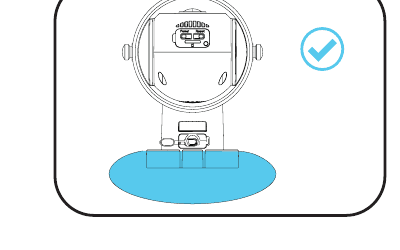
5. 설치 가이드
설치 단계
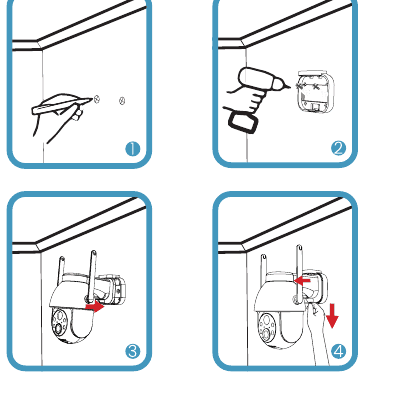
액세서리:
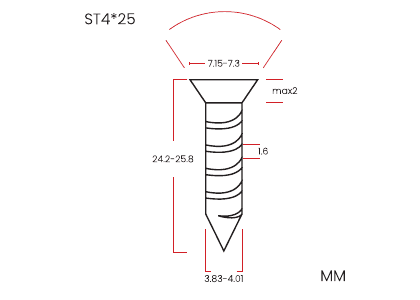
- 나사: 1/4 inch 나사 x2
- 확장 나사 x2
이미지에 표시된 대로
제거 단계
브라켓의 "푸시" 부분을 손가락으로 누르고 카메라를 위로 밀어서 제거하세요.
참고: 버튼을 누를 때 손이 베이지 않도록 주의하세요.
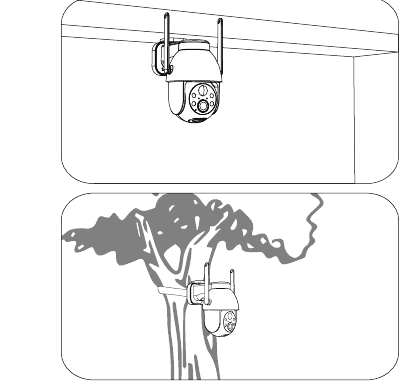
설치:
- 매달린 장착을 지원합니다.
- 나무/기둥에 그룹 장착을 지원합니다.
6. PIR 모션 센서에 대한 참고 사항
PIR 센서 감지 거리
PIR 감지 설정은 특정 요구 사항에 따라 사용자 정의할 수 있습니다. 아래 표를 참조하여 CloudEdge 앱의 장치 설정에서 구성할 수 있습니다.
| 감도 | 감지 거리(이동 및 생물의 경우) |
|---|---|
| 레벨 1-3(낮음) | 최대 2-5 meters |
| 레벨 4-7(중) | 최대 5-8 meters |
| 레벨 8-10(높음) | 최대 8-10 meters |
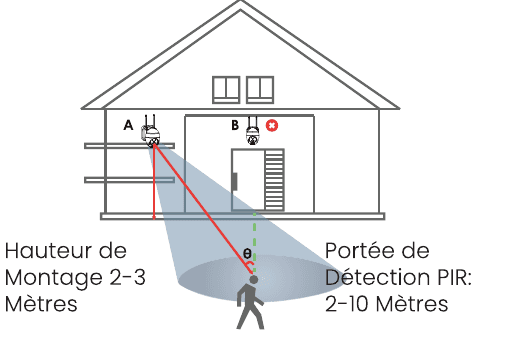
- 장착 높이 — 2-3 meters
- PIR 감지 범위 — 2-10 meters
다이어그램의 참고 사항:
- 카메라를 실외에 설치할 때 내후성을 높이기 위해 카메라 쉘을 사용하십시오.
- 카메라를 지상에 2-3 meters(7-10 feet) 설치해 주세요. 이 높이는 모션 센서의 감지 범위를 최대화합니다.
- 효과적인 움직임 감지를 위해 카메라를 비스듬하게 설치하세요.
참고: 움직이는 물체가 PIR 센서에 수직으로 접근하면 카메라가 움직임을 감지하지 못할 수 있습니다.
7. 허위 경보를 줄이기 위한 중요 참고 사항
- 태양, 밝은 램프 등 밝은 빛을 받는 물체를 향하여 카메라를 설치하지 마십시오.
- 교통량이 많은 장소에 카메라를 너무 가까이 두지 마십시오. 수많은 테스트에 따르면 카메라와 차량 사이의 권장 거리는 16 meters(52 feet)입니다.
- 에어컨 통풍구, 제습 통풍구, 스포트라이트의 열 전달 통풍구 등 전원 콘센트 근처에 카메라를 두지 마십시오.
- 강한 바람이 부는 곳에는 카메라를 설치하지 마세요.
- 거울을 향하여 카메라를 설치하지 마십시오.
- 무선 간섭을 방지하려면 카메라를 Wi-Fi 라우터 및 전화기를 포함한 모든 무선 장치에서 최소 1 meter 떨어진 곳에 두십시오.
8. FAQ
더 자세한 FAQ를 확인하시려면 앱에 로그인하신 후 "나" → "FAQ" → "도움말 문서" → "배터리 카메라"를 검색해 주세요.
기기가 오프라인인가요?
라우터 또는 Wi-Fi의 비밀번호를 업데이트하시겠습니까?
CloudEdge 계정에서 카메라를 제거하고 장치를 재설정한 다음 새 Wi-Fi 또는 비밀번호를 사용하여 다시 추가하세요.
알람이 너무 자주 발생하나요?
카메라가 감지하지 못합니다
SD 카드가 인식되지 않습니다
ieGeek 및 ieGeek 로고는 미국 및 기타 국가에 등록된 Shenzhen Globalebuy Co., Ltd의 상표입니다. 모든 권리 보유. www.iegeek.com