 CloudEdge App 문서
ANRAN P3Max PTZ 카메라 빠른 시작 가이드
ANRAN P3Max HD WiFi PTZ 보안 카메라 설정 가이드로, 구성품, 제품 개요, 설치, 계정 등록, CloudEdge 앱을 통한 WiFi 페어링, FAQ, 안전 고지 사항을 다룹니다.
이 가이드에서는 CloudEdge 앱으로 ANRAN P3Max HD WiFi 보안 카메라를 설정하고 사용하는 방법을 설명합니다.
지속적인 제품 개선 정책에 따라 설명서 내용은 사전 통지 없이 변경될 수 있습니다. 실제 인터페이스는 사용 중인 카메라 APP 인터페이스를 기준으로 합니다. 추가 도움이 필요하신가요? PTZ 카메라 FAQ를 참고하세요.
1. 구성품
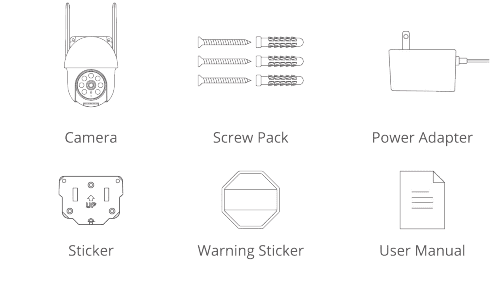
- 카메라
- 나사 세트
- 전원 어댑터
- 스티커
- 경고 스티커
- 사용 설명서
2. 제품 개요
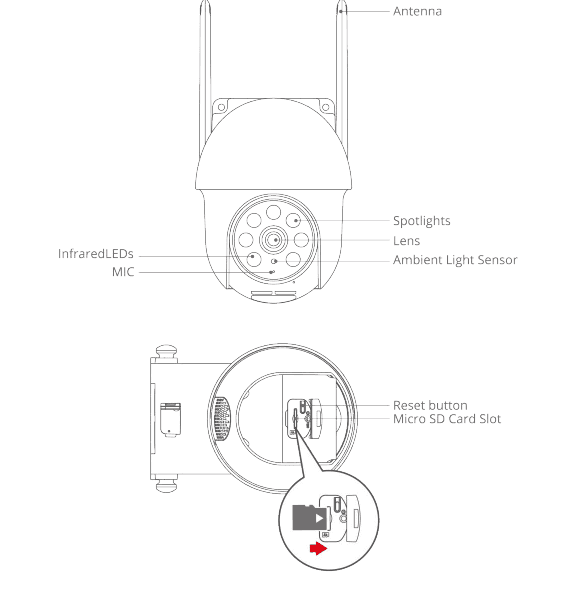
- 안테나
- 스포트라이트
- 렌즈
- 조도 센서
- 적외선 LED
- MIC
- 리셋 버튼
- Micro SD 카드 슬롯
주의: 그림에 표시된 방향에 맞춰 Micro SD 카드를 삽입하세요. 잘못 삽입하면 Micro SD 카드가 걸릴 수 있으며 기기가 손상될 수 있습니다.
- SD 카드 포트: 로컬 저장을 위한 micro SD 카드를 지원합니다(최대 128GB).
- 리셋 버튼: 카메라를 공장 초기화 상태로 복원할 때 사용합니다(5~8초간 길게 누르기).
- 카드 용량 요구 사항: 8~128GB.
- 읽기 및 쓰기 속도 요구 사항: class10 등급.
- 파일 형식: FAT32.
3. 앱 설치 및 설정
Apple Store 또는 Google Play에서 "ANRAN"을 검색하여 앱을 다운로드하세요.
- Google Play에서
- Apple Store에서
4. 카메라 설치
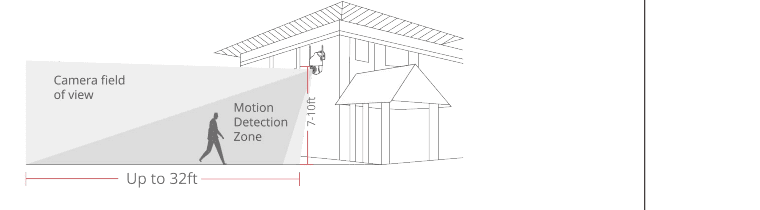
높이와 위치 선택
카메라를 지면에서 7~10ft(78~118인치) 높이에 설치하세요. 이 높이에서 카메라의 모션 센서 감지 범위가 최대화됩니다. 카메라를 직사광선에 노출되는 곳에 두지 마세요.
설치 방법
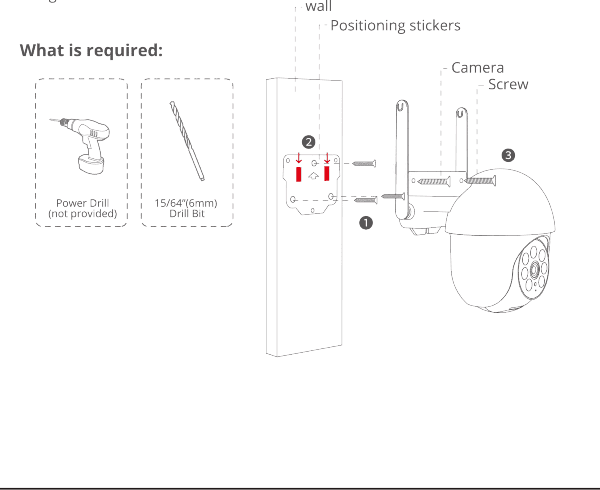
위치 스티커에 따라 구멍을 뚫습니다. 드릴 비트: 15/64''(6mm).
앵커를 삽입합니다.
나사를 조입니다.
필요한 준비물:
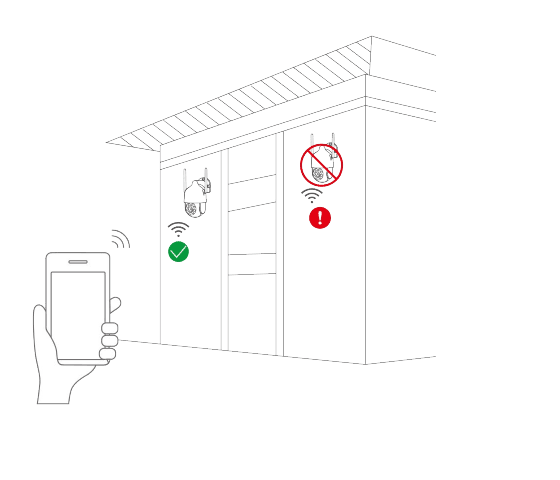
설치 위치에서 WiFi 신호 테스트
카메라를 설치하기 전에 휴대폰을 사용하여 설치 위치에서 WiFi 신호 품질을 테스트하세요. WiFi 라우터가 양호한 WiFi 신호를 제공하는지 확인하세요.
5. 계정 등록
카메라를 작동하려면 ANRAN 앱이 필요합니다. 클라우드 저장소 가입은 전적으로 선택 사항이며, 내장 Micro SD 카드를 사용하는 경우에는 사실상 필요하지 않습니다.
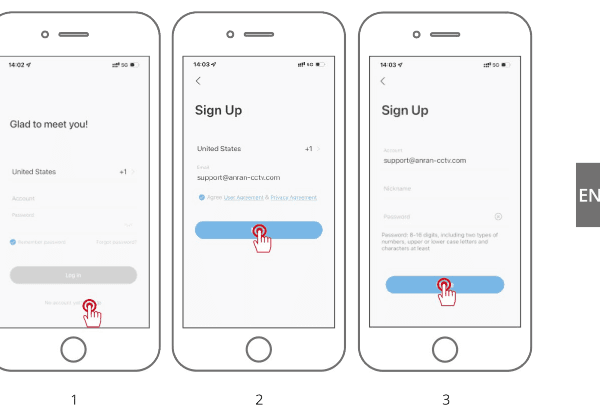
APP을 열어 계정을 등록합니다. 로그인 화면으로 이동한 다음 "Sign Up"을 클릭합니다.
이메일 주소로 가입한 다음 "Next"를 클릭합니다.
APP에서 사용할 "Nickname"과 "Password"를 설정하고 "Done"을 클릭하여 완료합니다.
6. 카메라 WiFi 설정
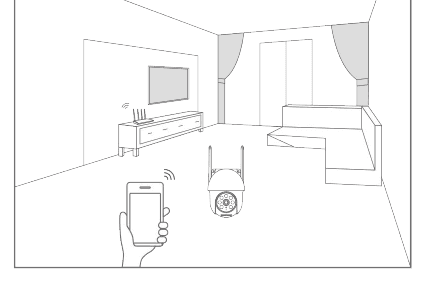
휴대폰과 카메라를 모두 라우터 가까이에 두세요(최대 거리 5미터/16피트).
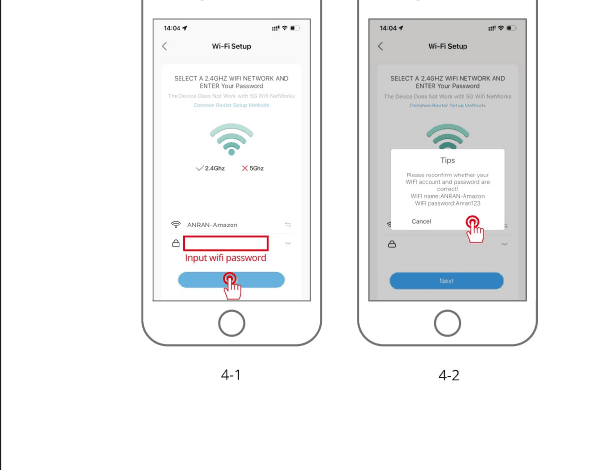
참고: 카메라는 2.4 GHz WiFi 신호에만 연결할 수 있습니다. 5 GHz 신호 사용은 지원하지 않습니다. 따라서 아래 그림과 같이 네트워크의 2.4 GHz 신호에 연결되어 있는지 확인하세요.
"ANRAN"에 로그인한 다음 중앙의 "+" 아이콘을 누릅니다. "Smart Camera"를 눌러 기기를 추가합니다.
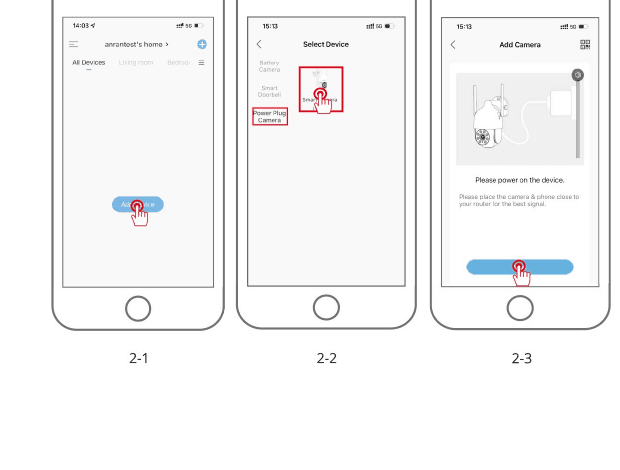
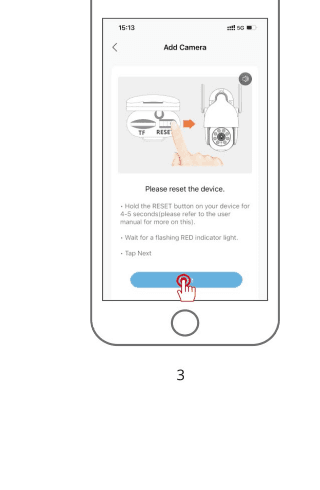
기기를 리셋하고 빨간색 표시등이 깜박일 때까지 기다린 다음 "Next"를 누릅니다.
기기를 연결할 Wi-Fi(가정용 Wi-Fi)를 선택하고 비밀번호를 입력한 다음 "Next"를 클릭합니다.
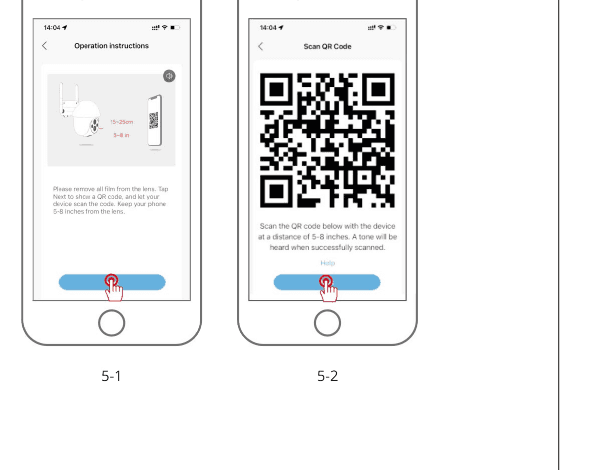
아래 안내와 같이 카메라로 휴대폰에 표시된 QR 코드를 스캔합니다. QR 코드는 5~8인치 거리에서 스캔하세요. 스캔에 성공하면 신호음이 들리며, 그 후 Next를 누릅니다.
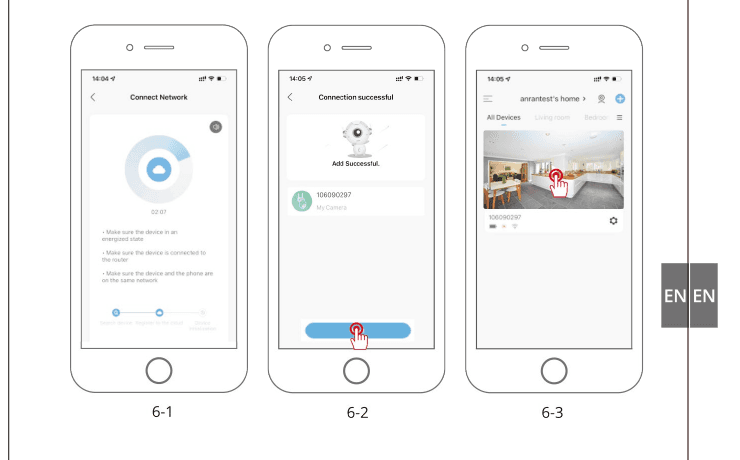
연결할 때는 앞서 설명한 대로 라우터, 휴대폰, 카메라를 최대한 가까이(최대 5미터/16피트) 두어야 합니다. 연결에 성공하면 "딸깍" 소리가 들리고 아래와 같이 체크 표시가 나타납니다. 카메라는 숫자로 된 이름으로 표시되며, Driveway Camera, Street View Camera 등 원하는 대로 변경할 수 있습니다.
7. FAQ
Q: 기기가 제대로 미리 보기 되지 않습니다.
A: 네트워크가 정상인지 확인하고, 카메라를 라우터 가까이에 두세요. 그래도 해결되지 않으면 기기를 리셋한 후 다시 추가하는 것을 권장합니다.
Q: 리셋했는데도 왜 기기 목록에 계속 남아 있나요?
A: 기기 리셋은 카메라의 네트워크 구성만 초기화할 뿐 App의 구성은 변경하지 못합니다. 카메라를 제거하려면 반드시 App에서 삭제해야 합니다.
Q: 카메라를 다른 라우터에 어떻게 "연결"하나요?
A: 먼저 App에서 기기를 제거하고 리셋한 다음, App을 통해 기기를 다시 구성하세요.
Q: 기기가 Micro SD 카드를 인식하지 못하는 이유는 무엇인가요?
A: 카메라 전원이 꺼진 상태에서 Micro SD 카드를 삽입하고 올바른 방향으로 완전히 끼우는 것을 권장합니다. Micro SD 카드가 FAT 32로 포맷되어 있는지 확인하세요. 그렇지 않은 경우 앱을 통해 포맷할 수 있습니다.
Q: 휴대폰 앱으로 알림을 받지 못하는 이유는 무엇인가요?
A: App이 휴대폰에서 실행 중이며 관련 알림 기능이 켜져 있는지 확인하세요. 또한 휴대폰 시스템의 메시지 알림 및 권한 설정이 허용되어 있는지 확인하세요.
8. 안전 고지 사항
FCC 고지 사항
본 기기는 FCC 규정 Part 15를 준수합니다. 작동에는 다음 두 가지 조건이 적용됩니다. (1) 본 기기는 유해한 간섭을 일으키지 않아야 하며, (2) 본 기기는 오작동을 유발할 수 있는 간섭을 포함하여 수신되는 모든 간섭을 수용해야 합니다.
경고: 준수 책임 당사자가 명시적으로 승인하지 않은 변경 또는 개조는 사용자의 기기 작동 권한을 무효화할 수 있습니다.
참고: 본 장비는 FCC 규정 Part 15에 따라 테스트되었으며 Class B 디지털 기기에 대한 한계를 준수하는 것으로 확인되었습니다. 이러한 한계는 주거 환경 설치 시 유해한 간섭으로부터 합리적인 보호를 제공하도록 설계되었습니다.
본 장비는 무선 주파수 에너지를 생성, 사용하며 방출할 수 있으므로, 지침에 따라 설치하고 사용하지 않을 경우 무선 통신에 유해한 간섭을 일으킬 수 있습니다. 그러나 특정 설치 환경에서 간섭이 발생하지 않는다는 보장은 없습니다. 본 장비가 라디오 또는 텔레비전 수신에 유해한 간섭을 일으키는 경우(장비를 껐다 켜서 확인할 수 있음), 사용자는 다음 조치 중 하나 이상을 통해 간섭을 해결해 볼 것을 권장합니다. (1) 수신 안테나의 방향을 바꾸거나 위치를 옮깁니다. (2) 장비와 수신기 사이의 간격을 늘립니다. (3) 수신기가 연결된 회로와 다른 회로의 콘센트에 장비를 연결합니다. (4) 대리점 또는 숙련된 라디오/TV 기술자에게 도움을 요청합니다.
FCC 무선 주파수 노출 고지 사항
본 기기는 일반 RF 노출 요구 사항을 충족하도록 평가되었습니다. 본 기기는 고정/이동 노출 조건에서 사용할 수 있습니다. 최소 이격 거리는 20cm입니다.
알림: 차폐 케이블. FCC 규정을 준수하기 위해 다른 컴퓨팅 기기와의 모든 연결은 차폐 케이블을 사용하여 이루어져야 합니다.