 CloudEdge App 문서
BOIFUN C10 솔라 카메라
BOIFUN C10 무선 솔라 배터리 카메라 사용 설명서. 하드웨어 개요, 앱 설정, 충전, 설치, PIR 모션 설정 및 자주 묻는 질문을 다룹니다.
이 가이드는 Boifun Cam 앱을 사용하여 BOIFUN C10 무선 배터리 카메라를 설정하고 사용하는 방법을 설명합니다. CloudEdge에서 관리하는 다른 기기에 대한 내용은 CloudEdge 앱 문서를 참조하세요.
배터리 카메라 문제 해결 및 사용 팁은 배터리 카메라 FAQ를 참조하세요.
1. 카메라 소개
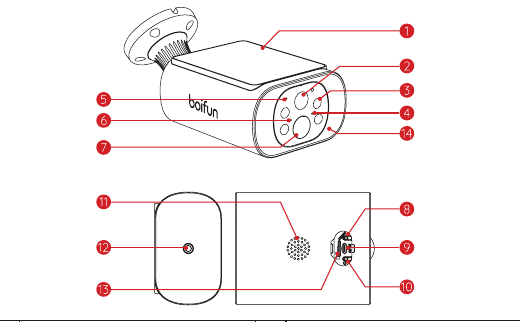
- 1 — 솔라 패널
- 2 — 렌즈
- 3 — 적외선 조명
- 4 — 충전 표시등
- 5 — 마이크
- 6 — 작동 상태 표시등
- 7 — PIR 센서
- 8 — 리셋
- 9 — 전용 충전 포트
- 10 — 전원 버튼
- 11 — 스피커
- 12 — 브래킷 마운트 포트
- 13 — SD 카드 슬롯
- 14 — 화이트 보조 조명
| 컨트롤 | 기능 |
|---|---|
| 전원 버튼 | 5초간 길게 눌러 카메라 전원 켜기/끄기 |
| 리셋 | '부구(Boogu)' 소리가 날 때까지 5초간 길게 눌러 초기화 또는 공장 초기화 |
| SD 카드 슬롯 | 로컬 SD 카드 저장 지원 (최대 128G) |
| 충전 표시등 | 주황색: 충전 중, 초록색: 충전 완료 |
작동 상태 표시등
| 표시등 | 의미 |
|---|---|
| 빨간색 고정 | 네트워크 이상 |
| 빨간색 느리게 깜빡임 | Wi-Fi 연결 대기 중, 기기 추가 시작 대기 |
| 빨간색 빠르게 깜빡임 | Wi-Fi 연결 중 |
| 파란색 고정 | Wi-Fi 연결 성공, 카메라 정상 작동 중 |
2. 앱 다운로드 및 계정 등록
'Boifun Cam' 앱을 다운로드하세요:
- 방법 1: App Store(iOS 및 Android)에서 'Boifun Cam' 앱을 다운로드합니다.
- 방법 2: 'Boifun Cam' 앱 QR 코드를 스캔하여 다운로드합니다.
앱을 처음 사용할 때 아래 2가지 권한을 허용해 주세요:
- 'Boifun Cam' 앱이 모바일 데이터 및 무선 LAN에 액세스하도록 허용하세요. 허용하지 않으면 IP 카메라 추가에 실패합니다.
- 'Boifun Cam' 앱이 푸시 알림을 수신하도록 허용하세요. 허용하지 않으면 모션 감지 또는 알람 발생 시 스마트폰에 알림이 오지 않습니다.
3. 앱에 카메라 추가하는 방법
사용 전 주의사항:
- 전원을 켜기 전에 Micro SD 카드를 먼저 삽입하세요. 전원 켠 후 삽입하면 SD 카드가 인식되지 않을 수 있습니다.
- Wi-Fi 설정 시 카메라와 스마트폰을 공유기에서 30~100cm(1~3ft) 이내에 두세요.
- 카메라가 2.4GHz Wi-Fi를 사용하는지 확인하세요.
방법 1: 블루투스로 설정 (권장)
홈 화면에서 "추가" 또는 오른쪽 상단의 "+"를 탭한 후 "기기 추가"를 탭합니다.
스마트폰 블루투스가 꺼져 있으면 앱에서 팝업이 표시됩니다. 블루투스를 켜도록 허용해 주세요.
블루투스가 켜지면 앱이 전원이 켜져 있고 아직 등록되지 않은 기기를 자동으로 검색합니다. 검색 목록에서 연결할 기기를 선택하세요.
방법 2: QR 코드 스캔으로 연결
전원이 켜지지 않으면 DC 5V 2A 전원 어댑터를 연결하여 카메라를 15분간 먼저 충전하세요.
Wi-Fi에 연결이 안 될 경우
4. 배터리 충전
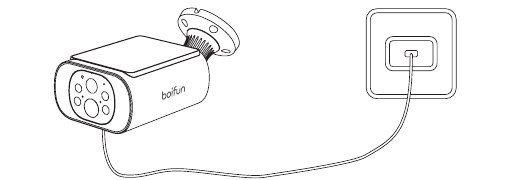
- 5V 2A 전원 어댑터로 배터리를 충전하세요. 배터리는 내장형으로 분리되지 않습니다.
- Boifun 솔라 패널로 배터리를 충전할 수 있습니다.
- 방수 성능 유지를 위해 충전 완료 후에는 전용 충전 포트를 고무 마개로 반드시 막아 주세요.
장기간 비가 내려 햇빛이 부족한 환경에서는 Boifun 전용 충전 케이블을 사용하여 충전함으로써 장기적인 배터리 수명을 유지할 수 있습니다.
충전 표시등:
| LED | 상태 |
|---|---|
| 주황색 LED | 충전 중 |
| 초록색 LED | 충전 완료 |
5. 설치 가이드
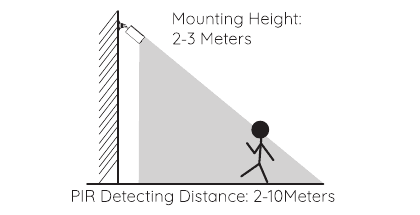
- 실외에 설치할 때는 카메라 방수 마개를 사용하여 방수 성능을 높이세요.
- 카메라를 지면에서 2~3미터(7~10ft) 높이에 설치하세요. 이 높이에서 모션 센서의 감지 범위가 최대화됩니다.
- 효과적인 모션 감지를 위해 카메라를 비스듬한 각도로 설치하세요.
움직이는 물체가 PIR 센서에 수직 방향으로 접근하면 카메라가 모션을 감지하지 못할 수 있습니다.
6. PIR 모션 센서 주의사항
PIR 센서 감지 범위
PIR 감지 범위는 필요에 따라 맞춤 설정할 수 있습니다. Boifun Cam 앱의 기기 설정에서 아래 표를 참고하여 설정하세요.
| 감도 | 감지 거리 (움직이는 생명체 기준) |
|---|---|
| 레벨 1~3 (낮음) | 최대 2~5미터 |
| 레벨 4~7 (중간) | 최대 5~8미터 |
| 레벨 8~10 (높음) | 최대 8~10미터 |
오작동 알림 줄이기 위한 중요 주의사항
- 직사광선, 밝은 조명 등 강한 빛이 있는 방향으로 카메라를 향하지 마세요.
- 에어컨 배출구, 가습기 배출구, 프로젝터 방열구 등 통풍구 근처에 카메라를 설치하지 마세요.
- 강한 바람이 부는 곳에 카메라를 설치하지 마세요.
- 거울을 향해 카메라를 설치하지 마세요.
- 무선 간섭을 피하기 위해 Wi-Fi 공유기, 스마트폰 등 무선 기기로부터 카메라를 1미터 이상 떨어뜨려 두세요.
7. 자주 묻는 질문
더 자세한 FAQ는 앱에 로그인하여 "마이페이지" - "FAQ" - "도움말 문서 - 배터리 카메라"에서 확인하세요.
기기가 오프라인으로 표시될 경우
공유기 또는 Wi-Fi 비밀번호를 변경했을 경우
CloudEdge 계정에서 카메라를 삭제하고, 기기를 초기화한 후 새 Wi-Fi와 비밀번호로 다시 추가하세요.