 CloudEdge App dokumentasjon
Brukerhåndbok for NGTeco NG-C2500 innendørskamera
Oppsett- og bruksveiledning for NGTeco NG-C2500 innendørskamera med CloudEdge-appen, som dekker innholdet i esken, produktoppbygging, LED-status, Wi-Fi-paring, installasjon og de viktigste appfunksjonene.
Denne veiledningen forklarer hvordan du setter opp og bruker NGTeco NG-C2500 innendørskamera med CloudEdge-appen, og dekker innholdet i esken, produktoppbyggingen, LED-indikatorens status, Wi-Fi-paring, installasjon og de viktigste funksjonene i appen. (Modell: NG-C2500, versjon 1.0.)
Trenger du mer hjelp? Se vanlige spørsmål om kameraappen. E-post for ettersalg: [email protected]
Viktige merknader
- Hvis du støter på problemer, les denne håndboken nøye eller kontakt kundeservice.
- Enheten kan kun kobles til 2,4 GHz Wi-Fi-nettverk. Hvis du har en tobåndsruter med separate 2,4 GHz- og 5 GHz-nettverk, må du sørge for at telefonen er koblet til 2,4 GHz-nettverket.
- Lad batteriet helt opp før du monterer enheten på veggen for første gang. Pass på at laderen leverer DC 5V/1A.
- Siden apper og produkter oppdateres jevnlig, kan vi ikke garantere fullstendig samsvar mellom det faktiske produktet og informasjonen som vises i denne håndboken.
1. Innhold i esken
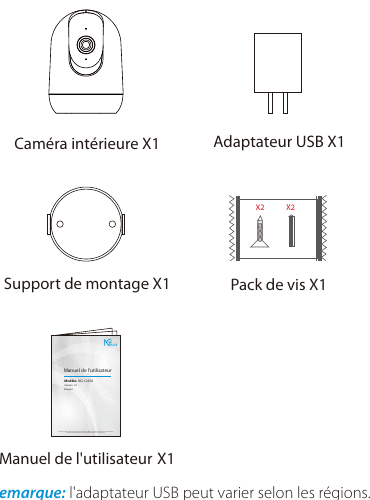
- Innendørskamera ×1
- USB-adapter ×1
- Monteringsbrakett ×1
- Skruepakke ×1
- Brukerhåndbok ×1
Merk: USB-adapteren kan variere avhengig av regionen din.
2. Produktoversikt
Forside
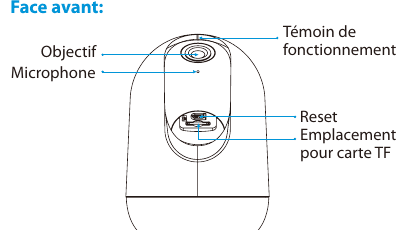
- Linse
- Mikrofon
- Driftsindikator
- Tilbakestilling
- TF-kortspor
Bakside
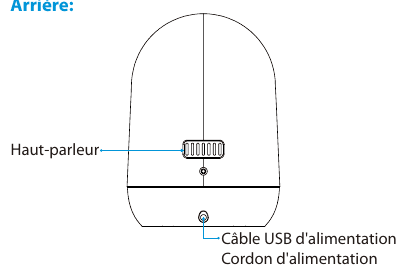
- Høyttaler
- USB-strømkabel / strømledning
3. Indikatorstatus
| LED-STATUS | BETYDNING |
|---|---|
| Rødt lys lyser fast | Kameraet eller internett har et problem. |
| Rødt lys blinker | Venter på Wi-Fi-tilkobling (blinker sakte); Wi-Fi tilkoblet (blinker raskt). |
| Grønt lys blinker | Kameraet kobler seg til et nettverk. |
| Grønt lys lyser fast | Kameraet er tilkoblet, og du kan se videoen. |
- Tilbakestilling: trykk på «Reset» i omtrent 3 til 5 sekunder for å gjenopprette fabrikkinnstillingene.
- TF-kortspor: støtter lokal lagring via et TF-kort (maks. 128 GB). Formater TF-kortet i CloudEdge-appen før du bruker det.
4. Koble til CloudEdge-appen
Trinn 1: Last ned appen og registrer en konto
Søk etter «CloudEdge» i App Store eller Google Play Store, og last deretter ned og installer appen. Du kan også bruke CloudEdge-appen direkte.
Åpne CloudEdge-appen og logg inn på kontoen din. Hvis du ikke har en konto, oppretter du en med e-postadressen din.
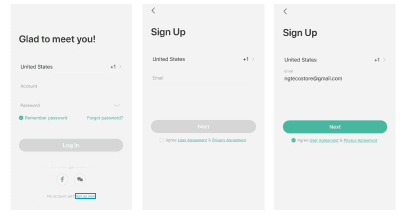
- Registrer deg: velg land for å registrere en konto med e-postadressen din.
- Oppgi e-postadressen og passordet du vil bruke for å logge inn. Trykk deretter på OK for å fullføre registreringen og automatisk logge inn i appen.
- Logg inn: velg land, og logg deretter inn med påloggingsinformasjonen og passordet til den eksisterende kontoen din.
Trinn 2: Legg til en enhet
Åpne appen og trykk på «+»-knappen på startsiden for å åpne siden for enhetsvalg. Velg det smarte kameraet og fullfør oppsettet ved å følge instruksjonene.
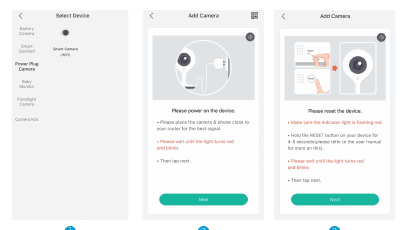
Velg kameraet fra enhetslisten.
Slå på enheten. Plasser kameraet nær ruteren for best mulig signal. Vent til indikatorlampen lyser rødt og blinker, og trykk deretter på Neste.
Tilbakestill enheten. Pass på at indikatorlampen blinker rødt. Hold inne RESET-knappen i 4 til 5 sekunder (se brukerhåndboken for mer informasjon). Vent til indikatorlampen lyser rødt og blinker, og trykk deretter på Neste.
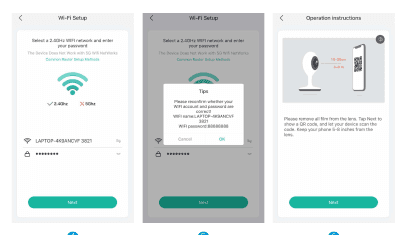
Velg et 2,4 GHz Wi-Fi-nettverk og oppgi passordet ditt. (Enheten fungerer kun på 2,4 GHz Wi-Fi-nettverk; vanlige metoder for ruteroppsett støttes.)
Bekreft at Wi-Fi-kontoen og passordet ditt er riktige, og trykk deretter på OK.
Bruksanvisning: fjern beskyttelsesfilmen fra linsen. Trykk på Neste for å vise en QR-kode, og la enheten skanne koden. Hold telefonen 15 til 20 cm fra linsen.
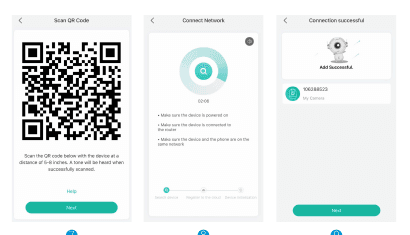
Skann QR-koden: vis QR-koden til enheten på en avstand på 15 til 20 cm. Du hører en tone når skanningen er vellykket; trykk deretter på Neste.
Koble til nettverket: pass på at enheten er slått på, koblet til ruteren, og at enheten og telefonen er på samme nettverk.
Vellykket tilkobling: enheten er lagt til. Trykk på Neste for å fortsette.
- Pass på at telefonens Wi-Fi er 2,4 GHz og at nettverket er i god stand (5 GHz-nettverk støttes ikke).
- Vent til det røde lyset på enheten blinker (hvis ikke, trykk på Reset-knappen i 3 til 5 sekunder til enheten gir fra seg en «BUGU»-lyd), vent deretter til enheten starter på nytt og legg den til kameraet.
- Åpne CloudEdge-appen og trykk på «+»-ikonet øverst til høyre for å legge til kameraet.
- Velg Power Plug Camera, og gå deretter til skjermen med kameralisten.
- Følg instruksjonene i appen, trykk på Neste, og oppgi Wi-Fi-passordet som mobiltelefonen er koblet til.
- Trykk på Neste, plasser deretter QR-koden 10 til 15 cm fra kameraet, og vent til kameraet gir fra seg en «BUGU»-lyd. Trykk deretter på «Neste», så søker appen automatisk etter enheten.
Trinn 3: Installer enheten og se direktevideoen
Når du kobler til enheten, veileder appen deg automatisk til å kontrollere det gjeldende nettverksmiljøet og forteller deg om det er egnet å installere kameraet.
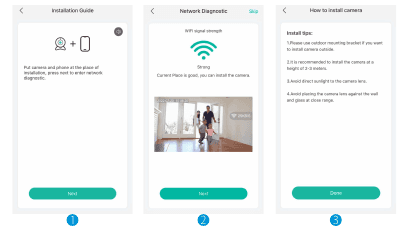
Installasjonstips:
- Bruk den utendørs monteringsbraketten hvis du vil installere kameraet ute.
- Det anbefales å montere kameraet i en høyde på 2 til 3 meter.
- Unngå direkte sollys mot kameralinsen.
- Unngå å plassere kameraet for nær vegger og glass på kort avstand.
Hvis nettverksoppsettet er vellykket, kan du endre enhetsnavnet eller velge romplassering.
Trykk på enheten for å åpne kontrollpanelet for kameraet. Grensesnittet viser direktestrømmen og gir mulighet for avspilling i fullskjerm.
5. Oversikt over hovedfunksjoner
Når du trykker på kontrollpanelet, kan du velge mellom tre visninger.
Direkte
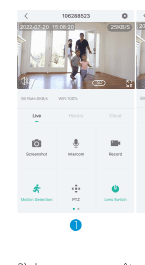
I Direkte-grensesnittet kan du velge:
- Skjermbilde
- Samtale
- Opptak
- Bevegelsesdeteksjon
- PTZ-metode
- Linsebytte
- Album
Historikk
I Historikk-grensesnittet kan du velge:
- Kalender
- Varsel
- Skjermbilde
- Opptak
- Album
Sky
I Sky-grensesnittet kan du velge en gratis prøveperiode eller kjøpe skylagringstjenesten.
Innstillinger
Hvis du trenger flere innstillinger, kan du vise ønsket funksjon ved å trykke på symbolet som pilen peker på.
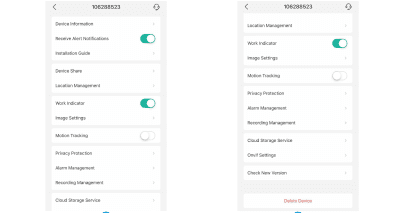
Nattsynsmodus
Du kan endre nattsynsmodus, som har tre alternativer: Automatisk / Dagmodus / Nattmodus.
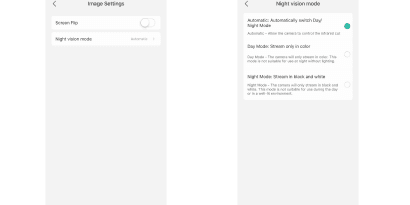
- Automatisk: veksler automatisk mellom dag- og nattmodus. Lar kameraet styre det infrarøde filteret.
- Dagmodus: strømmer kun i farger. Kameraet strømmer bare i farger. Denne modusen egner seg ikke til bruk om natten uten belysning.
- Nattmodus: strømmer i svart-hvitt. Kameraet strømmer bare i svart-hvitt. Denne modusen egner seg ikke til bruk på dagtid eller i godt opplyste omgivelser.
Personvern, opptak og alarm
I tillegg kan du velge personvern, håndtere opptak og justere alarmer.
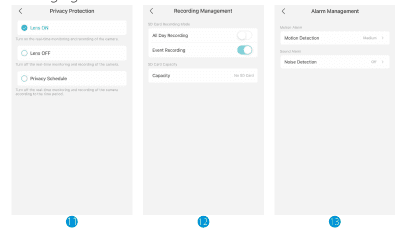
- Personvern: linse PÅ, linse AV eller personverntidsplan.
- Opptakshåndtering: døgnkontinuerlig opptak, hendelsesopptak og SD-kortets kapasitet.
- Alarmhåndtering: bevegelsesdeteksjon og lyddeteksjon.
6. Vanlige spørsmål
Spm.: Får ikke lagt til en enhet under nettverksoppsettet? Sv.: Pass på at telefonen er koblet til en ruter på 2,4 GHz-båndet, og at Wi-Fi-passordet er riktig.
Spm.: Mislykkes det alltid å legge til enheten etter skanning? Sv.: Start enheten på nytt, eller slå den av etter at søket mislykkes, og prøv deretter å legge den til igjen.
Spm.: Enheten kan ikke vise normal direktevisning? Sv.: Kontroller om nettverkssignalet er for svakt; plasser enheten nær ruteren. Hvis direktevisning fortsatt ikke er mulig, tilbakestill enheten og legg den til på nytt.
Spm.: Hvorfor er kameraet fortsatt i enhetslisten etter at jeg har tilbakestilt enheten? Sv.: Tilbakestilling av enheten nullstiller bare kameraets nettverksoppsett; det endrer ikke oppsettet i appen. For å fjerne kameraet må du logge inn i appen og slette det.
Spm.: Hvordan flytter jeg kameraets nettverk til en annen ruter? Sv.: Begynn med å slette og tilbakestille enheten i appen, og sett deretter opp enhetens nettverk på nytt via appen.
Spm.: Hvorfor gjenkjenner ikke enheten TF-kortet? Sv.: Sett inn og ta ut TF-kortet etter at du har slått av enheten. Pass på at TF-kortet fungerer som det skal og er formatert som FAT32. Hvis mobiltelefonen eller enheten er på et ustabilt nettverk, kan appen også fortelle deg at TF-kortet ikke kan gjenkjennes.
ieGeek ZS-GX7S innendørskamera
Hurtigstartguide for det trådløse innendørskameraet ieGeek ZS-GX7S, med oversikt over kameradelene, oppsett av appen, tilkobling av kameraet, lading, montering, innstillinger for PIR-bevegelse og vanlige spørsmål.
BondFree lyspærekamera – hurtigstartveiledning
Hurtig installasjonsveiledning for BondFree innendørs lyspære-overvåkingskamera med CloudEdge-appen, som dekker pakkeliste, utseende, LED-status, app-oppsett, Wi-Fi-paring, opptak, avspilling, deling, alarmer, installasjon og feilsøking.