 CloudEdge App dokumentasjon
BondFree lyspærekamera – hurtigstartveiledning
Hurtig installasjonsveiledning for BondFree innendørs lyspære-overvåkingskamera med CloudEdge-appen, som dekker pakkeliste, utseende, LED-status, app-oppsett, Wi-Fi-paring, opptak, avspilling, deling, alarmer, installasjon og feilsøking.
Denne hurtigstartveiledningen forklarer hvordan du setter opp og bruker BondFree innendørs lyspære-overvåkingskamera sammen med CloudEdge-appen. Den dekker pakkeliste, utseende, LED-status, kontoregistrering, Wi-Fi-paring, opptak og avspilling, kameradeling, alarmhåndtering, installasjon og feilsøking.
Trenger du mer hjelp? Se vanlige spørsmål om lyspærekameraet. E-post for ettersalg: [email protected]
Takk for at du valgte vårt overvåkingskamera. Les denne hurtige installasjonsveiledningen nøye før bruk og oppbevar den på et trygt sted.
I. Innhold i pakken
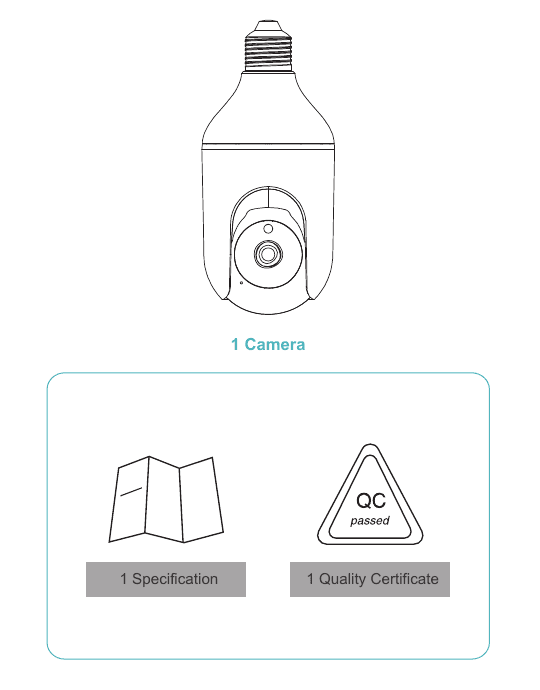
- Kamera ×1
- Spesifikasjon ×1
- Kvalitetssertifikat ×1
II. Oversikt over utseende
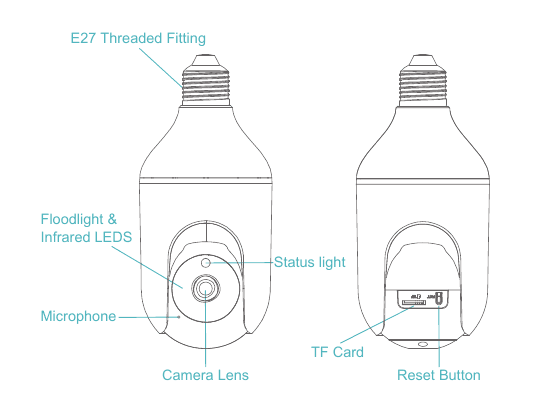
- E27-gjengefatning
- Flomlys og infrarøde LED-er
- Statuslys
- Mikrofon
- Kameralinse
- TF-kort
- Tilbakestillingsknapp
| Element | Beskrivelse |
|---|---|
| Strømtilkobling | AC 100 V~240 V |
| Statuslys | Fast rødt lys: Kameraet starter opp eller har en feil. Rødt lys blinker: Venter på Wi-Fi-tilkobling (blinker sakte); kobler til Wi-Fi (blinker raskt). Blått lys blinker: Tilkobling pågår. Fast blått lys: Kameraet fungerer som det skal. |
| SD-kortspor | Støtter lokal lagring på SD-kort (maks. 128 GB). |
| Tilbakestilling | Hold inne i 5 sekunder for å tilbakestille kameraet. |
III. Produktveiledning
1.1 Nedlasting og installasjon av appen
CloudEdge er tilgjengelig for både iOS og Android. Søk etter «CloudEdge» i App Store eller Google Play, eller skann QR-koden for å laste ned CloudEdge-appen.
1.2 Tillatelsesinnstillinger for appen
Slå på de 2 tillatelsene nedenfor første gang du bruker denne appen. Ellers vil det mislykkes å legge til IP-kameraet.
- Tillat at appen «CloudEdge» får tilgang til mobildata og trådløst nettverk, ellers vil det ikke være mulig å legge til IP-kameraet.
- Tillat at appen «CloudEdge» mottar push-varsler, ellers vil ikke mobiltelefonen motta alarmvarsler når bevegelsesdeteksjon eller lydalarm utløses.
2. Kontoregistrering
Registreringsprosess:
Åpne appen. Klikk på «Registrer deg nå» for å opprette en konto. Hvis du allerede har en konto, klikker du på «Logg inn».
Skriv inn en gyldig e-postadresse og kryss av for personvernavtalen. Skriv deretter inn kallenavn og passord.
Merk:
- Kryss av for «Godta» under «Brukeravtale og personvernerklæring».
- Hvis verifiseringskoden tar for lang tid på grunn av nettverksproblemer, prøv igjen senere.
- Hvis du registrerer deg med e-post og ikke mottar verifiseringskoden, sjekk søppelpostmappen din.
3. Legge til enhet
Før du begynner å pare kameraet med Wi-Fi, må du sørge for at smarttelefonen er koblet til et Wi-Fi-nettverk. Enheten kan kobles til nettverk uavhengig av om det er 2,4 GHz eller 5 GHz, så velg et nettverk med sterkt signal der kameraet skal installeres.
Sjekk hvilke 2,4 GHz- eller 5 GHz-nettverk som har høyest signalstyrke på stedet der du skal installere kameraet.
Klikk på «Legg til enhet» eller «+», og velg deretter det aktuelle kameraikonet for å legge det til.
Velg Wi-Fi-nettverket og skriv inn passordet, og klikk deretter på «Neste».
Merk: Antall tegn i ruterens SSID og passord bør ikke overstige 24 tegn.
Les anvisningene for skanning, og klikk deretter på «Neste». Skann QR-koden på telefonen med kameraet, og klikk på «Neste» når kameraet spiller av en lydsignal. Konfigurasjonen fullføres på omtrent 30 sekunder.
Under tilkoblingen bør du sørge for at ruteren, mobiltelefonen og kameraet er så nær hverandre som mulig.
Ferdig. Du har lagt til kameraet på telefonen din. Nå kan du begynne å overvåke hjemmet ditt.
I sanntidsvisningen klikker du på innstillingsikonet for å konfigurere kameraets vanlige funksjoner.
4. Slik lagrer du opptak
1. Manuell lagring — Gå til sanntidsvideoen og ta opp video manuelt ved å klikke på knappen «Ta opp» for å starte eller stoppe. Når du forlater sanntidsvisningen, stopper opptaket automatisk.
2. Minnekort — Kameraet støtter micro SD-kort (IKKE INKLUDERT), opptil 128 GB.
3. Skylagringsplan
Det er ikke nødvendig å skrive inn noen kode for å aktivere skylagringen. Skylagringen slås på automatisk etter at betalingen er fullført. Hvis du valgte feil skylagringsplan, kontakt oss via «Hjelp» i appen for å få en løsning.
5. Avspilling av video
1. Avspilling av video fra SD-kort
- Gå til hovedskjermen og klikk på ikonet «Historikk – Varsler». Da ser du dagens registrerte bevegelseshendelser. Trykk på en av disse videoene for å spille den av.
- Åpne «Kalender» for å gå tilbake i tid og spille av tidligere opptak.
2. Avspilling av video fra skyen
Gå til hovedskjermen og klikk på ikonet «Sky – Varsler». Da ser du dagens registrerte bevegelseshendelser. Trykk på en av disse videoene for å spille den av.
6. Kameradeling
Hvis du vil at andre familiemedlemmer eller venner skal kunne se kameraet, kan du bruke funksjonen for enhetsdeling. Bare administratoren, hvis konto ble knyttet til kameraet først, kan dele og konfigurere enheten. Andre medlemmer kan kun se sanntidsvisning eller avspilling fra enheten.
Merk: Sørg for at de registrerte regionene til alle delte kontoer er de samme som administratorkontoens region.
Klikk på «Del enhet» på innstillingssiden.
Klikk på «Skann QR-kode».
Skann QR-koden til kontoen du vil dele med. Du mottar et bekreftelsesvarsel etter vellykket skanning. Delingen fullføres når du godtar den. Hvis du velger «Skriv inn konto», kan du søke etter kontoen du vil legge til.
7. Alarmhåndtering
Innhold om alarmhåndtering:
- Du kan justere følsomheten for bevegelsesdeteksjon samt angi alarmplan og alarmsoner.
- Slå på og juster følsomheten for lyddeteksjon.
- Aktiver lyd- og lysalarm, og juster alarmvolumet.
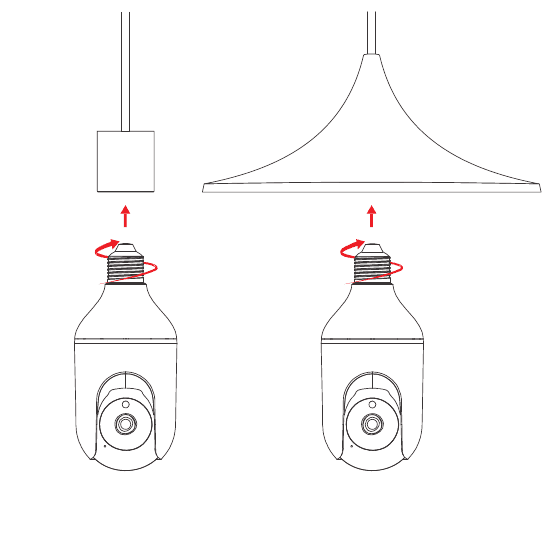
IV. Installasjonsanvisninger
Vær oppmerksom på elektrisk sikkerhet: skru kameraet på plass mens du sørger for at E27-lampeholderen er strømløs. Slå deretter på strømmen til kameraet og vent til kameraets røde blinkende oppstart er fullført.
V. Feilsøking
1. App-registreringen mislykkes
- Sjekk om mobiltelefonens nettverk fungerer normalt.
- Kryss av for programvaretjenesteavtalen og personvernerklæringen.
- Sjekk om verifiseringskoden ligger i søppelpostmappen.
- Bruk Wi-Fi til å registrere deg hvis registrering via mobilnettet ikke fungerer. Hvis både mobilnettet og Wi-Fi melder at serveradressen ikke kan hentes, sjekk om annen programvare fungerer normalt.
- Under installasjonen må du tillate at appen får tilgang til posisjonen din og alle tillatelser, slik at systemet automatisk velger den beste serveren.
- Hvis løsningene ovenfor fortsatt ikke fungerer, anbefaler vi at du avinstallerer og installerer appen på nytt, og tillater posisjon og alle tillatelser under installasjonen.
2. Kan ikke koble til nettverket
2.1 Kan ikke koble til Wi-Fi:
- Aktiver DHCP på ruteren.
- Sørg for at kameraet ikke er svartelistet i ruterens MAC-innstillinger.
- Sørg for at mobilenheten din er koblet til den samme ruteren som kameraet.
- Når nettverket fungerer normalt, tilbakestill kameraet og koble til på nytt.
2.2 Årsaker knyttet til Wi-Fi-passordet
- Sjekk at Wi-Fi-passordet kameraet kobler seg til, er det samme som Wi-Fi-passordet til den tilkoblede ruteren.
- Sjekk om det innskrevne Wi-Fi-passordet inneholder mellomrom eller spesialtegn (@, #, %, &).
3. Kameraet kobler seg til Wi-Fi, men du hører ingen lyd fra kameraet
- Tilbakestill kameraet, slå deretter av strømmen og koble til kameraet på nytt (kun tilbakestilling kan fjerne lokale data).
- Plasser telefonen så nær kameraet og ruteren som mulig under tilkoblingen.
4. Ingen popup-melding ved bevegelsesalarm
- Åpne tillatelsesinnstillingene i mobilenhetens systeminnstillinger for å tillate at appen mottar push-varsler.
- Enkelte Android-telefoner kan ikke motta alarmvarsler.
- Slå på bevegelsesdeteksjon i appen.
- Påminnelser via SMS og e-post støttes ikke for øyeblikket.
5. Bevegelsesdeteksjon varsler for ofte
- Hvis følsomheten for bevegelsesdeteksjon er for høy, kan også lysendringer utløse alarm.
- Reduser alarmfølsomheten (lavt nivå anbefales).
6. Etter at SD-kortet er satt inn, vises det som skadet
- Koble fra strømmen før du setter inn SD-kortet. Koble til strømmen for å starte etter at kortet er satt inn.
- SD-kortet må formateres på datamaskinen før bruk.
- Velg et ekte SD-kort fra en anerkjent produsent.
7. Se videoer fra samme kamera på flere enheter
- Hovedkontoen kan dele videoen med et ubegrenset antall andre kontoer, men de delte kontoene har kun rett til å se, ta skjermbilder og ta opp video.
- Brukernavnet og passordet til hovedkontoen kan også brukes til å logge inn på andre enheter for å se videoen og bruke alle funksjoner.
8. Situasjoner der tilbakestillingsknappen brukes
- Tilbakestille Wi-Fi-informasjon.
- Wi-Fi-feil før tilkobling til kameraet.
- Feil Wi-Fi-passord.
- Brudd på Wi-Fi-tilkoblingen.
- Bytte til nytt Wi-Fi.
9. Hvordan ser jeg kameraet i en nettleser?
Gå til https://web.meari.com.cn/, velg sted, og skriv inn konto og passord for å se kameraet fra nettleseren.
Samsvarserklæring
FCC-samsvarserklæring
Denne enheten samsvarer med del 15 av FCC-reglene. Drift er underlagt følgende to betingelser: (1) denne enheten må ikke forårsake skadelig interferens, og (2) denne enheten må tåle all mottatt interferens, inkludert interferens som kan forårsake uønsket drift.
Endringer eller modifikasjoner som ikke er uttrykkelig godkjent av parten som er ansvarlig for samsvar, kan oppheve brukerens rett til å bruke utstyret.
MERK: Dette utstyret er testet og funnet å samsvare med grensene for en digital enhet i klasse B, i henhold til del 15 av FCC-reglene. Disse grensene er utformet for å gi rimelig beskyttelse mot skadelig interferens i en boliginstallasjon.
Dette utstyret genererer, bruker og kan utstråle radiofrekvensenergi, og kan, hvis det ikke installeres og brukes i samsvar med instruksjonene, forårsake skadelig interferens på radiokommunikasjon. Det finnes imidlertid ingen garanti for at interferens ikke vil oppstå i en bestemt installasjon. Hvis dette utstyret forårsaker skadelig interferens på radio- eller TV-mottak, noe som kan fastslås ved å slå utstyret av og på, oppfordres brukeren til å forsøke å korrigere interferensen ved hjelp av ett eller flere av følgende tiltak:
- Endre retning på eller flytt mottaksantennen.
- Øk avstanden mellom utstyret og mottakeren.
- Koble utstyret til en stikkontakt på en annen kurs enn den mottakeren er koblet til.
- Kontakt forhandleren eller en erfaren radio-/TV-tekniker for hjelp.
FCC RF-advarsel: Enheten er evaluert og oppfyller de generelle kravene til RF-eksponering. Enheten kan brukes under bærbare eksponeringsforhold uten begrensninger.
Brukerhåndbok for NGTeco NG-C2500 innendørskamera
Oppsett- og bruksveiledning for NGTeco NG-C2500 innendørskamera med CloudEdge-appen, som dekker innholdet i esken, produktoppbygging, LED-status, Wi-Fi-paring, installasjon og de viktigste appfunksjonene.
CloudEdge trådløst sikkerhetskamera med lyspæreformat
Brukerhåndbok for CloudEdge trådløst sikkerhetskamera med lyspæreformat, som dekker pakkeinnhold, produktoppbygging, statusindikator, nedlasting av appen, paring med QR-kode og AP, feilsøking, deling og funksjonene for direktevisning.