 CloudEdge App dokumentasjon
CloudEdge trådløst sikkerhetskamera med lyspæreformat
Brukerhåndbok for CloudEdge trådløst sikkerhetskamera med lyspæreformat, som dekker pakkeinnhold, produktoppbygging, statusindikator, nedlasting av appen, paring med QR-kode og AP, feilsøking, deling og funksjonene for direktevisning.
Denne håndboken forklarer hvordan du setter opp og bruker CloudEdge trådløst sikkerhetskamera med lyspæreformat sammen med CloudEdge-appen, fra produktoppbygging og statusindikatorer til paring av kameraet over Wi-Fi og bruk av funksjonene for direktevisning.
Dette lyspærekameraet fungerer via kameratypen Power Plug Camera i CloudEdge-appen. For mer hjelp, se vanlige spørsmål om Power Plug Camera.
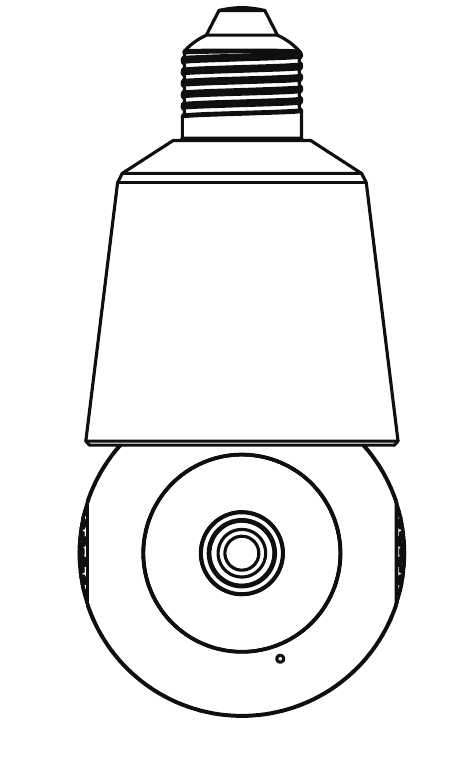
1. Pakkeinnhold
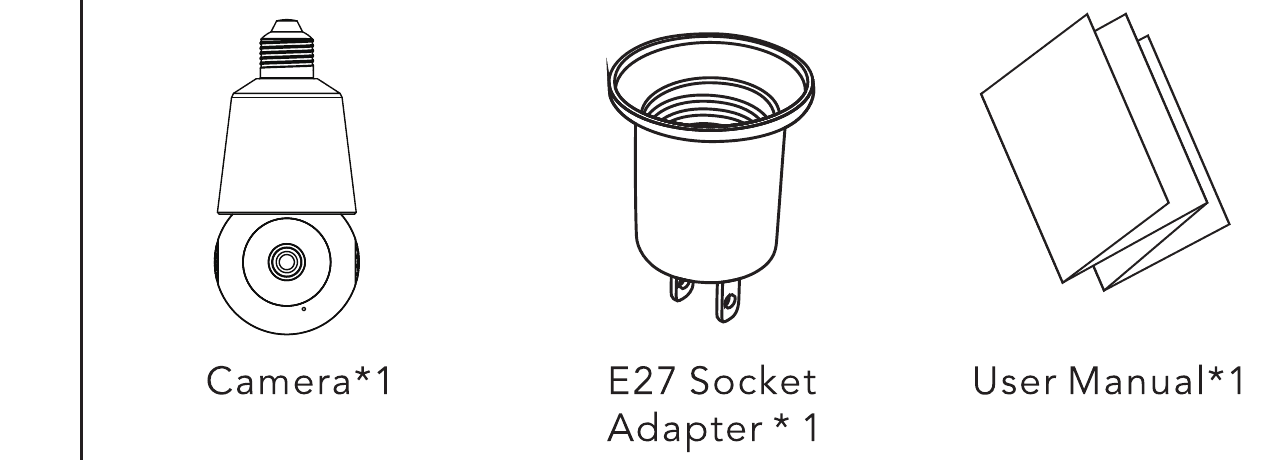
- Kamera — × 1
- E27-sokkeladapter — × 1
- Brukerhåndbok — × 1
2. Produktspesifikasjon
| Element | Spesifikasjon |
|---|---|
| Oppløsning | Opptil 2304*1296 piksler |
| Synsvinkel | D:92°*H:77°*V:42° |
| PTZ horisontal vinkel | 352° |
| PTZ vertikal vinkel | 46,5° |
| Vanntetthetsgrad | Ikke vanntett |
| Deteksjonsavstand | Ca. 10 m |
| Mål | Ø 71*154 mm |
| Videoformat | H.265 |
| Wi-Fi-standard | 2.4 GHz (IEEE 802.11 b/g/n) |
| Maksimal Wi-Fi-hastighet | 54 Mbps |
| Wi-Fi-rekkevidde | Åpen, rett avstand ≥ 120 m |
3. Produktoppbygging – forside
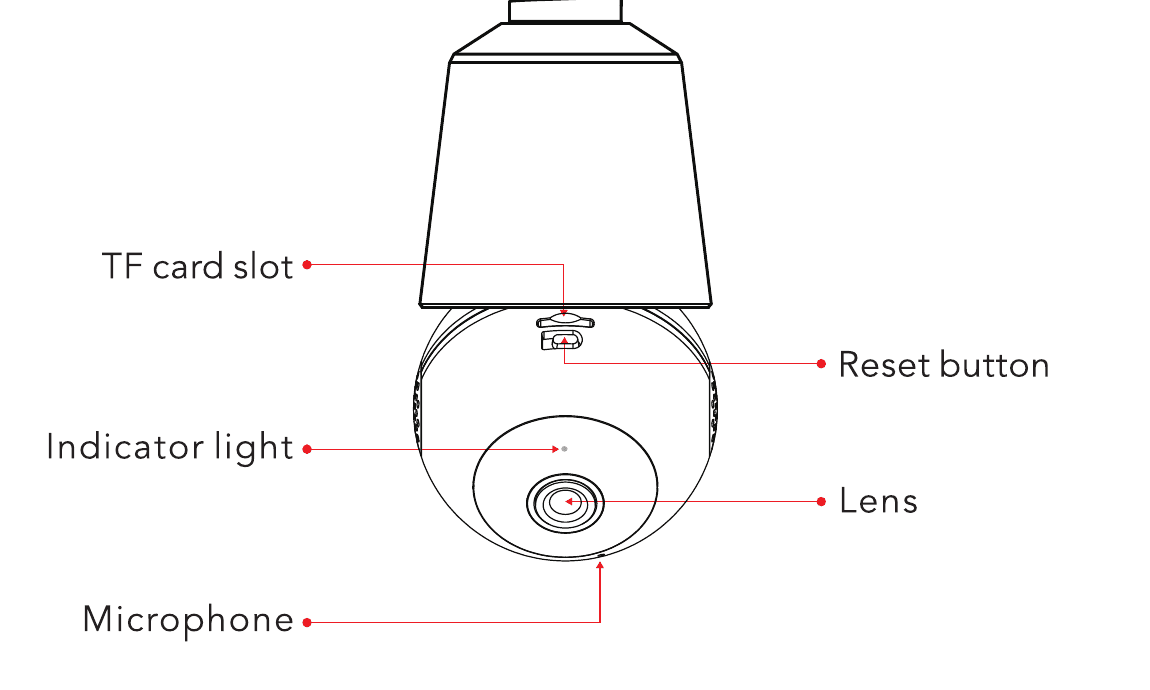
- TF-kortspor
- Statusindikator
- Mikrofon
- Tilbakestillingsknapp
- Linse
Status for statusindikator
| Status for statusindikator | Kamerastatus |
|---|---|
| Rødt lys lyser fast | Nettverket er unormalt |
| Rødt lys blinker sakte | Venter på Wi-Fi-tilkobling |
| Rødt lys blinker raskt | Kobler til Wi-Fi |
| Grønt lys lyser fast | Wi-Fi-tilkoblingen er vellykket |
| Grønt lys blinker | Kameraet er i drift |
4. Produktoppbygging – bakside
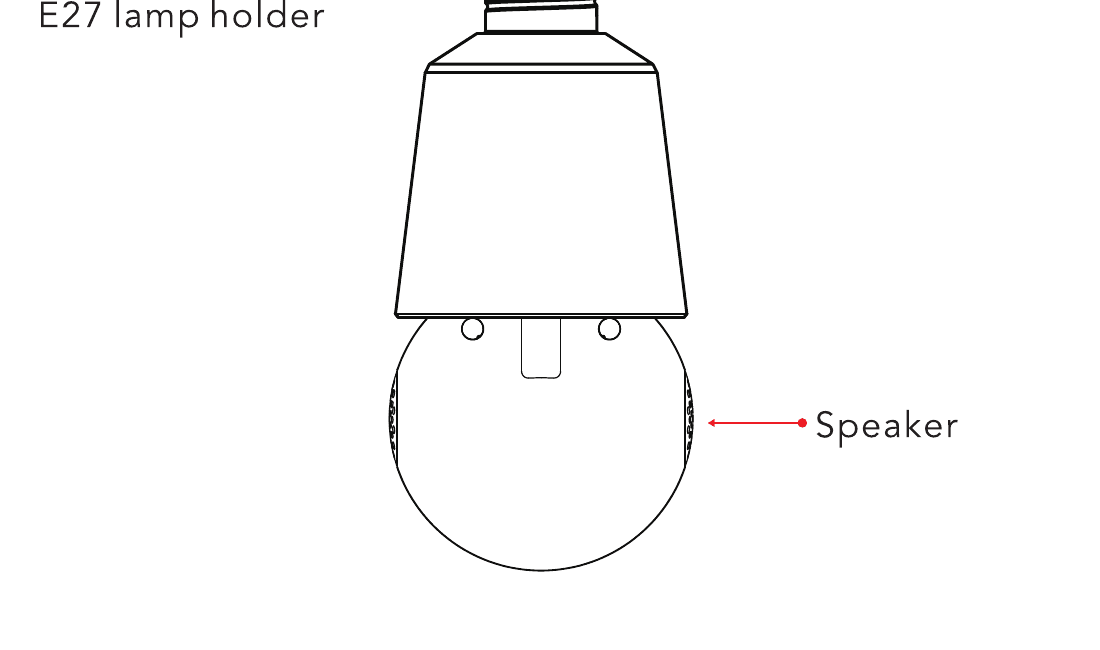
- E27-lampeholder
- Høyttaler
Beskrivelse
- RESET: Trykk på «Reset» i omtrent 3–5 sekunder til du hører en «BUGU»-lyd for å gjenopprette fabrikkinnstillingene.
- TF-kortspor: Støtter lokal lagring på TF-kort (støtter maksimalt 128 GB). Formater TF-kortet i «CloudEdge»-appen før første gangs bruk.
5. Last ned appen
Skann QR-koden nedenfor eller søk etter «CloudEdge» i App Store eller Google Play, og last deretter ned og installer appen.
Bruk telefonens kamera eller Google Chrome til å skanne QR-koden.
Registrering og innlogging
- Registrering: Velg land for å opprette en konto med e-postadressen din.
- Innlogging: Velg land, skriv inn eksisterende konto og passord for å logge inn.
6. Legg til kameraet
Før du legger til
Skru kameraet inn i sokkelen som følger med i pakken, og koble den til stikkontakten for å slå på kameraet.
Vent til den røde statusindikatoren på kameraet blinker sakte (Hvis den ikke er i denne tilstanden, holder du «reset»-knappen inne i 5 sekunder til du hører en «BUGU»-lyd).
Åpne «CloudEdge»-appen, trykk på «+»-ikonet, og velg «Power Plug Camera» og «Smart camera (WIFI)».
Tips:
- Den medfølgende adapteren er KUN til nettverksparing. Ikke berør den indre kontakten på den mens den er koblet til.
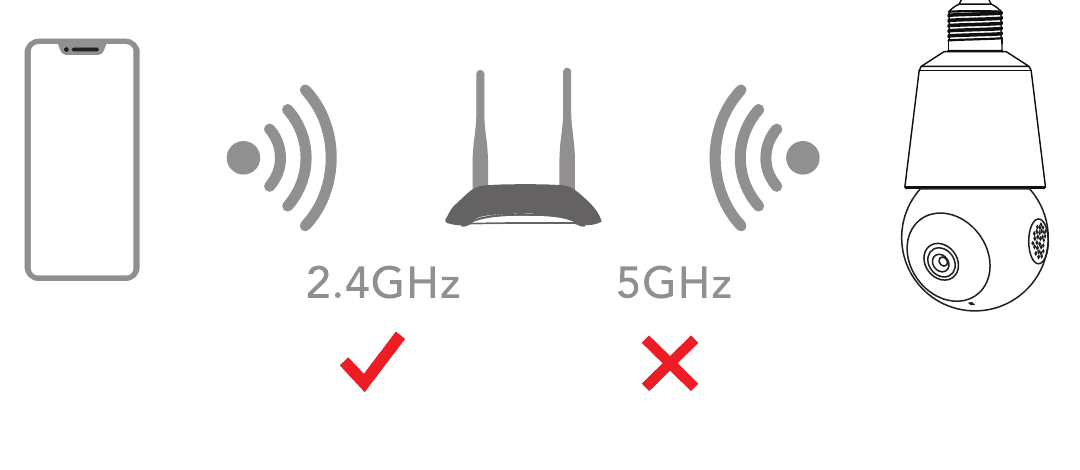
- Dette lyspærekameraet fungerer KUN med 2.4 GHz Wi-Fi. 5 GHz Wi-Fi støttes ikke.
- Plasser kameraet nær ruteren under oppsettet. Etter tilkobling kan du flytte kameraet til lampesokkelen du har klargjort.
- Enheten legges som standard til i QR-kodemodus. Hvis det ikke går å legge til i denne modusen, kan du prøve «AP-modus».
OBS: For å unngå fare for elektrisk støt må all strøm være SLÅTT AV før hver montering og demontering av kameraet.
Metode 1: QR-kodemodus
Hvis det er første gang du legger til kameraet, trykker du bare på «Neste» på trinn ① og ②.
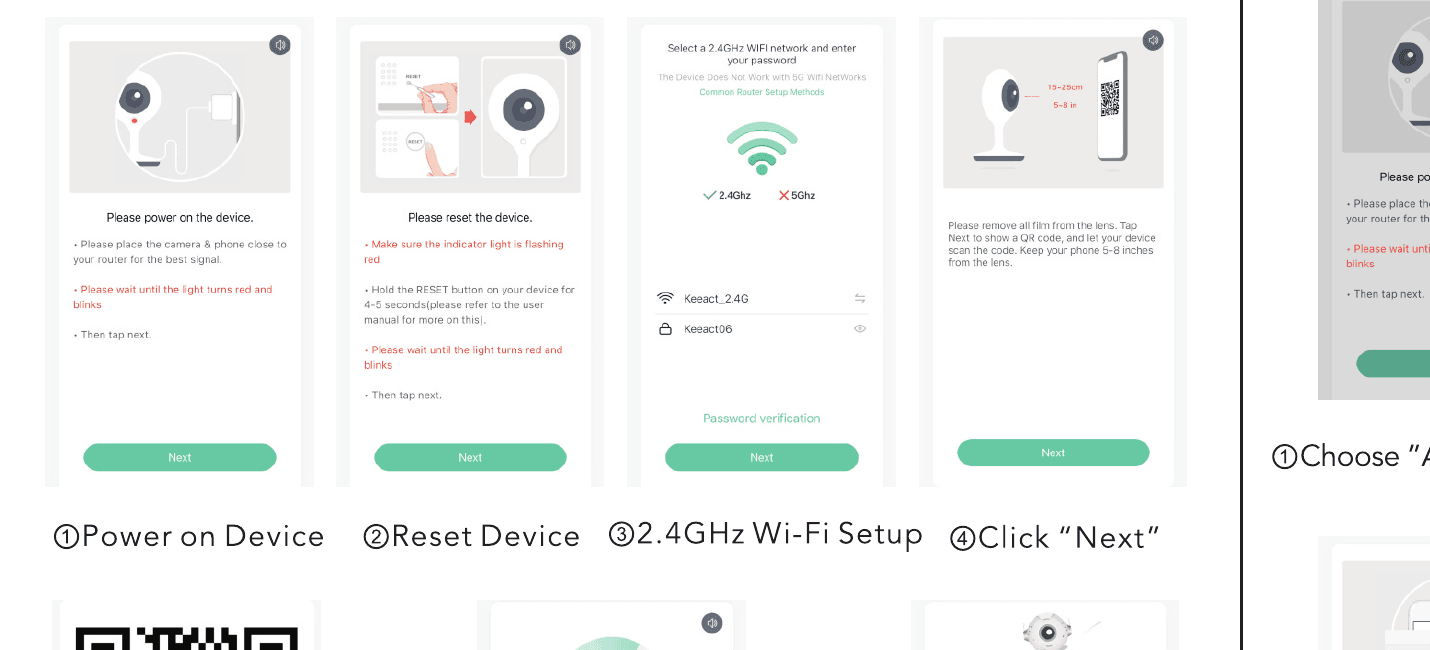
- Slå på enheten
- Tilbakestill enheten
- Oppsett av 2.4 GHz Wi-Fi
- Trykk på «Neste»
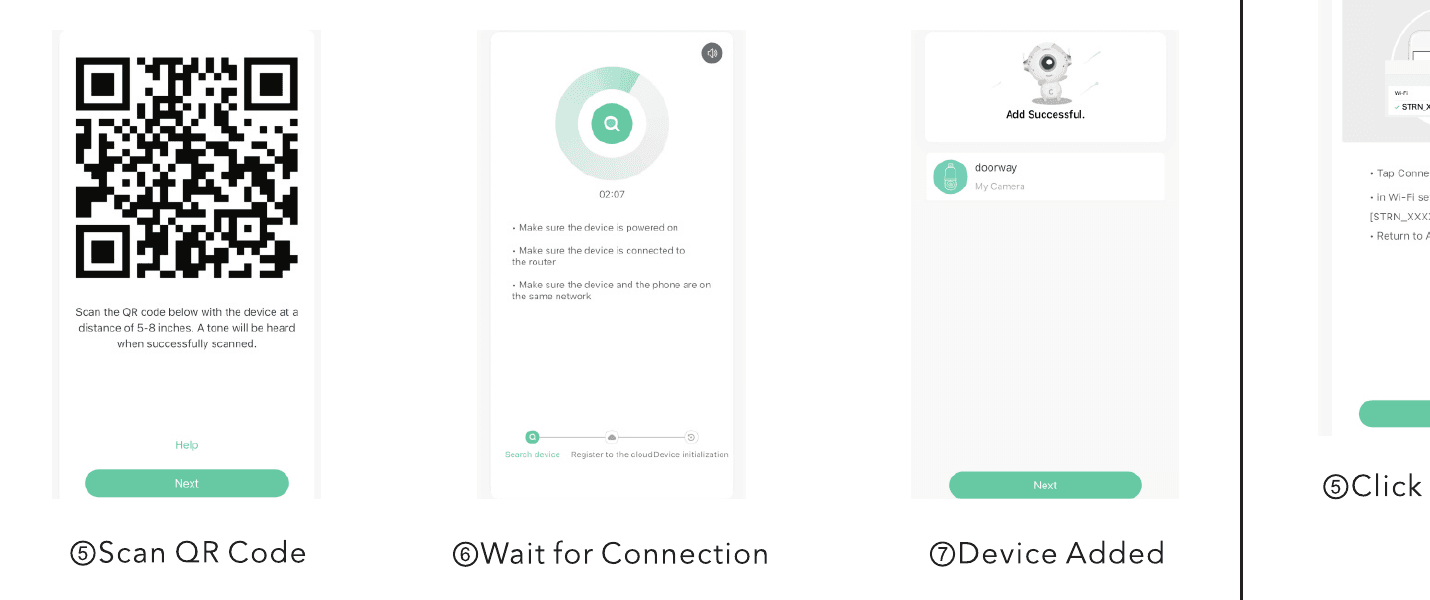
- Skann QR-koden — Skann QR-koden nedenfor med enheten på en avstand på 13–20 cm. Du hører en tone når skanningen er vellykket.
- Vent på tilkobling
- Enheten er lagt til
Metode 2: AP-modus
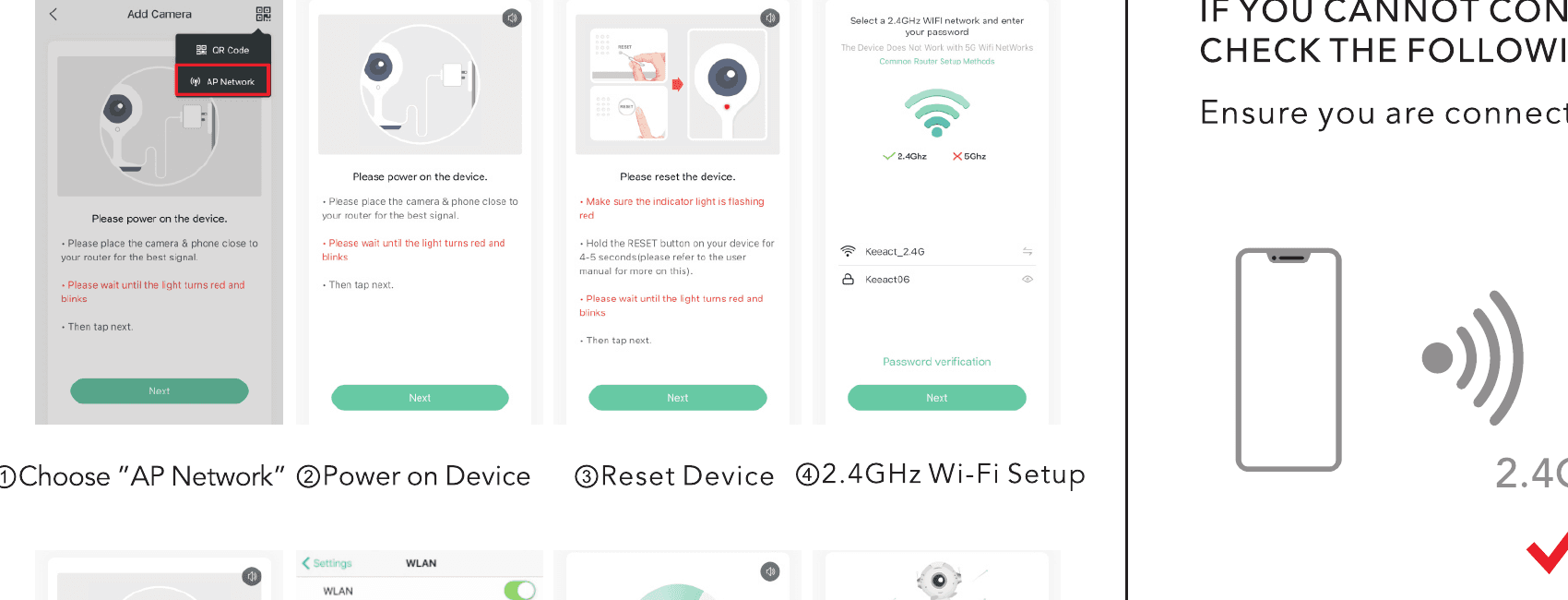
- Velg «AP-nettverk»
- Slå på enheten
- Tilbakestill enheten
- Oppsett av 2.4 GHz Wi-Fi
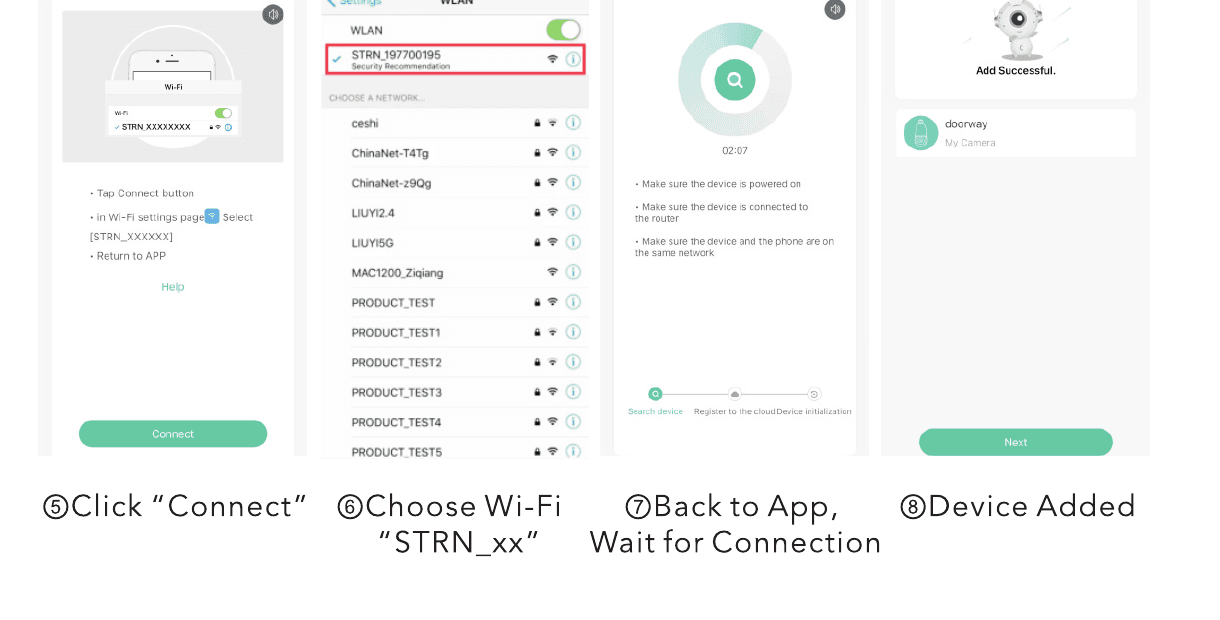
- Trykk på «Koble til»
- Velg Wi-Fi «STRN_xx»
- Tilbake til appen, vent på tilkobling
- Enheten er lagt til
7. Feilsøking
Hvis du ikke får koblet kameraet til internett, sjekker du følgende trinn. Pass på at du kobler til et 2.4 GHz Wi-Fi-nettverk og ikke 5 GHz.
- Kontroller at Wi-Fi-passordet eller SSID-en er riktig
- Kontroller at kameraet er plassert så nær ruteren som mulig
- Kontroller at kameraet er slått på og at den røde statusindikatoren blinker sakte
- Kontroller at du bruker riktig app (CloudEdge)
- Kontroller at kameraet skanner QR-koden på telefonen på riktig måte
- Hvis det ovennevnte ikke hjelper, tilbakestiller du kameraet og starter paringen på nytt
Viktige merknader om å redusere falske alarmer
- Ikke rett kameraet mot veikanten eller mot folksomme scener, mot sollys eller mot mye trafikk.
- Gjenstander med menneskelig kroppsform, for eksempel kosedyr, kan bli oppdaget som mennesker og utløse varsler. Fjern dem hvis de stadig dukker opp i kamerabildet.
- Juster følsomheten for bevegelsesdeteksjon på en hensiktsmessig måte.
8. Del kameraet
Når du trenger å vise kameraet sammen med andre familiemedlemmer eller venner, kan du bruke denne funksjonen. Administratoren hvis konto først er knyttet til kameraet, kan dele og konfigurere enheten.
MERK: Du kan ikke dele med kontoer i andre registrerte regioner.
Trykk på «Del enhet» på innstillingssiden.
Trykk på «Skann QR-kode». Brukeren du deler med, bør registrere en ny konto og deretter trykke på «Meg» > «Navnet sitt» > «Min QR-kode».
Skann QR-koden til brukeren du deler med, så får du et bekreftelsesvarsel etter at den andre brukeren har bekreftet delingen.
Hvis du velger «skriv inn konto», kan du søke etter kontoen du vil legge til.
9. Funksjonsoversikt
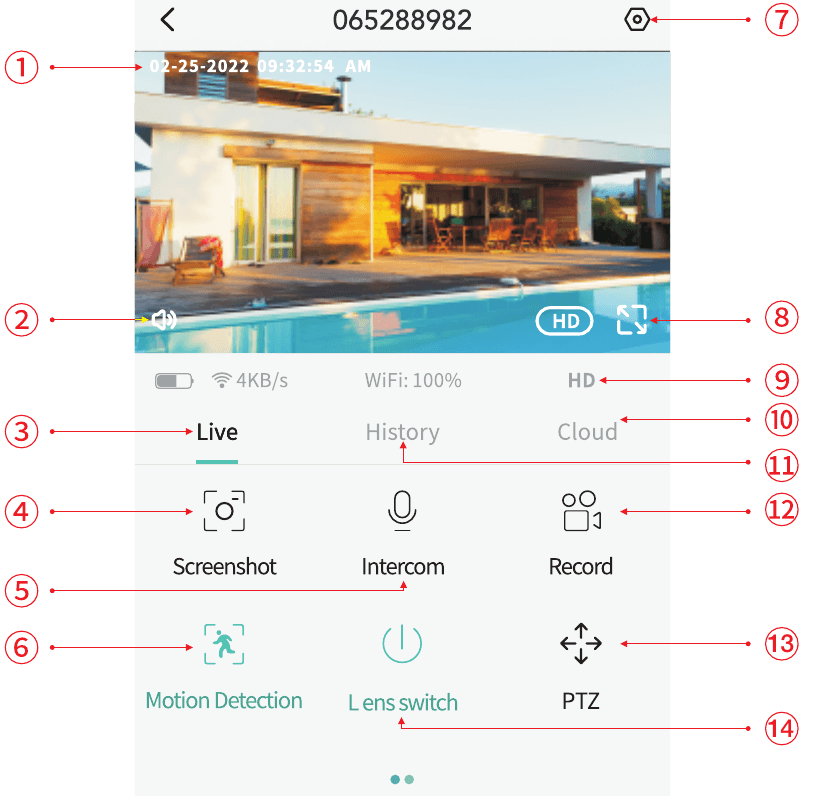
- Tidsstempel
- Lyd fra enheten
- Direkte
- Ta skjermbilde manuelt
- Hold inne for å snakke
- Innstilling for bevegelsesdeteksjon
- Kamerainnstillinger
- Forhåndsvisning i fullskjerm
- Bytt bildekvalitet
- Videoer lagret i skyen
- Videoer lagret på SD-kortet
- Ta opp manuelt
- PTZ-metode
- Linse på/av/tidsplan
10. Vanlige spørsmål
For mer detaljerte vanlige spørsmål kan du logge inn i appen og trykke på «Meg» > «Hjelp».
Spørsmål: Kunne ikke legge til under nettverkskonfigurasjonen?
Svar: Forsikre deg om at telefonen er koblet til en ruter i 2.4 GHz-båndet, og at Wi-Fi-passordet er riktig.
Spørsmål: Etter skanning lykkes det fortsatt ikke å legge til?
Svar: Start enheten på nytt og tilbakestill den, og prøv deretter å legge den til igjen.
Spørsmål: Enheten kan ikke forhåndsvise normalt?
Svar: Sjekk om nettverkssignalet er for svakt, og plasser kameraet nær ruteren. Hvis forhåndsvisning fortsatt ikke fungerer, tilbakestiller du kameraet og legger det til på nytt.
Spørsmål: Hvorfor er kameraet fortsatt i enhetslisten etter at jeg har tilbakestilt enheten?
Svar: Tilbakestilling av enheten tilbakestiller bare kameraets nettverkskonfigurasjon, men kan ikke endre konfigurasjonen i appen. For å slette kameraet må du logge inn i appen og slette det der.
Spørsmål: Hvordan bytter jeg kameraets nettverk til en annen ruter?
Svar: Fjern og tilbakestill enheten først, og konfigurer deretter nettverket for enheten på nytt via appen.
Spørsmål: Hvorfor gjenkjenner ikke enheten TF-kortet?
Svar: Sett inn og ta ut TF-kortet etter at strømmen er slått av. Sjekk om TF-kortet fungerer som det skal og om det er formatert i FAT32. Når mobiltelefonen eller enheten har et ustabilt nettverk, vil appen også varsle om at TF-kortet ikke kan gjenkjennes.
Kundeservice på e-post, døgnet rundt: [email protected]
BondFree lyspærekamera – hurtigstartveiledning
Hurtig installasjonsveiledning for BondFree innendørs lyspære-overvåkingskamera med CloudEdge-appen, som dekker pakkeliste, utseende, LED-status, app-oppsett, Wi-Fi-paring, opptak, avspilling, deling, alarmer, installasjon og feilsøking.
BOIFUN 4G LTE-overvåkingskamera
Oppsetts- og brukerveiledning for BOIFUN 4G LTE-overvåkingskameraet med CloudEdge-appen – valg av SIM-kort, oppstart, APN-innstillinger, lading, montering, PIR-deteksjon og batteritips.