 CloudEdge App dokumentasjon
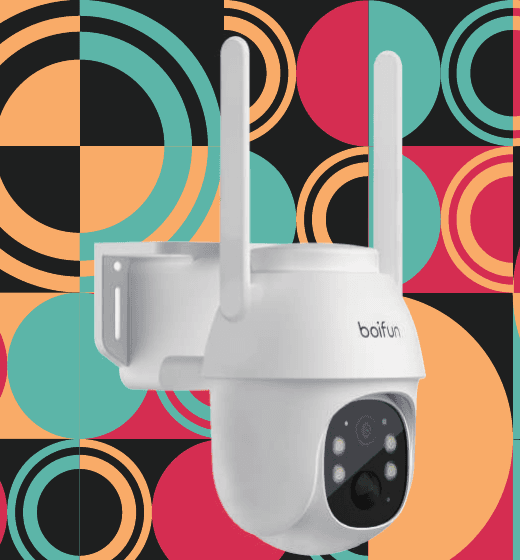
BOIFUN 4G LTE-overvåkingskamera
Oppsetts- og brukerveiledning for BOIFUN 4G LTE-overvåkingskameraet med CloudEdge-appen – valg av SIM-kort, oppstart, APN-innstillinger, lading, montering, PIR-deteksjon og batteritips.
Denne veiledningen dekker BOIFUN 4G LTE-overvåkingskameraet og CloudEdge-appen, inkludert valg av SIM-kort, oppstart, APN-konfigurasjon, lading, montering og PIR-bevegelsesdeteksjon.
Trenger du mer hjelp, se . Hvis du har prøvd alle trinnene og fortsatt ikke lykkes, send ordrenummeret ditt og en beskrivelse av problemet til [email protected].
Viktig informasjon før bruk
- Selv om vi har gjort alt for å gjøre veiledningene fullstendige og nøyaktige, kan det forekomme avvik som følge av produktoppdateringer.
- Sett bare inn eller ta ut SIM-kortet når kameraet er slått av.
- For å sikre at kameraet får god mobildekning, anbefaler vi at du bruker SIM-kortet som følger med kameraet.
- SIM-kortet som følger med kameraet, har bare 100 MB gratis data. Legg til et dataabonnement i appen i god tid etter at du har lagt kameraet til.
- For å kunne bruke kameraet kontinuerlig må du sørge for at SIM-kortet har nok data, og fylle på dataabonnementet jevnlig.
- Kameraet er utviklet spesielt for bevegelsesdeteksjon og støtter ikke kontinuerlig direktestrømming og opptak hele døgnet.
- For å spare batteritid anbefaler vi at du ikke retter kameraet direkte mot gaten eller mot et sted med mye folk eller trafikk.
1. Hva er i esken?
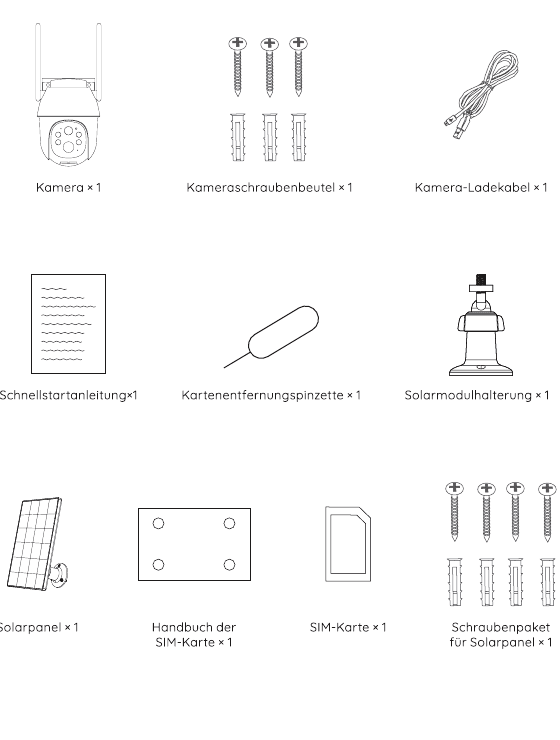
- Kamera × 1
- Skrupose til kamera × 1
- Ladekabel til kamera × 1
- Hurtigstartveiledning × 1
- Pinsett for fjerning av kort × 1
- Brakett til solcellepanel × 1
- Solcellepanel × 1
- Veiledning for SIM-kort × 1
- SIM-kort × 1
- Skrupakke til solcellepanel × 1
2. Oversikt over kameraet
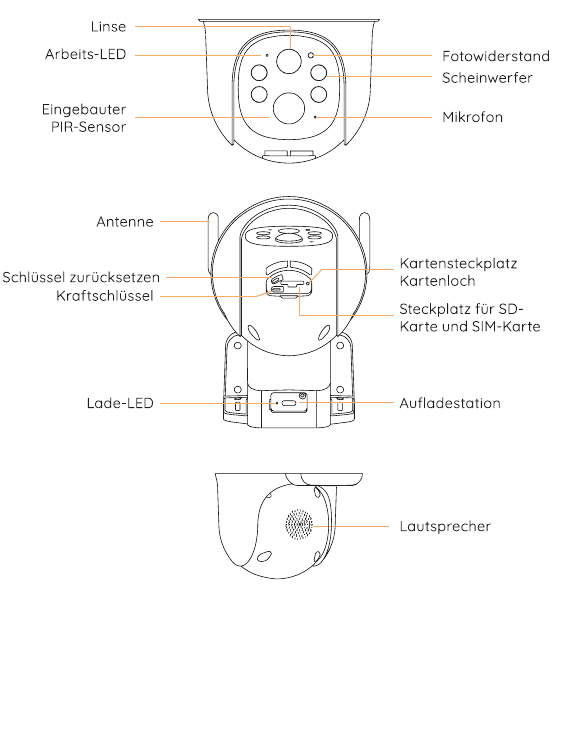
Forside: Linse, statuslampe, innebygd PIR-sensor, fotomotstand, spotlys, mikrofon.
Bakside: Antenne, tilbakestillingsknapp, av/på-knapp, kortspor / korthull, spor for SD-kort og SIM-kort, ladelampe, ladeport.
Underside: Høyttaler.
| Del | Beskrivelse |
|---|---|
| Tilbakestillingsknapp | Hold RESET inne i 5 sekunder for å tilbakestille enheten (har du endret innstillingene, settes de tilbake til fabrikkstandard). |
| SD-kortspor | Støtter lokal lagring på SD-kort (opptil 128 GB). |
| SIM-kortspor | Støtter Nano-SIM-kort. |
| Linse | Støtter FHD 2K-oppløsning. |
| Strømlampe | Rødt betyr at lading pågår. Blått betyr at ladingen er fullført. |
| Mikrofon | Tar opp lyd til videoene dine. |
| PIR-sensor | Kan registrere bevegelige objekter på opptil 10 meters avstand. |
| Statuslampe | Lyser fast rødt: nettverksfeil på kameraet. Blinker rødt: venter på nettverkstilkobling. Rødt og blått lys blinker vekselvis: SIM-kortet ble ikke registrert. Blinker langsomt blått: SIM-kortet ble registrert. |
| Høyttaler | Lydutgang for toveis tale. |
| Ladeport | Bruk en strømadapter på 5 V / 2 A for å lade kameraet. |
| Riflet skrue | Brukes til å feste kameraet og foten. |
| Antenne | Dedikert antenne for 4G-signal. |
3. Last ned appen og registrer deg
Last ned «CloudEdge»-appen
Søk etter «CloudEdge» i App Store eller Google Play, eller skann QR-koden i appbutikken for å laste den ned og installere den på smarttelefonen.
Eksisterende brukere bør oppdatere appen til nyeste versjon. Se CloudEdge-appen.
Tillatelsesinnstillinger for appen
Første gang du bruker appen, må du aktivere følgende 2 tillatelser:
- Gi «CloudEdge» tilgang til mobildata og Wi-Fi, ellers kan du ikke legge til enheter.
- Tillat at «CloudEdge» sender varsler, ellers får telefonen ingen varslinger når bevegelsesdeteksjon eller lydalarmer utløses.
Skjermbildene over viser fremgangsmåten på en iOS-telefon. Måten du åpner tillatelsene på på en Android-telefon, er stort sett den samme.
Registrer en konto
Nye brukere må registrere seg med e-post. Slik gjør du det:
Tips:
- Bruk en gyldig e-postadresse.
- Velg riktig landskode.
- Når du registrerer en ny konto, velger du regionen der du faktisk befinner deg. (Kameraer kan ikke deles mellom ulike registreringsregioner.)
4. Velge SIM-kort
Et SIM-kort følger med i kameraets emballasje, og dette kortet støtter de største mobiloperatørene i ditt land. Det har fordeler som enkel installasjon og bruk, rask og praktisk påfylling av data, god nettverkskompatibilitet, sterkt 4G-signal, god kompatibilitet med kameraet, ingen avtale med operatøren osv. Vi anbefaler at du bruker dette kortet.
Dette SIM-kortet er bare kompatibelt med dette kameraet. Ikke sett det inn i en smarttelefon eller andre elektroniske produkter.
Hvis du må sette opp et SIM-kort fra en lokal operatør, kan du velge fra listen nedenfor:
| Land | Anbefalte operatører | 3G/4G-frekvensbånd som kameraet støtter |
|---|---|---|
| USA | Verizon / AT&T / T-Mobile | LTE-FDD: B2/B4/B5/B12/B13/B14/B66/B71; WCDMA: B2/B4/B5 |
| Storbritannia | O2 / Vodafone / EE / Three | LTE-FDD: B1/B3/B5/B7/B8/B20/B28; LTE-TDD: B38/B40; WCDMA: B1/B5/B8 |
| Tyskland | Telekom / Vodafone / Telefónica | LTE-FDD: B1/B3/B5/B7/B8/B20/B28; LTE-TDD: B38/B40; WCDMA: B1/B5/B8 |
| Frankrike | Orange / Bouygues / SFR / Free | LTE-FDD: B1/B3/B5/B7/B8/B20/B28; LTE-TDD: B38/B40; WCDMA: B1/B5/B8 |
| Spania | Vodafone / Orange / Movistar | LTE-FDD: B1/B3/B5/B7/B8/B20/B28; LTE-TDD: B38/B40; WCDMA: B1/B5/B8 |
| Italia | Vodafone / TIM / WindTre / Iliad | LTE-FDD: B1/B3/B5/B7/B8/B20/B28; LTE-TDD: B38/B40; WCDMA: B1/B5/B8 |
| Andre europeiske land | Velg blant lokale, store operatører | LTE-FDD: B1/B3/B5/B7/B8/B20/B28; LTE-TDD: B38/B40; WCDMA: B1/B5/B8 |
- Kameraet garanterer ikke kompatibilitet med SIM-kort fra andre operatører enn de som er oppført ovenfor. Velg derfor med omhu. Kameraet bruker bare data, ikke tjenester som taleanrop eller SMS.
- Noen kort har en PIN-kode som du først må deaktivere med en smarttelefon. Ikke sett et IoT- eller M2M-SIM-kort inn i smarttelefonen din.
- Kameraer kjøpt i ett land kan ikke nødvendigvis brukes i andre land på grunn av ulike 4G-frekvensbånd. Kameraer kjøpt i Europa støttes i landene som er oppført i veiledningen for SIM-kort.
5. Sett inn SIM-kortet
SIM-kortsporet sitter under gummidekselet rett under kameralinsen. Ta av gummidekselet. Sett først SIM-kortet inn i posisjon 1 og SD-kortet inn i posisjon 2. Når du setter Nano-SIM-kortet og SD-kortet inn i kortsporet, må siden med de gullfargede kontaktene vende nedover, og du må føre det avkuttede hjørnet inn i SIM-kortsporet og skyve det helt inn. Hvis det er vanskelig, kan du bruke SIM-kortpinsetten som følger med i kameraets emballasje.
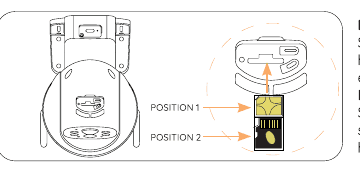
Ikke sett SIM-kortet feil vei inn i kortsporet. Da blir ikke SIM-kortet registrert, og det kan sette seg fast inni og ikke gå an å trekke ut.
6. Slå på kameraet
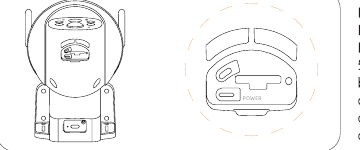
Når du har satt inn SIM-kortet, holder du av/på-knappen på kameraet inne i 5 sekunder til strømlampen på siden av linsen lyser rødt, og slipper deretter.
Vent i omtrent 30 sekunder til statuslampen blinker blått og du hører lydmeldingen «Waiting for connection». Det betyr at kameraet har koblet seg til 4G-nettverket. Neste trinn er å legge kameraet til i appen.
Mislyktes tilkoblingen? Merk deg følgende for å løse problemene
| Lydmelding fra kameraet | Status for statuslampen | Kamerastatus | Løsninger |
|---|---|---|---|
| Tidsavbrudd mens den venter på tilkobling | Lampen er slukket | Hvis nettverket ikke er satt opp på lang tid, går enheten automatisk i hvilemodus. | Trykk på av/på-knappen for å starte på nytt. |
| SIM-kort ble ikke funnet | Det røde og blå lyset blinker vekselvis og slukker så. | Kameraet registrerer ikke dette SIM-kortet. | Kontroller at SIM-kortet er satt inn riktig vei. Kontroller om SIM-kortet ikke er satt helt inn, og sett det inn på nytt. |
| SIM-kortet kan ikke brukes | Rødt og blått lys blinker vekselvis. | Kameraet kan ikke registrere seg hos mobiloperatøren. | 1. Sjekk om SIM-kortet har en PIN-kode, sett det inn i en mobiltelefon og deaktiver PIN-koden (ikke sett kameraets eget SIM-kort inn i telefonen). 2. Sjekk om SIM-kortet er aktivert. Hvis ikke, kontakt operatøren for å aktivere det (kameraet leveres med et SIM-kort – kontakt merkets kundeservice). 3. Sjekk om SIM-kortet har nok data. 4. Signalet på stedet kan være svakt. Flytt kameraet til et sted med bedre signal. |
| Ingen LTE-signal | Det røde lyset blinker hele tiden. | SIM-kortet har ikke noe dataabonnement, eller 4G-signalet er dårlig. | 1. Kontroller om dataabonnementet på SIM-kortet er tilgjengelig. 2. 4G-signalet er for øyeblikket svakt. Plasser kameraet på et sted med bedre signal, eller bytt SIM-kort. |
| APN samsvarer ikke | Rødt og blått lys blinker vekselvis. | Kameraet er ikke kompatibelt med APN-en til SIM-kortet. | Importer APN-en til SIM-kortet i kameraet via appen (se innholdet nedenfor for detaljer). |
Hvis du prøver å legge til et kamera flere ganger uten å lykkes, kontakt merkets kundeservice for hjelp. Send ordrenummeret ditt og en beskrivelse av problemet til [email protected].
7. APN-innstillinger
Det er bare når du bruker et lokalt SIM-kort at det kan skje at APN-en ikke gjenkjennes. Da må du importere APN-informasjonen manuelt til kameraet.
Når kameraet leser opp lydmeldingen «Unrecognized APN», legger du til en «4G Camera»-side i appen, trykker på «Flashing red and blue lights» → velger «Enter the APN information of the current SIM card» for å åpne siden med APN-innstillinger.
Skriv inn den aktuelle informasjonen i de tre første feltene «MCC», «MNC» og «APN». Hvis du ikke vet APN-informasjonen til SIM-kortet, kontakt kortoperatøren. Du kan også sette SIM-kortet inn i smarttelefonen og finne APN-informasjonen i telefoninnstillingene.
Når du har importert APN-en, legger du til 4G-kameraet på nytt.
8. Lad kameraet
Vi anbefaler at du lader kamerabatteriet helt opp før du monterer kameraet utendørs.
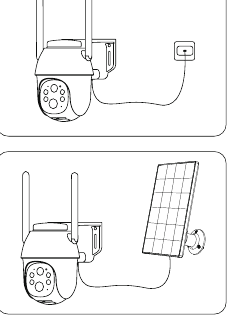
- Lad kameraet med en vanlig strømadapter av god kvalitet på 5 V (følger ikke med).
- Bruk solcellepanelet til å lade kameraet.
Ladelampe (øverst til venstre for linsen): Rødt lys – lading pågår. Blått lys – ladingen er fullført.
For bedre værbeskyttelse fører du ladekontakten til solcellepanelet inn i gummipluggen, slik at gummipluggen dekker ladeporten helt.
Bruk aldri annet enn en strømadapter på 5 V til å lade kameraet, og lad det ikke i nærheten av åpen ild eller varmeovner. Hvis batteriet avgir lukt, blir varmt, deformeres eller viser andre uvanlige tilstander under lading, stopp ladingen eller bruken umiddelbart.
9. Monter kameraet
Merknader før montering
- For at kameraet skal få godt nettverkssignal, monterer du det på et sted med god dekning og uten signalforstyrrelser.
- For å unngå hyppige alarmer og raskt batteriforbruk bør du ikke rette kameraet direkte mot gaten eller mot travle steder.
- Sørg for at det ikke finnes reflekser innen 1,5 meter (5 fot) fra PIR-sensoren, da dette ellers svekker sensorens normale funksjon.
- Ved utendørs bruk må kameraet monteres vendt forover for bedre vannbeskyttelse og bedre effekt av PIR-bevegelsessensoren.
- For bedre vannbeskyttelse må du etter monteringen sørge for at alle gummipluggene på kameraets overflate er på plass.
- For å koble bedre til 4G-nettverket anbefaler vi at antennen monteres oppover eller vannrett.
- Monter kameraet 2–3 meter (7–10 fot) over bakken. Denne høyden gir PIR-bevegelsessensoren størst mulig deteksjonsrekkevidde.
- Ikke plasser kameraet rett i bevegelsesretningen til den som passerer. Vinkelen mellom linjen fra PIR-sensoren til personen og personens gangbane må være større enn 20 grader.
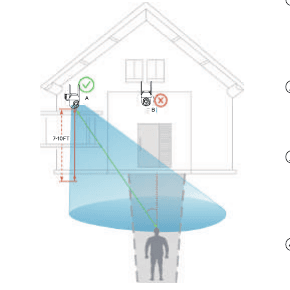
Som vist på bildet er den røde stiplede linjen den vanlige gangbanen. Punkt A er da den beste monteringsplasseringen for kameraet. Hvis det monteres i punkt B, kan en alarm gå glipp av en hendelse.
Monteringstrinn
Trinn 1: Bruk en drill til å feste to plugger i veggen. Vi anbefaler 7–10 fot (2–3 meter) over bakken.
Trinn 2: Før skruen gjennom skruehullet i kamerafoten, sett den på linje med pluggen, stram til på riktig plass, så er monteringen fullført.
Kameraet kan festes til et tre ved at du trer et tau gjennom dette punktet. (Tau følger ikke med.)
10. Monter solcellepanelet
Bruk plastbrakettene og skruene som følger med, til å montere solcellepanelet.
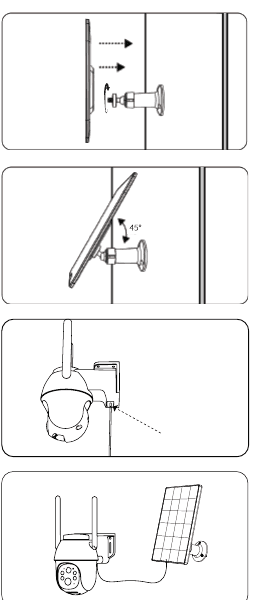
Trinn 1: Fest plastbraketten til solcellepanelet på veggen med drill og skruer.
Trinn 2: Sett skruehetten på braketten på linje med skruehullet på baksiden av solcellepanelet, og drei med klokken for å feste det.
Trinn 3: Juster vinkelen på solcellepanelet etter de faktiske omgivelsene, og sørg for at forsiden av panelet vender oppover (45° er den beste helningsvinkelen).
Trinn 4: Trekk av gummipluggen på overflaten av kameraets ladeport, før ladekontakten til solcellepanelet gjennom hullet i gummipluggen, og sett den deretter riktig inn i kameraets ladeport.
Trinn 5: For bedre vannbeskyttelse må du dekke ladeporten helt til med gummipluggen.
- For å sikre best mulig ladeeffekt må solcellepanelet monteres på et sted med tilstrekkelig sollys (helst uten skygge), og den daglige soltiden bør være mer enn 4 timer.
- For å sikre solcellepanelets ladeeffekt bør du rengjøre paneloverflaten jevnlig.
- På regnværsdager og i kalde vintre er ladeeffekten til solcellepanelet svært lav. Hvis kamerabatteriet går tomt, tar du kameraet ned, bringer det innendørs og lader det helt opp med 5 V-strømadapteren, før du monterer det på nytt.
11. Hvordan kan andre bruke kameraet?
Av sikkerhetshensyn kan kameraet bare legges til på én konto. Hvis andre samtidig trenger tilgang til kameraet, kan de bruke funksjonen «Del enhet».
Trinn for deling
Den andre personen laster først ned og installerer kameraappen, registrerer en ny konto og logger inn (landet som velges ved registrering, må samsvare med ditt valg).
I appen trykker du på «Del enhet», ser instruksjonsvideoen først og følger trinnene i videoen for å fullføre delingen.
Den andre personen får et varsel i appen sin. Trykk på «Godta» for å fullføre delingen.
Tips: Når du deler, må du velge hvilke tillatelser kameraet skal ha. Velg dem etter behov.
12. Videohåndtering
Kameraet trenger et Micro-SD-kort (følger ikke med) for å lagre videofiler. Sett Micro-SD-kortet riktig inn i kameraets SD-kortspor.
Krav til SD-kortet:
- Vi anbefaler å bruke merkekort som SanDisk, Samsung osv.
- Støtter kapasitet på 2–128 GB.
- Vi anbefaler å bruke standard SD-kort i klasse 10.
- Bare FAT32-formatet støttes (du kan velge FAT32 for å formatere SD-kortet etter at du har satt det inn i datamaskinen).
Når kameraet registrerer en person, lagres videofilen automatisk på SD-kortet.
Hvordan laster jeg ned SD-kortvideoer til en mobiltelefon eller datamaskin?
- Når du spiller av en historisk video i appen, velger du videoklippet du vil laste ned, og trykker på Last ned.
- Når du har satt SD-kortet inn i datamaskinen eller mobiltelefonen, finner du videofilene du trenger. Videofilen er i MP4-format, og du kan spille den av direkte med en avspiller.
13. PIR-deteksjon og varslinger
For å motta varslinger om alarmmeldinger må du aktivere varslingstillatelsen for appen i mobiltelefonens systeminnstillinger.
Kameraet har et rikt utvalg av innstillinger for bevegelsesdeteksjon, blant annet «Følsomhet for bevegelsesdeteksjon», «Arbeidsmodus», «Alarmplan», «Innstilling av alarmområde», «AI-deteksjon av personer» og andre funksjoner.
Åpne appen, velg enheten og åpne «Parameterinnstillinger» → «Alarmadministrasjon» for å stille inn kameraets alarmdeteksjonsfunksjon fleksibelt.
Om PIR-følsomheten for bevegelsesdeteksjon

- 1–3 – lav følsomhet, deteksjonsavstand på 3–5 meter.
- 4–7 – middels følsomhet, deteksjonsavstand på 5–7 meter.
- 8–10 – høy følsomhet, deteksjonsavstand på 7–10 meter.
Om funksjonen for AI-deteksjon av personer
Under «Alarmadministrasjon» → «Tilpasset modus» finnes det to alternativer: «Deteksjon av personer om dagen» og «Deteksjon av personer om natten», og kameraet har dette slått på som standard. Når funksjonen for persondeteksjon er slått på, utløser kameraet bare alarm når personer beveger seg, mens kjøretøy og dyr ikke registreres. Hvis du vil at kameraet skal registrere kjøretøy og dyr på vanlig måte, slår du av persondeteksjonen.
Følgende situasjoner kan oppstå
| Problemer og feil | Løsninger |
|---|---|
| Telefonen får hyppige alarmmeldinger | 1. Reduser følsomheten for bevegelsesdeteksjon. 2. Aktiver funksjonen for persondeteksjon. 3. Still inn alarmområdet. 4. Unngå å rette kameraet mot veikanten eller folksomme steder. |
| Det er ingen bevegelige objekter i alarmbildet | 1. Reduser følsomheten for bevegelsesdeteksjon. 2. Aktiver funksjonen for persondeteksjon. |
| Noen passerte uten at alarmen gikk | 1. Kontroller om varslingstillatelsen for meldinger er aktivert. 2. Øk følsomheten for bevegelsesdeteksjon. 3. Unngå at personer går vinkelrett på kameraet. |
| Hyppige uteblitte alarmer om natten | 1. Sørg for at bildekvaliteten om natten er normal. 2. Deaktiver «Deteksjon av personer om natten». |
| Mobilalarmen kommer ikke i tide, tydelig forsinket | 1. Øk følsomheten for bevegelsesdeteksjon. 2. Unngå at personer går vinkelrett på kameraet. 3. Kontroller om nettverket til kameraet og mobiltelefonen er bra. |
14. Batteritid og sikkerhetsinstruksjoner
Dette kameraet er ikke laget for drift og opptak hele døgnet, men for å ta opp enkeltstående hendelser som kan ses eksternt bare når det trengs.
| Årsaker til kort batteritid | Løsninger for å forbedre batteritiden |
|---|---|
| PIR-sensoren utløses ofte og vekker kameraet gjentatte ganger. | 1. Reduser følsomheten for bevegelsesdeteksjon. 2. Aktiver funksjonen for persondeteksjon. 3. Still inn alarmområdet. 4. Unngå å rette kameraet mot veikanten eller travle steder. |
| Hyppig og langvarig fjernvisning av videoer på mobiltelefonen. | Reduser hvor ofte og hvor lenge du spiller av video eksternt. |
| Nettverket er svært dårlig, slik at kameraet ofte søker etter nettverk automatisk. | Kontroller om 4G-nettverkssignalet rundt kameraet er dårlig, unngå objekter som forstyrrer signalet, og flytt kameraet til et sted med bedre signal. |
| Ved lave temperaturer og kaldt vær reduseres batteriytelsen, og ladeeffekten fra solcellepanelet synker. | I kaldt vær reduserer du følsomheten for bevegelsesdeteksjon, slår på funksjonen for persondeteksjon, stiller inn alarmområdet og reduserer kameraets arbeidstid. |
| Solcellepanelet lader ineffektivt eller ikke i det hele tatt. | 1. Sørg for at solcellepanelet får nok sollys. 2. Sjekk om solcellepanelet er defekt. 3. Rengjør paneloverflaten jevnlig. 4. Sjekk om ladeporten har dårlig kontakt eller er defekt. |
| Kameraet bruker strøm raskere enn solcellepanelet lader. | Se løsningen ovenfor. |
Påminnelse: Hvis tiltakene ovenfor fortsatt ikke løser problemet med kort batteritid, kontakt produsentens kundeservice for hjelp.
Sikkerhetsinstruksjoner for batteriet
- Når kamerabatteriet er nesten tomt, tar du kameraet ned, bringer det innendørs og lader det helt opp med 5 V-strømadapteren, før du monterer det på nytt.
- Ikke skad batteriet med spisse verktøy, da dette kan føre til at batteriet svikter.
- Hold kameraets ladeport tørr og ren, og beskytt ladeporten med en gummiplugg når kameraet er fulladet.
- Bruk en standard strømadapter på 5 V av god kvalitet til å lade kameraet. Ikke bruk en strømadapter som ikke er på 5 V.
- Ikke lad, bruk eller plasser kameraet i nærheten av åpen ild og varmeovner. Hvis batteriet viser uvanlige tilstander som lukt, varme, deformasjon osv., stopp ladingen eller bruken umiddelbart.
15. Vanlige spørsmål
For mer detaljerte vanlige spørsmål kan du logge inn i appen og gå til «Meg» – «Hjelp» – «4G-kamera». Du kan også lese de nettbaserte Vanlige spørsmålene om 4G-kamera.
Sp.: Kameraet kan ikke slås på.
- Sørg for at kameraet er fulladet. Bruk 5 V-strømadapteren til å lade kameraet helt opp før du slår det på.
- Hvis kameraet er defekt eller det har kommet vann inn, kontakt produsentens kundeservice.
Sp.: Kameraet kunne ikke legges til.
Gå tilbake til avsnitt 6 («Slå på kameraet») for å finne løsninger, eller kontakt merkets kundeservice for hjelp.
Sp.: Etter en viss tids bruk kan ikke kameraet koble til internett.
- Hvis du bruker SIM-kortet som følger med kameraet, får du bare 100 MB data gratis. For å unngå å gå tom for data fyller du på dataabonnementet i appen i god tid.
- Kontroller at SIM-kortets dataabonnement er i orden, f.eks. om det er ubetalte regninger, for høyt dataforbruk osv., og fyll på dataabonnementet for SIM-kortet jevnlig.
- Kontroller at 4G-nettverkssignalet rundt kameraet er bra, og unngå signalforstyrrelser i omgivelsene.
- Sjekk om SIM-kortet sitter løst.
Sp.: Kameraet faller ofte ut og kan ikke kobles til.
- Kontroller at 4G-nettverkssignalet rundt kameraet er bra, og unngå signalforstyrrelser i omgivelsene.
- Sjekk om SIM-kortet sitter løst.
- Sjekk om 4G-nettverket til SIM-kortoperatøren din dekker stedet der kameraet er montert. Vi anbefaler at du prøver SIM-kortet som følger med kameraet.
Sp.: Telefonen mottar ikke varslinger om alarmer.
- Sjekk om appens varslingstillatelse er aktivert i telefonens systeminnstillinger.
- Start telefonen på nytt, og på en Android-telefon kan du prøve å tømme bufferen.
- Sjekk om kameraets funksjon for bevegelsesdeteksjon er aktivert.
- Kontroller om nettverket til kameraet og mobiltelefonen er bra.
- Sjekk om kameraet er tilkoblet, og om SIM-kortets dataabonnement er i orden, f.eks. ubetalte regninger, for høyt dataforbruk osv.
Sp.: Alarm fra bevegelsesdeteksjon uteble.
- Øk kameraets følsomhet for bevegelsesdeteksjon.
- Monter kameraet riktig for å hindre at personer går vinkelrett på kameraet. (Løsningen finner du i avsnittet «Monter kameraet» i veiledningen.)
- Hvis du vil registrere kjøretøy og dyr, slår du av funksjonen «AI-deteksjon av personer».
Sp.: Kan kameraet koble til Wi-Fi?
Wi-Fi støttes ikke, bare 4G-nettverk støttes.
Sp.: Hvor mye data bruker kameraet per måned?
Datatrafikken kameraet bruker, avhenger av oppløsningen du velger ved visning. Jo høyere oppløsning, desto større dataforbruk. Jo lengre forhåndsvisning og avspillingstid for video, desto høyere dataforbruk. Jo oftere PIR-sensoren utløses, desto større dataforbruk. Vi anbefaler å tegne et dataabonnement på 2–4 GB i måneden.
Sp.: Dataabonnementet jeg tegnet, trer ikke i kraft, eller må jeg overføre abonnementet og få refundert beløpet?
- Hvis du bruker kameraets eget SIM-kort, kontakt kundeservicen til kameraprodusenten for hjelp.
- Hvis du bruker et lokalt SIM-kort, kontakt operatøren for støtte.
Hvis du har prøvd alle trinnene og fortsatt ikke lykkes, send ordrenummeret ditt og en beskrivelse av problemet til [email protected].
CloudEdge trådløst sikkerhetskamera med lyspæreformat
Brukerhåndbok for CloudEdge trådløst sikkerhetskamera med lyspæreformat, som dekker pakkeinnhold, produktoppbygging, statusindikator, nedlasting av appen, paring med QR-kode og AP, feilsøking, deling og funksjonene for direktevisning.
COOAU G1 PRO 4G LTE-kamera
Oppsett- og bruksveiledning for COOAU G1 PRO 4G LTE trådløst mobilnettverk-overvåkingskamera med CloudEdge-appen — valg av SIM-kort, oppstart, legge til kameraet, APN-innstillinger, app-funksjoner, lading, montering og PIR-deteksjon.