 CloudEdge App dokumentasjon
COOAU G1 PRO 4G LTE-kamera
Oppsett- og bruksveiledning for COOAU G1 PRO 4G LTE trådløst mobilnettverk-overvåkingskamera med CloudEdge-appen — valg av SIM-kort, oppstart, legge til kameraet, APN-innstillinger, app-funksjoner, lading, montering og PIR-deteksjon.
Denne veiledningen dekker COOAU G1 PRO 4G LTE trådløst mobilnettverk-overvåkingskamera og CloudEdge-appen, inkludert valg av SIM-kort, oppstart, å legge til kameraet, APN-konfigurasjon, app-funksjoner, lading, montering og PIR-bevegelsesdeteksjon.
Dette kameraet fungerer med COOAU Cam-appen og er også kompatibelt med CloudEdge-appen. For mer hjelp, se Vanlige spørsmål om 4G-kamera. Hvis du har prøvd alle trinnene uten å lykkes, send bestillingen din og problemet ditt til [email protected] (USA) eller [email protected] (EU).
1. Kundestøtte etter kjøp
Kjære kunde,
Takk for din støtte og tillit til COOAU-overvåkingskameraet. Kundeservice er vår høyeste prioritet. Hvis du har problemer eller forslag, ikke nøl med å kontakte oss via Amazon-melding eller send e-post til vår offisielle postkasse, så gir vi deg teknisk støtte innen 24 timer.
COOAU offisiell postkasse:
- [email protected] (EU)
- [email protected] (USA)
Med vennlig hilsen, COOAU Service-teamet
1.1 Viktig informasjon før bruk
- Selv om vi har gjort alt vi kan for at håndbøkene skal være fullstendige og nøyaktige, kan det forekomme enkelte avvik som følge av produkt- eller appoppdateringer.
- Sett inn eller ta ut SIM-kortet kun når kameraet er slått av.
- For å sikre at kameraet får god mobildekning, anbefaler vi at du bruker SIM-kortet som følger med kameraet.
- SIM-kortet som følger med kameraet, gir kun 100 MB data gratis. Legg til en dataplan i appen i god tid etter at du har lagt til kameraet.
- For å sikre fortsatt bruk av kameraet, må du sørge for at SIM-kortet har tilstrekkelig med data, og fylle på dataplanen for SIM-kortet jevnlig.
- Kameraet er spesielt utviklet for opptak ved bevegelsesdeteksjon og støtter ikke kontinuerlig videostrømming og opptak døgnet rundt.
- For å spare batteritid anbefales det ikke å rette kameraet direkte mot veien eller mot et sted med mye folk eller trafikk.
2. Dette følger med
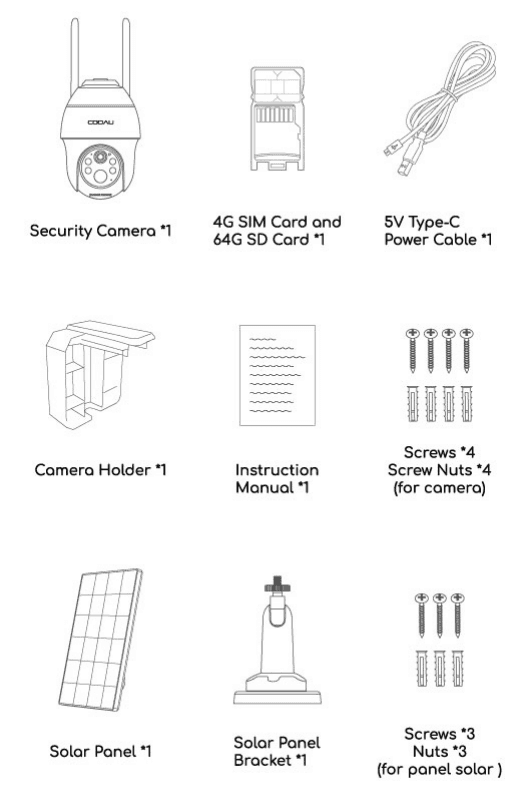
- Overvåkingskamera × 1
- 4G SIM-kort og 64 GB SD-kort × 1
- 5V Type-C strømkabel × 1
- Kameraholder × 1
- Bruksanvisning × 1
- Skruer × 4 / Skruemuttere × 4 (til kameraet)
- Solcellepanel × 1
- Brakett til solcellepanel × 1
- Skruer × 3 / Muttere × 3 (til solcellepanelet)
2.1 Viktig: Velg SIM-kort
Kameraet leveres med et SIM-kort i esken som støtter de største mobiloperatørenes nettverk i landet ditt. Det medfølgende SIM-kortet har fordelene enkel installasjon og bruk, ubegrenset datatrafikk, rask og praktisk påfylling av data, god nettverkskompatibilitet, sterkt 4G-signal, god kompatibilitet med kameraer og at du slipper å inngå avtale med en operatør. Vi anbefaler at du bruker det.
Dette SIM-kortet er kun beregnet for dette kameraet. Ikke sett det inn i smarttelefoner eller andre elektroniske produkter.
- Enkelte SIM-kort er merket med en PIN-kode. Vær oppmerksom på at dette kameraet ikke kan bruke et SIM-kort med PIN-kode. I tillegg, fordi kameraet ikke er kompatibelt, bør du ikke velge IOT- eller M2M-SIM-kort.
- Kameraer kjøpt i ett land kan ikke brukes i andre land på grunn av ulike 4G-frekvensbånd. Pass derfor på at SIM-kortet du kjøper, støttes for bruk i landet ditt. (SIM-kortet som følger med dette kameraet, fungerer i hele Europa.)
3. Presentasjon av kameraet
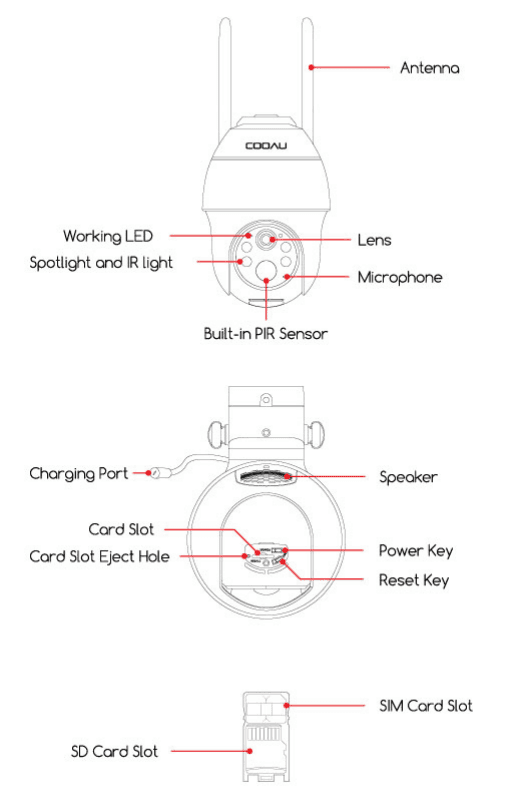
- Antenne
- Statuslampe
- Linse
- Spotlys og IR-lys
- Mikrofon
- Innebygd PIR-sensor
- Ladeport
- Høyttaler
- Kortspor / Utløserhull for kortspor
- Av/på-knapp / Tilbakestillingsknapp
- SIM-kortspor / SD-kortspor
| Del | Beskrivelse |
|---|---|
| Av/på-knapp | Hold inne av/på-knappen i 5 sekunder for å slå på kameraet. |
| Tilbakestillingsknapp | Hold inne RESET-knappen i 5 sekunder for å tilbakestille enheten. (Hvis du har endret innstillingene, tilbakestilles de til fabrikkinnstillingene.) |
| SD-kortspor | Støtter lokal lagring på SD-kort (opptil 128 GB). |
| SIM-kortspor | Sett inn SIM-kortet her for å gi kameraet nettverk. |
| PIR-sensor | Registrerer objekter i bevegelse på opptil cirka 10 meter. |
| Utløserhull for kortspor | Bruk kortpinnen blant tilbehøret til å trykke bestemt i dette hullet, så spretter kortsporet ut. |
| Statuslampe | Rødt lys lyser kontinuerlig: feil med kameraets nettverk. Rødt lys blinker: venter på nettverkstilkobling. Rødt og blått lys blinker vekselvis: SIM-kortet ble ikke gjenkjent. Blått lys blinker sakte: SIM-kortet er gjenkjent. |
| Ladeport | Bruk en 5V/2A strømforsyning for å lade kameraet. |
4. Last ned og registrer appen
4.1 Last ned appen «COOAU Cam»
Søk etter «COOAU Cam» i App Store eller Google Play, eller skann QR-koden i håndboken for å laste den ned og installere den på smarttelefonen din. (PS: Dette kameraet er også kompatibelt med CloudEdge-appen.)
På grunn av versjonsoppdateringer kan appsiden se annerledes ut. Forhold deg til den faktiske situasjonen. Hvis du har spørsmål, ikke nøl med å kontakte oss: [email protected] (USA) / [email protected] (EU).
4.2 Innstillinger for app-tillatelser
Når du bruker appen for første gang, må du slå på følgende 2 tillatelser.
- Tillat at «COOAU Cam» får tilgang til mobildata og WLAN, ellers kan du ikke legge til enheter.
- Tillat at «COOAU Cam» mottar meldinger, ellers vil ikke telefonen motta varslinger når bevegelsesdeteksjon eller lydvarsler utløses.
4.3 Registrer en konto
Nye brukere må registrere seg med e-post. De konkrete trinnene er som følger:
Tips:
- Bruk en korrekt e-postadresse.
- Velg riktig landskode.
- Når du registrerer en ny konto, velg regionen der du faktisk befinner deg. (Kameraer kan ikke deles mellom ulike registreringsregioner.)
- Vær oppmerksom på at du ikke kan legge til et kamera med en konto som er registrert i et annet land enn et europeisk land.
5. Slik setter du inn SIM-kortet
Det medfølgende SIM-kortet og SD-kortet er forhåndsinstallert i kameraet. Hvis du trenger å bytte dem ut med andre merker, se denne delen for fremgangsmåten. SIM-kortsporet er plassert under gummidekselet under kameralinsen. Fjern gummidekselet først.
Sett inn SIM-kortet (eller SD-kortet) i henhold til plasseringsmetoden på referansebildet.
Når du velger å sette SIM-kortet inn i SIM-kortsporet, husk: fargesiden skal vende opp, og deretter må du skyve riktig side inn i SIM-sporet og trykke det helt inn.
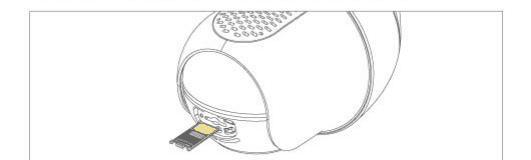
Hvis det er vanskelig å utføre, bruk en liten pinsett som hjelp til å trykke det inn.
Ikke sett SIM-kortet inn i kortsporet baklengs. Det vil føre til at SIM-kortet ikke gjenkjennes, og at SIM-kortet setter seg fast inne og ikke kan tas ut.
6. Slå på kameraet
Etter at du har satt inn SIM-kortet, holder du inne av/på-knappen på kameraet i 5 sekunder til statuslampen på siden av linsen lyser rødt (hvis det ikke lar seg slå på, kobler du først til en DC 5V 2A strømadapter og lader kameraet i 15 minutter), og deretter starter du tilkoblingen.
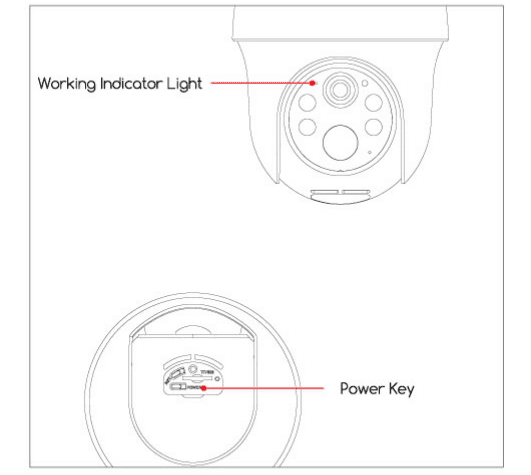
Vent i cirka 30 sekunder til statuslampen begynner å blinke blått, og du vil høre en talemelding, som betyr at kameraet har koblet seg til 4G-nettverket. Neste trinn er å legge til kameraet i appen.
7. Legg til kameraet på telefonen
7.1 Hurtigtilkobling
Du kan velge å skanne kameraets QR-kode for å koble til kameraet raskt, slik:
7.2 Vanlig metode
Merk:
- Hvis du vil bruke et annet SD-kort for lagring, husk å formatere SD-kortet som FAT32 eller exFAT, ellers vil ikke kameraet gjenkjenne SD-kortet.
- Hold inne av/på-knappen i 5 sekunder til statuslampen lyser rødt.
- Åpne appen og følg trinnene for å fullføre tilkoblingen. Merk: før du går videre til trinn 6, sjekk om statuslampen begynner å blinke blått. Hvis ikke, vent tålmodig på at kameraet kobler seg til nettverket. Etter vellykket nettverkstilkobling (du vil høre en lydmelding) kan du skanne koden med kameraet for å koble til.
7.3 Mislyktes med å legge til? Se følgende for å løse problemene
| Talemelding fra kameraet | Statuslampe | Kamerastatus | Løsninger |
|---|---|---|---|
| Venter på tilkobling – tidsavbrudd | Lampen er av | Hvis nettverket ikke konfigureres på lang tid, går enheten automatisk i hvilemodus | Trykk på av/på-knappen for å starte på nytt |
| SIM-kortet ble ikke funnet | Rødt og blått lys blinker vekselvis og slukkes deretter | Kameraet gjenkjenner ikke dette SIM-kortet | 1. Sjekk om SIM-kortet er satt inn i riktig retning. 2. Sjekk om SIM-kortet ikke er satt helt inn, og sett det inn på nytt. 3. Sjekk om SD-kortet som er satt inn samtidig, må formateres (hvis det er satt inn et SD-kort for lagring). |
| SIM-kortet kan ikke brukes | Rødt og blått lys blinker vekselvis | Kameraet kan ikke registreres på operatørens nettverk | 1. Sjekk om SIM-kortet har en PIN-kode; hvis det er merket på kortet, bruk et annet kort uten PIN-kode (ikke sett kameraets eget SIM-kort inn i mobiltelefonen). 2. Sjekk om SIM-kortet er aktivert; hvis ikke, kontakt COOAU Service-teamet for hjelp. 3. Sjekk om SIM-kortet har tilstrekkelig med data. 4. Signalet kan være svakt der kameraet er nå; flytt kameraet til et sted med bedre signal. |
| Ingen LTE-signal | Rødt lys blinker kontinuerlig | SIM-kortet har ingen dataplan, eller dårlig 4G-signal | 1. Sjekk om SIM-kortets dataplan er tilgjengelig. 2. 4G-signalet er for øyeblikket svakt; flytt kameraet til et sted med bedre signal, eller bytt SIM-kort. |
| APN samsvarer ikke | Rødt og blått lys blinker vekselvis | Kameraet er ikke kompatibelt med SIM-kortets APN | Importer SIM-kortets APN til kameraet i appen (se APN-innstillinger nedenfor for detaljer). |
Hvis du prøver å legge til et kamera flere ganger uten å lykkes, send bestillingen din og problemet ditt til [email protected] (USA) eller [email protected] (EU).
8. APN-innstillinger
Når du bruker et lokalt SIM-kort, kan det hende at APN-en ikke gjenkjennes. Da må du importere APN-informasjonen til kameraet manuelt.
9. Presentasjon av app-funksjoner
9.1 App-innstillinger
| Nr. | Funksjon | Beskrivelse |
|---|---|---|
| 1 | Familieadministrasjon | Du kan administrere den nåværende familiestrukturen, opprette en ny familie og bli med i en familie. |
| 2 | Legg til et kamera | Legg til et nytt kamera på kontoen din. |
| 3 | Listeadministrasjon | Trykk her for å redigere denne kameralisten eller administrere rommet ditt. |
| 4 | Abonner på skylagring | Du kan klikke her for å abonnere på skylagring etter behov. |
| 5 | Skjul gjeldende visning eller ikke | — |
| 6 | Gå til detaljsiden for overvåking | — |
| 7 | Lesehistorikk | — |
| 8 | Kameranavn | — |
| 9 | Hurtiginnstillinger | Varslinger, enhetsdeling, varsler, sky, hjelp, oppdagelsesinnstillinger. |
| 10 | Startside | — |
| 11 | Meldingshistorikk | — |
| 12 | Min konto | — |
Meldingsside:
| Nr. | Funksjon | Beskrivelse |
|---|---|---|
| 1 | Alarmmeldinger | Varslinger om historikk for bevegelsesdeteksjon. |
| 2 | Del | Sjekk historikk for delte enheter. |
| 3 | Slett | Slett unødvendige historiske varslinger om deteksjonsalarmer. |
| 4 | Overvåkingsopptak | Vis overvåkingsopptak. |
Min konto-side:
| Nr. | Funksjon | Beskrivelse |
|---|---|---|
| 1 | Konto | Rediger kontodetaljer, sjekk QR-kode, tilbakestill passord, logg ut av appen. |
| 2 | Abonner på skylagring | Du kan klikke her for å abonnere på skylagring etter behov. |
| 3 | AI-intelligent analyse | — |
| 4 | Mine tjenester | Vis abonnementsdata for skylagring her. |
| 5 | Familieadministrasjon | Kameraklassifisering. |
| 6 | Del | Deling av kamera og delingshistorikk på denne kontoen. |
| 7 | Album | Sjekk bilder/videoer lagret på smarttelefonen din. |
| 8 | Hjelp | Vanlige spørsmål, tilbakemeldinger. |
| 9 | Om oss | Du kan se COOAUs offisielle nettsted og den offisielle kundeservicepostkassen. |
| 10 | Innstillinger | Varsellyd i appen, bekreftelse av appversjon, tøm hurtigbuffer, deaktiver konto. |
9.2 Bruksinnstillinger for kameraet
| Nr. | Funksjon | Beskrivelse |
|---|---|---|
| 1 | Side for detaljerte innstillinger | Du kan gjøre ulike detaljerte innstillinger for kameraet. |
| 2 | Gjeldende dato og klokkeslett | — |
| 3 | Kamerahøyttaler av/på | Når denne funksjonen er aktivert, kan du lytte til lyden fra kameraet. |
| 4 | Fullskjermalternativ | Trykk for å aktivere fullskjermvisning. |
| 5 | Batteristatus | — |
| 6 | Nettverkshastighet og 4G-signalstyrke | — |
| 7 | 4G-administrasjon | Du kan sjekke 4G-trafikk og kjøpe en 4G-dataplan. |
| 8 | Justering av videooppløsning | Du kan velge video-/bildekvalitet. |
| 9 | Direktemodus | Grunnleggende funksjonsknapper. |
| 10 | Historikk | Avspilling av video fra SD-kort. |
| 11 | Sky | Avspilling av video fra skylagring. |
| 12 | Bilde | Du kan ta et stillbilde av direktevideoen og lagre det på telefonen. |
| 13 | Toveiskommunikasjon | Hold inne knappen mens du snakker, og hør stemmen komme fra kameraet. |
| 14 | Opptak | Du kan når som helst ta opp ønsket video manuelt. Den lagres på telefonen. |
| 15 | Bevegelsesdeteksjon | Slå bevegelsesdeteksjon av eller på. |
| 16 | PTZ-fjernstyring | Pan-/vinkelposisjonen kan justeres. |
| 17 | Lys | Slå lyset av eller på manuelt. |
| 18 | Sirene | Slå sirenen av eller på manuelt. |
| 19 | Lyd- og lysvarsel | Trykk for å gå til siden for innstilling av lyd- og lysalarm. |
| 20 | Fullfargemodus | Trykk for å gå til siden for nattsyninnstillinger. |
| 21 | Album | Manuelt tatte skjermbilder og videofiler som er lagret på telefonen. |
Historikkside:
| Nr. | Funksjon | Beskrivelse |
|---|---|---|
| 1 | Videotidslinje og zoom-knapp | Dra for å velge dato på en 24-timers tidslinje. Trykk på zoom-knappen og dra opp eller ned for å endre tidsintervallet på tidslinjen. |
| 2 | Kalender | Velg og spill av opptak basert på dato. |
| 3 | Alarm | Se videoen tilknyttet alarmmeldingen. |
| 4 | Bilde | Videosnapshot. |
| 5 | Opptak | Ta opp en video manuelt. |
| 6 | Last ned | — |
| 7 | Slett | Slett unødvendige historikkoppføringer. |
| 8 | Album | Lagre skjermbilder og manuelt opptatte videofiler. |
9.3 Kamerainnstillinger
| Nr. | Funksjon | Beskrivelse |
|---|---|---|
| 1 | Gi nytt navn / parametere | Gi kameraet nytt navn og sjekk parameterne til dette kameraet. |
| 2 | Motta varslinger | Om alarmvarslinger mottas eller ikke. |
| 3 | Alarmadministrasjon | Administrer bevegelsesdeteksjon her, juster deteksjonsfølsomhet eller velg deteksjonsområder osv. |
| 4 | Bildeinnstillinger | Administrer nattsynmodus, skjermbytte og frekvens her. |
| 5 | Enhetsdeling | Del dette kameraet med andre. |
| 6 | Monteringsveiledning | Instruksjoner for nøyaktig montering av kameraet. |
| 7 | Dataplan | Kjøp den nødvendige datapakken, se gjeldende forbruk eller bestillingshistorikk her. |
| 8 | Plasseringsadministrasjon | Flytt dette kameraet til en annen kameraliste. |
| 9 | Statuslampe (LED-status) | Slå statuslampen av/på. |
| 10 | Tidsinnstilling | Endre tidsvisningen til 12-timers format. |
| 11 | Lydinnstillinger | Du kan slå «Mikrofon, Lydopptak, Høyttaler» av eller på og justere høyttalervolumet. |
| 12 | Videokryptering | Angi et passord for videoen din. |
| 13 | Batteriadministrasjon | Her kan du angi strømforsyningsmodus og gjeldende batteriytelse. |
| 14 | Opptaksadministrasjon | Angi opptakstid; sjekk SD-kortets kapasitet. |
| 15 | Amazon Echo | Se veiledningen for hvordan du kobler til ALEXA. |
| 16 | Se etter ny versjon | — |
| 17 | Start enheten på nytt | — |
| 18 | Slett enheten | — |
9.4 Presentasjon av funksjoner
9.4.1 Administrasjon av 4G-dataforbruk
| Land | Betalingsmetode | Ubegrenset data / 3-dagers prøveperiode | Ubegrenset data / måned | Ubegrenset data / kvartal | Ubegrenset data / år |
|---|---|---|---|---|---|
| USA | PayPal-betaling | Gratis 100 MB | 15,99 USD | 43,99 USD | 159,99 USD |
| USA | Google / Apple Pay | Gratis 100 MB | 20,99 USD | 57,99 USD | 209,99 USD |
| Europa | PayPal-betaling | Gratis 100 MB | 12,99 USD | 35,99 USD | 129,99 USD |
| Europa | Google / Apple Pay | Gratis 100 MB | 16,99 USD | 46,99 USD | 169,99 USD |
*Pakkeprisene varierer avhengig av valgt betalingsmetode.
Du kan sjekke dataforbruket til SIM-kortet vi leverer, i kameraets systeminnstillinger (vi gir 100 MB data gratis). Du kan kjøpe tilsvarende datapakker med ubegrenset strømming etter behov for å opprettholde det daglige dataforbruket til kameraet ditt (du kan klikke på «Mine bestillinger» for å se kjøpshistorikken din).
Når bruker kameraet data?
- Når du ser direktebildet fra kameraet eksternt, brukes datatrafikk.
- Når kameraet registrerer og tar opp, brukes datatrafikk.
- Når du bruker skylagring i stedet for SD-kortlagring, brukes ekstra trafikk, fordi det registrerte og opptatte innholdet fremdeles må lastes opp til skyen.
- Når du setter opp kameraet i appen, brukes en liten mengde data.
Merk:
- Bruk av skylagring vil bruke mye datatrafikk, fordi i tillegg til datatrafikken som brukes til å ta opp videoer, vil opplasting av videoer til skyen også bruke en viss mengde datatrafikk.
- Mengden trafikk som brukes, avhenger av videoens oppløsning, videoens lengde, hvor lenge du ser direktevisning osv.
9.4.2 Innstilling av nattsyn
Innstillingsbane: Kamerainnstilling → Bildeinnstillinger → Fullfargemodus
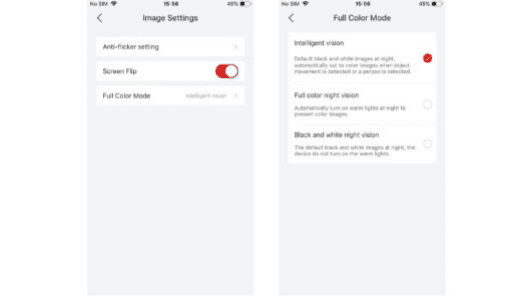
- Intelligent syn: Standardinnstillingen er svart-hvitt nattsyn om natten (når du ser direktevideoen i appen); det hvite lyset slås kun på når et objekt eller en person i bevegelse registreres, og tar opp en nattvideo i farger.
- Nattsyn i fullfarge: Det hvite lyset forblir på om natten, slik at hver gang du ser direktevideo i appen, vises en nattvideo i farger.
- Svart-hvitt nattsyn: Hvis du ikke vil at det hvite lyset skal være på, merk at når du bytter til svart-hvitt nattsyn, må du først slå av lyd- og lysalarmen eller kun velge å slå på lydalarmen, ellers påvirkes det av lyd- og lysalarmen. Når det er folk til stede, vil kameraet fortsatt slå på det hvite lyset.
9.4.3 Innstilling av videokryptering
Innstillingsbane: Kamerainnstilling → Videokryptering
Her kan du angi en ekstra passordbeskyttelse. Etter at du har angitt passordet, må du oppgi passordet for å spille av videoen i appen og videoen i skylagringen, slik at bare du kan se videoene dine.
Merk: Siden lagringsmåten på SD-kort er begrenset av typen SD-kort, kan ikke det nåværende passordet garantere at videoen på SD-kortet også er beskyttet av passordet.
9.4.4 Alarmadministrasjon
Innstillingsbane: Kamerainnstilling → Alarmadministrasjon
| Nr. | Funksjon | Beskrivelse |
|---|---|---|
| 1 | Bevegelsesdeteksjon | Aktiver/deaktiver bevegelsesdeteksjon. |
| 2 | Deteksjonsfølsomhet | Du kan stille inn deteksjonsfølsomheten etter behov. |
| 3 | Persondeteksjon | Angi tidsperioden for persondeteksjon (delt inn i dag og natt) og følsomhet. |
| 4 | Driftsmodus | Du kan velge driftsmodus for dette kameraet. |
| 5 | Opptakstid | Angi opptakstid: 10 s, 20 s, 30 s eller Auto. |
| 6 | Alarmintervall | Angi alarmintervall: 2 min, 5 min, 10 min eller Av. |
| 7 | Varslingsplan | Du kan tilpasse hvor lenge du trenger en alarmvarsling. |
| 8 | Alarmområde | Du kan velge et deteksjonsområde som er viktig for deg, og dermed filtrere bort andre ugyldige alarmer. |
| 9 | Lydvarsel og blinkende lys | Slå på lyd- og lysalarmen. Du kan velge ett av tre alternativer avhengig av dine behov for beskyttelse om natten. |
| 10 | Plan for lyd- og lysalarm | Angi planen for lyd- og lysalarm. |
Tilpasset driftsmodus
Her kan du velge å justere følgende:
- Persondeteksjon: Velg å slå persondeteksjon av eller på (dag og natt kan stilles inn hver for seg).
- Justering av følsomhet: Du kan velge å justere følsomheten for persondeteksjon.
- Opptakstid: Du kan velge hvor lenge kameraet skal ta opp når en person registreres. (10 s–30 s)
- Opptaksintervall: Når du angir et opptaksintervall (for eksempel to minutter), vil kameraet etter at det har registrert og tatt opp én gang, ikke ta opp i de neste to minuttene selv om personer registreres kontinuerlig. Velg derfor opptaksintervallet med omhu.
PIR-sensorens deteksjonsområde
PIR-deteksjonsområdet kan tilpasses dine spesifikke behov. Du kan bruke følgende tabell til å stille det inn i Enhetsinnstillinger via COOAU Cam-appen.
| Følsomhet | Deteksjonsavstand (for objekter i bevegelse og levende vesener) |
|---|---|
| Nivå 1–3 (Lav) | Opptil 3–5 meter |
| Nivå 4–7 (Middels) | Opptil 5–7 meter |
| Nivå 8–10 (Høy) | Opptil 7–10 meter |
10. Lad kameraet
Det anbefales å lade i 6–8 timer for å lade kamerabatteriet helt opp før du bruker det for første gang.
- Lad kameraet med en standard strømadapter av høy kvalitet på 5V (følger ikke med).
- Bruk solcellepanelet til å lade kameraet kontinuerlig.
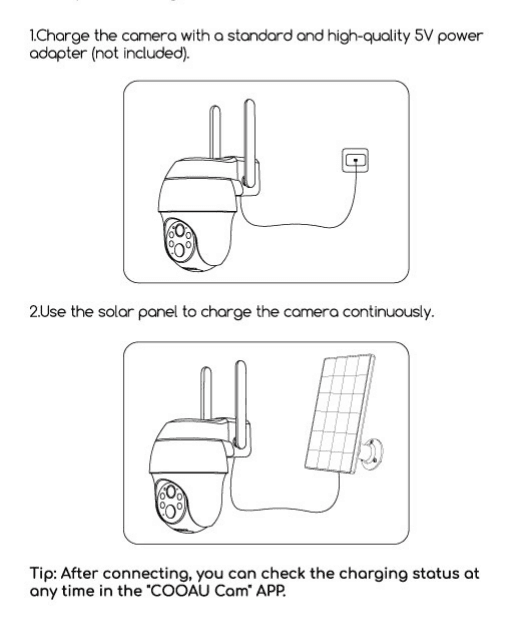
Tips: Etter at du har koblet til, kan du når som helst sjekke ladestatusen i «COOAU Cam»-appen.
11. Monter kameraet
11.1 Merknader før montering
- Monter kameraet 2–3 meter (7–10 fot) over bakken. Bevegelsessensorens deteksjonsområde er størst i en slik høyde.
- For effektiv bevegelsesdeteksjon, monter kameraet i vinkel.
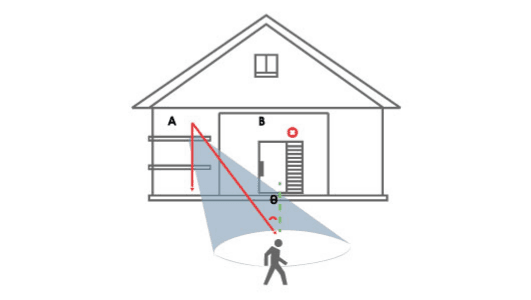
MERK: Hvis et objekt i bevegelse nærmer seg PIR-sensoren vinkelrett, kan kameraet mislykkes i å registrere bevegelse.
11.2 Slik monterer du det
Merk: Batteriet i kameraet vårt er plassert der braketten festes til kameraet. Ikke skru eller spiker innover fra utsiden, da dette vil skade batteriet og føre til at det brenner.
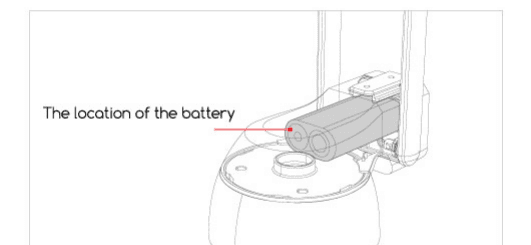
Monteringsalternativer:
- Takmontering — Trenger bare 2 skruer for å feste toppen av braketten.
- Veggmontering — Trenger bare 3 skruer for å feste siden av braketten.
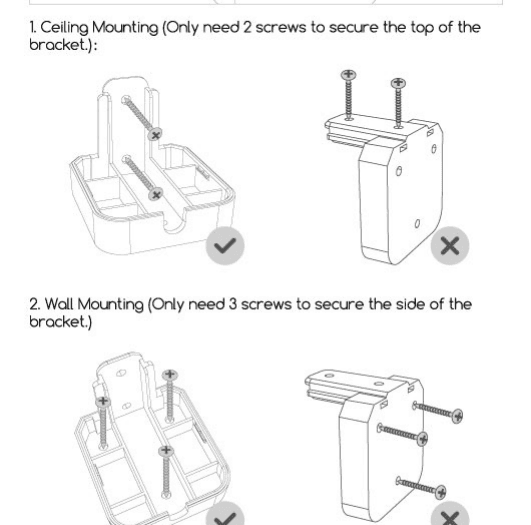
12. Vanlige spørsmål
For mer detaljerte vanlige spørsmål, logg inn i appen: «Meg» → «Hjelp» → «4G-kamera».
Spm.: Kameraet kan ikke slås på?
Sv.:
- Kontroller at kameraet er fulladet. Bruk 5V strømadapteren til å lade kameraet helt opp før du slår det på.
- Hvis kameraet er defekt eller det har kommet vann inn i det, kontakt kundeservicepersonalet til merkeprodusenten for hjelp.
Spm.: Mislyktes med å legge til kameraet?
Sv.: Se tabellen «Mislyktes med å legge til?» ovenfor for å finne løsninger, eller kontakt merkets kundeservicepersonale for hjelp.
Spm.: Etter første gangs bruk en stund klarer ikke kameraet å koble seg til internett?
Sv.:
- Hvis du bruker SIM-kortet som følger med kameraet, gis det kun en dataplan på 100 MB gratis. For å unngå å gå tom for data, fyll på dataplanen i appen i god tid.
- Sjekk om SIM-kortets dataplan fungerer som normalt, for eksempel manglende betaling, for høyt dataforbruk osv., og fyll regelmessig på dataplanen for SIM-kortet.
- Sjekk om 4G-nettverkssignalet rundt kameraet er godt, og unngå signalforstyrrelser i nærheten.
- Sjekk om SIM-kortet sitter løst.
Spm.: Kameraet kobler fra ofte og kan ikke kobles til?
Sv.:
- Sjekk om 4G-nettverkssignalet rundt kameraet er godt, og unngå signalforstyrrelser i nærheten.
- Sjekk om SIM-kortet sitter løst.
- Sjekk om 4G-nettverket til SIM-kortoperatøren din dekker stedet der kameraet er montert. Vi anbefaler å prøve SIM-kortet som følger med kameraet.
Spm.: Mobiltelefonen mottar ikke alarmvarslinger?
Sv.:
- Sjekk om tillatelsen for meldingsvarsling for appen er aktivert i mobiltelefonens systeminnstillinger.
- Start telefonen på nytt, og på en Android-telefon kan du prøve å tømme hurtigbufferen.
- Sjekk om bevegelsesdeteksjonsfunksjonen er aktivert på kameraet.
- Sjekk om nettverket til kameraet og mobiltelefonen er godt.
- Sjekk om kameraet er tilkoblet, og om SIM-kortets dataplan fungerer som normalt, for eksempel manglende betaling, for høyt dataforbruk osv.
Spm.: Bevegelsesdeteksjonen gikk glipp av en alarm?
Sv.:
- Øk kameraets følsomhet for bevegelsesdeteksjon.
- Monter kameraet riktig for å hindre at inntrengere går vinkelrett mot kameraet. (For løsningen, se «Monter kameraet».)
- Hvis du trenger å registrere kjøretøy eller dyr, slå av funksjonen «AI-persondeteksjon».
Spm.: Kan kameraet kobles til Wi-Fi?
Sv.: Wi-Fi støttes ikke; kun 4G-nettverk støttes.
Spm.: Hvor mye data bruker kameraet per måned?
Sv.: Trafikken kameraet bruker, avhenger av oppløsningen du velger ved visning. Jo høyere oppløsning, jo høyere dataforbruk. Jo lengre forhåndsvisning og avspilling av video, jo høyere dataforbruk. Jo flere ganger PIR-sensoren utløses, jo høyere dataforbruk. Vi anbefaler at du abonnerer på en dataplan på 2–4 GB/måned.
Spm.: Den abonnerte datapakken trer ikke i kraft, eller må jeg overføre pakken og få refundert beløpet?
Sv.:
- Uansett om du bruker SIM-kortet som følger med kameraet eller et kompatibelt SIM-kort du har kjøpt selv, hvis du støter på slike problemer, kontakt oss for å finne årsaken og få profesjonell teknisk støtte, slik at du ikke blir belastet et unødvendig og ugyldig gebyr.
- Kontakt-e-post: [email protected] (USA) eller [email protected] (EU).
Hvis problemene ovenfor fortsatt ikke er løst, eller du har støtt på andre problemer som ikke kan løses, send bestillingen din og problemet ditt til [email protected] (USA) eller [email protected] (EU).
BOIFUN 4G LTE-overvåkingskamera
Oppsetts- og brukerveiledning for BOIFUN 4G LTE-overvåkingskameraet med CloudEdge-appen – valg av SIM-kort, oppstart, APN-innstillinger, lading, montering, PIR-deteksjon og batteritips.
CloudEdge babymonitor
Brukerhåndbok for CloudEdge babymonitor med pan/tilt-kamera, egen håndholdt skjerm og 2,4 GHz Wi-Fi-kamera. Dekker innholdet i esken, oversikt over maskinvaren, installasjon, sammenkobling av kamera og skjerm, tilkobling til CloudEdge-appen, funksjoner på skjermen, appfunksjoner og vanlige spørsmål.