 CloudEdge App dokumentasjon
CloudEdge babymonitor
Brukerhåndbok for CloudEdge babymonitor med pan/tilt-kamera, egen håndholdt skjerm og 2,4 GHz Wi-Fi-kamera. Dekker innholdet i esken, oversikt over maskinvaren, installasjon, sammenkobling av kamera og skjerm, tilkobling til CloudEdge-appen, funksjoner på skjermen, appfunksjoner og vanlige spørsmål.
CloudEdge babymonitor er en videobabymonitor med et pan/tilt Wi-Fi-kamera og en egen håndholdt skjerm som også kan styres via CloudEdge-appen, slik at du kan holde øye med babyen din til enhver tid.
Trenger du hjelp? Mange problemer løses ved å endre én enkelt innstilling. Hvis noe ikke fungerer som forventet, se avsnittet Vanlige spørsmål nedenfor, eller bla gjennom Vanlige spørsmål om babymonitoren.
1. Innholdet i esken
Bruk denne sjekklisten for å kontrollere at alle delene er med.
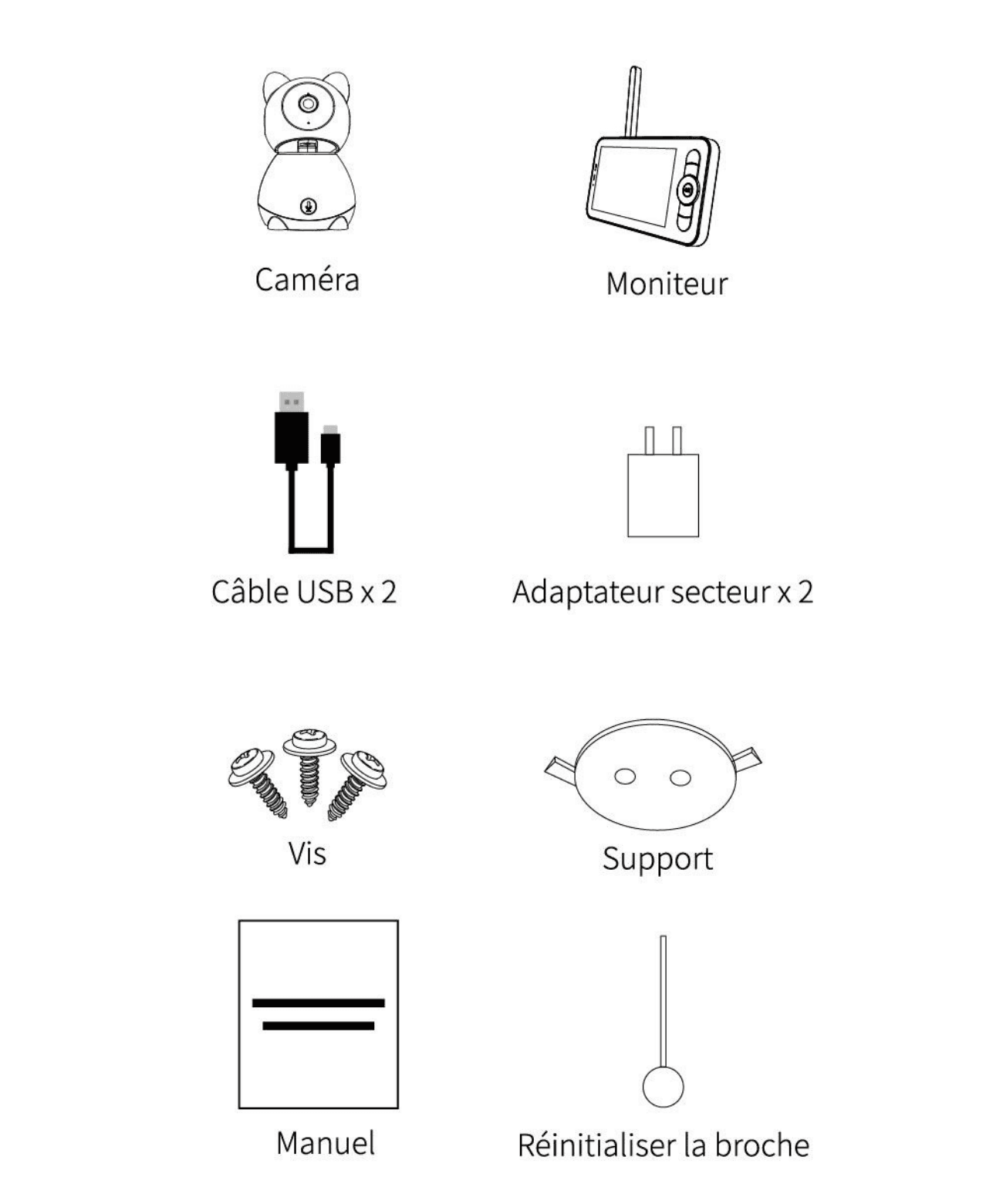
- Kamera
- Skjerm
- USB-kabel x 2
- Strømadapter x 2
- Skruer
- Monteringsbrakett
- Håndbok
- Tilbakestillingspinne
Når det gjelder produktets utseende, henvises det til det faktiske produktet.
2. Beskrivelse – kamera
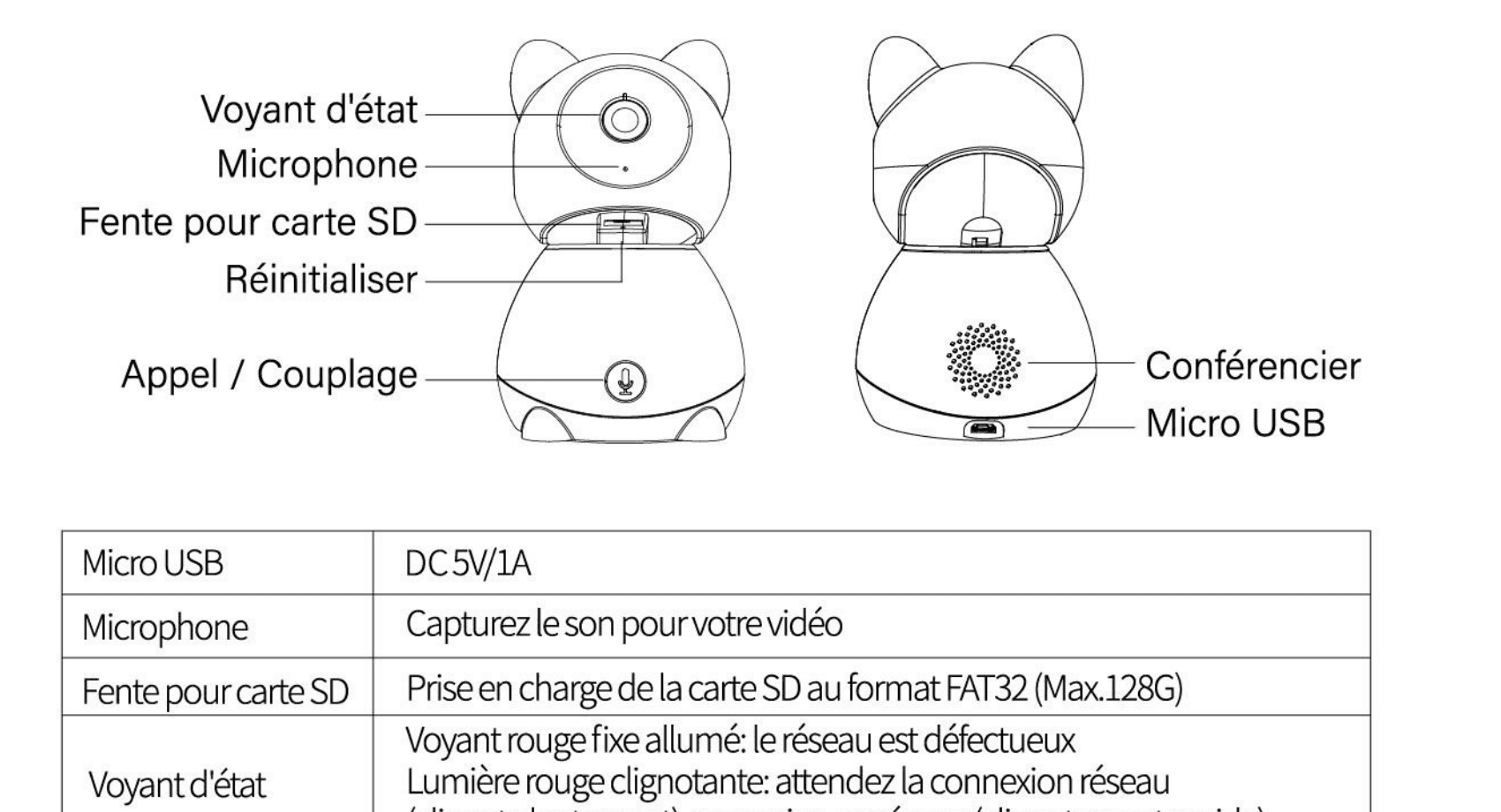
- Statuslampe
- Mikrofon
- SD-kortspor
- Tilbakestilling
- Anrop / Sammenkobling
- Høyttaler
- Micro USB
| Del | Beskrivelse |
|---|---|
| Micro USB | DC 5 V / 1 A |
| Mikrofon | Fanger opp lyden til videoen din |
| SD-kortspor | Støtter SD-kort i FAT32-format (maks. 128 GB) |
| Statuslampe | Fast rødt lys: nettverket fungerer ikke. Blinkende rødt lys: venter på nettverkstilkobling (sakte blink); kobler til nettverket (raskt blink). |
| Anrop / Sammenkobling | Fast blått lys: kameraet fungerer som det skal. Trykk for å foreta et anrop; trykk og hold inne for å koble sammen. |
| Tilbakestilling | Trykk og hold inne i 5 sekunder for å tilbakestille kameraet (hvis du har endret innstillingene, gjenopprettes fabrikkinnstillingene). |
3. Beskrivelse – skjerm
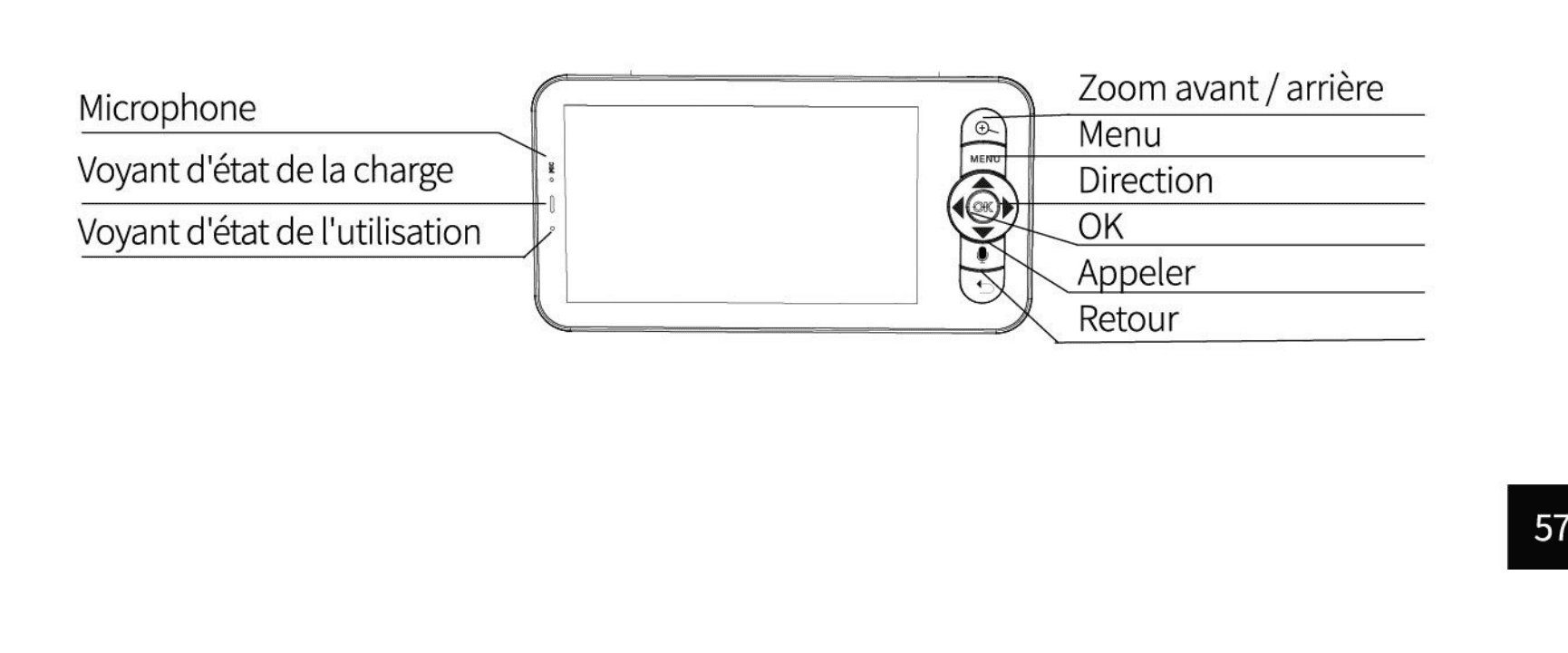
- Mikrofon
- Ladestatuslampe
- Brukstatuslampe
- Zoom inn / ut
- Meny
- Retning
- OK
- Anrop
- Tilbake
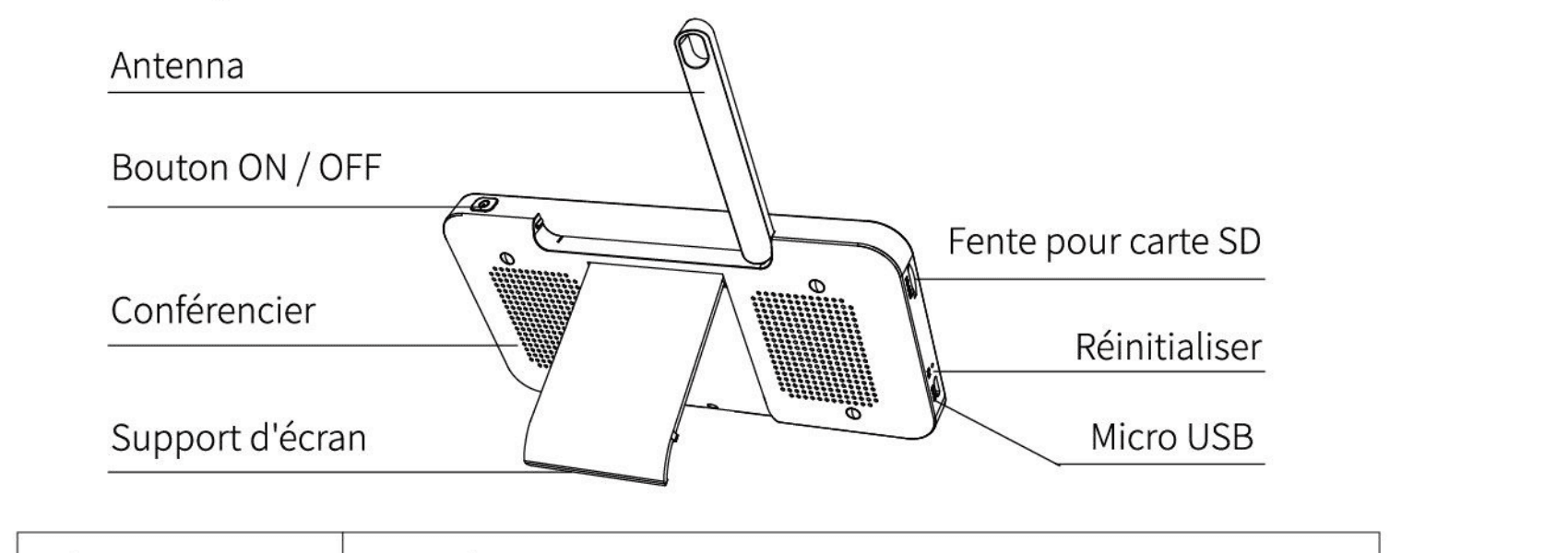
- Antenne
- AV/PÅ-knapp
- Høyttaler
- Skjermstativ
- SD-kortspor
- Tilbakestilling
- Micro USB
| Del | Beskrivelse |
|---|---|
| Micro USB | DC 5 V / 1 A |
| Ladestatuslampe | Oransje lys: lader. Grønt lys: fulladet. |
| Brukstatuslampe | Gult lys: skjermen er på. Ingen lys: skjermen er av. |
| Mikrofon | Fanger opp lyden til videoen din |
| Antenne | Juster vinkelen for bedre signal |
| AV/PÅ-knapp | Trykk og hold inne i 5 sekunder for å slå skjermen på og av |
| Zoom inn / ut | Zoom bildet til 1X, 2X eller 4X |
| Meny | På startsiden trykker du for å gå til menygrensesnittet; trykk og hold inne for å gå til innstillingsgrensesnittet. |
| Retning | Styr rotasjonsretningen; velg menyelementer |
| OK | Bekreft |
| Anrop | Foreta et anrop etter at du har trykket på knappen |
| SD-kortspor | Støtter SD-kort i FAT32-format (maks. 128 GB) |
| Tilbakestilling | Trykk med pinnen for å tilbakestille skjermen |
| Tilbake | Trykk for å lagre. På startsiden trykker og holder du inne for å stoppe musikkavspillingen. |
4. Installasjon
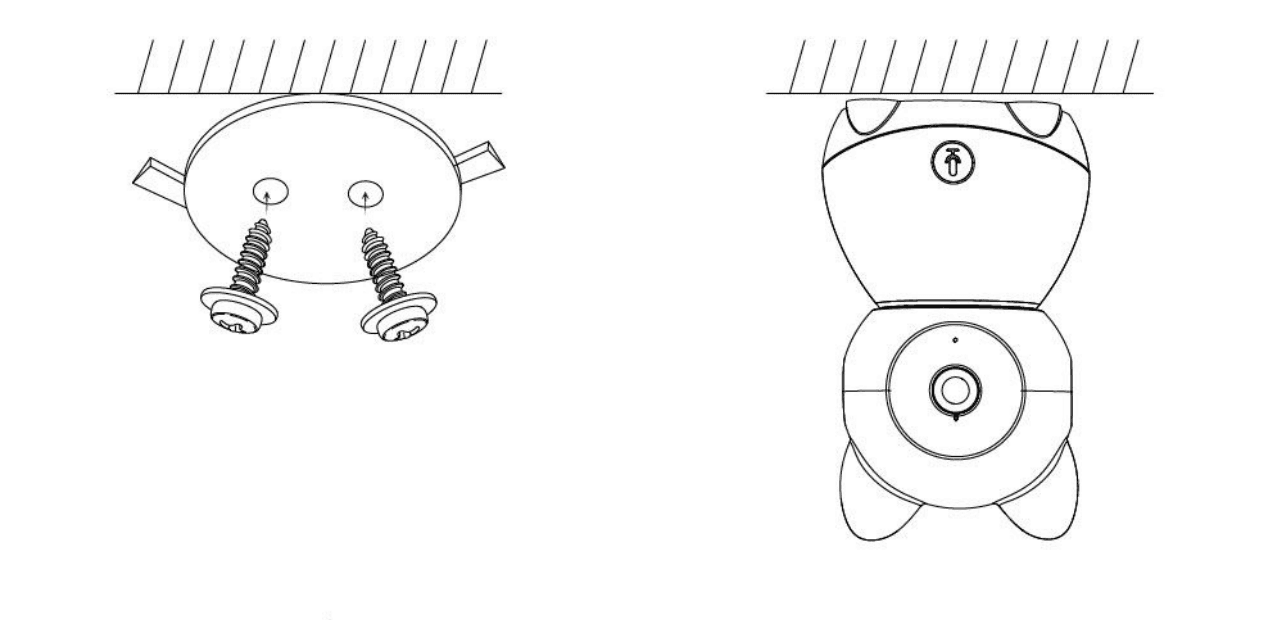
Bruk den medfølgende monteringsbraketten til å feste kameraet på en ren overflate.
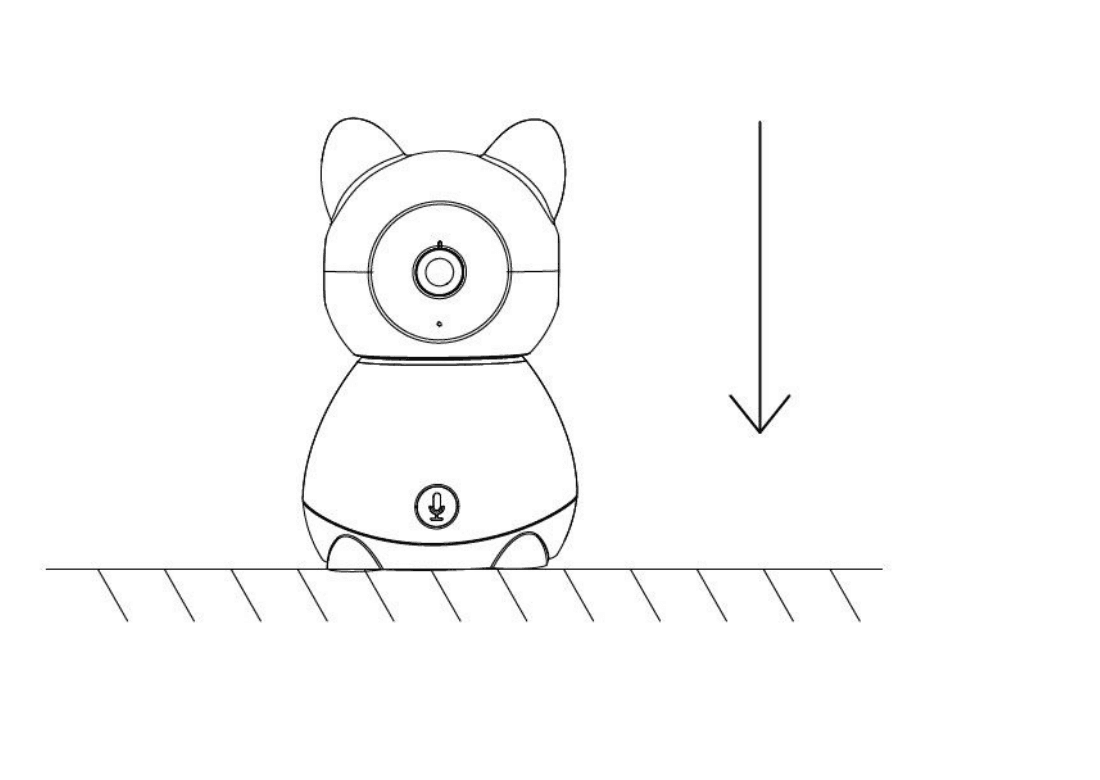
Eller plasser kameraet på en flat overflate.
5. Tilkobling
Koble kameraet til skjermen
Slå på kameraet og skjermen; kameraet kobler seg automatisk til skjermen. Rekkevidden er begrenset, så pass på at avstanden mellom kameraet og skjermen ikke overstiger 200 m.
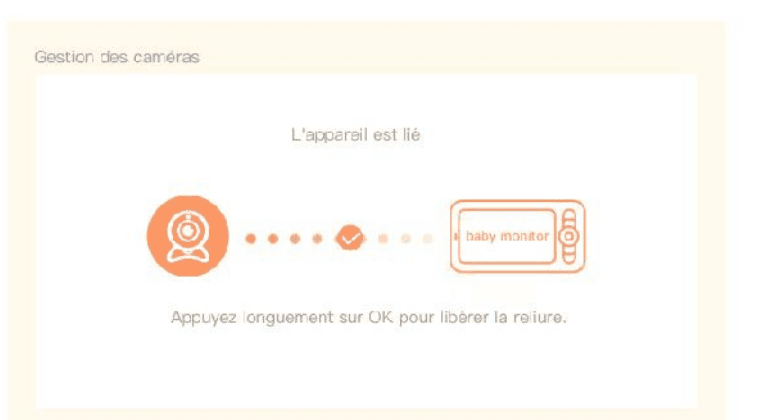
Koble kameraet fra skjermen:
Trykk på Meny-knappen på skjermen og velg  > Kamerahåndtering.
Trykk og hold inne OK-knappen på skjermen for å oppheve sammenkoblingen.
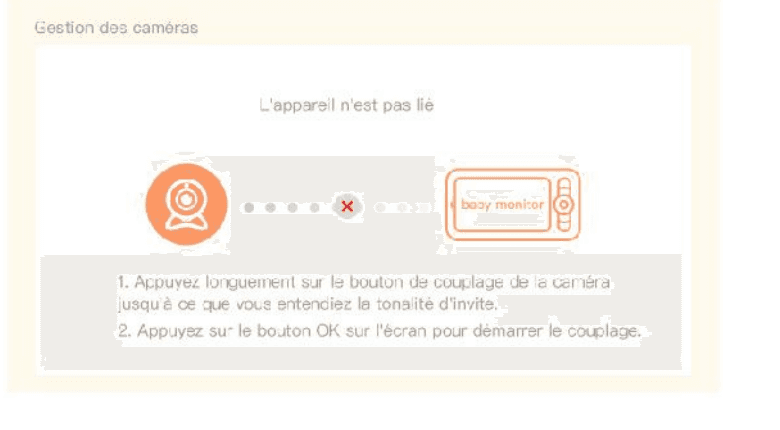
Koble kameraet til skjermen igjen:
Trykk på Meny-knappen på skjermen og velg > Kamerahåndtering.
Trykk og hold inne kameraets sammenkoblingsknapp til du hører varseltonen.
Trykk på OK-knappen på skjermen for å starte sammenkoblingen.
Koble kameraet til appen
Kameraet kan kobles til skjermen og appen samtidig. Som standard er det vanligvis koblet til skjermen.
Følg trinnene nedenfor for å koble kameraet til appen:
Pass på at Wi-Fi-nettverket er et 2,4 GHz-nettverk, ettersom kameraet ikke støtter 5 GHz Wi-Fi.
Last ned den tilhørende appen på telefonen din. Registrer en ny konto for å logge inn, eller logg inn direkte.
Tilbakestill kameraet med en pinne til statuslampen blinker sakte rødt. (Du må koble kameraet til appen innen 2 minutter, ellers må du tilbakestille kameraet på nytt.)
Følg instruksjonene på skjermen på smarttelefonen din for å legge til kameraet, og skann QR-koden med kameraet.
6. Funksjoner på skjermen
Roter kameraet
Du kan justere overvåkingsvinkelen for bedre oversikt. Retningsknappene på skjermen er tilgjengelige når kameraet er på. Trykk på retningsknappene for å rotere kameraet horisontalt og vertikalt for bedre oversikt.
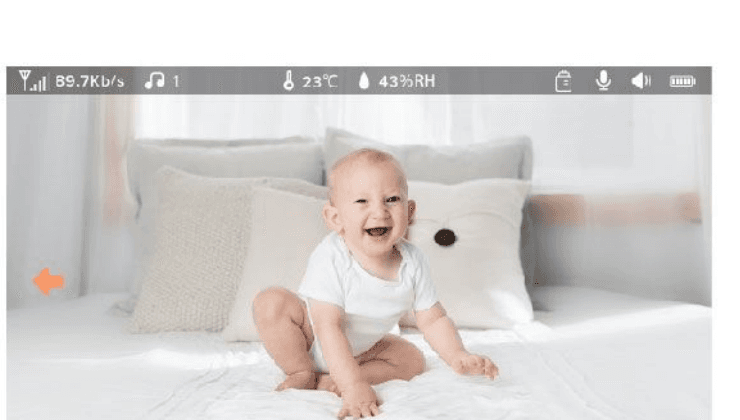
Bilde og video (kun tilgjengelig når et SD-kort i FAT32-format er satt inn)
Ta et bilde:
Du kan ta et bilde når du vil fange et fint øyeblikk med babyen din. Trykk på Meny-knappen på skjermen, velg bildeikonet og trykk på OK for å ta et bilde.
Ta opp en video:
Du kan ta opp en video når du vil fange et viktig øyeblikk med babyen din. Trykk på Meny-knappen på skjermen, velg videoikonet og trykk på OK for å ta opp en video.
Vis tatte bilder og innspilte videoer:
Trykk på Meny-knappen på skjermen, velg avspillingsikonet og trykk på OK for å gå til grensesnittet.
Velg kamera og dato, velg bildet eller videoen du vil se, og trykk på OK for å bytte til forhåndsvisningsmodus.
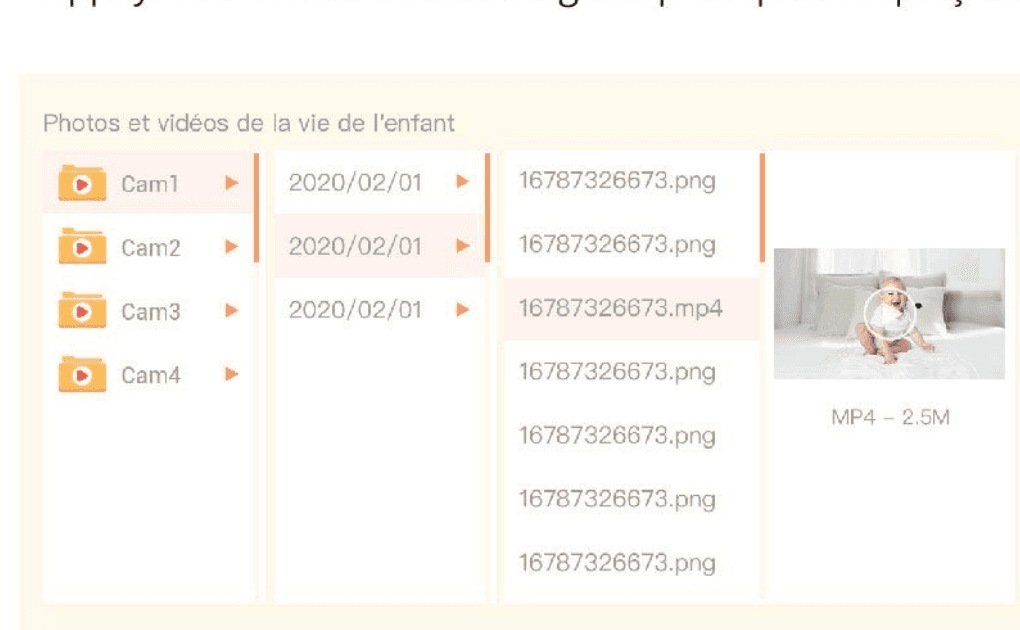
For en video trykker du på OK for å spille av eller sette på pause i forhåndsvisningsmodus. Trykk på lagre-knappen for å avslutte forhåndsvisningen eller gå tilbake til hovedmenyen.
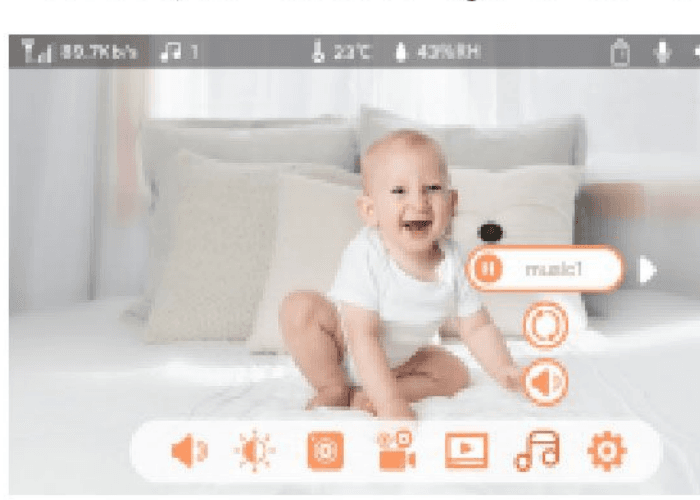
Spill av musikk
Du kan spille av musikk for å roe babyen din når den gråter eller sover. Du kan velge mellom ulike rolige musikkstykker.
Trykk på Meny-knappen på skjermen, velg musikkikonet og trykk på OK for å gå til musikkgrensesnittet. Du kan velge ulik musikk, endre musikkens avspillingsmodus eller justere musikkvolumet.
Matepåminnelse
Minn deg selv på å mate babyen din når du har det for travelt, eller når du vil gi den et regelmessig kosthold.
Trykk på Meny-knappen på skjermen og velg > Matepåminnelse.
Trykk på retningsknappene OPP og NED for å velge mellom 4 tidsalternativer, og trykk på OK for å begynne å stille inn tiden.
Når du begynner å stille inn en matetid, trykker du på retningsknappene VENSTRE og HØYRE for å veksle mellom time, minutt, sekund og på/av; og du trykker på retningsknappene OPP og NED for å endre verdiene og velge På eller Av.
Trykk på OK for å lagre innstillingene.
Velg på eller av for å aktivere eller deaktivere matepåminnelsene.
Du kan stille inn opptil 4 matetider per dag. Når den innstilte tiden er passert, vises et matevarsel på skjermen.
Fuktighetsregistrering
Du kan overvåke temperaturen og luftfuktigheten i babyens rom i sanntid. Når temperaturen og luftfuktigheten er utenfor området, kan du få varsler umiddelbart og deretter gripe inn.
Trykk på Meny-knappen på skjermen og velg > Fuktighetsregistrering.
Trykk på retningsknappene OPP og NED for å velge mellom temperaturområdet, luftfuktighetsområdet og påminnelsen ved verdier utenfor området, og trykk deretter på OK for å begynne innstillingen.
Når du begynner å stille inn et alternativ, trykker du på retningsknappene VENSTRE og HØYRE for å endre alternativene, og du trykker på retningsknappene OPP og NED for å endre verdiene og enhetene.
Trykk på OK for å lagre innstillingene.
I alternativet Påminnelse ved verdier utenfor området velger du å aktivere eller deaktivere varselet når temperaturen og luftfuktigheten er utenfor området.
Smart omsorg
Du kan aktivere funksjonene for bevegelsesregistrering, støyregistrering og gråteregistrering for umiddelbart å vite hvordan babyen har det, uansett om du sover, jobber, lager mat osv.
Trykk på Meny-knappen på skjermen og velg > Smart omsorg.
Trykk på retningsknappene OPP og NED for å velge mellom bevegelsesregistrering, støyregistrering, gråteregistrering og varselvolum, og trykk på OK for å begynne innstillingen.
Når du begynner å stille inn en registreringsmodus, trykker du på retningsknappene VENSTRE og HØYRE for å endre alternativene, og du trykker på retningsknappene OPP og NED for å justere følsomheten.
Du kan velge ulik følsomhet etter behov. Lav følsomhet er lav, og høy følsomhet er høy.
Når du stiller inn varselvolumet, trykker du på retningsknappene VENSTRE og HØYRE for å justere det.
Trykk på OK for å lagre innstillingene.
Det vil utløses et varsel når den konfigurerte registreringen aktiveres; trykk på OK for å stoppe varselet.
Generelle innstillinger
Still inn lysstyrken:
Trykk på Meny-knappen på skjermen, velg lysstyrkeikonet og trykk på OK for å gå til grensesnittet.
Trykk på retningsknappene OPP og NED for å justere lysstyrken.
Still inn tiden:
Trykk på Meny-knappen på skjermen og velg > Tidsinnstilling.
Trykk på retningsknappene for å endre visningsmodusen for dato, time og klokkeslett.
Still inn språket:
Trykk på Meny-knappen på skjermen og velg > Språk.
Velg språket du trenger.
Still inn hvilemodus:
Du kan stille inn hvilemodus for å øke standbytiden.
Trykk på Meny-knappen på skjermen og velg > Hvilemodus.
Still inn hvilemodus til 1 minutt, 5 minutter, 10 minutter, 30 minutter, 60 minutter eller deaktivert.
Slå statusindikatoren på og av:
Hvis du slår på statusindikatoren, kan du se kameraets driftsstatus. Du kan også slå av statusindikatoren hvis du tror den vil forstyrre babyens søvn.
SD-kort:
Trykk på Meny-knappen på skjermen og velg > SD-korthåndtering. Da kan du se den totale kapasiteten og den gjenværende kapasiteten på SD-kortet ditt.
(Valgfritt) Du kan formatere SD-kortet etter behov, men sørg for at de viktige dataene dine er sikkerhetskopiert.
Oppgradering:
Pass på at kameraet ditt er koblet til 2,4 GHz Wi-Fi. Du kan oppgradere kameraet når oppgraderingsvarselet vises. Eller trykk på Meny-knappen på skjermen og velg > Enhetsinformasjon for å se om det finnes en oppgradering.
Varsel om lavt batteri:
Når skjermens batteri er lavt, vises varselet om lavt batteri på skjermen. Lad skjermen så snart som mulig.
Nettverkssikkerhetsbeskyttelse:
Skjermen kan kontrollere surfeloggen til eksterne nettverk som har tilgang til kameraet, og styre bryteren for ekstern nettverkstilkobling.
Trykk på Meny-knappen på skjermen og velg > Sikkerhetsbeskyttelse.
Kontroller de besøkte oppføringene, og aktiver eller deaktiver Wi-Fi-nettverkskanalen.
7. Last ned appen
CloudEdge er tilgjengelig for iOS- og Android-operativsystemer. Søk etter «CloudEdge» i App Store eller Google Play, eller skann QR-koden for å laste ned appen.
8. Registrer i appen
Åpne appen og trykk på «Registrer deg nå» for å registrere deg. Hvis du allerede har en konto, trykker du på «Logg inn» for å logge inn.
Skriv inn en gyldig e-postadresse og godta personvernavtalen. Skriv deretter inn kallenavnet og passordet ditt.
9. Legg til en enhet via appen
Trykk på «Legg til enhet» eller «+», og velg deretter «Kamera» for å legge til et kamera.
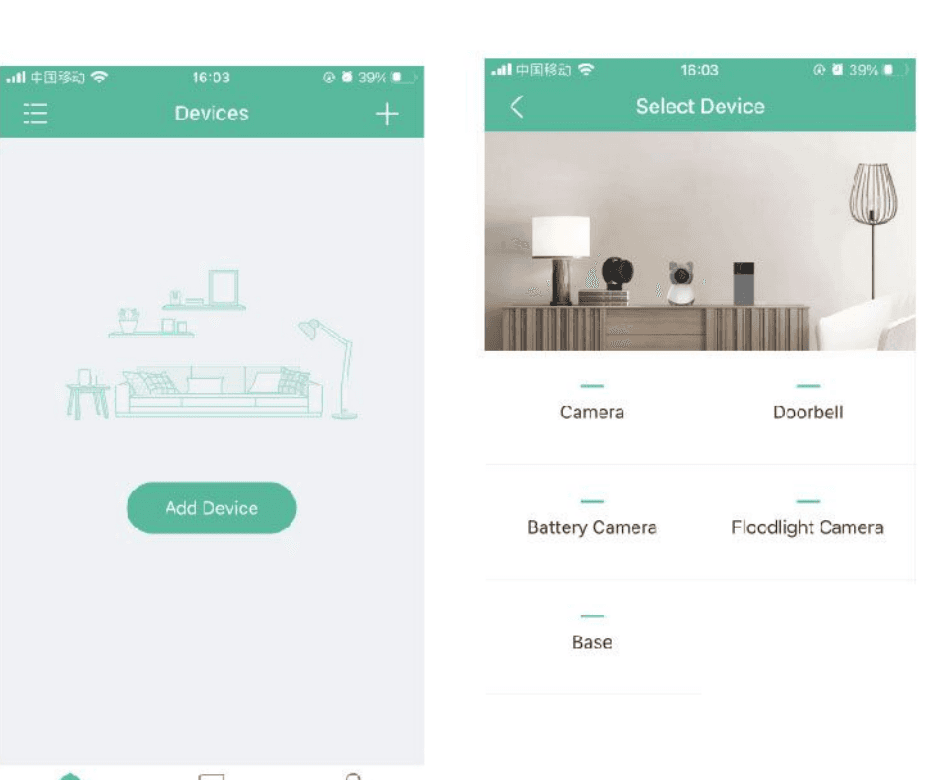
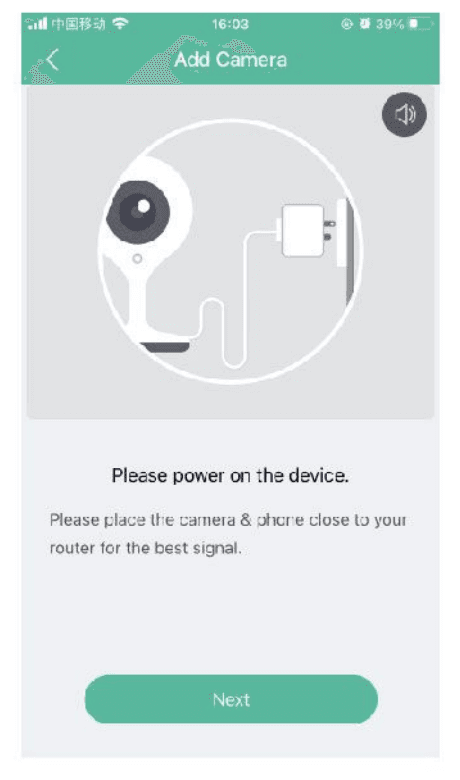
Slå på enheten og trykk på «Neste» i appen.
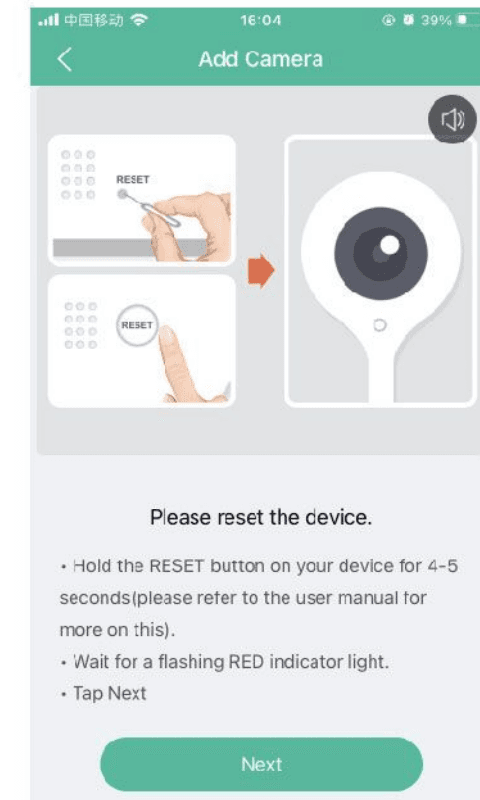
Tilbakestill kameraet og trykk på «Neste» i appen.
Velg Wi-Fi-nettverket, skriv inn passordet, og trykk deretter på «Neste».
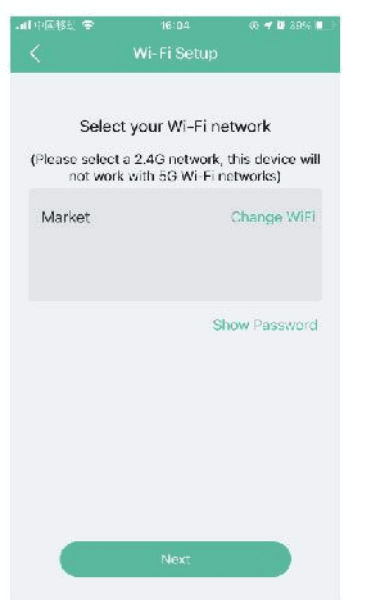
- Kameraet støtter kun 2,4 GHz Wi-Fi-nettverk. 2. Antall tegn i ruterens SSID og passord må ikke overstige 24.
Les instruksjonene for skanning, og trykk deretter på «Neste». Skann telefonens QR-kode med kameraet, og trykk på «Neste» når kameraet spiller av en varseltone. Du kan fullføre oppsettet på omtrent 30 sekunder.
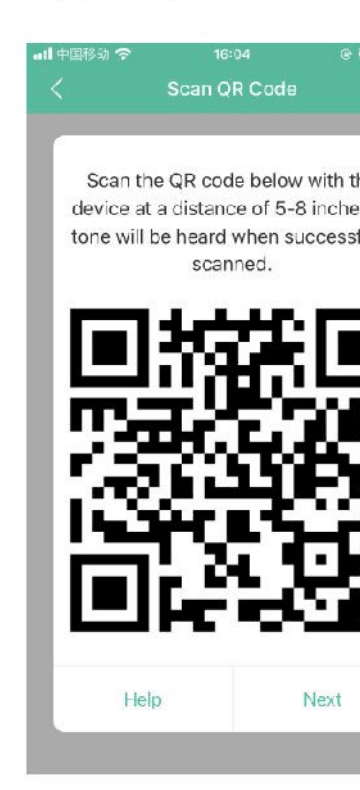
Under tilkoblingen må du sørge for at ruteren, mobiltelefonen og kameraet er så nær hverandre som mulig. Når kameraet er lagt til, trykker du på redigeringsikonet. Du kan også gi kameraet et nytt navn.
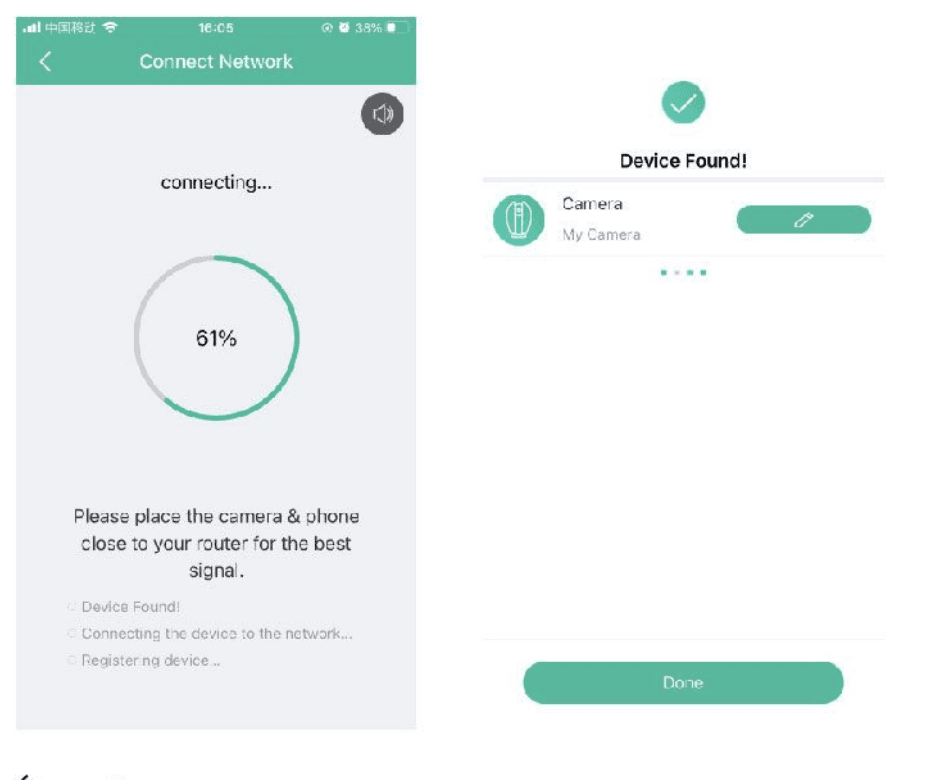
Følg instruksjonene på skjermen.
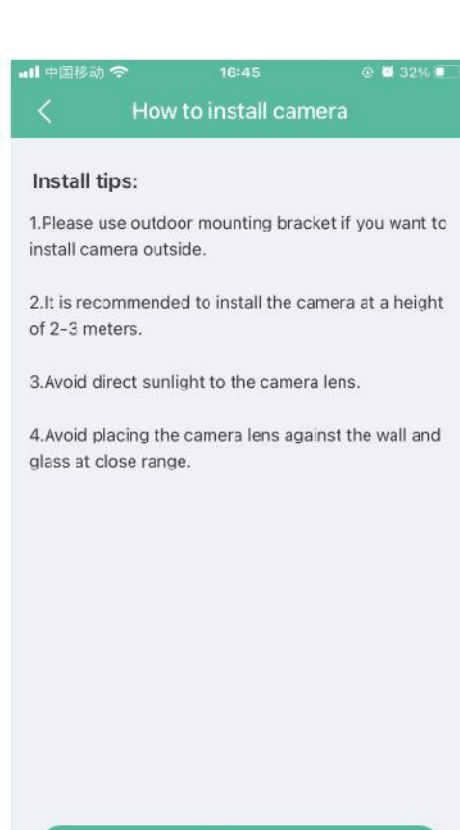
Appinnstillinger
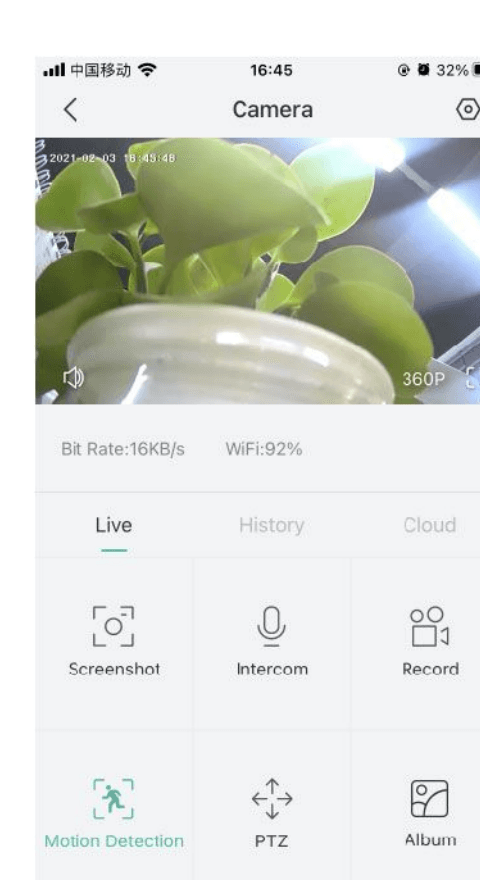
I direktevisningsgrensesnittet trykker du på innstillingsikonet, og deretter kan du konfigurere kameraets vanlige funksjoner.
10. Vanlige spørsmål
Spm.: Skjermen kan ikke forhåndsvise riktig?
Sv.: Kontroller om skjermen er koblet til kameraet. Hvis ikke, koble sammen kameraet og skjermen først.
Spm.: Du finner ikke sammenkoblingsknappen?
Sv.: Sammenkoblingsknappen er kameraets anropsknapp. Trykk og hold inne knappen i 3 sekunder og følg instruksjonene på skjermen. (For å åpne skjermens sammenkoblingsgrensesnitt trykker du på Meny-knappen på skjermen og velger > Kamerahåndtering.)
Spm.: Hva skjer hvis skjermen henger og ikke reagerer når du trykker på en knapp?
Sv.: Trykk på tilbakestillingsknappen på skjermen med pinnen, og trykk og hold deretter inne av/på-knappen på skjermen for å starte den på nytt.
Spm.: Hvorfor kan ikke kameraet eller skjermen gjenkjenne SD-kortet?
Sv.: Kontroller om SD-kortet fungerer normalt og at formatet er FAT32.
Spm.: Hvorfor mottar jeg ikke varsler i appen på telefonen min når jeg kobler kameraet til skjermen?
Sv.: Bekreft at appen har vært kjørt på telefonen, og at den tilhørende påminnelsesfunksjonen er slått på. Sørg for at meldingsvarsler og autorisasjonsbekreftelse i mobiltelefonens system er aktivert.
11. Funksjoner
Pan/Tilt
Roter kameraet ditt ved å sveipe på smarttelefonen, slik at du får god oversikt.
Videovending
Vend videostrømmen opp eller ned for maksimal fleksibilitet.
Bevegelsesregistrering
Kameraet kan registrere bevegelser, og deretter sender kameraet deg push-varsler og appvarsler.
Gråteregistrering
Kameraet kan registrere babyens gråt, og kameraet sender deg push-varsler og appvarsler.
Temperatur- og fuktighetsregistrering
Kameraet kan registrere temperaturen og luftfuktigheten i omgivelsene, og kameraet sender deg push-varsler og appvarsler.
Opptak
Støtter 24-timers kontinuerlig opptak med SD-lagring med stor kapasitet eller skylagring.
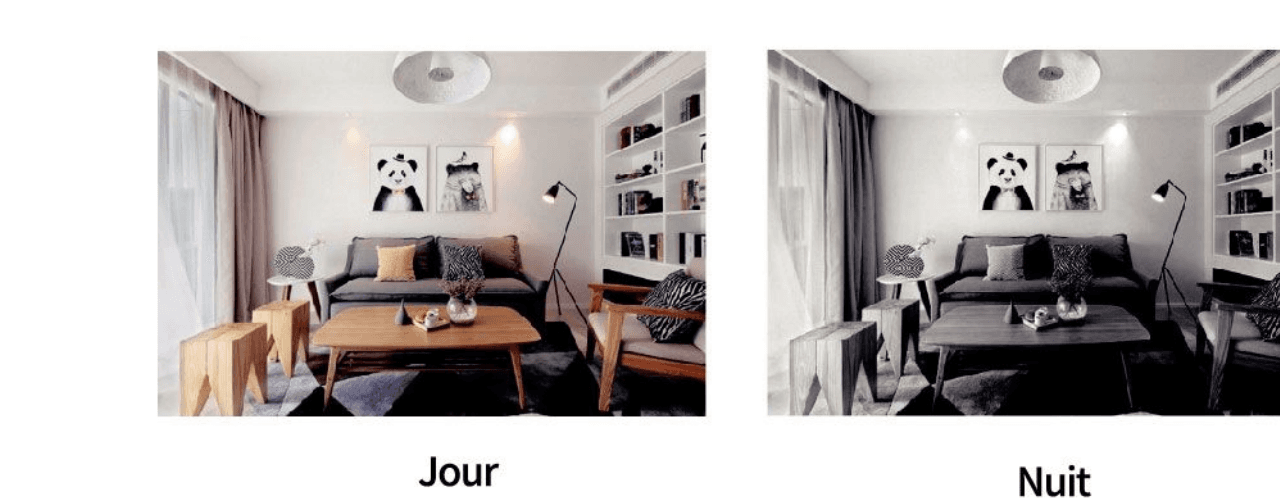
Dag og natt
Gå aldri glipp av et øyeblikk, selv i totalt mørke, takket være den kraftige nattsynsteknologien.
12. Samsvar
EC REP: THEMIS AR Unterstützung UG, Beedstrasse 54, In Dusseldorf, (40468), Deutschland.
Hangzhou Meari Technology Co., Ltd. Room 604-605, Building 1, No.768 Jianghong Road, Changhe street, Binjiang District, Hangzhou, Zhejiang, China.
Denne enheten er i samsvar med del 15 av FCC-reglene. Bruk er underlagt følgende to betingelser: (1) denne enheten skal ikke forårsake skadelig interferens, og (2) denne enheten må tåle all mottatt interferens, inkludert interferens som kan forårsake uønsket drift.
Produsert i Kina. For iOS 9.0+ eller Android 5.0+.
COOAU G1 PRO 4G LTE-kamera
Oppsett- og bruksveiledning for COOAU G1 PRO 4G LTE trådløst mobilnettverk-overvåkingskamera med CloudEdge-appen — valg av SIM-kort, oppstart, legge til kameraet, APN-innstillinger, app-funksjoner, lading, montering og PIR-deteksjon.
BOIFUN Baby 2TM babymonitor
Brukerhandbok for BOIFUN Baby 2TM 2K Smart Video Monitor, som dekker enhetens oppbygning, paring av app og monitor, generelle innstillinger og vanlige sporsmal.