 CloudEdge App dokumentasjon
BOIFUN Baby 3SM babymonitor
Hurtigstartguide for BOIFUN Baby 3SM video-babymonitor med skjerm og Wi-Fi-kamera. Dekker beskrivelse av enheten, installasjon av appen, paring av kameraet med skjermen og appen, generelle innstillinger og vanlige spørsmål.
BOIFUN Baby 3SM er en video-babymonitor med egen skjerm og et 2.4 GHz Wi-Fi-kamera som også kan styres via BoifunCam-appen, med CloudEdge-appen tilgjengelig som reserveløsning.
Denne guiden er oversatt fra produsentens håndbok. Trenger du hjelp? Mange problemer kan løses ved å endre en enkelt innstilling. Hvis noe ikke fungerer som forventet, kan du sjekke delen Vanlige spørsmål nedenfor eller bla gjennom Vanlige spørsmål om babymonitor.
1. Kundeservice og support
Kjære venner, tusen takk for at dere støtter Boifun!
Hvis du støter på problemer, send ordrenummeret og en beskrivelse av problemet til [email protected]. Når vi mottar meldingen din, gir vi deg en rask løsning innen 24 timer.
Ikke bekymre deg. Faktisk kan mange problemer løses enkelt med en innstilling. Hvis du har spørsmål eller er i tvil under bruk, ikke nøl med å kontakte oss. Vi vil prøve å finne en god løsning sammen med våre dyktige produktingeniører.
Med vennlig hilsen, BOIFUN Service Team
2. Beskrivelse
Kamera
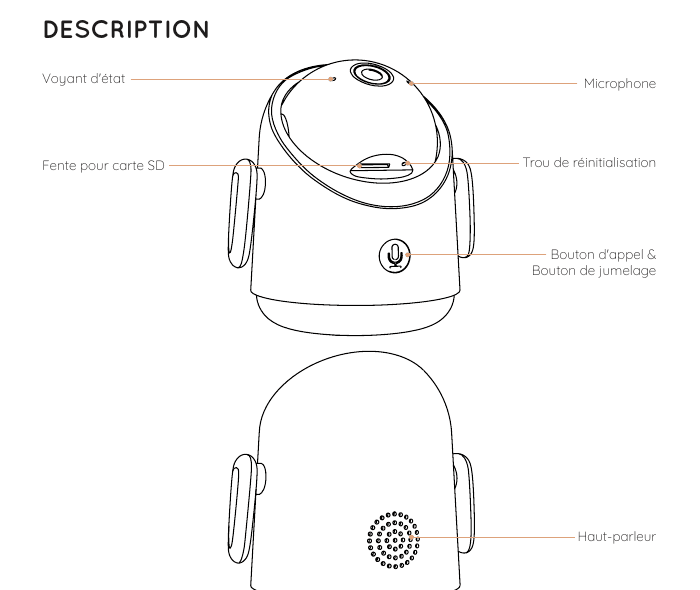
- Statuslampe
- Mikrofon
- SD-kortspor
- Tilbakestillingshull
- Anropsknapp og paringsknapp
- Høyttaler
- Strømport
Skjerm
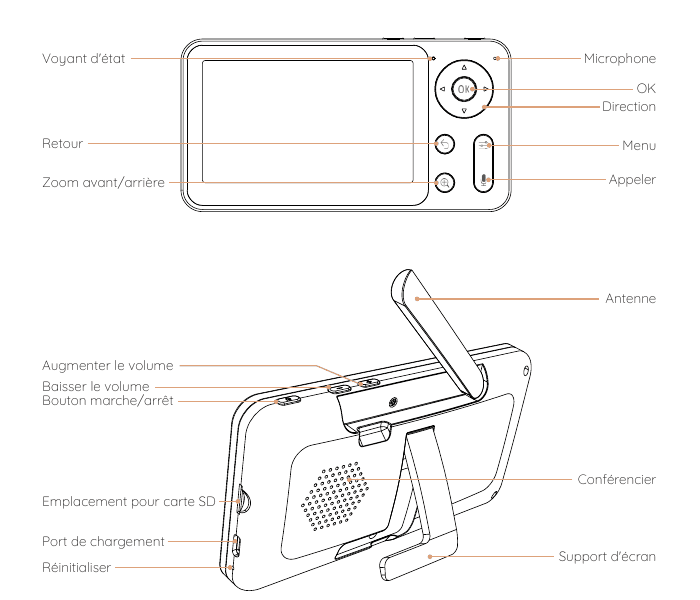
- Statuslampe
- Mikrofon
- OK
- Retningsknapper
- Tilbake
- Meny
- Zoom inn/ut
- Anrop
- Antenne
- Volum opp
- Volum ned
- AV/PÅ-knapp
- Høyttaler
- SD-kortspor
- Ladeport
- Tilbakestilling
- Skjermholder
3. Installasjon av appen
BoifunCam er tilgjengelig for iOS og Android. Søk etter navnet «BoifunCam» i App Store eller Google Play, eller skann QR-koden for å laste ned appen.
Merk: Et svært lite antall mobiltelefonmodeller er kanskje ikke kompatible med BoifunCam. Vi beklager eventuelle ulemper dette måtte medføre. Hvis du opplever dette, send oss telefonmodellen din på e-post til [email protected]. Vi vil optimalisere programvaren så snart som mulig. Vi har også laget en reserveapp, «CloudEdge», som du kan laste ned og bruke fra Google Play eller App Store. Vi setter stor pris på din forståelse og velvilje!
4. Tilkobling
Koble kameraet til appen
Kameraet kan kobles både til skjermen og til appen. Vanligvis er det koblet til skjermen som standard. Følg trinnene nedenfor for å koble kameraet til appen:
Kontroller at Wi-Fi-nettverket er et 2.4 GHz-nettverk, da kameraet ikke støtter 5 GHz Wi-Fi.
Last ned «BoifunCam»-appen på telefonen. Registrer en ny konto for å logge inn, eller logg inn direkte.
Hold inne tilbakestillingsknappen i fem sekunder til du hører pipelyden «BOOGU», som betyr at kameraet er tilbakestilt. Etter 10 til 20 sekunder hører du en ny pipelyd, og det røde lyset på kameraet blinker sakte.
Følg instruksjonene på smarttelefonen for å legge til kameraet, og skann QR-koden med kameraet.
Du kan bruke Bluetooth for raskt å pare telefonen og kameraet:
- Kontroller at Bluetooth er slått på på telefonen.
- Åpne «BoifunCam», tilbakestill kameraet, trykk på «+» øverst til høyre og velg Legg til enhet. «Enhet funnet» vises nederst på siden. Trykk for å gå videre, velg 2.4 GHz Wi-Fi-nettverket og skriv inn passordet for å koble til.
Merk: De fleste rutere har et 2.4 GHz Wi-Fi-nettverk, og noen rutere har også et 5 GHz Wi-Fi-nettverk. Når du kobler til appen, må du forsikre deg om at du er koblet til 2.4 GHz Wi-Fi-nettverket for å sikre stabil signaloverføring.
Koble kameraet til skjermen
Slå på kameraet og skjermen, så kobler kameraet seg automatisk til skjermen.
Merk: Hvis det ikke kobler seg til automatisk første gang, hold inne tilbakestillingsknappen på fronten av kameraet med en nål, og koble til skjermen på nytt etter at kameraet har avgitt en ny pipelyd. Se delen Koble kameraet til skjermen på nytt nedenfor for paringsprosedyrer. Tilkoblingen har en avstandsbegrensning, så avstanden mellom kameraet og skjermen må ikke overstige 300 m.
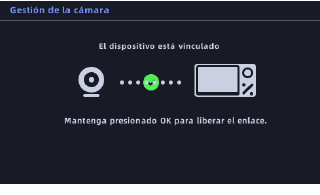
Koble kameraet fra skjermen:
Trykk på Meny-knappen på skjermen og velg kameraikonet > Kamera > Kameraadministrasjon.
Hold inne OK-knappen på skjermen for å oppheve koblingen.
Koble kameraet til skjermen på nytt:
Trykk på Meny-knappen på skjermen og velg kameraikonet > Kamera > Kameraadministrasjon.
Hold inne kameraets paringsknapp til du hører varseltonen.
Trykk på OK-knappen på skjermen for å starte paringen.
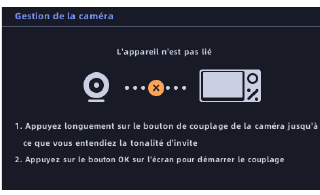
Merk: Hvis du støter på tilkoblingsproblemer, ta gjerne kontakt med [email protected] for personlig kundeservicehjelp.
Koble to kameraer til skjermen
Følg trinnet ovenfor for å koble til to kameraer etter tur. Da vises to bilder på skjermen.
- Trykk på zoom-knappen for å velge kamera. Det valgte kameraet vises på skjermen, og du kan deretter fjernstyre det kameraet i delt skjermvisning.
- Trykk på OK-knappen for å åpne det valgte kameraet i fullskjermvisning.
- Trykk på Tilbake-knappen for å gå tilbake til delt skjermvisning.
5. Generelle innstillinger
- Stille inn lysstyrke:
- Trykk på Meny-knappen på skjermen og velg lysstyrkeikonet.
- Trykk på retningsknappene OPP og NED for å justere lysstyrken.
- Stille inn klokkeslett:
- Trykk på Meny-knappen på skjermen og velg kameraikonet > Dato og klokkeslett.
- Trykk på retningsknappene for å endre dato, klokkeslett og visningsformat for klokkeslett.
Merk: I funksjonslisten kan du bla nedover med pil ned for å gå til side to.
- Stille inn språk:
- Trykk på Meny-knappen på skjermen og velg kameraikonet > Språk.
- Velg språket du ønsker.
- Stille inn hvilemodus: Du kan stille inn hvilemodus for å øke standby-tiden.
- Trykk på Meny-knappen på skjermen og velg kameraikonet > Hvilemodus.
- Velg hvilemodus til 1 minutt, 5 minutter, 10 minutter, 30 minutter, 60 minutter eller av.
- Stille inn kameraets statusindikator:
- Trykk på Meny-knappen på skjermen og velg indikatorikonet.
- Trykk på venstre og høyre pilknapp for å slå den på eller av.
- SD-kort:
- Trykk på Meny-knappen på skjermen og velg kameraikonet > SD-kort. Du kan deretter se den totale kapasiteten og den gjenværende kapasiteten på SD-kortet.
- (Valgfritt) Du kan formatere SD-kortet etter behov, men forsikre deg om at viktige data er sikkerhetskopiert.
Merk: Dette produktet støtter ikke hot-swapping. Sett inn SD-kortet før du slår på enheten, eller ta det ut etter at enheten er slått av.
- Oppgradering: Kontroller at kameraet er koblet til et 2.4 GHz Wi-Fi-nettverk. Du kan oppgradere kameraet når oppgraderingsvarselet vises. Du kan også trykke på Meny-knappen på skjermen og velge kameraikonet > Versjonsinformasjon for å sjekke om en oppgradering er tilgjengelig.
- Varsel om lavt batteri: Når kameraets batteri er lavt, vises varselet om lavt batteri på skjermen. Lad opp skjermen så snart som mulig.
6. Alarmsone
Åpne BoifunCam-appen, trykk på tannhjulikonet øverst til høyre, og velg Alarmadministrasjon > Bevegelsesdeteksjon > Alarmsone.
7. Vanlige spørsmål
Q: Skjermen kan ikke forhåndsvise riktig?
A: Sjekk om skjermen er koblet til kameraet. Hvis ikke, må du først pare kameraet og skjermen.
Q: Hva gjør jeg hvis skjermen er låst og ikke reagerer når jeg trykker på en knapp?
A: Trykk på tilbakestillingsknappen på skjermen med nålen, og hold deretter inne av/på-knappen på skjermen for å starte den på nytt.
Q: Hvorfor får jeg ikke varsler i appen på mobiltelefonen når jeg kobler kameraet til skjermen?
A: Bekreft at appen kjører på telefonen og at den aktuelle varslingsfunksjonen er slått på, og at meldingsvarsling og tillatelsesbekreftelse er slått på i mobiltelefonens systeminnstillinger.
Q: Hvorfor avgir skjermen en pipelyd?
A: Skjermen er for nær kameraet; flytt den mer enn én meter unna kameraet.
Q: Lyddeteksjonsfunksjonen fungerer ikke.
A: Intervallet for lyddeteksjon er 1 minutt. Når en lyd har utløst alarmen, er intervallet igjen 1 minutt for å unngå hyppige alarmer.
Q: Hvor mange kameraer kan kobles til skjermen?
A: Skjermen støtter for øyeblikket opptil to kameraer, og du kan se to bilder på skjermen samtidig og fjernstyre kameraene.
Hvis du støter på andre problemer, send ordrenummeret og en beskrivelse av problemet til [email protected]. Når vi mottar meldingen din, gir vi deg en rask løsning på e-post innen 24 timer. Du kan også bla gjennom Vanlige spørsmål om babymonitor.
BOIFUN Baby 2TM babymonitor
Brukerhandbok for BOIFUN Baby 2TM 2K Smart Video Monitor, som dekker enhetens oppbygning, paring av app og monitor, generelle innstillinger og vanlige sporsmal.
BOIFUN Baby 5S babymonitor (produkthåndbok)
Oppsett- og bruksveiledning for BOIFUN BABY 5S babymonitor med kamera og skjerm. Dekker innhold i esken, maskinvareoversikt, tilkobling mellom kamera, skjerm og app, generelle innstillinger, foto/video, musikk, måltidspåminnelser, smart overvåking og vanlige spørsmål.