 CloudEdge App dokumentasjon
BOIFUN Baby 6T babymonitor – hurtigstartguide
Oppsett- og bruksguide for BOIFUN Baby 6T babymonitor (kamera + skjerm), som dekker installasjon, paring, generelle innstillinger, foto/video, mateminner, temperatur- og fuktighetsvarsler, smartomsorg, app-tilkobling og vanlige spørsmål.
Denne hurtigstartguiden dekker BOIFUN Baby 6T babymonitor, inkludert kamera og skjerm, samt hvordan du kobler kameraet til BoifunCam-appen eller reserveløsningen CloudEdge-appen.
Trenger du mer hjelp? Se vanlige spørsmål om babymonitor. For personlig støtte kan du sende ordrenummeret ditt og beskrivelse av problemet til [email protected], så svarer BOIFUNs serviceteam innen 24 timer.
Innhold i esken
Bruk denne sjekklisten for å kontrollere alle delene.
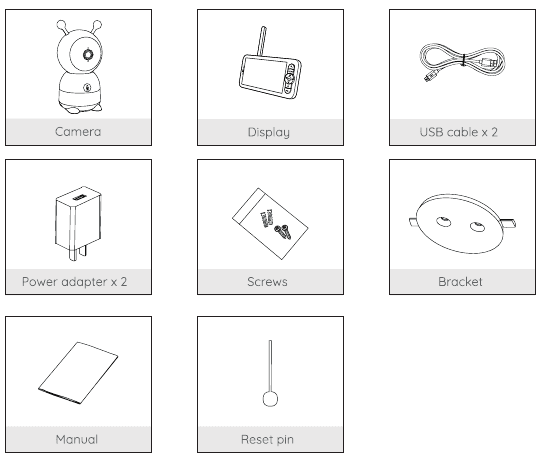
- Kamera – x1
- Skjerm – x1
- USB-kabel – x2
- Strømadapter – x2
- Skruer – 1 sett
- Brakett – x1
- Brukerhåndbok – x1
- Tilbakestillingsnål – x1
Beskrivelse
Kamera
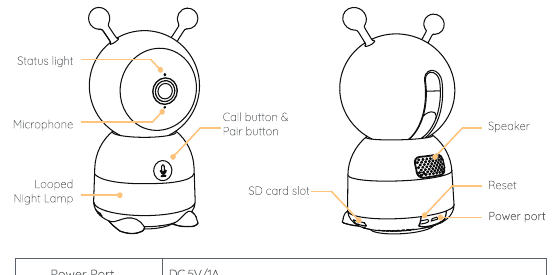
- Statuslampe – indikator for nettverksstatus
- Mikrofon – fanger opp lyd til videoen din
- Ringformet nattlampe – beroligende nattlys
- Ringeknapp og parringsknapp – ring til telefon / par enhet
- Høyttaler – lydutgang
- SD-kortspor – lokal lagring på SD-kort
- Tilbakestilling – tilbakestill kameraet
- Strømport – strøminngang
| Element | Spesifikasjon / funksjon |
|---|---|
| Strømport | DC 5 V / 1 A |
| Mikrofon | Fanger opp lyd til videoen din |
| SD-kortspor | Støtter lokal lagring på SD-kort (maks. 128 GB) |
| Statuslampe | • Fast rødt lys: nettverket fungerer ikke • Blinkende rødt lys: venter på nettverkstilkobling (blinker sakte), kobler til nettverket (blinker raskt) • Fast blått lys: kameraet fungerer som det skal |
| Ring/paring | Trykk for å ringe til telefonen; hold inne i 5 sekunder for å pare |
| Tilbakestilling | Hold RESET inne i 5 sekunder for å tilbakestille kameraet (har du endret innstillinger, settes de tilbake til fabrikkstandard) |
Skjerm
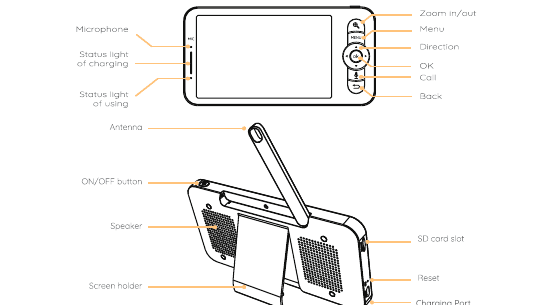
- Mikrofon – fanger opp lyd til videoen din
- Statuslampe for lading – ladeindikator
- Statuslampe for bruk – indikator for av/på
- Zoom inn/ut – juster zoom
- Meny – åpne menyen
- Retningsknapper – naviger / drei kameraet
- OK – bekreft
- Ring – snakk gjennom kameraet
- Tilbake – gå tilbake / avslutt
- Antenne – juster vinkelen for bedre signal
- AV/PÅ-knapp – slå skjermen av/på
- Høyttaler – lydutgang
- Skjermholder – bordstativ
- SD-kortspor – lokal lagring
- Tilbakestilling – tilbakestill skjermen
- Ladeport – strøminngang
| Element | Spesifikasjon / funksjon |
|---|---|
| Strømport | DC 5 V / 1 A |
| Statuslampe for lading | • Oransje lys: lader • Grønt lys: fulladet |
| Statuslampe for bruk | • Gult lys: skjermen er på • Ingen lys: skjermen er av |
| Mikrofon | Fanger opp lyd til videoen din |
| Antenne | Juster vinkelen for bedre signal |
| AV/PÅ-knapp | Hold inne i 5 sekunder for å slå skjermen på og av |
Installasjon
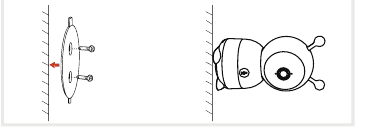
Bruk den medfølgende monteringsbraketten til å feste kameraet på en ren overflate.
Tilkobling
1. Koble kameraet til skjermen
Slå på kameraet og skjermen, så kobler kameraet seg automatisk til skjermen.
Hvis tilkoblingen ikke lykkes første gang, holder du inne tilbakestillingsknappen på baksiden av kameraet og kobler til skjermen på nytt etter kameraets andre pipetone. Tilkoblingen har begrenset rekkevidde, så pass på at avstanden mellom kameraet og skjermen ikke overstiger 1000 fot.
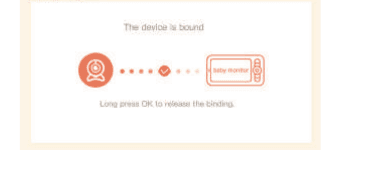
Koble kameraet fra skjermen:
Trykk på Meny-knappen på skjermen, og velg innstillingstannhjulet > Kameraadministrasjon.
Hold inne OK-knappen på skjermen for å løse opp koblingen.
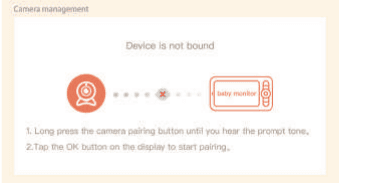
Koble kameraet til skjermen igjen:
Trykk på Meny-knappen på skjermen, og velg innstillingstannhjulet > Kameraadministrasjon.
Hold inne kameraets parringsknapp til du hører varseltonen.
Trykk på OK-knappen på skjermen for å starte paringen.
Hvis du har problemer med tilkoblingen, er du velkommen til å kontakte [email protected] for personlig kundeveiledning.
2. Koble kameraet til appen
Kameraet kan kobles både til skjermen og til appen. Normalt er det koblet til skjermen som standard. Følg trinnene nedenfor for å koble kameraet til appen:
Forsikre deg om at Wi-Fi-nettverket er et 2,4 GHz-nettverk, ettersom kameraet ikke støtter 5 GHz Wi-Fi.
Last ned BoifunCam-appen på telefonen. Registrer en ny konto for å logge inn, eller logg inn direkte.
Hold inne tilbakestillingsknappen i fem sekunder til du hører pipelyden «BOOGU», som betyr at kameraet er tilbakestilt. Etter 10–20 sekunder hører du enda en pipetone, og kameraets røde lys blinker sakte.
Følg trinnvise anvisninger på smarttelefonen for å legge til kameraet, og skann QR-koden med kameraet.
Generelle innstillinger
- Still inn volum: Trykk på Meny, velg volumikonet og trykk på OK for å gå inn i menyen. Trykk på OPP- og NED-retningsknappene for å justere volumet.
- Still inn lysstyrke: Trykk på Meny, velg lysstyrkeikonet og trykk på OK for å gå inn i menyen. Trykk på OPP- og NED-retningsknappene for å justere lysstyrken.
- Still inn klokkeslett: Trykk på Meny, velg innstillingstannhjulet > Tidsinnstilling. Trykk på retningsknappene for å endre dato, klokkeslett og tidsformat.
- Still inn språk: Trykk på Meny, velg innstillingstannhjulet > Språk. Velg språket du ønsker.
- Still inn hvilemodus: Du kan slå på hvilemodus for å øke ventetiden. Trykk på Meny, velg innstillingstannhjulet > Hvilemodus. Velg hvilemodus som 1 minutt, 5 minutter, 10 minutter, 30 minutter, 60 minutter eller av.
- Still inn kameraets statusindikator: Trykk på Meny, velg indikatorikonet og trykk på OK for å gå inn i menyen. Trykk på venstre og høyre piltast for å velge på eller av.
- SD-kort: Trykk på Meny, velg innstillingstannhjulet > SD-kortadministrasjon. Da kan du se total og gjenværende kapasitet på SD-kortet.
- (Valgfritt) Du kan formatere SD-kortet ved behov, men forsikre deg om at viktige data er sikkerhetskopiert.
Dette produktet støtter ikke hot-swapping. Sett inn SD-kortet før du slår på enheten, eller ta det ut etter at enheten er slått av. Formater SD-kortet til FAT32-format før bruk.
- Oppgradering: Forsikre deg om at kameraet er koblet til et 2,4 GHz Wi-Fi-nettverk. Du kan oppgradere kameraet når oppgraderingsvarselet vises. Eller trykk på Meny, velg innstillingstannhjulet > Enhetsinformasjon for å sjekke om det finnes en oppgradering.
- Varsel om lavt batteri: Når kameraet har lavt batteri, vises varselet om lavt batteri på skjermen. Lad skjermen så snart som mulig.
Bruk
1. Nedlasting
BoifunCam er tilgjengelig for både iOS og Android. Søk etter navnet «BoifunCam» i App Store eller Google Play, eller skann QR-koden i brukerhåndboken for å laste ned appen.
Et svært lite antall telefonmodeller er kanskje ikke kompatible med BoifunCam. Skulle dette skje, kan du sende telefonmodellen din til [email protected]. Som reserveløsning har BOIFUN også klargjort CloudEdge-appen, som du kan laste ned fra Google Play eller App Store. Se dokumentasjonen for CloudEdge-appen.
2. Legg til enhet
Logg inn på BoifunCam, velg «Legg til enhet», velg deretter wifi-smartkamera og legg smartkameraet til i appen i henhold til anvisningene på skjermen (hold smartkameraet nær ruteren under konfigureringen).
Hvis du har problemer med BoifunCam, er du velkommen til å kontakte [email protected] for personlig kundeveiledning. Hvis du må velge Wi-Fi-nettverk på nytt, holder du inne «RESET»-knappen i 5 sekunder; enheten starter på nytt og indikatoren blinker rødt.
3. Drei kameraet
Du kan justere overvåkingsvinkelen for bedre sikt. Retningsknappene på skjermen er tilgjengelige når kameraet er slått på. Trykk på retningsknappene for å dreie kameraet horisontalt og vertikalt for bedre sikt.
4. Foto og video
- Ta et bilde: Du kan ta et bilde når du vil fange et fint øyeblikk med babyen din. Trykk på Meny, velg fotoikonet og trykk på OK for å ta et bilde.
- Ta opp en video: Du kan ta opp en video når du vil fange et meningsfullt øyeblikk med babyen din. Trykk på Meny, velg videoikonet og trykk på OK for å ta opp en video.
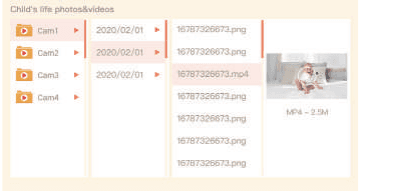
- Se bildene og videoene du har tatt:
Trykk på Meny-knappen på skjermen, velg avspillingsikonet og trykk på OK for å gå inn i menyen.
Velg kamera og dato, velg bildet eller videoen du vil se, og trykk på OK for å gå inn i forhåndsvisningsmodus.
- For en video trykker du på OK for å spille av eller sette på pause i forhåndsvisningsmodus.
- Trykk på tilbake-knappen for å avslutte forhåndsvisningen eller gå tilbake til hovedmenyen.
5. Spill av musikk
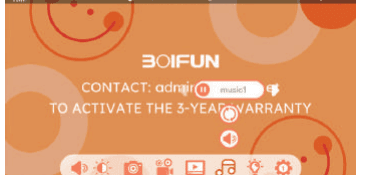
Du kan spille av musikk for å roe babyen din når hun gråter eller skal sove. Et utvalg av rolig musikk er tilgjengelig. Trykk på Meny, velg musikkikonet og trykk på OK for å gå inn i musikkmenyen. Du kan velge forskjellig musikk, endre avspillingsmodus eller justere musikkvolumet.
6. Mateminner
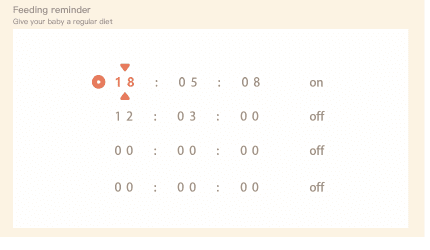
Minn deg selv på å mate babyen din når du har det for travelt, eller når du vil gi babyen jevnlige måltider.
Trykk på Meny-knappen på skjermen, og velg innstillingstannhjulet > Mateminner.
Trykk på OPP- og NED-retningsknappene for å velge mellom 4 tidsalternativer, og trykk på OK for å starte tidsinnstillingen.
Når du begynner å stille inn ett matetidspunkt, trykker du på VENSTRE og HØYRE retningsknapp for å bytte mellom time, minutt, sekund og på/av; og du trykker på OPP- og NED-retningsknappene for å endre verdier og velge på eller av.
Trykk på OK for å lagre innstillingene.
Velg på eller av for å slå mateminner på eller av. Du kan stille inn opptil 4 matetidspunkter per dag. Når det innstilte tidspunktet inntreffer, vises et matevarsel på skjermen.
7. Temperatur- og fuktighetsovervåking
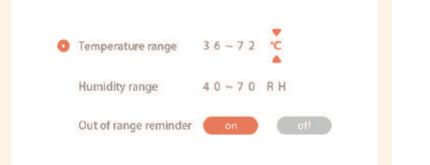
Du kan overvåke temperaturen og luftfuktigheten i babyrommet i sanntid. Når temperatur og fuktighet er utenfor området, får du varsel umiddelbart og kan iverksette tiltak.
Trykk på Meny-knappen på skjermen, og velg innstillingstannhjulet > Temperatur- og fuktighetsovervåking.
Trykk på OPP- og NED-retningsknappene for å velge mellom alternativene temperaturområde, fuktighetsområde og varsel utenfor område, og trykk på OK for å starte innstillingen.
Når du begynner å stille inn ett alternativ, trykker du på VENSTRE og HØYRE retningsknapp for å bytte mellom alternativene, og på OPP- og NED-retningsknappene for å endre verdier og enheter.
Trykk på OK for å lagre innstillingene.
Under alternativet «Varsel utenfor område» velger du om du vil slå varselet på eller av når temperatur og fuktighet er utenfor området.
8. Valgfrie tilgangskanaler
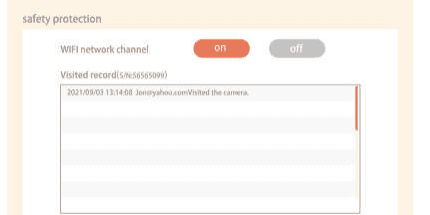
Du kan slå Wi-Fi-nettverkskanalen på eller av, slik at andre ikke kan se direktevideoen via appen når funksjonen er av. Du kan også se besøkslisten, ettersom alle besøk via appen blir registrert.
9. Smartomsorg
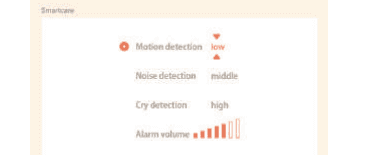
Du kan slå på funksjonene bevegelsesregistrering, lydregistrering og gråtregistrering, slik at du umiddelbart vet hvordan babyen har det, enten du sover, jobber, lager mat eller noe annet.
Trykk på Meny-knappen på skjermen og velg innstillingstannhjulet > Smartomsorg.
Trykk på OPP- og NED-retningsknappene for å velge mellom alternativene bevegelsesregistrering, lydregistrering, gråtregistrering og varselvolum, og trykk på OK for å starte innstillingen.
Når du begynner å stille inn en registreringsmodus, trykker du på VENSTRE og HØYRE retningsknapp for å bytte mellom alternativene, og på OPP- og NED-retningsknappene for å justere følsomheten. Du kan velge ulik følsomhet etter behov: lav betyr lav følsomhet, og høy betyr høy følsomhet.
Når du stiller inn varselvolumet, trykker du på VENSTRE og HØYRE retningsknapp for å justere.
Trykk på OK for å lagre innstillingene.
Det utløses et varsel når den innstilte registreringen aktiveres; trykk på OK for å stoppe varselet.
Hvis du har spørsmål om noen av funksjonene, er du velkommen til å kontakte [email protected] for personlig kundeveiledning.
Funksjoner
- Panorering/vipping – Drei kameraet ved å dra på smarttelefonen, slik at du får god oversikt.
- Videovending – Vend videostrømmen opp eller ned for maksimal fleksibilitet.
- Bevegelsesregistrering – Kameraet kan registrere bevegelse, og sender deg deretter push-varsler og app-varsler.
- Gråtregistrering – Kameraet kan registrere når babyen din gråter, og sender deg push-varsler og app-varsler.
- Temperatur- og fuktighetsovervåking – Kameraet kan måle temperaturen og fuktigheten i omgivelsene, og sender deg push-varsler og app-varsler.
- Opptak – Støtter kontinuerlig opptak i 24 timer med romslig SD-lagring eller skylagring.
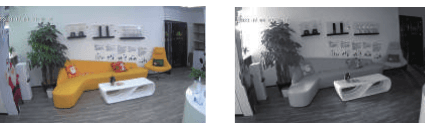
- Dag og natt – Gå aldri glipp av et øyeblikk, selv i komplett mørke, takket være kraftig nattsyn-teknologi.
Vanlige spørsmål
Spørsmål: Skjermen kan ikke vise forhåndsvisning som den skal? Svar: Sjekk om skjermen er koblet til kameraet. Hvis ikke, par kameraet og skjermen først.
Spørsmål: Finner ikke parringsknappen? Svar: Parringsknappen er kameraets ringeknapp. Hold knappen inne i 3 sekunder, og følg anvisningene på skjermen. (For å gå til skjermens parringsmeny trykker du på Meny-knappen på skjermen og velger innstillingstannhjulet > Kameraadministrasjon.)
Spørsmål: Hva gjør jeg hvis skjermen henger seg opp og ikke reagerer når jeg trykker på knappene? Svar: Trykk på skjermens tilbakestillingsknapp med nålen, og hold deretter inne av/på-knappen på skjermen for å starte den på nytt.
Spørsmål: Hvorfor kan ikke kameraet eller skjermen gjenkjenne SD-kortet? Svar: Bekreft at SD-kortet fungerer som det skal og at formatet er FAT32.
Spørsmål: Hvorfor får jeg ikke varsler i telefon-appen når jeg kobler kameraet til skjermen? Svar: Bekreft at appen kjører på telefonen, og at den relevante varselfunksjonen er slått på; samt at meldingsvarsler og tillatelser er slått på i telefonens systeminnstillinger.
Spørsmål: Hvordan legger jeg til enheter eller konfigurerer nettverket? Svar: Kameraet kan kobles både til skjermen og til appen. Normalt kobles det til skjermen som standard. Følg trinnene nedenfor for å koble kameraet til appen:
Forsikre deg om at Wi-Fi-nettverket er et 2,4 GHz-nettverk, ettersom kameraet ikke støtter 5 GHz Wi-Fi.
Last ned riktig app på telefonen. Registrer en ny konto for å logge inn, eller logg inn på annet vis.
Start kameraet på nytt med nålen til den røde statuslampen blinker sakte (du må koble kameraet til appen innen 2 minutter, ellers må du starte kameraet på nytt igjen).
Følg de trinnvise anvisningene på smarttelefonen for å legge til skjermen, og skann QR-koden med kameraet.
Spørsmål: Enheten meldes som frakoblet? Svar:
- Sjekk om utstyret er slått på, og se om utstyrets driftslampe lyser som normalt.
- Sjekk om Wi-Fi-nettverket fungerer godt, og start ruteren på nytt.
- Hvis enheten står langt fra ruteren slik at den ikke får godt Wi-Fi-signal, anbefales det å flytte ruteren nærmere eller legge til en Wi-Fi-forsterker for å bedre Wi-Fi-dekningen i hjemmet.
- Slett kameraet fra BoifunCam-kontoen din og legg det til på nytt etter at du har tilbakestilt enheten. Sjekk om enhetens fastvare og appen er oppdatert til nyeste versjon.
Spørsmål: Oppdatere ruteren eller Wi-Fi-passordet? Svar: Slett kameraet fra BoifunCam-kontoen din etter at du har tilbakestilt enheten, og legg det til på nytt med det nye Wi-Fi-nettverket og passordet.
Spørsmål: Kan ikke spille av historisk video? Svar:
- Sjekk SD-kortets status i Innstillinger for å bekrefte at SD-kortet er gjenkjent.
- Sett SD-kortet inn på nytt.
- Formater SD-kortet i appen.
- Prøv et annet nytt SD-kort.
Spørsmål: Telefonen mottar ikke varsler? Svar:
- Slå på alle varseltillatelser for «BoifunCam»-appen i telefonens systeminnstillinger.
- Forsikre deg om at enhetens bevegelsesregistrering er slått på.
- Start telefonen på nytt, og tøm hurtigbufferen på Android-telefoner.
- Sjekk om nettverket fungerer godt.
Spørsmål: Lyd- og gråtregistreringen fungerer ikke? Svar: Intervallet for lydregistrering er 1 minutt; etter at en lyd har utløst varselet, går det 1 minutt igjen før neste varsel for å unngå hyppige varsler. Gråtregistreringen kan oppdage de fleste babyer som gråter. Denne funksjonen bruker en lydfiltreringsalgoritme, så noen tilfeller av gråt utløser kanskje ikke «gråtregistrering»-funksjonen.
Skulle du støte på andre problemer, send ordrenummeret ditt og beskrivelse av problemet til [email protected].
BOIFUN Baby 5S Babymonitor (Hurtigstartguide)
Hurtigstartguide for BOIFUN Baby 5S video-babymonitor med skjerm og 2,4 GHz Wi-Fi-kamera – dekker beskrivelse av enheten, installasjon av appen, paring av kameraet med monitoren og CloudEdge-appen, generelle innstillinger samt vanlige spørsmål.
BOIFUN Babymonitor
Brukerveiledning for BOIFUN babymonitoren med fullt funksjonssett – dekker enhetsbeskrivelse, paring av kamera og skjerm, oppsett av CloudEdge-appen, generelle innstillinger, Smart Care og vanlige spørsmål.