 CloudEdge App dokumentasjon
DEATTI babymonitor
Bruksanvisning for DEATTI videobabymonitor med egen skjerm og 2,4 GHz Wi-Fi-kamera. Den dekker maskinvareoversikt, skjermmenyen, paring av kameraet med skjermen, tilkobling til CloudEdge-appen, funksjoner på skjermen, appfunksjoner og vanlige spørsmål.
DEATTI babymonitor er en videobabymonitor med egen skjerm og et 2,4 GHz Wi-Fi-kamera som også kan styres via CloudEdge-appen, slik at du kan holde øye med barnet ditt til enhver tid.
Trenger du hjelp? Mange problemer kan løses ved å endre en enkelt innstilling. Hvis noe ikke fungerer som forventet, se avsnittet Vanlige spørsmål nedenfor, eller bla gjennom Vanlige spørsmål om babymonitor.
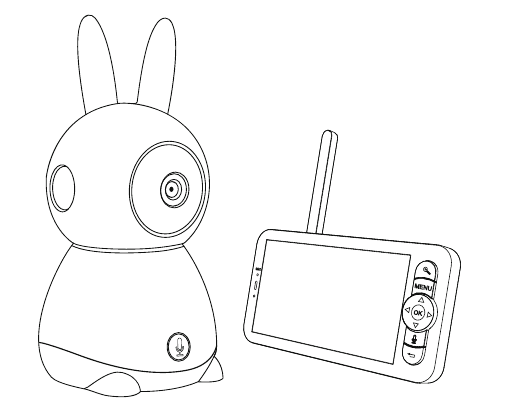
1. Produktoversikt
Kamera
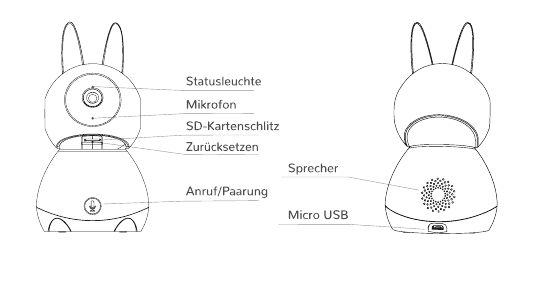
- Statuslampe
- Mikrofon
- SD-kortspor
- Tilbakestilling
- Anrops-/paringsknapp
- Høyttaler
- Micro USB
| Del | Beskrivelse |
|---|---|
| Statuslampe | Fast rødt lys: nettverket fungerer ikke. Blinkende rødt lys: venter på nettverkstilkobling (langsom blinking), kobler til nettverket (rask blinking). Fast blått lys: kameraet fungerer som det skal. (Kan slås av i mobilappen.) |
| Mikrofon | Fanger opp lyden til videoen din |
| SD-kortspor | Støtter lokal lagring på SD-kort (maks. 128 GB) |
| Tilbakestilling | Trykk og hold knappen inne med pinnen i 5 sekunder for å tilbakestille kameraet (hvis du har endret innstillingene, settes de tilbake til fabrikkverdiene) |
| Høyttaler | Du kan høre stemmer og snakke tilbake gjennom høyttaleren |
| Anrops-/paringsknapp | Trykk for å ringe; trykk og hold for å pare |
| USB-ladeport | DC 5 V / 1 A |
Skjerm
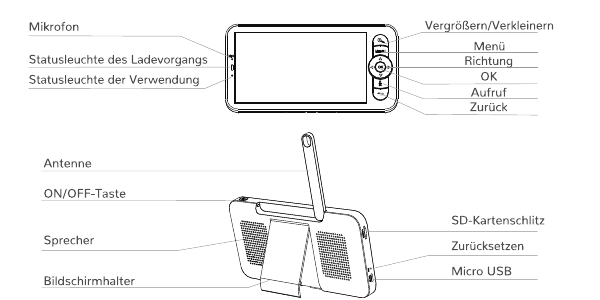
- Mikrofon
- Ladestatuslampe
- Brukstatuslampe
- Zoom inn / ut
- Meny
- Retning
- OK
- Anrop
- Tilbake
- Antenne
- AV/PÅ-knapp
- Høyttaler
- Skjermstativ
- SD-kortspor
- Tilbakestilling
- Micro USB
| Del | Beskrivelse |
|---|---|
| Zoom inn / ut | Forstørr bildet med 1x, 2x eller 4x |
| MENY | Trykk på startskjermen for å åpne menygrensesnittet |
| Retning / OK | Drei kameraet, juster vinkelen; velg en funksjon på menysiden / bekreft |
| Toveis anropsknapp | Etter at du har trykket på knappen, kan du ringe |
| Tilbake | Trykk for å gå tilbake; på startsiden trykker og holder du inne for å stoppe musikkavspilling |
| Mikrofon | Fanger opp lyden til videoen din |
| Ladelampe | Oransje lys: lader. Grønt lys: fulladet |
| Bruksindikator | Gult lys: skjermen er på. Ingen lampe: skjermen er av |
| Antenne | Juster vinkelen for å få bedre signal |
| SD-kortspor | Støtter lokal lagring på SD-kort (maks. 128 GB) |
| Tilbakestillingsport | Trykk med pinnen for å tilbakestille skjermen |
| USB-ladeport | For lading av skjermen |
| AV/PÅ-knapp | Trykk i 5 sekunder for å slå skjermen på og av |
| Høyttaler | Du kan høre stemmer og snakke tilbake gjennom høyttaleren |
| Skjermstativ | Holder skjermen |
2. Menybeskrivelse
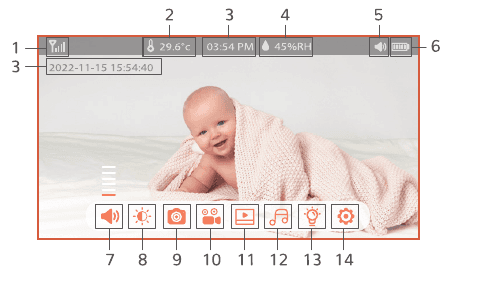
| Nr. | Element | Nr. | Element |
|---|---|---|---|
| 1 | Skjermsignal | 2 | Temperaturstatus |
| 3 | Tidsstempel | 4 | Fuktighetsstatus |
| 5 | Lydstatus | 6 | Batterinivåstatus |
| 7 | Juster lyd | 8 | Lysstyrke |
| 9 | Skjermbilde | 10 | Ta opp en video |
| 11 | Avspilling av videoer og bilder | 12 | Spill av musikk |
| 13 | Kameraets statuslampe | 14 | Kamerainnstillinger |
3. Koble kameraet til skjermen
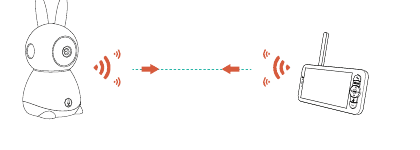
Slå på kameraet og skjermen, så kobler kameraet seg automatisk til skjermen. Tilkoblingen har begrenset rekkevidde. Uten vegger eller andre hindringer bør avstanden mellom kameraet og skjermen ikke være mer enn 200 m.
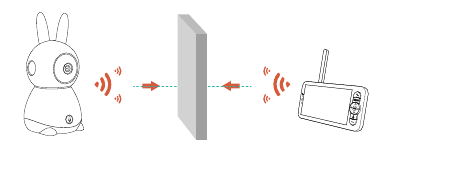
Når det er vegger eller andre hindringer, er tilkoblingsavstanden ikke mer enn 20 m.
Koble kameraet fra skjermen
Trykk på MENY-knappen på skjermen og velg Innstillinger > Kameraadministrasjon.
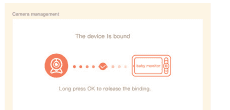
Trykk og hold inne OK-knappen for å oppheve paringen.
Koble kameraet til skjermen på nytt
Trykk på menyknappen på skjermen og velg Innstillinger > Kameraadministrasjon.
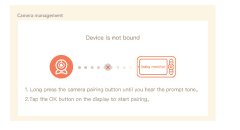
Trykk og hold inne kameraets paringsknapp til du hører varseltonen.
Trykk på OK-knappen på skjermen for å starte paringen.
4. Koble kameraet til mobilappen
Kameraet kan kobles både til skjermen og til appen. Som hovedregel er det koblet til skjermen som standard.
Last ned appen
CloudEdge er tilgjengelig for både iOS og Android. Søk etter navnet «CloudEdge» i App Store eller Google Play, eller skann QR-koden for å laste ned appen.
Hvis du må velge Wi-Fi-nettverk på nytt, trykk og hold inne RESET-knappen i 5 sekunder. Enheten starter på nytt og indikatoren blinker rødt.
Registrer en konto
CloudEdge-appen kreves for å betjene kameraet. Å melde seg på skylagring er helt valgfritt og er egentlig ikke nødvendig når du bruker et innebygd micro-SD-kort.
Åpne appen for å opprette en konto. Gå til påloggingsskjermen og trykk på Registrer deg.
Registrer deg med e-postadressen din og trykk på Neste.
Angi et kallenavn og et passord for appen, og trykk deretter på Ferdig for å fullføre.
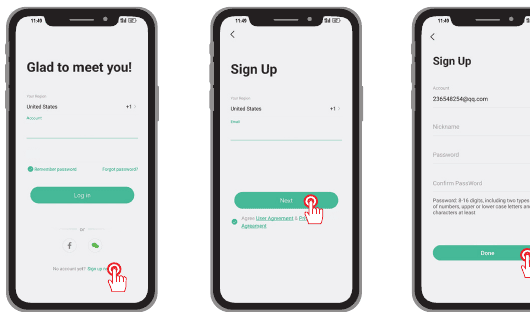
Slå på kameraet
Slå på kameraet og tilbakestill babymonitoren først. Du hører en tone når tilbakestillingen er vellykket. Når det røde lyset blinker langsomt, er kameraet klart til å koble til.
Wi-Fi-tilkobling
Kameraet kan bare koble til et 2,4 GHz Wi-Fi-signal. 5 GHz-signal støttes ikke. Pass på at du kobler til et 2,4 GHz-signal på nettverket ditt, som vist nedenfor.
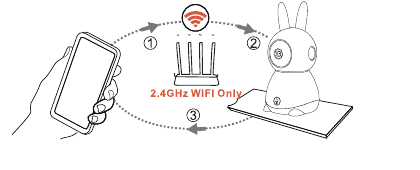
Plasser både telefonen/nettbrettet og kameraet nær ruteren/modemet (maks. 5 m fra hverandre). Kameraindikatoren lyser blått når den er koblet til Wi-Fi.
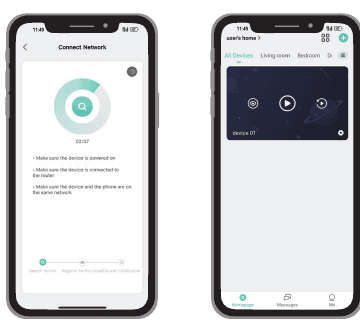
I appen trykker du på + for å legge til en enhet, velger Babymonitor og slår deretter på kameraet.
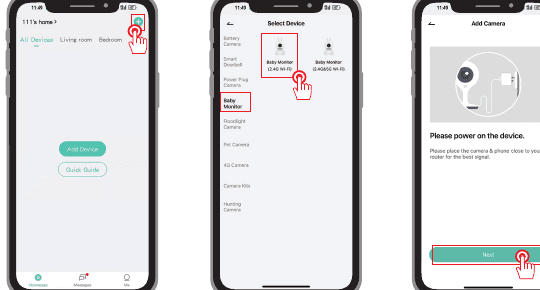
Følg meldingen Tilbakestill oppsett, oppgi Wi-Fi-passordet ditt (kun 2,4 GHz), og skann QR-koden med kameraet.
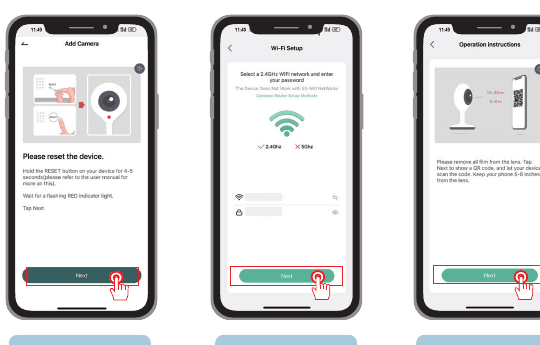
Vent til tilkoblingen er fullført; enheten legges deretter til.
5. Funksjoner på skjermen
Drei kameraet
Du kan justere overvåkingsvinkelen for å få bedre oversikt. Retningsknappene på skjermen er tilgjengelige når kameraet er på. Trykk på retningsknappene for å dreie kameraet horisontalt og vertikalt for bedre oversikt.
Bilde og video
Ta et bilde: Du kan ta et bilde når du vil fange en fin situasjon med barnet ditt. Trykk på menyknappen på skjermen, velg skjermbildeikonet og trykk på OK for å ta et bilde.
Ta opp en video: Du kan ta opp en video når du vil fange et viktig øyeblikk med barnet ditt. Trykk på menyknappen på skjermen, velg opptaksikonet og trykk på OK for å ta opp en video.
Se de lagrede bildene og videoene:
Trykk på menyknappen på skjermen, velg avspillingsikonet og trykk på OK for å åpne grensesnittet.
Velg kameraet og datoen, velg ønsket bilde eller video og trykk på OK for å åpne forhåndsvisningsmodus.
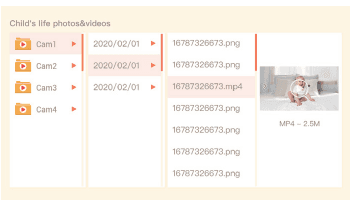
For en video trykker du på OK for å spille av eller sette den på pause i forhåndsvisningsmodus. Trykk på tilbakeknappen for å avslutte forhåndsvisningen eller for å gå tilbake til hovedmenyen.
Spill av musikk
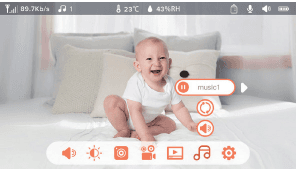
Du kan spille av musikk for å roe barnet ditt når det gråter eller sover. Det finnes ulike rolige musikkstykker å velge mellom. Trykk på menyknappen på skjermen, velg musikkikonet og trykk på OK for å åpne musikkgrensesnittet. Du kan velge ulik musikk, endre gjentaksmodus for musikken eller justere musikkvolumet.
Mateminner
Minner deg på å mate barnet ditt når du har mye å gjøre, eller når du vil mate barnet på faste tidspunkter.
Trykk på menyknappen på skjermen og velg Innstillinger > Mateminner.
Trykk på retningsknappene OPP og NED for å velge mellom 4 tidsalternativer, og trykk deretter på OK for å starte tidsinnstillingen.
Når du begynner å stille inn et matetidspunkt, trykker du på retningsknappene VENSTRE og HØYRE for å bytte mellom time, minutt, sekund og På/Av, og på OPP og NED for å endre verdiene og velge På eller Av.
Trykk på OK for å lagre innstillingene.
Velg På eller Av for å aktivere eller deaktivere mateminnene. Du kan stille inn opptil 4 matetidspunkter per dag. Når det innstilte tidspunktet er passert, vises et matevarsel på skjermen.
Fuktighetsregistrering
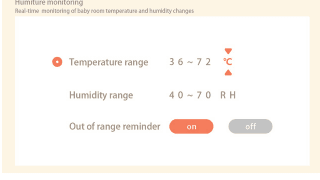
Du kan overvåke temperaturen og luftfuktigheten i barnets rom i sanntid. Når temperaturen og luftfuktigheten er utenfor området, kan du motta varsler umiddelbart og deretter ta grep.
Trykk på menyknappen på skjermen og velg Innstillinger > Fuktighetsregistrering.
Trykk på retningsknappene OPP og NED for å velge mellom Temperaturområde, Fuktighetsområde og Varsel utenfor området, og trykk deretter på OK for å starte innstillingen.
Når du begynner å stille inn et alternativ, trykker du på retningsknappene VENSTRE og HØYRE for å endre alternativene, og på OPP og NED for å endre verdiene og enhetene.
Trykk på OK for å lagre innstillingene.
Under alternativet Varsel utenfor området velger du om varselet skal være på eller av når temperaturen og luftfuktigheten er utenfor området.
Sikkerhetsbeskyttelse
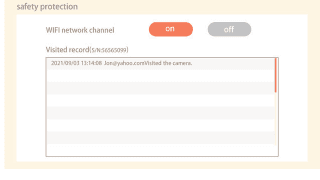
Du kan slå Wi-Fi-nettverkskanalen på eller av, slik at andre ikke kan se appens videoer direkte når funksjonen er av. Du kan også se besøksloggen, siden alle besøk logges via appen.
Smart omsorg
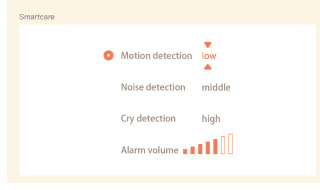
Du kan slå på bevegelsesregistrering, støyregistrering og gråtregistrering, slik at du kjenner barnets status enten du sover, jobber, lager mat og så videre.
Trykk på menyknappen på skjermen og velg Innstillinger > Smart omsorg.
Trykk på retningsknappene OPP og NED for å velge mellom Bevegelsesregistrering, Støyregistrering, Gråtregistrering og Alarmvolum, og trykk deretter på OK for å starte innstillingen.
Når du begynner å stille inn en registreringsmodus, trykker du på retningsknappene VENSTRE og HØYRE for å endre alternativene, og på OPP og NED for å stille inn følsomheten. Du kan velge ulike følsomheter etter behov: Lav er lav følsomhet og Høy er høy følsomhet.
Når du stiller inn alarmvolumet, trykker du på retningsknappene VENSTRE og HØYRE for å justere det.
Trykk på OK for å lagre innstillingene.
Når den innstilte registreringen utløses, lyder en alarm; trykk på OK for å avslutte alarmen.
6. Generelle innstillinger
Juster lysstyrken:
Trykk på menyknappen på skjermen, velg lysstyrkeikonet og trykk på OK for å åpne grensesnittet.
Trykk på knappene OPP og NED for å justere lysstyrken.
Still inn tiden: Trykk på menyknappen på skjermen og velg Innstillinger > Tidsinnstilling. Trykk på retningsknappene for å endre dato, klokkeslett og visningsmodus for tid.
Still inn språket: Trykk på menyknappen på skjermen og velg Innstillinger > Språk. Velg ønsket språk.
Sett opp hvilemodus: Du kan sette opp hvilemodus for å forlenge ventetiden. Trykk på menyknappen på skjermen og velg Innstillinger > Hvilemodus. Velg en hvilemodus på 1 minutt, 5 minutter, 10 minutter, 30 minutter, 60 minutter eller av.
Slå statuslampen på og av: Når du slår på statuslampen, kan du se kameraets driftsstatus. Du kan også slå av statuslampen hvis du synes den forstyrrer barnets søvn.
SD-kort: Trykk på menyknappen på skjermen og velg Innstillinger > SD-kortadministrasjon. Du kan da se total og gjenværende kapasitet på SD-kortet. (Valgfritt) Du kan formatere SD-kortet ved behov, men pass på at viktige data er sikkerhetskopiert.
Oppdatering: Pass på at kameraet er koblet til et 2,4 GHz Wi-Fi. Du kan oppdatere kameraet når oppdateringsvarselet vises. Eller trykk på menyknappen på skjermen og velg Innstillinger > Enhetsinformasjon for å sjekke om en oppgradering er tilgjengelig.
Lavt batteri-varsel: Når kameraet har lavt batteri, vises lavt batteri-varselet på skjermen. Lad skjermen så snart som mulig.
7. Funksjoner i mobilappen
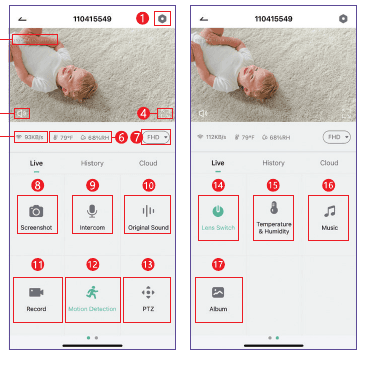
| Nr. | Funksjon | Nr. | Funksjon |
|---|---|---|---|
| 1 | Innstillinger | 2 | Tidsstempel |
| 3 | Demp-knapp | 4 | Fullskjerm |
| 5 | Nettverkshastighet | 6 | Gjeldende temperatur og luftfuktighet |
| 7 | «Oppløsning»-knapp | 8 | Ta et skjermbilde |
| 9 | Mikrofon | 10 | Originallyd |
| 11 | Ta opp en video | 12 | Innstilling for bevegelsesregistrering |
| 13 | PTZ-kontroll | 14 | Linse på/av (personvernbeskyttelse) |
| 15 | Gjeldende temperatur og luftfuktighet | 16 | Spill av vuggesanger (sett inn et TF-kort for avspilling) |
| 17 | Skjermbilde- og videodokument |
Bevegelsesregistrering
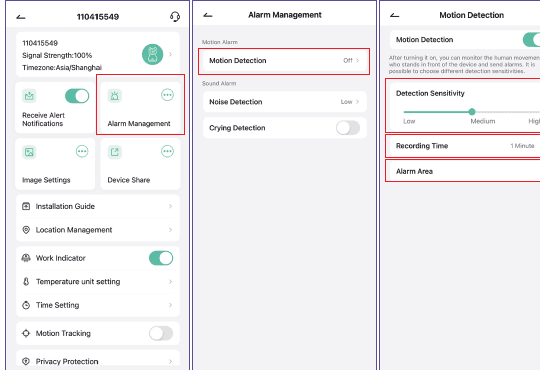
Under Innstillinger > Alarmadministrasjon > Bevegelsesregistrering:
Still inn følsomheten for bevegelsesregistreringen.
Under «Alarmens driftsmodus» stiller du inn opptakstiden for videoen.
Under «Alarmområde» kan du definere ditt eget alarmområde, som varsler deg når barnet ditt forlater alarmområdet.
Personvernbeskyttelse
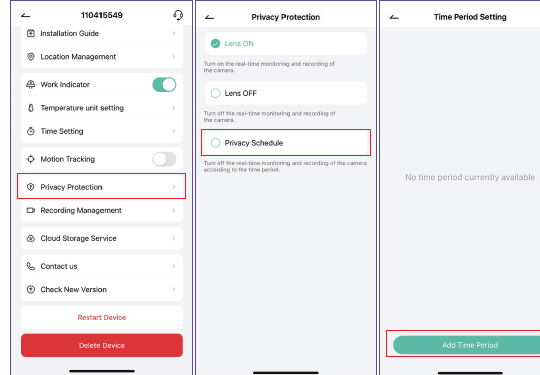
Under Innstillinger > Personvernbeskyttelse > Tidsplan > Legg til tidsperiode kan du selv definere tidsperioden kameraet er slått på, for å sikre personvernet.
Opptaksmetode
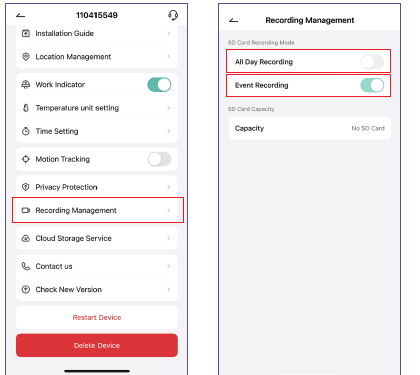
Under Innstillinger > Opptaksadministrasjon kan du velge «Opptak hele døgnet», slik at du ikke går glipp av et øyeblikk. «Hendelsesopptak»: kameraet starter opptak bare når bevegelse eller støy registreres.
Du må sette inn et SD-kort for å lagre en video eller bilder.
Del enheter
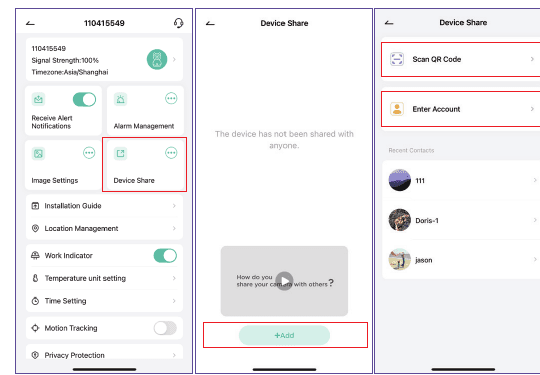
Under Innstillinger > Enhetsdeling > Legg til kan du dele enheten din ved å oppgi en konto eller skanne en QR-kode.
Pass på at kontoen du oppgir, er registrert i appen.
8. Andre funksjoner
- Panorering / vipping — Drei kameraet ved å sveipe på smarttelefonen for god oversikt.
- Speilvend video — Vend videostrømmen opp eller ned for maksimal fleksibilitet.
- Gråtregistrering — Kameraet kan registrere når barnet ditt gråter, og sender deg pushvarsler og appvarsler.
- TF-kort og skylagring — Gratis lagring på SD-kort og 7 dagers gratis prøveperiode på skytjenesten.
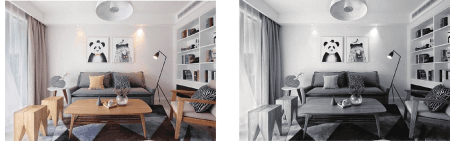
- Dag og natt — Med den kraftige nattsynsteknologien går du ikke glipp av et øyeblikk, selv i fullstendig mørke.
9. Vanlige spørsmål
Skjermen vises ikke riktig?
Sjekk om skjermen er koblet til kameraet. Hvis ikke, par kameraet med skjermen først.
Finner du ikke paringsknappen?
Paringsknappen er kameraets anropsknapp. Trykk på knappen i 3 sekunder og følg instruksjonene på skjermen. (For å åpne skjermens paringsgrensesnitt trykker du på menyknappen på skjermen og velger Innstillinger > Kameraadministrasjon.)
Hva gjør jeg hvis skjermen henger seg opp og ikke lenger reagerer når jeg trykker på knapper?
Trykk på tilbakestillingsknappen på skjermen med pinnen, og trykk og hold deretter inne av/på-knappen på skjermen for å starte den på nytt.
Hvorfor kan ikke kameraet eller skjermen gjenkjenne SD-kortet?
Sjekk om SD-kortet fungerer som det skal og at formatet er FAT32.
Hvorfor mottar jeg ikke varsler via appen på telefonen min når jeg kobler kameraet til skjermen?
Pass på at appen kjører på telefonen og at den tilsvarende varslingsfunksjonen er åpen.
Hvor stor er avstanden (rekkevidden) som signalet mottas over?
Signalet kan dekke opptil 650 fot i et åpent område. Signalet dekker omtrent 65 fot med hindringer.
Kan jeg stille inn et varsel for temperaturen eller luftfuktigheten?
Ja. Trykk og hold inne MENY-knappen på foreldreenheten, trykk på «Temperatur og luftfuktighet», still inn temperatur- eller fuktighetsområdet, og slå deretter på «Varsel utenfor området».
Trenger du fortsatt hjelp? Besøk Vanlige spørsmål om babymonitor eller bla gjennom dokumentasjonen for CloudEdge-appen. Offisiell e-post for kundestøtte: [email protected].
BOIFUN BABY6T babymonitor – hurtigveiledning
Hurtigveiledning for BOIFUN Baby 6T videobabymonitor med skjerm og Wi-Fi-kamera, som dekker enhetens oppbygning, sammenkobling av app og monitor, generelle innstillinger, bruk og vanlige spørsmål.
Brukerhåndbok for GHB BABY6T babymonitor
Brukerhåndbok for GHB BABY6T videobabymonitor med 5-tommers skjerm og Wi-Fi-kamera, som dekker enhetsoppsett, hurtigstart, skjerminnstillinger, CloudEdge-appen og vanlige spørsmål.