 CloudEdge App dokumentasjon
BOIFUN Baby 5S Babymonitor (Hurtigstartguide)
Hurtigstartguide for BOIFUN Baby 5S video-babymonitor med skjerm og 2,4 GHz Wi-Fi-kamera – dekker beskrivelse av enheten, installasjon av appen, paring av kameraet med monitoren og CloudEdge-appen, generelle innstillinger samt vanlige spørsmål.
BOIFUN Baby 5S er en video-babymonitor med en egen skjerm og et 2,4 GHz Wi-Fi-kamera som også kan styres via CloudEdge-appen.
Denne guiden er oversatt fra produsentens hurtigstartguide. Trenger du hjelp? Mange problemer kan løses med en enkelt endring i innstillingene. Hvis noe ikke fungerer som forventet, sjekk delen Vanlige spørsmål nedenfor, eller bla gjennom Vanlige spørsmål om babymonitorer.
1. Kundeservice etter kjøp
Kjære venner, tusen takk for at dere støtter Boifun!
Hvis du har problemer, send ordrenummeret ditt og en beskrivelse av problemet til [email protected]. Når vi mottar meldingen din, gir vi deg en rask løsning innen 24 timer.
Ikke bekymre deg. Mange problemer kan faktisk løses enkelt med en innstilling. Hvis du har spørsmål eller noe er uklart underveis, er du velkommen til å ta kontakt med oss. Vi gjør vårt beste for å finne en god løsning sammen med våre erfarne produktingeniører.
Med vennlig hilsen, Boifun-serviceteamet
2. Beskrivelse
Kamera
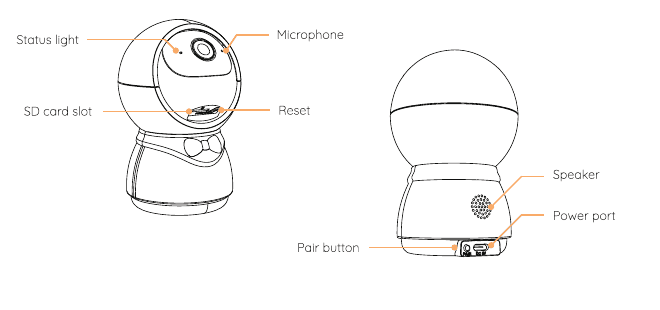
- Statuslampe
- Mikrofon
- SD-kortspor
- Tilbakestilling
- Høyttaler
- Strømport
- Paringsknapp
Monitor (forside)
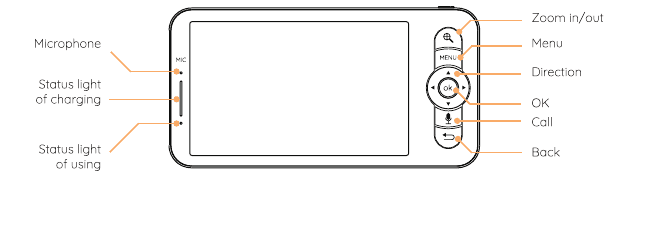
- Mikrofon
- Ladeindikator
- Bruksindikator
- Zoom inn/ut
- Meny
- Retning
- OK
- Anrop
- Tilbake
Monitor (bakside)
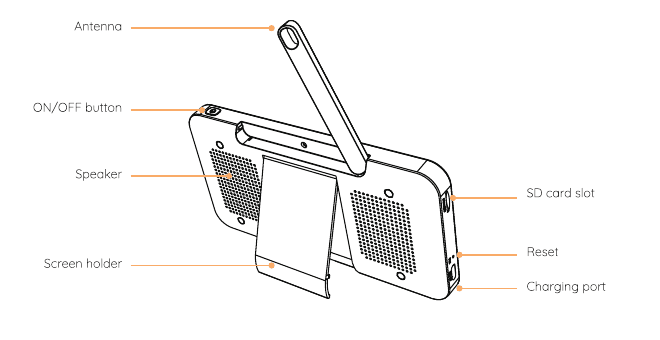
- Antenne
- AV/PÅ-knapp
- Høyttaler
- Skjermholder
- SD-kortspor
- Tilbakestilling
- Ladeport
3. Installasjon av appen
CloudEdge er tilgjengelig for både iOS og Android. Søk etter navnet «CloudEdge» i App Store eller Google Play, eller skann QR-koden i manualen for å laste ned appen.
4. Koble kameraet til appen
Kameraet kan kobles både til monitoren og til appen. Som standard er det vanligvis koblet til monitoren. Følg trinnene nedenfor for å koble kameraet til appen:
Forsikre deg om at Wi-Fi-nettverket er et 2,4 GHz-nettverk, ettersom kameraet ikke støtter 5 GHz Wi-Fi.
Last ned CloudEdge-appen på telefonen din. Registrer en ny konto for å logge inn, eller logg inn direkte.
Hold inne Tilbakestilling-knappen i fem sekunder til du hører lydsignalet «BOOGU», som betyr at kameraet er tilbakestilt. Etter 10–20 sekunder hører du enda et lydsignal, og det røde lyset på kameraet blinker sakte.
Følg de trinnvise instruksjonene på smarttelefonen for å legge til kameraet, og skann QR-koden med kameraet.
5. Koble kameraet til monitoren
Slå på kameraet og monitoren, så kobler kameraet seg automatisk til monitoren.
Merk: Hvis tilkoblingen ikke lykkes første gang, hold inne Tilbakestilling-knappen på kameraet og koble til monitoren på nytt etter kameraets andre lydsignal. Tilkoblingen er avstandsbegrenset, så pass på at avstanden mellom kameraet og monitoren ikke overstiger 300 m.
Koble kameraet fra monitoren
Trykk på Meny-knappen på skjermen, og velg innstillingsikonet  > Kameraadministrasjon.
Hold inne OK-knappen på skjermen for å oppheve koblingen.
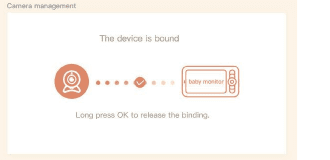
Koble kameraet til monitoren på nytt
Trykk på Meny-knappen på skjermen, og velg innstillingsikonet > Kameraadministrasjon.
Hold inne Paring-knappen på kameraet til du hører lydsignalet.
Trykk på OK-knappen på skjermen for å starte paringen.
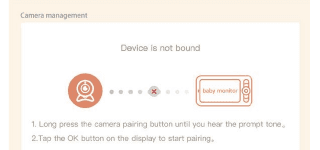
Merk: Hvis du har problemer med tilkoblingen, er du velkommen til å kontakte [email protected] for personlig kundeveiledning.
6. Generelle innstillinger
- Still inn volum:
- Trykk på Meny-knappen på skjermen, velg volumikonet
 og trykk OK for å åpne grensesnittet.
 - Trykk på retningsknappene OPP og NED for å justere volumet.
- Trykk på Meny-knappen på skjermen, velg volumikonet
- Still inn lysstyrke:
- Trykk på Meny-knappen på skjermen, velg lysstyrkeikonet
 og trykk OK for å åpne grensesnittet.
 - Trykk på retningsknappene OPP og NED for å justere lysstyrken.
- Trykk på Meny-knappen på skjermen, velg lysstyrkeikonet
- Still inn klokkeslett:
- Trykk på Meny-knappen på skjermen, og velg innstillingsikonet > Tidsinnstilling.
- Trykk på Retning-knappene for å endre dato, klokkeslett og visningsformat for tid.
- Trykk på Meny-knappen på skjermen, og velg innstillingsikonet
- Still inn språk:
- Trykk på Meny-knappen på skjermen, og velg innstillingsikonet > Språk.
- Velg språket du ønsker.
- Trykk på Meny-knappen på skjermen, og velg innstillingsikonet
- Still inn hvilemodus: Du kan stille inn hvilemodus for å øke ståtiden.
- Trykk på Meny-knappen på skjermen, og velg innstillingsikonet > Hvilemodus.
- Velg hvilemodus på 1 minutt, 5 minutter, 10 minutter, 30 minutter, 60 minutter eller av.
- Trykk på Meny-knappen på skjermen, og velg innstillingsikonet
- Stille inn kameraets statusindikator:
- Trykk på Meny-knappen på skjermen, velg indikatorikonet og trykk på OK-knappen for å åpne grensesnittet.
- Trykk på venstre og høyre piltast for å velge på eller av.
- SD-kort:
- Trykk på Meny-knappen på skjermen, og velg innstillingsikonet > SD-kortadministrasjon. Deretter kan du se total kapasitet og gjenværende kapasitet på SD-kortet.
- (Valgfritt) Du kan formatere SD-kortet etter behov, men pass på at viktige data er sikkerhetskopiert.
- Trykk på Meny-knappen på skjermen, og velg innstillingsikonet
Merk: Dette produktet støtter ikke utskifting under drift. Sett inn SD-kortet før du slår på enheten, eller ta det ut etter at enheten er slått av.
- Oppgradering: Forsikre deg om at kameraet er koblet til et 2,4 GHz Wi-Fi-nettverk. Du kan oppgradere kameraet når oppgraderingsvarselet vises. Du kan også trykke på Meny-knappen på skjermen og velge innstillingsikonet > Enhetsinformasjon for å sjekke om det trengs en oppgradering.
- Varsel om lavt batteri: Når kameraet har lavt batteri, vises varselet om lavt batteri på skjermen. Lad opp skjermen så snart som mulig.
- Bevegelsessporing og alarmområde:
- Bevegelsessporing: Åpne CloudEdge-appen, trykk på enheten din, trykk på tannhjulikonet øverst til høyre, velg Bevegelsessporing og slå det på.
- Alarmområde: Åpne CloudEdge-appen, trykk på enheten din, trykk på tannhjulikonet øverst til høyre, velg Alarmadministrasjon > Bevegelsesdeteksjon > Alarmområde.
Hvis du vil lære mer om babymonitorens funksjoner (legg til enhet, spill musikk, måltidspåminnelse, sikkerhetsbeskyttelse osv.), skann QR-koden til den elektroniske manualen i denne guiden.
7. FAQ
Spørsmål: Monitoren kan ikke vise forhåndsvisning riktig?
Svar: Sjekk om monitoren er koblet til kameraet. Hvis ikke, må du pare kameraet og monitoren først.
Spørsmål: Finner ikke paringsknappen?
Svar: Paringsknappen sitter ved siden av strømporten. Hold inne knappen i 3 sekunder, og følg de trinnvise instruksjonene på skjermen. (For å åpne paringsgrensesnittet på skjermen trykker du på Meny-knappen på skjermen og velger innstillingsikonet > Kameraadministrasjon.)
Spørsmål: Hva gjør jeg hvis monitorskjermen henger seg opp og ikke reagerer når jeg trykker på knappene?
Svar: Trykk på tilbakestillingsknappen på monitoren med en pinne, og hold deretter inne strømknappen på monitoren for å starte den på nytt.
Spørsmål: Hvorfor får jeg ikke varsler i mobilappen når jeg kobler kameraet til monitoren?
Svar: Kontroller at appen kjører på telefonen, og at den aktuelle varslingsfunksjonen er aktivert; kontroller også at meldingsvarsler og tillatelser er aktivert i mobiltelefonens systeminnstillinger.
Spørsmål: Hvordan kan jeg legge til enheter eller konfigurere nettverket mitt?
Svar: Kameraet kan kobles både til monitoren og til appen. Som standard er det vanligvis koblet til monitoren.
Spørsmål: Lydfunksjonen fungerer ikke.
Svar: Intervallet for lyddeteksjon er 1 minutt. Etter at lyden har utløst alarmen, går det 1 minutt før neste deteksjon for å unngå hyppige alarmer. Følg trinnene nedenfor for å koble kameraet til appen:
- Forsikre deg om at Wi-Fi-nettverket er et 2,4 GHz-nettverk, ettersom kameraet ikke støtter 5 GHz Wi-Fi.
- Last ned den aktuelle appen på telefonen. Registrer en ny konto for å logge inn, eller logg inn indirekte.
- Trykk på Tilbakestilling-knappen for å starte kameraet på nytt til den røde statuslampen blinker sakte (du må koble kameraet til appen innen 2 minutter, ellers må du starte kameraet på nytt igjen).
- Følg de trinnvise instruksjonene på smarttelefonen for å legge til skjermen, og skann QR-koden med kameraet.
Spørsmål: Kan jeg konfigurere bevegelsessporing og alarmområder på monitoren?
Svar: Nei, du må konfigurere bevegelsessporing og alarmområde via CloudEdge-appen.
Hvis du støter på andre problemer, send ordrenummeret ditt og en beskrivelse av problemet til [email protected]. Når vi mottar meldingen din, gir vi deg en rask løsning på e-post innen 24 timer. Du kan også bla gjennom Vanlige spørsmål om babymonitorer.
BOIFUN Baby 5S babymonitor (produkthåndbok)
Oppsett- og bruksveiledning for BOIFUN BABY 5S babymonitor med kamera og skjerm. Dekker innhold i esken, maskinvareoversikt, tilkobling mellom kamera, skjerm og app, generelle innstillinger, foto/video, musikk, måltidspåminnelser, smart overvåking og vanlige spørsmål.
BOIFUN Baby 6T babymonitor – hurtigstartguide
Oppsett- og bruksguide for BOIFUN Baby 6T babymonitor (kamera + skjerm), som dekker installasjon, paring, generelle innstillinger, foto/video, mateminner, temperatur- og fuktighetsvarsler, smartomsorg, app-tilkobling og vanlige spørsmål.