 CloudEdge App dokumentasjon
BOIFUN Baby 2TM babymonitor
Brukerhandbok for BOIFUN Baby 2TM 2K Smart Video Monitor, som dekker enhetens oppbygning, paring av app og monitor, generelle innstillinger og vanlige sporsmal.
Denne veiledningen dekker BOIFUN Baby 2TM 2K Smart Video Monitor, som kan brukes med den dedikerte BoifunCam-appen eller som reservelosning med CloudEdge-appen.
Trenger du mer hjelp? Se Vanlige sporsmal om babymonitor. For ettersalgsstotte kan du sende e-post til [email protected], og Boifuns serviceteam tilstreber a svare innen 24 timer.
1. Ettersalgsstotte
Kjaere venner,
Tusen takk for at du stotter Boifun! Hvis du opplever problemer, send ordrenummeret ditt og en beskrivelse av problemet til [email protected]. Nar vi mottar meldingen din, gir vi deg en rask losning innen 24 timer.
Ikke bekymre deg. Mange problemer kan faktisk loses enkelt ved hjelp av innstillinger. Hvis du har sporsmal eller noe er uklart under bruk, er du velkommen til a ta kontakt med oss. Vi skal forsoke a finne en god losning sammen med vare erfarne produktingeniorer.
Vennlig hilsen, Boifuns serviceteam
For a aktivere den 3-arige garantien, send oss ordrenummeret ditt pa e-post til [email protected].
2. Beskrivelse
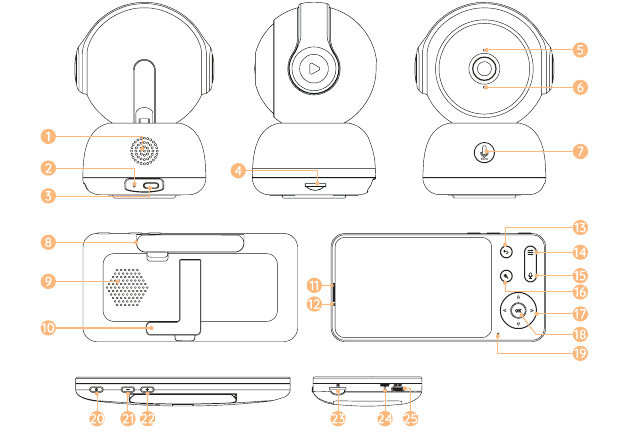
| # | Del | # | Del | # | Del |
|---|---|---|---|---|---|
| 1 | Hoyttaler | 2 | Tilbakestilling | 3 | Stromport |
| 4 | SD-kortspor | 5 | Mikrofon | 6 | Statuslampe |
| 7 | Anrops- og paringsknapp | 8 | Antenne | 9 | Hoyttaler |
| 10 | Skjermholder | 11 | Statuslampe for lading | 12 | Statuslampe for bruk |
| 13 | Tilbake | 14 | Meny | 15 | Anrop |
| 16 | Zoom inn/ut | 17 | Retning | 18 | OK |
| 19 | Mikrofon | 20 | PA/AV-knapp | 21 | Volum ned |
| 22 | Volum opp | 23 | SD-kortspor | 24 | Tilbakestilling |
| 25 | Ladeport |
3. Installasjon av appen
BoifunCam er tilgjengelig for bade iOS og Android. Sok etter navnet "BoifunCam" i App Store eller Google Play, eller skann QR-koden for a laste ned appen.
Et svaert lite antall mobiltelefonmodeller er kanskje ikke kompatible med BoifunCam. Vi beklager eventuelle ulemper dette kan medfore. Hvis du opplever dette, kan du sende oss telefonmodellen din pa e-post? E-postadressen var er [email protected]. Vi vil optimalisere programvaren fortlopende, og vi har gjort klar en reserveprogramvare, "CloudEdge", som du kan laste ned og bruke fra Google Play eller App Store. Vi setter stor pris pa din forstaelse og velvilje!
4. Koble kameraet til appen
Kameraet kan kobles bade til monitoren og til appen. Som regel er det koblet til monitoren som standard.
Koble til via Wi-Fi
Pass pa at Wi-Fi-nettverket er et 2.4 GHz-nettverk, ettersom kameraet ikke stotter 5 GHz Wi-Fi.
Last ned BoifunCam-appen pa telefonen din. Registrer en ny konto for a logge inn, eller logg inn direkte.
Hold inne Reset-knappen i fem sekunder til du horer pipelyden "BOOGU", som betyr at kameraet er tilbakestilt. Etter 10-20 sekunder horer du et nytt pip, og det rode lyset pa kameraet blinker langsomt.
Folg trinnanvisningene pa smarttelefonen for a legge til kameraet, og skann QR-koden med kameraet.
Koble til via Bluetooth
Du kan bruke Bluetooth for a pare telefonen og kameraet raskt:
Pass pa at Bluetooth er slatt pa pa telefonen din.
Apne BoifunCam, tilbakestill kameraet, trykk pa "+" oppe i hoyre hjorne og velg Legg til enhet. "Enhet funnet" dukker opp nederst pa siden. Trykk for a ga inn, velg 2.4 GHz Wi-Fi-nettverket og skriv inn passordet for a koble til.
5. Koble kameraet til monitoren
Sla pa kameraet og monitoren, sa kobler kameraet seg automatisk til monitoren.
Hvis tilkoblingen ikke skjer automatisk forste gang, hold inne reset-knappen pa baksiden av kameraet med en nal, og koble til monitoren pa nytt etter at kameraet piper for andre gang. Se innholdet under "Koble kameraet til monitoren pa nytt" for paringsprosedyrer. Tilkoblingen har en avstandsbegrensning, sa avstanden mellom kameraet og monitoren ma ikke overstige 300 m.
Koble kameraet fra monitoren
Trykk pa Meny-knappen pa skjermen, og velg  > Kamera.
Hold inne OK-knappen pa skjermen for a oppheve paringen.
Koble kameraet til monitoren pa nytt
Trykk pa Meny-knappen pa skjermen, og velg > Kamera.
Hold inne paringsknappen pa kameraet til du horer varseltonen.
Trykk pa OK-knappen pa skjermen for a starte paringen.
Hvis du har problemer med tilkoblingen, er du velkommen til a kontakte [email protected] for personlig kundeservice.
Koble to kameraer til skjermen
- Folg trinnet ovenfor for a koble til de to kameraene etter tur. To skjermbilder vises pa monitoren.
- Trykk pa Zoom inn/ut-knappen for a velge kamera; kameraikonet representerer det kameraet som er valgt for oyeblikket, og du kan deretter fjernstyre det valgte kameraet i delt skjerm-visning.
- Trykk pa OK-knappen for a vise det valgte kameraet i fullskjerm.
- Trykk pa tilbake-knappen for a ga tilbake til delt skjerm-visning.
6. Generelle innstillinger
Stille inn lysstyrke
Trykk pa Meny-knappen pa skjermen, og velg lysstyrkeikonet.
Trykk pa retningsknappene OPP og NED for a justere lysstyrken.
Stille inn klokkeslett
Trykk pa Meny-knappen pa skjermen, og velg > Dato og klokkeslett.
Trykk pa retningsknappene for a endre dato, klokkeslett og visningsmodus for tid.
Stille inn sprak
Trykk pa Meny-knappen pa skjermen, og velg > Sprak.
Velg spraket du trenger.
Stille inn hvilemodus
Du kan stille inn hvilemodus for a oke standby-tiden.
Trykk pa Meny-knappen pa skjermen, og velg > Hvilemodus.
Velg hvilemodus som 1 minutt, 5 minutter, 10 minutter, 30 minutter, 60 minutter eller av.
Stille inn kameraets statusindikator
Trykk pa Meny-knappen pa skjermen, og velg indikatorikonet.
Trykk pa venstre og hoyre piltast for a velge pa eller av.
SD-kort
Trykk pa Meny-knappen pa skjermen, og velg > SD-kort. Da kan du se total kapasitet og gjenvaerende kapasitet pa SD-kortet ditt.
(Valgfritt) Du kan formatere SD-kortet etter behov, men sorg for at viktige data er sikkerhetskopiert.
Dette produktet stotter ikke hurtigbytte (hot-swapping). Sett inn SD-kortet for du slar pa enheten, eller ta det ut etter at enheten er slatt av.
Oppgradering
Pass pa at kameraet er koblet til et 2.4 GHz Wi-Fi.
Du kan oppgradere kameraet nar oppgraderingsvarselet vises. Eller trykk pa Meny-knappen pa skjermen, og velg > Enhetsinformasjon for a sjekke om det trengs en oppgradering.
Varsel om lavt batteri
Nar kameraet har lite batteri, vises et varsel om lavt batteri pa skjermen. Lad opp skjermen sa snart som mulig.
Bevegelsessporing og varslingsomrade
- Bevegelsessporing — Apne BoifunCam-appen, trykk pa enheten din, trykk pa tannhjulikonet oppe i hoyre hjorne, velg Bevegelsessporing og sla det pa.
- Varslingsomrade — Apne BoifunCam-appen, trykk pa enheten din, trykk pa tannhjulikonet oppe i hoyre hjorne, velg Varslingshandtering > Bevegelsesdeteksjon > Varslingsomrade.
Onvif-innstillinger
Apne BoifunCam-appen, trykk pa enheten din, trykk pa tannhjulikonet oppe i hoyre hjorne, velg Onvif-innstilling. Du ma angi et passord for a aktivere denne funksjonen.
7. Vanlige sporsmal
Sp: Monitoren kan ikke forhandsvises riktig?
Sv: Sjekk om monitoren er koblet til kameraet. Hvis ikke, par kameraet og monitoren forst.
Sp: Finner ikke paringsknappen?
Sv: Paringsknappen er anropsknappen pa kameraet. Hold inne knappen i 3 sekunder, og folg trinnanvisningene pa skjermen. (For a ga til paringsgrensesnittet pa skjermen, trykk pa Meny-knappen pa skjermen, og velg > Kamera.)
Sp: Hva gjor jeg hvis monitorskjermen henger seg opp og ikke reagerer nar jeg trykker pa knappene?
Sv: Trykk pa reset-knappen pa monitoren med nalen, og hold deretter inne stromknappen pa monitoren for a starte den pa nytt.
Sp: Hvorfor far jeg ikke varsler i mobilappen nar jeg kobler kameraet til monitoren?
Sv: Kontroller at appen kjorer pa telefonen, og at den aktuelle varslingsfunksjonen er slatt pa. Sorg ogsa for at meldingsvarsler og tillatelser er slatt pa i telefonens systeminnstillinger.
Sp: Hvordan kan jeg legge til enheter eller konfigurere nettverket mitt?
Sv: Kameraet kan kobles bade til monitoren og til appen. Som regel er det koblet til monitoren som standard.
Sp: Funksjonen for lyd- og gratdeteksjon fungerer ikke.
Sv: Intervallet for lyddeteksjon er 1 minutt. Etter at en lyd har utlost varselet, gar det 1 minutt igjen for a unnga hyppige varsler. Funksjonen for gratdeteksjon kan oppdage de fleste babyer som grater. Denne funksjonen bruker en algoritme for lydfiltrering, sa enkelte gratlyder utloser kanskje ikke "gratdeteksjon"-funksjonen.
Hvis du opplever andre problemer, send ordrenummeret ditt og en beskrivelse av problemet til [email protected]. Nar vi mottar meldingen din, gir vi deg en rask losning pa e-post innen 24 timer.
CloudEdge babymonitor
Brukerhåndbok for CloudEdge babymonitor med pan/tilt-kamera, egen håndholdt skjerm og 2,4 GHz Wi-Fi-kamera. Dekker innholdet i esken, oversikt over maskinvaren, installasjon, sammenkobling av kamera og skjerm, tilkobling til CloudEdge-appen, funksjoner på skjermen, appfunksjoner og vanlige spørsmål.
BOIFUN Baby 3SM babymonitor
Hurtigstartguide for BOIFUN Baby 3SM video-babymonitor med skjerm og Wi-Fi-kamera. Dekker beskrivelse av enheten, installasjon av appen, paring av kameraet med skjermen og appen, generelle innstillinger og vanlige spørsmål.